تتعامل معظم نماذج تحويل النص إلى صورة مع الطباعة كأمر ثانوي. تصف مشهدًا فيه عنوان أو ملصق أو لافتة، فتخرج الصورة بحروف تذوب في أشكال، وكلمات متداخلة، ونص يبدو كبيانات تالفة. صُمّم Ideogram V2 خصيصًا لحل هذه المشكلة. فهو يعرض نصًا دقيقًا ومقروءًا داخل الصور المولّدة، ويجمع هذه القدرة مع تعديل موضعي نظيف، وست إعدادات بصرية للأنماط، وأكثر من 60 خيارًا للدقة، ونظام Magic Prompt يوسّع المدخلات القصيرة إلى أوصاف مفصّلة للمشهد. يغطي هذا المقال كل ميزة بالتفصيل، ويقارن V2 بـ V2 Turbo، ويشرح بدقة كيفية استخدام النموذجين على PicassoIA.
ماذا يفعل Ideogram V2 فعلًا
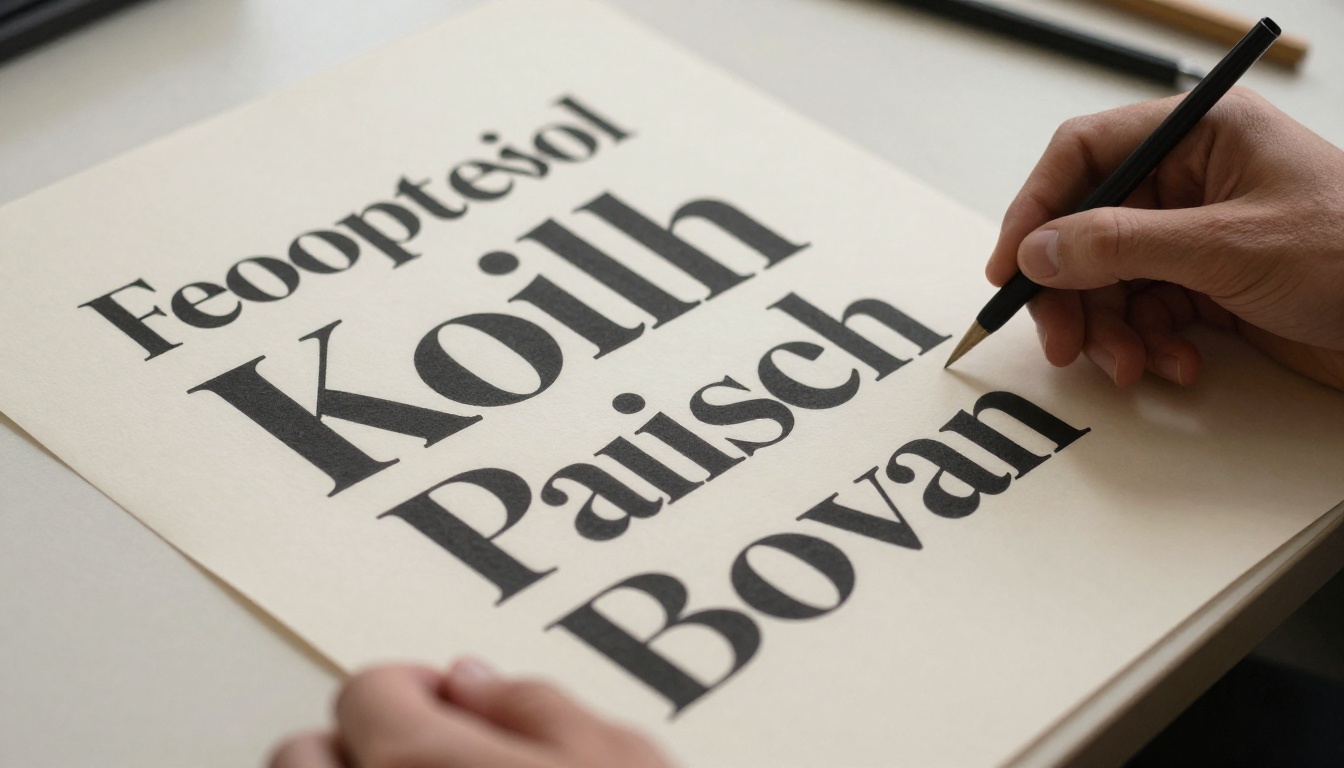
Ideogram V2 نموذج لتوليد الصور من النص. تكتب أمرًا نصيًا فيُنتج صورة. ينطبق هذا الوصف على مئات النماذج، لكن الفرق يظهر عندما يتضمن أمرك كلمات تريد أن تراها في المشهد. ففي حين تنتج نماذج أخرى أشكال حروف مشوهة ورموزًا بلا معنى، يعرض Ideogram V2 نصًا فعليًا مقروءًا بتباعد صحيح، وأشكال حروف متسقة، وطباعة تتناسب مع السياق البصري الذي وصفته.
مشكلة النص التي تتجاهلها النماذج الأخرى
تتعلم النماذج القائمة على الانتشار (Diffusion) عبر ربط الأنماط البصرية بالنص الوصفي. والنص داخل الصور غير متسق في بيانات التدريب: يظهر بعشرات الخطوط والأحجام والاتجاهات والسياقات. ونتيجة لذلك، تولّد نماذج الانتشار القياسية أشكالًا تشبه النص من بعيد، لكنها تتحول إلى ضجيج غير مقروء عند الفحص عن قرب.
يعالج Ideogram V2 هذه المشكلة على مستوى البنية. فعندما تضمّن نصًا بين علامات اقتباس في أمرك، يتعامل النموذج مع هذه السلاسل المقتبسة على أنها محتوى طباعي حرفي يجب عرضه بدقة، لا كبيانات وصفية تؤثر في الأسلوب. وهذا يجعله الأداة المناسبة لأي سير عمل تحتاج فيه إلى كلمات مقروءة داخل الصورة، ومنها ملصقات المنتجات، ورسومات وسائل التواصل الاجتماعي، والملصقات الإعلانية، وإعلانات الفعاليات، والمحتوى الذي يحمل علامة تجارية.
💡 مهم: ضع أي نص تريد عرضه في الصورة بين علامتي اقتباس داخل أمرك. فمن دون علامات الاقتباس، قد يفسّر النموذج كلماتك على أنها وصف للمشهد لا نص حرفي.
تعديل موضعي يعمل بكفاءة
القدرة الأساسية الثانية في Ideogram V2 هي التعديل الموضعي. ترفع صورة مصدر مع قناع بالأبيض والأسود، حيث تحدد البكسلات السوداء المنطقة المراد استبدالها، والبكسلات البيضاء المنطقة المراد الحفاظ عليها. يملأ النموذج المنطقة المقنّعة فقط، ويطابق ظروف الإضاءة المحيطة بالصورة، وحرارة اللون، والملمس، دون المساس بباقي الإطار.
وهذا مفيد في سيناريوهين مختلفين. الأول هو إعادة لمس الصور المولّدة بالذكاء الاصطناعي التي تكون صحيحة تقريبًا لكن فيها عنصر واحد يحتاج إلى تغيير: جسم في الخلفية، أو خطأ طباعي في النص المعروض، أو تفصيل يحتاج إلى تحسين. والثاني هو تحرير الصور الفوتوغرافية الحقيقية: قم بتقنيع عنصر غير مرغوب فيه، وصِف بديله، وسيتولى النموذج الملء بتمازج يبدو طبيعيًا ضمن السياق.
يعمل التعديل الموضعي بأفضل شكل مع أقنعة ضيقة ومحددة. فتغطية جزء كبير من الصورة تمنح النموذج حرية زائدة لإعادة تفسير المشهد. وكلما كان القناع أضيق، طابق الملء وصفك بدقة أكبر.
كل ميزة، مشروحة
إلى جانب تصيير النص والتعديل الموضعي، يتضمن Ideogram V2 مجموعة كاملة من عناصر التحكم في التوليد. إليك ما يفعله كل معامل ومتى تستخدمه.
إعدادات الأنماط
تُعد إعدادات الأنماط الست أسرع طريقة لتغيير الاتجاه البصري للمخرجات دون إعادة كتابة أمرك من الصفر. يوجّه كل إعداد النموذج نحو جماليات محددة:
| الإعداد | ما ينتجه | الاستخدام الأمثل |
|---|
| Auto | يختار النموذج النمط بناءً على محتوى الأمر | الاستخدام العام، والأوامر المختلطة |
| General | مخرجات متوازنة ومتعددة الاستخدامات | موضوعات واسعة النطاق |
| Realistic | إضاءة وملمس وتفاصيل واقعية كالصور الفوتوغرافية | لقطات المنتجات، والبورتريهات، والمشاهد |
| Design | تخطيطات رسومية نظيفة، والطباعة في المقدمة | وسائل التواصل الاجتماعي، والملصقات، واللافتات |
| Render 3D | عمق وحجم ثلاثي الأبعاد مُصيَّر | تصور المنتجات، والعمارة |
| Anime | جماليات مرسومة متأثرة بالأنمي | فن الشخصيات، والمحتوى المرسوم |
بالنسبة إلى المخرجات الكثيفة بالنصوص مثل الملصقات أو اللافتات، يقدّم Design باستمرار أنظف التخطيطات الطباعية. ويعمل Realistic جيدًا لمحاكاة تصوير المنتجات حين تحتاج إلى مواد وإضاءة وملمس مقنعة. ويفيد Render 3D عندما تريد عمقًا دون الالتزام بالواقعية الفوتوغرافية الكاملة.
💡 نصيحة: جرّب Auto أولًا. فعند الأوامر المعقدة والمختلطة، غالبًا ما يتفوق Auto على اختيارات الأنماط اليدوية لأنه يأخذ الأمر كاملًا في الاعتبار قبل اختيار الأسلوب.
Magic Prompt
Magic Prompt طبقة معالجة اختيارية توسّع مدخلاتك إلى وصف أغنى وأكثر تفصيلًا قبل بدء التوليد. فالأمر القصير مثل "minimalist coffee packaging" يصبح وصفًا كاملًا للمشهد يشمل المواد، والإضاءة، ولوحة الألوان، وموضع الطباعة، والتأطير التكويني.
يعمل Magic Prompt في ثلاثة أوضاع:
- Auto: يوسّع بشكل انتقائي حسب طول الأمر وتعقيده
- On: يوسّع الأمر دائمًا بغض النظر عن طوله
- Off: يستخدم أمرك كما كتبته تمامًا دون أي تعديل
يكون Magic Prompt أكثر فائدة عندما تبتكر بسرعة وتريد تنوعًا بصريًا أكبر في كل توليد. ويقلل الحاجة إلى صياغة أوامر مفصّلة يدويًا. أما المستخدمون المتمرسون الذين يكتبون أوامر دقيقة وطويلة ويحتاجون إلى تحكم تام فيما يراه النموذج، فإن Off هو الإعداد المناسب.
الدقة ونسبة العرض إلى الارتفاع
يوفر Ideogram V2 عنصري تحكم مستقلين في الأبعاد. يقدّم محدد نسبة العرض إلى الارتفاع نسبًا قياسية: 1:1، و16:9، و9:16، و4:3، و3:4، و3:2، و2:3، و3:1، و1:3، ونسبًا إضافية. وتسرد قائمة الدقة أكثر من 60 بُعدًا بكسليًا محددًا، من 512x1536 حتى 1536x512، وتشمل التنسيقات العمودية والأفقية والمربعة.
عند تحديد دقة معينة، تتجاوز اختيار نسبة العرض إلى الارتفاع. وعند تشغيل التعديل الموضعي، يتم تجاهل الإعدادين لأن أبعاد المخرجات تطابق صورة المصدر المرفوعة.
بالنسبة إلى تنسيقات النشر الرقمي الشائعة، تتطابق هذه الدقات بوضوح:
- 1024x1024 لمنشورات Instagram المربعة
- 1280x768 لصور YouTube المصغّرة والعناوين الأفقية
- 768x1280 لقصص Instagram والتنسيقات العمودية في وسائل التواصل
- 1024x576 لتنسيقات اللافتات العريضة
الأوامر السلبية والتحكم في البذرة
تتيح لك الأوامر السلبية تحديد ما ينبغي للنموذج تجنبه. فإذا كانت مخرجاتك تتضمن باستمرار علامات مائية، أو خلفيات ضبابية، أو أطرافًا زائدة، أو أشياء غير مرغوب فيها، فأدرجها في حقل الأمر السلبي. يجعل ذلك المخرجات أدق دون الحاجة إلى إضافة صياغة استبعادية إلى أمرك الرئيسي.
يثبّت التحكم في البذرة رقمًا محددًا لتثبيت التكوين. فكل توليد بالبذرة نفسها والأمر نفسه يُنتج النتيجة ذاتها. وعندما تريد التكرار على نقطة بداية جيدة بتعديل متغير واحد فقط، مثل إعداد النمط، أو كلمة واحدة في الأمر، أو الدقة، فإن تثبيت البذرة يعزل ذلك المتغير ويُنتج مخرجات قابلة للمقارنة المباشرة.
Ideogram V2 مقابل V2 Turbo
يتوفر كل من Ideogram V2 وIdeogram V2 Turbo على PicassoIA. يشتركان في مجموعة الميزات نفسها، مع فارق جوهري واحد: سرعة التوليد.
| الميزة | Ideogram V2 | Ideogram V2 Turbo |
|---|
| تصيير النص | دقيق | دقيق |
| التعديل الموضعي | مدعوم | مدعوم |
| إعدادات الأنماط | 6 خيارات | 6 خيارات |
| Magic Prompt | متاح | متاح |
| الأوامر السلبية | متاحة | متاحة |
| التحكم في البذرة | متاح | متاح |
| سرعة التوليد | قياسية | أسرع |
| الاستخدام الأمثل | مخرجات بجودة نهائية | التكرار السريع |
V2 Turbo ليس نسخة منخفضة الجودة من V2. ففي معظم الأوامر، تكون جودة المخرجات متكافئة بصريًا. وتظهر ميزة السرعة بوضوح عندما تشغّل عدة تنويعات للأوامر في جلسة واحدة، أو تختبر إعدادات أنماط مختلفة، أو تقارن مخرجات الدقة قبل الالتزام بالتوليد النهائي.
سير عمل عملي: استخدم Ideogram V2 Turbo في مرحلة الاستكشاف، حيث تهم السرعة أكثر من الجودة المطلقة. وانتقل إلى Ideogram V2 للمخرج النهائي بعد أن تتأكد من الأمر والإعدادات.
حالات استخدام حقيقية تستحق المعرفة
وسائل التواصل الاجتماعي والتسويق
يتطلب محتوى وسائل التواصل الاجتماعي الذي يحتاج إلى مشهد بصري ونص مقروء في العادة خطوتين: توليد الصورة بأداة، ثم إضافة طبقة النص في تطبيق تصميم. يختصر Ideogram V2 ذلك في مرور واحد. تصف المشهد، وتضمّن نصًا بين علامات الاقتباس في الأمر للعناوين أو التعليقات أو دعوات الإجراء، وتختار إعداد Design، فتحصل على رسومية جاهزة للمراجعة.
بالنسبة إلى تنسيقات المحتوى المتكررة مثل إعلانات التخفيضات الأسبوعية، وبطاقات الاقتباسات، وتشويقات الفعاليات، يمكنك بناء قالب أمر أساسي وتغيير النص والموضوع فقط لكل قطعة. وهذا ينتج محتوى متسق بصريًا عبر تقويم محتوى كامل دون الحاجة إلى إدارة القوالب في تطبيق تصميم منفصل.
يُنتج إعداد الأنماط Design أنظف تكامل طباعي لهذا النوع من العمل. ويضع النموذج النص بتسلسل هرمي وتباعد وتباين مناسبين مقابل خلفية المشهد.
تغليف المنتجات والملصقات
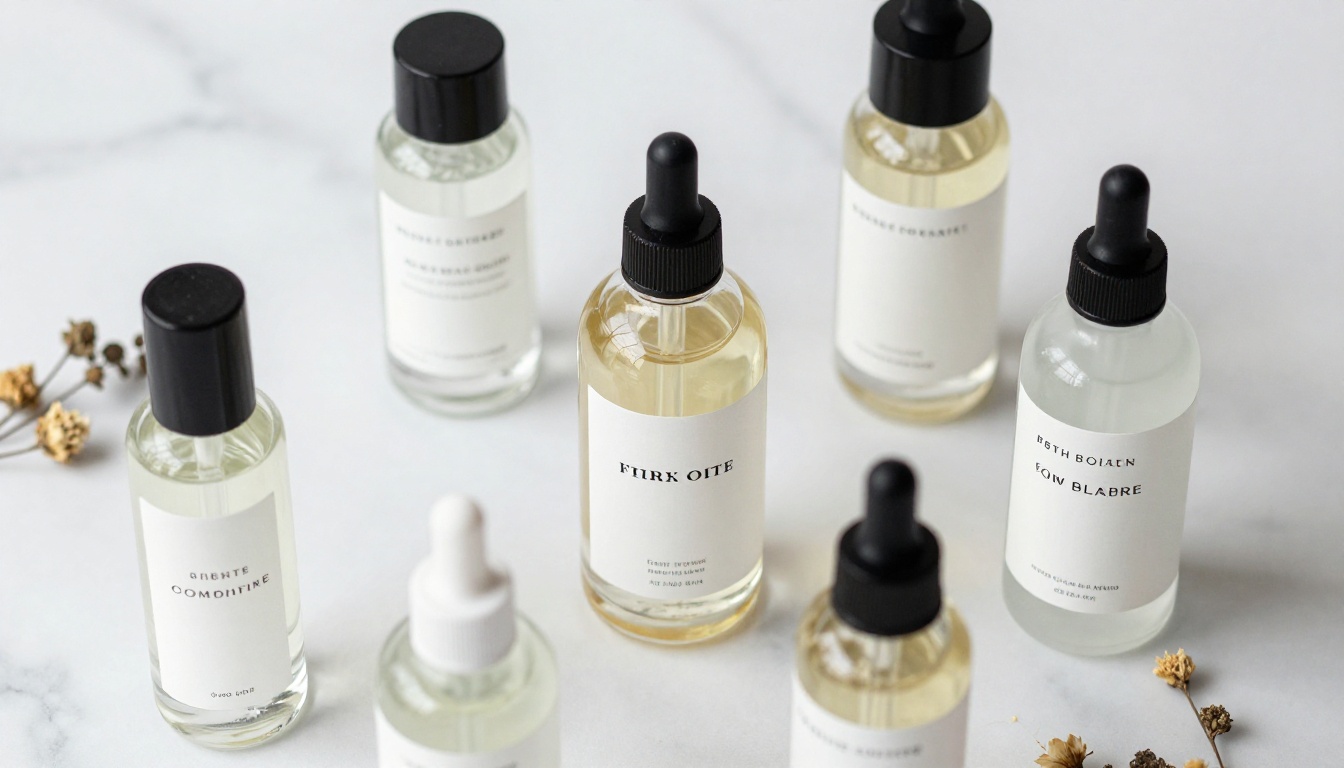
يتعامل Ideogram V2 مع مفاهيم تغليف المنتجات والملصقات بدقة كافية لاستخدامها في عروض العملاء والتحقق من المفاهيم. تصف نوع العبوة، وتخطيط الملصق، واسم العلامة التجارية بين علامات الاقتباس، وأي نصوص ثانوية مثل المكونات أو الشعارات، فينتج النموذج محاكاة توضح كيف تبدو الطباعة على المنتج.
هذه ليست ملفات جاهزة للإنتاج، لكنها دقيقة بما يكفي لتأكيد ما إذا كان اتجاه التصميم يستحق المتابعة قبل تكليف مصمم إنتاج. ومع إعداد Realistic، يضع النموذج المنتجات في بيئات سياقية مثل أسطح الرخام، والرفوف الخشبية، أو مشاهد نمط الحياة بإضاءة تبدو طبيعية.
ملصقات الفعاليات والمنشورات الإعلانية
تتطلب الترويجات للفعاليات خلفية بصرية ومعلومات طباعية مقروءة في تخطيط واحد. وتتبع ملصقات الحفلات الموسيقية، وإعلانات المؤتمرات، وملصقات الفعاليات الرياضية، ومواد مهرجانات الأفلام هذا النمط. مع Ideogram V2، يأتي كل من المشهد والنص من التوليد نفسه، دون الحاجة إلى برنامج تخطيط لتجميع المفهوم الأولي.
استخدم نسبة 9:16 للملصقات العمودية للفعاليات أو تنسيقات الإعلانات الرقمية خارج المنزل. واستخدم 3:1 للافتات الأفقية العريضة. ويقدّم إعداد Design أدق تموضع للنص في هذه التنسيقات.
لتكرار المفاهيم بسرعة قبل مراجعة العميل، يقلل Ideogram V2 Turbo وقت التوليد لكل مفهوم. وبمجرد تأكيد الاتجاه، شغّل النسخة النهائية عبر Ideogram V2 للحصول على أقصى تفاصيل في المخرج.
كيفية استخدام Ideogram V2 على PicassoIA
يعمل النموذجان مباشرة على PicassoIA دون الحاجة إلى إعداد حساب، أو تثبيت محلي، أو ضبط تقني. إليك العملية من البداية إلى النهاية.
الخطوة 1: افتح صفحة النموذج
انتقل إلى Ideogram V2 على PicassoIA. تعرض الواجهة حقل إدخال الأمر في الأعلى، وأزرار إعدادات الأنماط وعناصر التحكم في المعاملات أسفله. إذا أردت توليدًا أسرع أثناء مرحلة الاختبار، فافتح Ideogram V2 Turbo بدلًا من ذلك، وانتقل إلى V2 بعد أن يكتمل أمرك.
الخطوة 2: اكتب أمرك
اكتب أمرًا يصف المشهد كاملًا، ويتضمن:
- الموضوع والسياق: ما العنصر البصري الرئيسي وأين يوجد
- محتوى النص: أي كلمات تظهر في الصورة، توضع بين علامات الاقتباس
- مراجع الأسلوب البصري: المواد، وظروف الإضاءة، ولوحة الألوان
- سياق التنسيق: ملصق، أو ملصق منتج، أو لافتة، أو صورة فوتوغرافية، أو رسم توضيحي
مثال: مشهد تصوير لنمط الحياة لصينية خشبية تحمل برطمانًا مكتوبًا عليه "Raw Wildflower Honey" بخط مكتوب بخط اليد، وضوء نهار طبيعي من اليسار، ودرجات كهرمانية دافئة، وقماش كتان أسفل الصينية، ومنظور قريب بعدسة 85 ملم
الخطوة 3: اضبط النمط والدقة
اختر إعداد النمط الذي يناسب نوع مخرجاتك. بالنسبة إلى معظم الأعمال التجارية الكثيفة بالنصوص، يعد Design أو Realistic الخيارين الأقوى. أما لأعمال المفاهيم أو الشخصيات، فيناسب Anime أو Render 3D.
اضبط نسبة العرض إلى الارتفاع أو الدقة لتطابق تنسيق النشر المقصود. وإذا كنت تعرف الأبعاد البكسلية الدقيقة، فاستخدم قائمة الدقة لتحديدها مباشرة بدلًا من الاعتماد على نسبة العرض إلى الارتفاع.
الخطوة 4: ولّد وحسّن
اضغط على توليد. وراجع المخرجات من حيث:
- وضوح النص ودقة التهجئة في الصورة المصيّرة
- اتساق الأسلوب مع مقصد الأمر
- التكوين وموضع الشخص أو العنصر
- تناسق الإضاءة عبر المشهد كاملًا
إذا احتاجت منطقة واحدة إلى تعديل دون إعادة توليد الصورة كاملة، فانتقل إلى سير عمل التعديل الموضعي: ارفع المخرج كصورة مصدر، وارسم قناعًا أسود فوق المنطقة المراد إصلاحها فقط، واكتب وصفًا مستهدفًا لما يجب أن يحل محلها. يملأ النموذج المنطقة المقنّعة ويمزجها مع الصورة المحيطة.
للتكرار المنظم، احفظ البذرة من أي مخرج تريد البناء عليه. غيّر عنصرًا واحدًا من الأمر في كل مرة مع إبقاء البذرة ثابتة لعزل تأثير كل تغيير.
نصائح تحسّن النتائج فعلًا
كتابة النص داخل الأوامر
العادة الأكثر تأثيرًا في كتابة أوامر Ideogram V2 هي وضع النص المقصود بين علامات الاقتباس. فمن دون علامات الاقتباس، يعامل النموذج كلماتك كوصف للمشهد. ومعها، يقرؤها كمحتوى طباعي حرفي يجب تصييره.
ضعيف: سبورة مقهى عليها عرض اليوم الخاص
قوي: لوح طباشير يحمل قائمة مكتوب عليها "Oat Milk Latte $5" بخط طباشيري عفوي مكتوب بخط اليد، وإضاءة محيطة دافئة في المقهى
بالإضافة إلى علامات الاقتباس، تستجيب موضع النص وتسلسله الهرمي بشكل جيد للوصف الصريح. أخبر النموذج أين يقع النص (العنوان في الثلث العلوي، والعنوان الفرعي أسفله بخط أصغر)، وإلى أي فئة خطوط يشبه (Sans-serif هندسي عريض، أو خط مائل منساب، أو أحرف كبيرة مضغوطة)، وكيف يتباين مع الخلفية (حروف بيضاء على أزرق داكن، أو حبر أسود على لون كريمي).
المسافات بين العناصر تستفيد أيضًا من الوصف. إذا أردت ملصقًا فيه مساحة تنفس بين العنوان وصورة داعمة، فاذكر ذلك: "مساحة بيضاء واسعة أسفل العنوان"، أو "نص متمركز بهوامش واسعة على الجانبين".
استخدام التعديل الموضعي بفعالية
الخطأ الأكثر شيوعًا في التعديل الموضعي هو تقنيع مساحة كبيرة جدًا. فعندما يغطي القناع الأسود جزءًا كبيرًا من الصورة، يعامله النموذج كإعادة تكوين كبيرة، وغالبًا ما يغيّر نبرة الملء أو إضاءته بعيدًا عن الصورة المحيطة. حافظ على أقنعة ضيقة تغطي المنطقة المحددة التي تحتاج إلى تغيير فقط.
اكتب أوامر التعديل الموضعي لتصف محتوى منطقة الملء فقط، لا المشهد كاملًا. وإذا كانت الصورة المحيطة تحمل اتجاه إضاءة أو حرارة لون محددة، فأشر إليها في أمر التعديل لمساعدة النموذج على المطابقة بسلاسة. مثال: "ضوء نافذة ناعم من اليسار، يطابق الدرجات الدافئة المحيطة".
يعمل التعديل الموضعي بشكل جيد مع أدوات أخرى على PicassoIA. بعد إعادة اللمس بالتعديل الموضعي، شغّل المخرج عبر Super Resolution لرفع دقته 2x أو 4x للطباعة عالية الجودة أو المخرجات الرقمية كبيرة الحجم. وإذا احتاجت الصورة الأساسية إلى تقليل الضوضاء أو استعادة قبل إعادة اللمس، فإن أدوات استعادة الصور بالذكاء الاصطناعي المتاحة على المنصة تتولى ذلك في مرور منفصل.
ابدأ بتوليد صورك الخاصة
أسرع طريقة لترى ما يفعله Ideogram V2 هي تشغيل أمر يتضمن نصًا تحتاج إليه فعلًا في الصورة. ابدأ بشيء ملموس: اسم منتج على ملصق، أو عنوان ملصق لفعالية، أو لافتة لوسائل التواصل مع دعوة إجراء محددة. اختر إعداد Design، واضبط نسبة العرض إلى الارتفاع، ثم ولّد. إما أن تناسب المخرجات حالة استخدامك، وإما أن تُظهر لك بالضبط ما يجب تعديله.
ابدأ باستخدام Ideogram V2 Turbo للتكرار السريع، وانتقل إلى Ideogram V2 عندما يصبح لديك أمر يستحق التوليد بجودة كاملة. كلاهما متاح على PicassoIA الآن دون أي إعداد. يضم كتالوج تحويل النص إلى صورة على PicassoIA أكثر من 90 نموذجًا عبر أنماط وإمكانات بصرية مختلفة، لذا بعد أن تتعرف على ما يقدمه Ideogram V2، ستجد مجموعة واسعة من الأدوات الأخرى تستحق التجربة إلى جانبه.


