A maioria dos modelos de texto para imagem trata a tipografia como algo secundário. Você descreve uma cena com um título, um rótulo ou uma placa, e o resultado traz letras que se dissolvem em formas, palavras embaralhadas e um texto que parece dados corrompidos. O Ideogram V2 foi criado especificamente para resolver esse problema. Ele renderiza texto legível e preciso dentro das imagens geradas e combina essa capacidade com inpainting limpo, seis predefinições de estilo visual, mais de 60 opções de resolução e um sistema Magic Prompt que expande entradas curtas em descrições de cena detalhadas. Este artigo cobre cada recurso em detalhes, compara o V2 com o V2 Turbo e mostra exatamente como usar os dois no PicassoIA.
O que o Ideogram V2 realmente faz
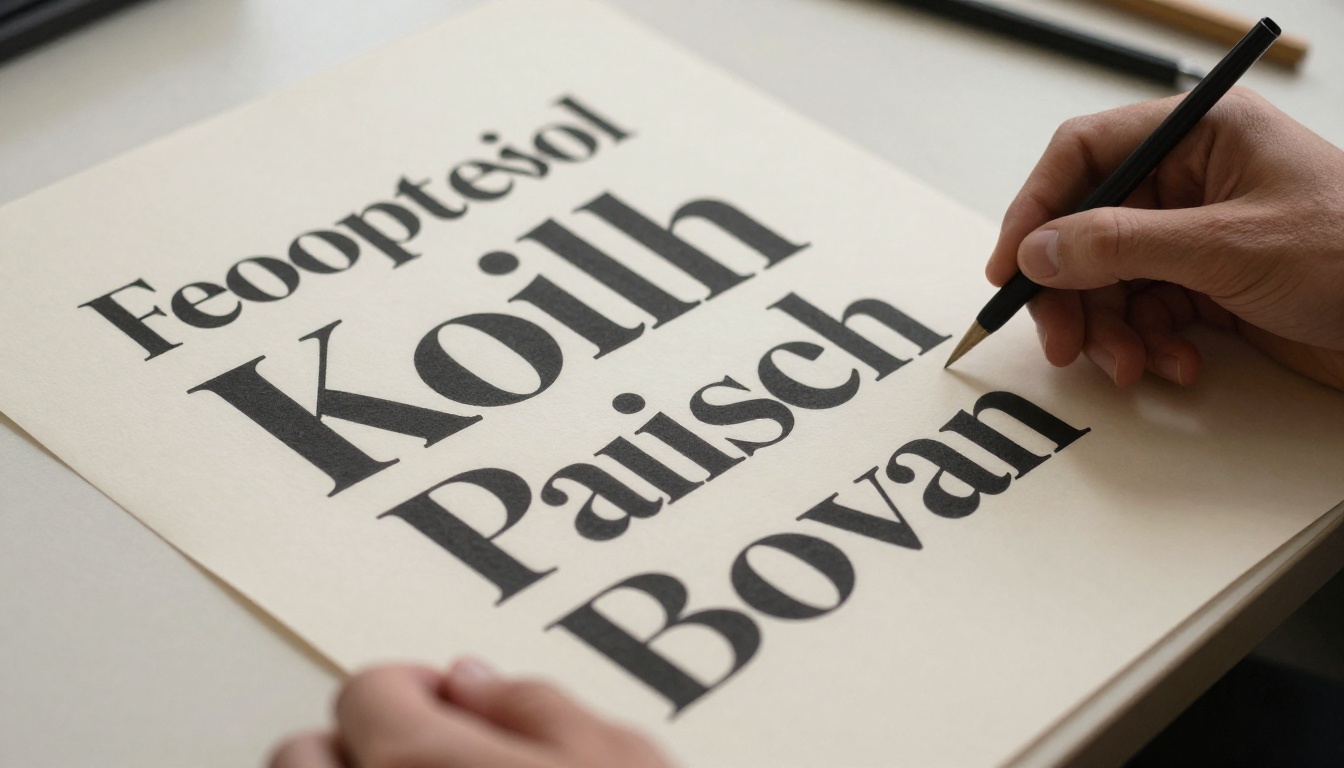
O Ideogram V2 é um modelo de geração de imagens a partir de texto. Você escreve um prompt, e ele produz uma imagem. Essa descrição vale para centenas de modelos, mas a diferença aparece no momento em que seu prompt inclui palavras que você quer visíveis na cena. Onde outros modelos produzem letras distorcidas e caracteres sem sentido, o Ideogram V2 renderiza texto real e legível, com espaçamento correto, letras consistentes e uma tipografia que combina com o contexto visual que você descreveu.
O problema do texto que outros modelos ignoram
Modelos baseados em difusão aprendem associando padrões visuais a textos descritivos. O texto dentro das imagens é inconsistente nos dados de treinamento: aparece em dezenas de fontes, tamanhos, orientações e contextos. Por isso, modelos de difusão padrão geram formas que parecem texto de longe, mas que se transformam em ruído ilegível quando você olha de perto.
O Ideogram V2 trata esse problema no nível da arquitetura. Quando você inclui texto entre aspas no prompt, o modelo trata essas sequências como conteúdo tipográfico literal a ser renderizado com precisão, e não como metadados descritivos que influenciam o estilo. Isso faz dele a ferramenta certa para qualquer fluxo de trabalho em que palavras legíveis dentro de uma imagem são necessárias, incluindo rótulos de produtos, gráficos para redes sociais, cartazes, panfletos de eventos e conteúdo de marca.
💡 Importante: Coloque entre aspas qualquer texto que você queira renderizado na imagem, dentro do seu prompt. Sem as aspas, o modelo pode interpretar suas palavras como descrição da cena, e não como texto literal.
Inpainting que funciona
A segunda capacidade central do Ideogram V2 é o inpainting. Você envia uma imagem de origem junto com uma máscara em preto e branco, em que os pixels pretos marcam o que deve ser substituído e os pixels brancos marcam o que deve ser preservado. O modelo preenche apenas a região mascarada, combinando com as condições de iluminação, a temperatura de cor e a textura da imagem ao redor, sem alterar o restante do quadro.
Isso é útil em dois cenários diferentes. No primeiro, você retoca imagens geradas por IA que estão quase corretas, mas têm um elemento que precisa mudar: um objeto no fundo, um erro tipográfico no texto renderizado ou um detalhe que precisa de refinamento. No segundo, você edita fotografias reais: mascare um elemento indesejado, descreva a substituição, e o modelo faz o preenchimento com uma transição que parece natural no contexto.
O inpainting funciona melhor com máscaras bem ajustadas e específicas. Cobrir uma grande parte da imagem dá ao modelo liberdade demais para reinterpretar a cena. Quanto mais justa a máscara, mais fielmente o preenchimento corresponde à sua descrição.
Cada recurso, explicado

Além da renderização de texto e do inpainting, o Ideogram V2 inclui um conjunto completo de controles de geração. Veja o que cada parâmetro faz e quando usá-lo.
Predefinições de estilo
As seis predefinições de estilo são a forma mais rápida de mudar a direção visual de um resultado sem reescrever o prompt do zero. Cada predefinição orienta o modelo para uma estética específica:
| Predefinição | O que produz | Ideal para |
|---|
| Auto | O modelo escolhe o estilo com base no conteúdo do prompt | Uso geral, prompts mistos |
| General | Resultado equilibrado e versátil | Temas variados |
| Realistic | Iluminação, textura e detalhes fotorrealistas | Fotos de produtos, retratos, cenas |
| Design | Layouts gráficos limpos, com foco na tipografia | Redes sociais, cartazes, banners |
| Render 3D | Profundidade e volume tridimensionais renderizados | Visualização de produtos, arquitetura |
| Anime | Estética ilustrada, de inspiração anime | Arte de personagens, conteúdo ilustrado |
Para resultados com muito texto, como cartazes ou banners, Design produz sempre os layouts tipográficos mais limpos. Realistic funciona bem para maquetes de fotografia de produtos, em que você precisa de materiais, iluminação e texturas convincentes. Render 3D é útil quando você quer profundidade sem se comprometer com o fotorrealismo total.
💡 Dica: Experimente primeiro o Auto. Em prompts complexos e mistos, o Auto costuma superar escolhas manuais de predefinição, porque considera o prompt inteiro antes de escolher uma abordagem.
Magic Prompt

O Magic Prompt é uma camada opcional de pré-processamento que expande sua entrada em uma descrição mais rica e detalhada antes de a geração começar. Um prompt curto como "embalagem minimalista de café" se torna uma descrição de cena completa, com materiais, iluminação, paleta de cores, posicionamento da tipografia e enquadramento da composição.
O Magic Prompt funciona em três modos:
- Auto: Expande seletivamente, de acordo com o tamanho e a complexidade do prompt
- On: Sempre expande o prompt, independentemente do tamanho
- Off: Usa seu prompt exatamente como escrito, sem nenhuma modificação
O Magic Prompt agrega mais valor quando você está testando ideias rapidamente e quer mais variedade visual por geração. Ele reduz a necessidade de criar prompts detalhados manualmente. Para usuários experientes que escrevem prompts longos e precisos e precisam de controle exato sobre o que o modelo vê, Off é a configuração adequada.
Resolução e proporção
O Ideogram V2 oferece dois controles de dimensão independentes. O seletor de proporção traz proporções padrão: 1:1, 16:9, 9:16, 4:3, 3:4, 3:2, 2:3, 3:1, 1:3 e outras. O menu de resolução lista mais de 60 dimensões específicas em pixels, de 512x1536 a 1536x512, abrangendo formatos retrato, paisagem e quadrado.
Quando você define uma resolução específica, ela substitui a seleção de proporção. Quando você usa inpainting, as duas configurações são ignoradas, porque as dimensões do resultado correspondem à imagem de origem enviada.
Para formatos comuns de publicação digital, estas resoluções funcionam bem:
- 1024x1024 para posts quadrados no Instagram
- 1280x768 para miniaturas do YouTube e cabeçalhos em paisagem
- 768x1280 para Stories do Instagram e formatos verticais em redes sociais
- 1024x576 para formatos de banner largo
Prompts negativos e controle de seed
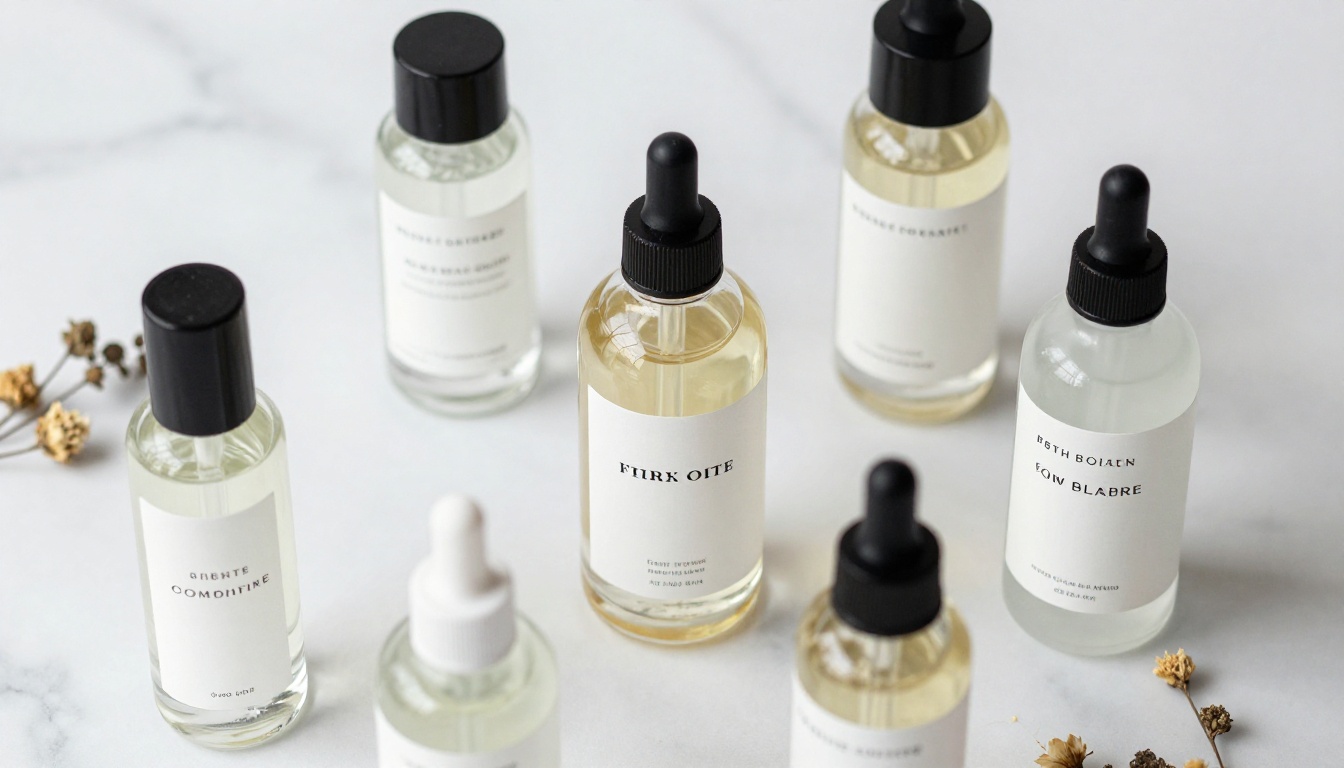
Os prompts negativos permitem especificar o que o modelo deve evitar. Se seus resultados incluem marcas d'água, fundos desfocados, membros extras ou objetos indesejados de forma consistente, liste-os no campo de prompt negativo. Isso refina os resultados sem exigir que você adicione linguagem de exclusão ao prompt principal.
O controle de seed fixa um número específico para ancorar a composição. Cada geração com a mesma seed e o mesmo prompt produz o mesmo resultado. Quando você quer iterar a partir de um bom ponto de partida ajustando apenas uma variável, como a predefinição de estilo, uma palavra do prompt ou a resolução, fixar uma seed isola essa variável e produz resultados diretamente comparáveis.
Ideogram V2 ou V2 Turbo
Tanto o Ideogram V2 quanto o Ideogram V2 Turbo estão disponíveis no PicassoIA. Eles compartilham o mesmo conjunto de recursos, com uma diferença central: a velocidade de geração.
| Recurso | Ideogram V2 | Ideogram V2 Turbo |
|---|
| Renderização de texto | Precisa | Precisa |
| Inpainting | Compatível | Compatível |
| Predefinições de estilo | 6 opções | 6 opções |
| Magic Prompt | Disponível | Disponível |
| Prompts negativos | Disponível | Disponível |
| Controle de seed | Disponível | Disponível |
| Velocidade de geração | Padrão | Mais rápida |
| Ideal para | Resultados em qualidade final | Iteração rápida |
O V2 Turbo não é uma versão de qualidade reduzida do V2. Na maioria dos prompts, a qualidade visual é equivalente. A vantagem de velocidade se torna significativa quando você executa várias variações de prompt em uma mesma sessão, testa diferentes predefinições de estilo ou compara resultados de resolução antes de fazer a geração final.
Um fluxo de trabalho prático: use o Ideogram V2 Turbo na fase de exploração, em que a velocidade importa mais do que a qualidade absoluta. Mude para o Ideogram V2 para o resultado final, depois de confirmar o prompt e as configurações.
Casos de uso reais que valem a pena conhecer
Redes sociais e marketing
Conteúdo para redes sociais que exige ao mesmo tempo uma cena visual e texto legível normalmente envolve duas etapas: gerar a imagem em uma ferramenta e adicionar a camada de texto em um app de design. O Ideogram V2 reúne tudo em uma única passagem. Você descreve a cena, inclui o texto entre aspas no prompt para títulos, legendas ou chamadas para ação, escolhe a predefinição Design e obtém um gráfico finalizado, pronto para revisão.
Para formatos de conteúdo que se repetem, como anúncios semanais de promoções, cards de citações ou teasers de eventos, você pode criar um modelo de prompt base e alterar apenas o texto e o tema de cada peça. Isso gera conteúdo visualmente consistente em todo o calendário editorial, sem precisar de um gerenciador de modelos em um app de design separado.
A predefinição de estilo Design produz a integração tipográfica mais limpa para esse tipo de trabalho. O modelo posiciona o texto com hierarquia, espaçamento e contraste adequados em relação ao fundo da cena.
Embalagens e rótulos de produtos
O Ideogram V2 lida com conceitos de embalagem e rótulos de produtos com precisão suficiente para usar em apresentações a clientes e validação de conceitos. Você descreve o tipo de recipiente, o layout do rótulo, o nome da marca entre aspas e qualquer texto secundário, como ingredientes ou slogans, e o modelo produz uma maquete mostrando como a tipografia se encaixa no produto.
Esses não são arquivos prontos para produção, mas são precisos o bastante para confirmar se uma direção de design vale a pena antes de contratar um designer de produção. Combinado com a predefinição Realistic, o modelo coloca os produtos em ambientes contextuais, como bancadas de mármore, prateleiras de madeira ou cenários de estilo de vida, com uma iluminação que parece natural.
Cartazes e panfletos de eventos

Promoções de eventos exigem um fundo visual e informações tipográficas legíveis em um único layout. Pôsteres de shows, anúncios de conferências, panfletos de eventos esportivos e materiais de festivais de cinema seguem todos esse padrão. Com o Ideogram V2, tanto a cena quanto o texto saem da mesma geração, sem necessidade de software de layout para montar o conceito inicial.
Use a proporção 9:16 para cartazes verticais de eventos ou formatos digitais de mídia exterior. Use 3:1 para banners horizontais largos. A predefinição Design produz o posicionamento de texto mais intencional para esses formatos.
Para iteração rápida de conceitos antes da revisão do cliente, o Ideogram V2 Turbo reduz o tempo de geração por conceito. Depois que uma direção é confirmada, rode a versão final pelo Ideogram V2 para obter o máximo de detalhe no resultado.
Como usar o Ideogram V2 no PicassoIA
Os dois modelos rodam diretamente no PicassoIA, sem exigir conta, instalação local ou configuração técnica. Veja o processo do início ao fim.
Passo 1: Abra a página do modelo
Acesse o Ideogram V2 no PicassoIA. A interface mostra o campo de prompt no topo, com os botões de predefinição de estilo e os controles de parâmetros abaixo. Se você quiser uma geração mais rápida durante a fase de testes, abra o Ideogram V2 Turbo e mude para o V2 quando o prompt estiver finalizado.
Passo 2: Escreva seu prompt
Escreva um prompt que descreva a cena completa, incluindo:
- Assunto e contexto: qual é o principal elemento visual e onde ele existe
- Conteúdo do texto: quaisquer palavras que devem aparecer na imagem, entre aspas
- Referências de estilo visual: materiais, condições de iluminação, paleta de cores
- Contexto de formato: cartaz, rótulo, banner, fotografia ou ilustração
Exemplo: Uma cena de fotografia de estilo de vida com uma bandeja de madeira segurando um pote com o rótulo "Mel Cru de Flores Silvestres" em uma fonte manuscrita, luz natural do dia vinda da esquerda, tons âmbar quentes, tecido de linho embaixo da bandeja, perspectiva de close com 85mm
Passo 3: Defina estilo e resolução

Selecione a predefinição de estilo que se encaixa no tipo de resultado. Para a maior parte dos trabalhos comerciais com muito texto, Design ou Realistic são as opções mais fortes. Para trabalhos de conceito ou de personagens, Anime ou Render 3D se aplicam.
Defina a proporção ou a resolução para combinar com o formato de publicação pretendido. Se você souber as dimensões exatas em pixels, use o menu de resolução para defini-las diretamente, em vez de depender da proporção.
Passo 4: Gere e refine
Clique em gerar. Revise o resultado quanto a:
- Legibilidade do texto e precisão ortográfica na imagem renderizada
- Consistência de estilo com a intenção do prompt
- Composição e posicionamento do assunto
- Coerência da iluminação em toda a cena
Se uma área precisa de ajuste sem regenerar a imagem inteira, mude para o fluxo de inpainting: envie o resultado como imagem de origem, pinte uma máscara preta apenas sobre a região a corrigir e escreva uma descrição direcionada do que deve substituí-la. O modelo preenche a área mascarada e a mescla com a imagem ao redor.
Para uma iteração estruturada, salve a seed de qualquer resultado que você queira usar como base. Altere um elemento do prompt por vez, mantendo a seed fixa, para isolar o efeito de cada mudança.
Dicas que realmente melhoram os resultados
Como escrever texto nos prompts
O hábito de escrita de prompt com maior impacto para o Ideogram V2 é colocar o texto pretendido entre aspas. Sem as aspas, o modelo trata suas palavras como descrição da cena. Com as aspas, ele as lê como conteúdo tipográfico literal a ser renderizado.
Fraco: Uma lousa de cafeteria com o prato do dia
Forte: Um cardápio de lousa com "Café Latte de Leite de Aveia R$ 5" em letra de giz manuscrita informal, luz ambiente quente de cafeteria
Além das aspas, o posicionamento e a hierarquia do texto respondem bem a descrições explícitas. Diga ao modelo onde o texto fica (título no terço superior, subtítulo abaixo em tamanho menor), a que categoria de fonte ele se parece (sans-serif geométrica em negrito, script fluido, maiúsculas condensadas) e como ele contrasta com o fundo (letras brancas sobre azul-escuro, tinta preta sobre creme).
O espaçamento entre os elementos também se beneficia de descrição. Se você quer um cartaz com espaço entre o título e uma imagem de apoio, mencione isso: "amplo espaço em branco abaixo do título", "texto centralizado com margens largas dos dois lados".
Como usar o inpainting com eficiência
O erro mais comum no inpainting é mascarar uma área grande demais. Quando a máscara preta cobre uma parte significativa da imagem, o modelo a trata como uma recomposição importante e, com frequência, altera o tom ou a iluminação do preenchimento em relação à imagem ao redor. Mantenha as máscaras justas, cobrindo apenas a região específica que precisa mudar.
Escreva prompts de inpainting que descrevam apenas o conteúdo da área a preencher, e não a cena inteira. Se a imagem ao redor tem uma direção de luz ou uma temperatura de cor específica, mencione isso no prompt de inpainting para ajudar o modelo a combinar a transição sem emendas. Por exemplo: "luz suave de janela vinda da esquerda, combinando com o tom quente ao redor".
O inpainting funciona bem combinado com outras ferramentas do PicassoIA. Depois de retocar com inpainting, passe o resultado pelo Super Resolution para aumentar a resolução em 2x ou 4x, para impressão de alta qualidade ou saída digital em grande formato. Se a imagem base precisar de redução de ruído ou restauração antes do retoque, as ferramentas de restauração de imagens por IA disponíveis na plataforma fazem isso em uma passagem separada.
Comece a criar suas próprias imagens
A forma mais rápida de ver o que o Ideogram V2 faz é rodar um prompt com o texto que você realmente precisa na imagem. Comece com algo concreto: o nome de um produto em um rótulo, o título de um cartaz para um evento ou um banner de rede social com uma chamada para ação específica. Escolha a predefinição Design, defina a proporção e gere. O resultado vai se encaixar no seu caso de uso ou mostrar exatamente o que ajustar.
Comece com o Ideogram V2 Turbo para uma iteração rápida e mude para o Ideogram V2 quando tiver um prompt que vale a pena gerar em qualidade máxima. Os dois estão disponíveis no PicassoIA agora mesmo, sem nenhuma configuração. O catálogo de texto para imagem do PicassoIA inclui mais de 90 modelos em diferentes estilos visuais e capacidades, então, depois de explorar o que o Ideogram V2 oferece, há uma ampla gama de outras ferramentas que vale testar junto com ele.


