La mayoría de los modelos de texto a imagen tratan la tipografía como un detalle secundario. Describes una escena con un titular, una etiqueta o un letrero, y lo que aparece son letras que se disuelven en formas, palabras mezcladas y un texto que parece datos corruptos. Ideogram V2 se creó específicamente para resolver ese problema. Renderiza texto legible y preciso dentro de las imágenes generadas, y lo combina con un inpainting limpio, seis estilos visuales predefinidos, más de 60 opciones de resolución y un sistema Magic Prompt que expande las entradas cortas en descripciones de escena detalladas. Este artículo repasa cada función en detalle, compara V2 con V2 Turbo y explica exactamente cómo usar ambos en PicassoIA.
Qué hace realmente Ideogram V2
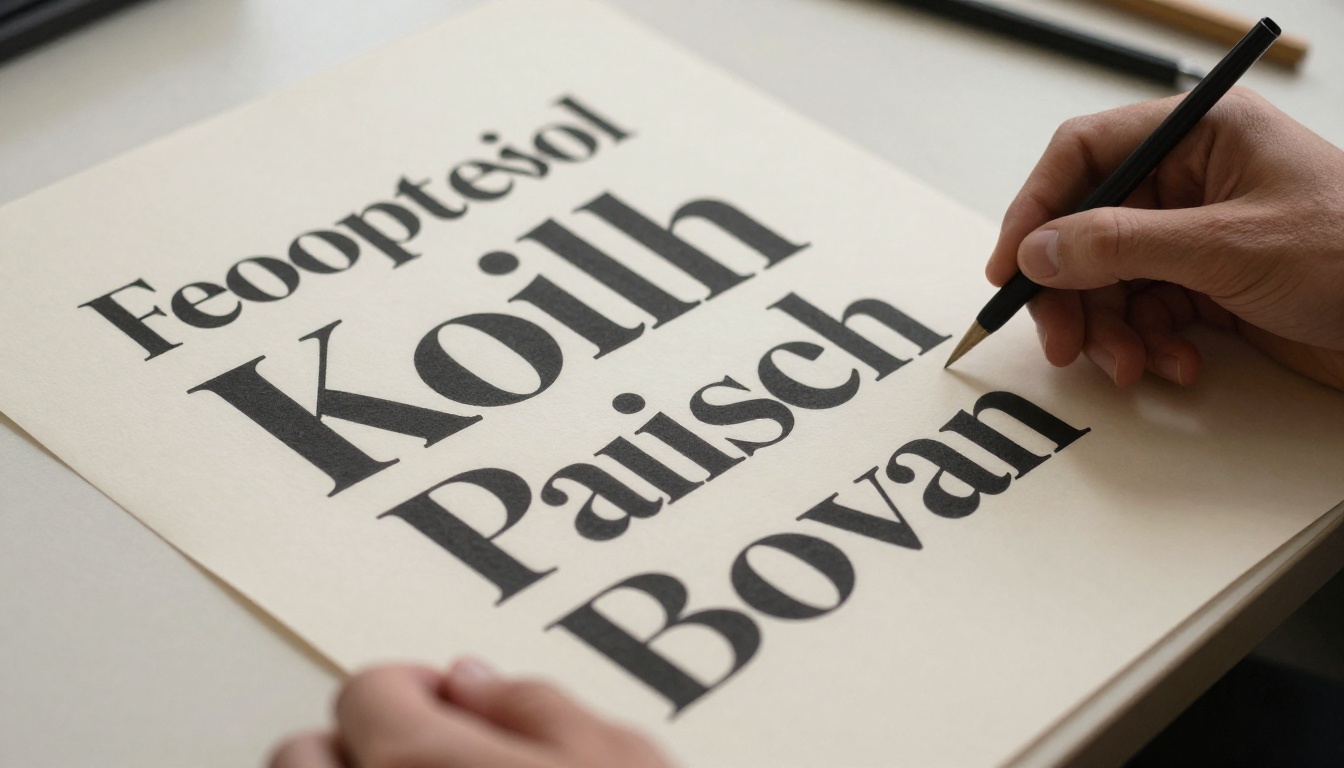
Ideogram V2 es un modelo de generación de texto a imagen. Escribes un prompt y produce una imagen. Esa descripción sirve para cientos de modelos, pero la diferencia se nota en cuanto tu prompt incluye palabras que quieres ver en la escena. Donde otros modelos producen letras deformadas y caracteres sin sentido, Ideogram V2 renderiza texto real y legible, con espaciado correcto, letras coherentes y una tipografía que encaja con el contexto visual que describiste.
El problema del texto que otros modelos ignoran
Los modelos basados en difusión aprenden asociando patrones visuales con texto descriptivo. El texto dentro de las imágenes es irregular en los datos de entrenamiento: aparece en decenas de tipografías, tamaños, orientaciones y contextos. Por eso, los modelos de difusión estándar generan formas que parecen texto a distancia, pero que se convierten en un ruido ilegible al mirarlas de cerca.
Ideogram V2 aborda esto a nivel de arquitectura. Cuando incluyes texto entre comillas en tu prompt, el modelo trata esas cadenas como contenido tipográfico literal que debe renderizar con precisión, no como metadatos descriptivos que influyan en el estilo. Esto lo convierte en la herramienta adecuada para cualquier flujo de trabajo que requiera palabras legibles dentro de una imagen, como etiquetas de productos, gráficos para redes sociales, carteles, folletos de eventos y contenido de marca.
💡 Importante: Escribe entre comillas cualquier texto que quieras que aparezca en la imagen dentro de tu prompt. Sin comillas, el modelo puede interpretar tus palabras como descripción de la escena y no como texto literal.
Inpainting que funciona
La segunda capacidad principal de Ideogram V2 es el inpainting. Subes una imagen de origen junto con una máscara en blanco y negro, donde los píxeles negros marcan lo que se reemplaza y los blancos marcan lo que se conserva. El modelo rellena solo la zona enmascarada, ajustándose a la iluminación, la temperatura de color y la textura de la imagen circundante, sin tocar el resto del encuadre.
Esto resulta útil en dos situaciones distintas. La primera, retocar imágenes generadas con IA que están casi bien pero tienen un elemento que hay que cambiar: un objeto del fondo, un error tipográfico en el texto renderizado o un detalle que necesita ajustes. La segunda, editar fotografías reales: enmascara un elemento no deseado, describe su sustitución y el modelo se encarga del relleno con una mezcla que se ve natural en su contexto.
El inpainting funciona mejor con máscaras ajustadas y específicas. Cubrir una gran parte de la imagen le da al modelo demasiada libertad para reinterpretar la escena. Cuanto más ajustada sea la máscara, más fielmente encajará el relleno con tu descripción.
Todas las funciones, explicadas

Más allá del renderizado de texto y el inpainting, Ideogram V2 incluye un conjunto completo de controles de generación. Esto es lo que hace cada parámetro y cuándo conviene usarlo.
Estilos predefinidos
Los seis estilos predefinidos son la forma más rápida de cambiar la dirección visual de un resultado sin reescribir tu prompt desde cero. Cada estilo orienta el modelo hacia una estética concreta:
| Estilo | Qué produce | Ideal para |
|---|
| Auto | El modelo elige el estilo según el contenido del prompt | Uso general, prompts mixtos |
| General | Resultado equilibrado y versátil | Temas variados |
| Realistic | Iluminación, textura y detalle fotorrealistas | Fotos de producto, retratos, escenas |
| Design | Composiciones gráficas limpias, con predominio de la tipografía | Redes sociales, carteles, pancartas |
| Render 3D | Profundidad y volumen tridimensionales renderizados | Visualización de producto, arquitectura |
| Anime | Estética ilustrada e influida por el anime | Arte de personajes, contenido ilustrado |
Para resultados con mucho texto, como carteles o pancartas, Design produce siempre las composiciones tipográficas más limpias. Realistic sirve para maquetas de fotografía de producto en las que necesitas materiales, iluminación y texturas creíbles. Render 3D resulta útil cuando quieres profundidad sin llegar al fotorrealismo completo.
💡 Consejo: Prueba primero Auto. En prompts complejos y mixtos, Auto suele superar a la elección manual de estilo porque analiza todo el prompt antes de decidir el enfoque.
Magic Prompt

Magic Prompt es una capa de preprocesamiento opcional que expande tu entrada en una descripción más rica y detallada antes de empezar la generación. Un prompt corto como "envase minimalista de café" se convierte en una descripción de escena completa que cubre materiales, iluminación, paleta de color, colocación de la tipografía y encuadre.
Magic Prompt funciona en tres modos:
- Auto: Expande de forma selectiva según la longitud y la complejidad del prompt
- On: Expande siempre el prompt, sea cual sea su longitud
- Off: Usa tu prompt exactamente como lo escribiste, sin modificarlo
Magic Prompt aporta más valor cuando estás generando ideas con rapidez y quieres más variedad visual en cada generación. Reduce la necesidad de redactar prompts detallados a mano. Para los usuarios experimentados que escriben prompts largos y precisos y necesitan un control exacto de lo que ve el modelo, Off es la opción adecuada.
Resolución y relación de aspecto
Ideogram V2 ofrece dos controles de dimensión independientes. El selector de relación de aspecto incluye proporciones estándar: 1:1, 16:9, 9:16, 4:3, 3:4, 3:2, 2:3, 3:1, 1:3 y otras más. El desplegable de resolución enumera más de 60 dimensiones de píxeles concretas, desde 512x1536 hasta 1536x512, que abarcan formatos verticales, horizontales y cuadrados.
Cuando estableces una resolución concreta, esta anula la selección de relación de aspecto. Al usar inpainting, ambos ajustes se ignoran, porque las dimensiones de salida coinciden con las de la imagen de origen que subiste.
Para los formatos habituales de publicación digital, estas resoluciones encajan bien:
- 1024x1024 para publicaciones cuadradas en Instagram
- 1280x768 para miniaturas de YouTube y encabezados horizontales
- 768x1280 para historias de Instagram y formatos verticales en redes sociales
- 1024x576 para formatos de banner panorámicos
Prompts negativos y control de semilla
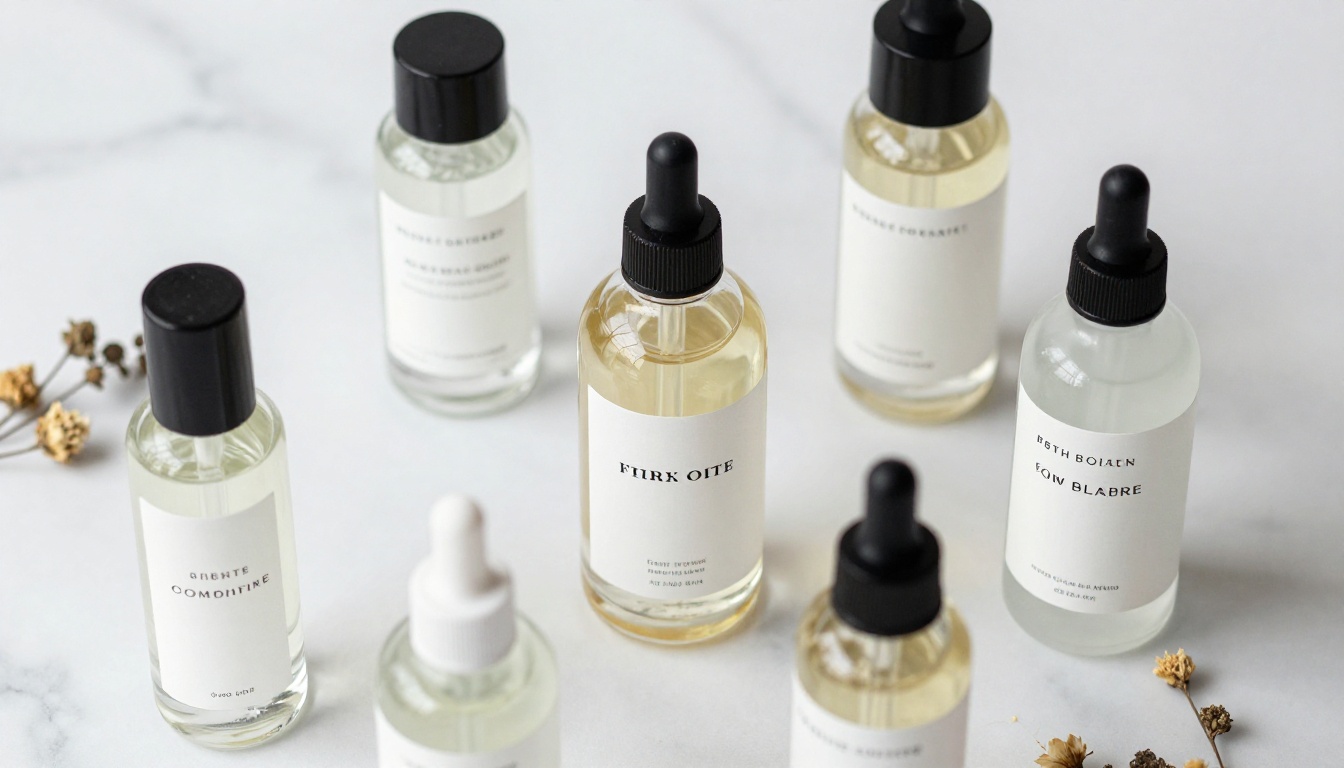
Los prompts negativos te permiten indicar lo que el modelo debe evitar. Si tus resultados incluyen siempre marcas de agua, fondos borrosos, extremidades adicionales u objetos no deseados, anótalos en el campo de prompt negativo. Así se afinan los resultados sin tener que añadir lenguaje excluyente a tu prompt principal.
El control de semilla fija un número concreto que ancla la composición. Cada generación con la misma semilla y el mismo prompt produce el mismo resultado. Cuando quieres iterar sobre un buen punto de partida cambiando solo una variable, como el estilo predefinido, una palabra del prompt o la resolución, fijar una semilla aísla esa variable y produce resultados directamente comparables.
Ideogram V2 frente a V2 Turbo
Tanto Ideogram V2 como Ideogram V2 Turbo están disponibles en PicassoIA. Comparten el mismo conjunto de funciones y se diferencian en un punto clave: la velocidad de generación.
| Función | Ideogram V2 | Ideogram V2 Turbo |
|---|
| Renderizado de texto | Preciso | Preciso |
| Inpainting | Compatible | Compatible |
| Estilos predefinidos | 6 opciones | 6 opciones |
| Magic Prompt | Disponible | Disponible |
| Prompts negativos | Disponible | Disponible |
| Control de semilla | Disponible | Disponible |
| Velocidad de generación | Estándar | Más rápida |
| Ideal para | Resultados de calidad final | Iteración rápida |
V2 Turbo no es una versión de menor calidad que V2. En la mayoría de los prompts, la calidad visual del resultado es equivalente. La ventaja en velocidad se nota cuando ejecutas varias variaciones de prompt en una misma sesión, pruebas distintos estilos predefinidos o comparas resultados en diferentes resoluciones antes de hacer la generación final.
Un flujo de trabajo práctico: usa Ideogram V2 Turbo durante la fase de exploración, donde la velocidad importa más que la calidad absoluta. Cambia a Ideogram V2 para el resultado final, una vez que hayas confirmado el prompt y los ajustes.
Casos de uso reales que merece la pena conocer
Redes sociales y marketing
El contenido para redes sociales que necesita a la vez una escena visual y texto legible suele requerir dos pasos: generar la imagen con una herramienta y añadir la capa de texto en una aplicación de diseño. Ideogram V2 reúne ambos en una sola pasada. Describes la escena, incluyes entre comillas el texto para titulares, pies de foto o llamadas a la acción, eliges el estilo Design y obtienes un gráfico terminado listo para revisar.
Para formatos de contenido que se repiten, como los anuncios semanales de ofertas, las tarjetas de citas o los avances de eventos, puedes crear una plantilla de prompt base y cambiar solo el texto y el sujeto de cada pieza. Así se consigue un contenido visualmente coherente durante todo un calendario editorial, sin necesidad de gestionar plantillas en una aplicación de diseño aparte.
El estilo predefinido Design ofrece la integración tipográfica más limpia para este tipo de trabajo. El modelo coloca el texto con una jerarquía, un espaciado y un contraste adecuados frente a la escena de fondo.
Envases y etiquetas de productos
Ideogram V2 maneja los conceptos de envases y etiquetas con la precisión suficiente para usarlos en presentaciones a clientes y en la validación de conceptos. Describes el tipo de envase, la disposición de la etiqueta, el nombre de la marca entre comillas y cualquier texto secundario, como ingredientes o eslóganes, y el modelo produce una maqueta que muestra cómo se asienta la tipografía sobre el producto.
No son archivos listos para producción, pero son lo bastante precisos para confirmar si una dirección de diseño merece seguir adelante antes de encargar el trabajo a un diseñador de producción. Combinado con el estilo Realistic, el modelo sitúa los productos en entornos contextuales, como encimeras de mármol, estanterías de madera o escenas de estilo de vida, con una iluminación que se ve natural.
Carteles y folletos de eventos

Las promociones de eventos necesitan un fondo visual y una información tipográfica legible en una sola composición. Los carteles de conciertos, los anuncios de conferencias, los folletos de eventos deportivos y los materiales de festivales de cine siguen todos este patrón. Con Ideogram V2, la escena y el texto salen de la misma generación, sin necesidad de software de maquetación para armar el concepto inicial.
Usa la relación de aspecto 9:16 para carteles verticales de eventos o formatos digitales en exteriores. Usa 3:1 para pancartas horizontales panorámicas. El estilo Design produce la colocación del texto más intencionada para estos formatos.
Para iterar conceptos con rapidez antes de la revisión con el cliente, Ideogram V2 Turbo reduce el tiempo de generación por concepto. Una vez confirmada una dirección, genera la versión final con Ideogram V2 para obtener el máximo detalle.
Cómo usar Ideogram V2 en PicassoIA
Ambos modelos funcionan directamente en PicassoIA sin necesidad de crear una cuenta, instalar nada en el equipo ni hacer ninguna configuración técnica. Este es el proceso de principio a fin.
Paso 1: Abre la página del modelo
Ve a Ideogram V2 en PicassoIA. La interfaz muestra el campo de prompt en la parte superior, con los botones de estilo predefinido y los controles de parámetros debajo. Si quieres una generación más rápida durante la fase de pruebas, abre en su lugar Ideogram V2 Turbo y cambia a V2 cuando tu prompt esté terminado.
Paso 2: Escribe tu prompt
Escribe un prompt que describa la escena completa, incluyendo:
- Sujeto y contexto: cuál es el elemento visual principal y dónde existe
- Contenido del texto: las palabras que deben aparecer en la imagen, entre comillas
- Referencias de estilo visual: materiales, condiciones de iluminación, paleta de color
- Contexto del formato: cartel, etiqueta, pancarta, fotografía o ilustración
Ejemplo: Escena de fotografía de estilo de vida con una bandeja de madera que sostiene un tarro etiquetado "Miel Cruda de Flores Silvestres" con una tipografía manuscrita, luz natural de día desde la izquierda, tonos ámbar cálidos, un paño de lino bajo la bandeja, perspectiva de primer plano de 85 mm
Paso 3: Define el estilo y la resolución

Selecciona el estilo predefinido que mejor se ajuste al tipo de resultado. Para la mayoría de los trabajos comerciales con mucho texto, Design o Realistic son las opciones más sólidas. Para trabajos de concepto o de personajes, se aplican Anime o Render 3D.
Ajusta la relación de aspecto o la resolución según el formato de publicación previsto. Si conoces las dimensiones exactas en píxeles, usa el desplegable de resolución para fijarlas directamente en lugar de depender de la relación de aspecto.
Paso 4: Genera y refina
Haz clic en generar. Revisa el resultado en busca de:
- Legibilidad del texto y precisión ortográfica en la imagen renderizada
- Coherencia del estilo con la intención del prompt
- Composición y colocación del sujeto
- Coherencia de la iluminación en toda la escena
Si una zona necesita ajustes sin regenerar la imagen completa, cambia al flujo de inpainting: sube el resultado como imagen de origen, pinta una máscara negra solo sobre la zona que quieres corregir y escribe una descripción concreta de lo que debe sustituirla. El modelo rellena el área enmascarada y la integra con la imagen circundante.
Para una iteración estructurada, guarda la semilla de cualquier resultado sobre el que quieras construir. Cambia un solo elemento del prompt cada vez y mantén fija la semilla para aislar el efecto de cada cambio.
Consejos que de verdad mejoran los resultados
Escribir texto dentro de los prompts
El hábito de redacción de prompts con mayor impacto en Ideogram V2 es encerrar el texto deseado entre comillas. Sin comillas, el modelo trata tus palabras como descripción de la escena. Con comillas, las interpreta como contenido tipográfico literal que debe renderizar.
Débil: Pizarra de una cafetería con el plato del día
Fuerte: Un menú en una pizarra que dice "Latte de Leche de Avena 5 $" con letras manuscritas informales de tiza y una iluminación ambiental cálida de cafetería
Más allá de las comillas, la colocación y la jerarquía del texto responden bien a una descripción explícita. Indica dónde se sitúa el texto (titular en el tercio superior, subtítulo debajo en un tamaño menor), a qué categoría tipográfica se parece (palo seco geométrico en negrita, script fluido, mayúsculas condensadas) y cómo contrasta con el fondo (letras blancas sobre azul oscuro, tinta negra sobre crema).
El espaciado entre elementos también se beneficia de la descripción. Si quieres un cartel con espacio libre entre el titular y una imagen de apoyo, menciónalo: "amplio espacio en blanco debajo del titular", "texto centrado con márgenes anchos a ambos lados".
Usar el inpainting con eficacia
El error más común con el inpainting es enmascarar una zona demasiado grande. Cuando la máscara negra cubre una parte significativa de la imagen, el modelo la trata como una recomposición importante y a menudo desplaza el tono o la iluminación del relleno respecto a la imagen circundante. Mantén las máscaras ajustadas, cubriendo solo la zona concreta que necesita cambios.
Escribe los prompts de inpainting describiendo solo el contenido de la zona de relleno, no la escena completa. Si la imagen circundante tiene una dirección de luz o una temperatura de color concretas, menciónalas en el prompt de inpainting para ayudar al modelo a igualar la mezcla sin costuras. Por ejemplo: "luz suave de ventana desde la izquierda, a juego con el tono cálido del entorno".
El inpainting funciona bien combinado con otras herramientas de PicassoIA. Después de retocar con inpainting, pasa el resultado por Super Resolution para escalarlo 2x o 4x y obtener una salida de alta calidad para impresión o formatos digitales de gran tamaño. Si la imagen base necesita reducción de ruido o restauración antes de retocarla, las herramientas de restauración de imágenes con IA disponibles en la plataforma lo resuelven en una pasada aparte.
Empieza a crear tus propias imágenes
La forma más rápida de ver lo que hace Ideogram V2 es ejecutar un prompt con el texto que realmente necesitas en la imagen. Empieza con algo concreto: el nombre de un producto en una etiqueta, el titular de un cartel para un evento o un banner para redes sociales con una llamada a la acción específica. Elige el estilo Design, define tu relación de aspecto y genera. El resultado encajará con tu caso de uso o te mostrará exactamente qué ajustar.
Empieza con Ideogram V2 Turbo para iterar rápido y cambia a Ideogram V2 cuando tengas un prompt que merezca generarse con la máxima calidad. Ambos están disponibles en PicassoIA ahora mismo, sin configuración previa. El catálogo de texto a imagen de PicassoIA incluye más de 90 modelos con distintos estilos visuales y capacidades, así que, una vez que hayas probado lo que ofrece Ideogram V2, hay un amplio abanico de otras herramientas que vale la pena comparar con él.


