La plupart des modèles de texte vers image traitent la typographie après coup. Vous décrivez une scène avec un titre, une étiquette ou une enseigne, et le résultat présente des lettres qui se dissolvent en formes, des mots mélangés et un texte qui ressemble à des données corrompues. Ideogram V2 a été conçu précisément pour résoudre ce problème. Il génère un texte lisible et exact à l’intérieur des images, et associe cette capacité à un inpainting propre, six préréglages de style visuel, plus de 60 options de résolution et un système Magic Prompt qui développe les entrées courtes en descriptions de scènes détaillées. Cet article couvre chaque fonctionnalité en détail, compare V2 et V2 Turbo, et explique exactement comment utiliser les deux sur PicassoIA.
Ce que fait réellement Ideogram V2
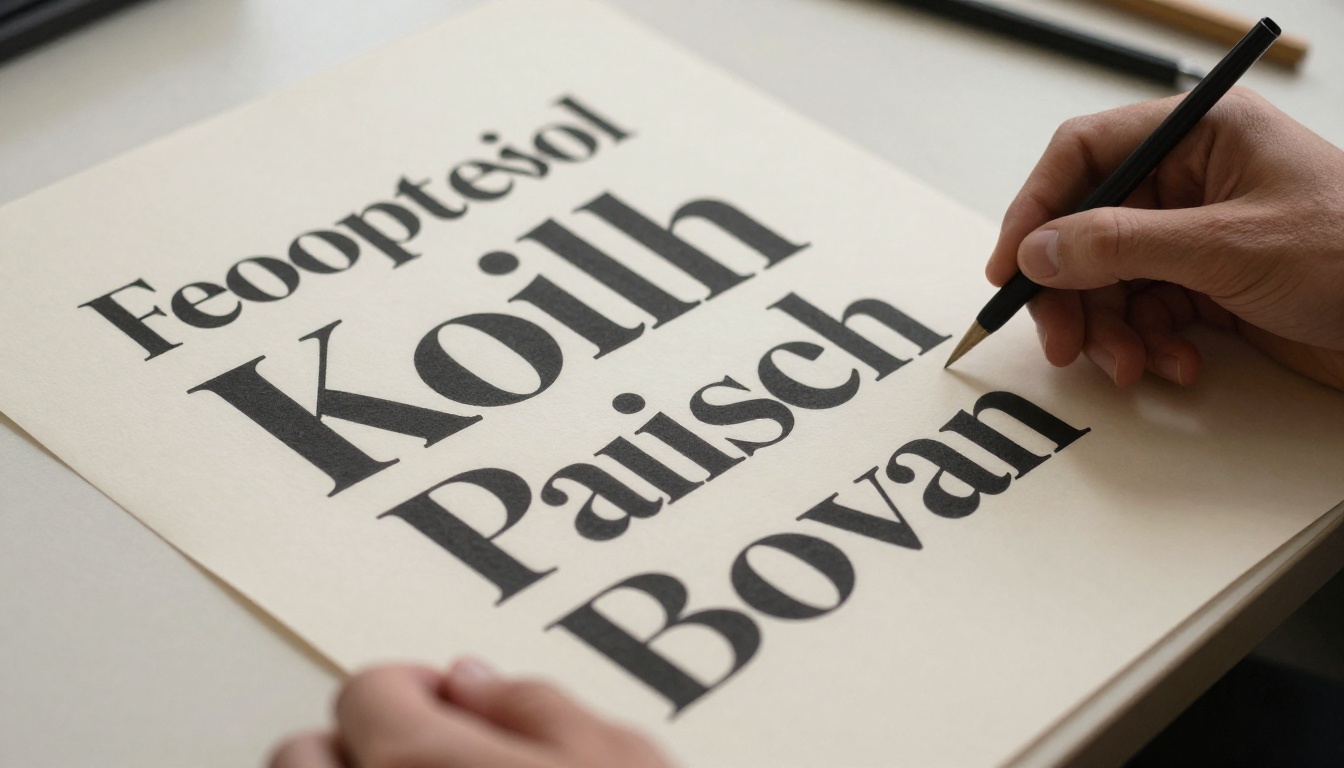
Ideogram V2 est un modèle de texte vers image. Vous écrivez un prompt, il produit une image. Cette description s’applique à des centaines de modèles, mais la différence apparaît dès que votre prompt contient des mots que vous voulez voir dans la scène. Là où d’autres modèles produisent des lettres déformées et des caractères absurdes, Ideogram V2 rend un texte réel et lisible, avec un espacement correct, des lettres cohérentes et une typographie qui s’accorde au contexte visuel que vous avez décrit.
Le problème du texte que les autres modèles ignorent
Les modèles de diffusion apprennent en associant des motifs visuels à du texte descriptif. Le texte présent dans les images est incohérent dans les données d’entraînement : il apparaît dans des dizaines de polices, de tailles, d’orientations et de contextes. Par conséquent, les modèles de diffusion classiques génèrent des formes qui ressemblent à du texte de loin, mais qui se transforment en bruit illisible de près.
Ideogram V2 traite ce problème au niveau de l’architecture. Lorsque vous incluez du texte entre guillemets dans votre prompt, le modèle traite ces chaînes comme du contenu typographique littéral à rendre fidèlement, et non comme des métadonnées descriptives qui influencent le style. Cela en fait l’outil adapté à tout flux de travail où des mots lisibles doivent figurer dans une image, y compris les étiquettes de produits, les visuels pour les réseaux sociaux, les affiches, les flyers d’événements et les contenus de marque.
💡 Important : placez entre guillemets tout texte que vous voulez voir rendu dans l’image, à l’intérieur de votre prompt. Sans guillemets, le modèle peut interpréter vos mots comme une description de scène plutôt que comme du texte littéral.
Un inpainting qui fonctionne
La deuxième capacité centrale de Ideogram V2 est l’inpainting. Vous importez une image source accompagnée d’un masque noir et blanc : les pixels noirs marquent ce qu’il faut remplacer, et les pixels blancs ce qu’il faut conserver. Le modèle ne remplit que la zone masquée, en faisant correspondre l’éclairage, la température de couleur et la texture de l’image environnante, sans toucher au reste du cadre.
C’est utile dans deux situations différentes. D’abord, pour retoucher des images générées par IA qui sont presque correctes mais dont un élément doit changer : un objet en arrière-plan, une faute de frappe dans le texte généré ou un détail à affiner. Ensuite, pour éditer de vraies photographies : masquez un élément indésirable, décrivez son remplacement, et le modèle se charge du remplissage avec une transition qui paraît naturelle dans le contexte.
L’inpainting donne les meilleurs résultats avec des masques serrés et précis. Couvrir une grande partie de l’image laisse au modèle trop de liberté pour réinterpréter la scène. Plus le masque est serré, plus le remplissage correspond fidèlement à votre description.
Chaque fonctionnalité, expliquée

Au-delà du rendu de texte et de l’inpainting, Ideogram V2 propose un ensemble complet de contrôles de génération. Voici ce que fait chaque paramètre et quand l’utiliser.
Préréglages de style
Les six préréglages de style sont le moyen le plus rapide de modifier la direction visuelle d’un résultat sans réécrire votre prompt depuis le début. Chaque préréglage oriente le modèle vers une esthétique précise :
| Préréglage | Ce qu’il produit | Idéal pour |
|---|
| Auto | Le modèle choisit le style selon le contenu du prompt | Usage général, prompts mixtes |
| General | Rendu équilibré et polyvalent | Sujets variés |
| Realistic | Éclairage, texture et détails photoréalistes | Photos de produits, portraits, scènes |
| Design | Mises en page graphiques épurées, typographie au premier plan | Réseaux sociaux, affiches, bannières |
| Render 3D | Profondeur et volume en rendu tridimensionnel | Visualisation de produits, architecture |
| Anime | Esthétiques illustrées d’inspiration manga | Art de personnages, contenus illustrés |
Pour les résultats riches en texte, comme les affiches ou les bannières, Design produit systématiquement les mises en page typographiques les plus propres. Realistic convient aux maquettes de photos de produits où vous avez besoin de matières, d’éclairages et de textures convaincants. Render 3D est utile lorsque vous voulez de la profondeur sans viser un photoréalisme complet.
💡 Astuce : commencez par Auto. Sur des prompts complexes et mixtes, Auto surpasse souvent le choix manuel d’un préréglage, car il prend en compte l’ensemble de votre prompt avant de choisir une approche.
Magic Prompt
Magic Prompt est une couche de prétraitement facultative qui développe votre saisie en une description plus riche et plus détaillée avant le début de la génération. Un prompt court comme « emballage de café minimaliste » devient une description de scène entièrement articulée, couvrant les matières, l’éclairage, la palette de couleurs, l’emplacement de la typographie et le cadrage.
Magic Prompt fonctionne selon trois modes :
- Auto : développe sélectivement selon la longueur et la complexité du prompt
- On : développe toujours le prompt, quelle que soit sa longueur
- Off : utilise votre prompt exactement tel qu’il est écrit, sans modification
Magic Prompt apporte le plus de valeur lorsque vous cherchez des idées rapidement et voulez davantage de variété visuelle à chaque génération. Il réduit le besoin de rédiger des prompts détaillés à la main. Pour les utilisateurs expérimentés qui écrivent des prompts précis et longs, et qui ont besoin d’un contrôle exact sur ce que voit le modèle, Off est le réglage approprié.
Résolution et format
Ideogram V2 propose deux contrôles de dimensions indépendants. Le sélecteur de format fournit des proportions standard : 1:1, 16:9, 9:16, 4:3, 3:4, 3:2, 2:3, 3:1, 1:3, ainsi que d’autres formats. La liste déroulante de résolution propose plus de 60 dimensions en pixels précises, de 512x1536 à 1536x512, couvrant les formats portrait, paysage et carré.
Lorsque vous définissez une résolution précise, elle remplace le format choisi. Lorsque vous utilisez l’inpainting, les deux réglages sont ignorés, car les dimensions de sortie correspondent à celles de l’image source importée.
Pour les formats de publication numérique courants, ces résolutions se prêtent bien :
- 1024x1024 pour les publications carrées sur Instagram
- 1280x768 pour les miniatures YouTube et les en-têtes en paysage
- 768x1280 pour les Stories Instagram et les formats sociaux en portrait
- 1024x576 pour les formats de bannière larges
Prompts négatifs et contrôle du seed
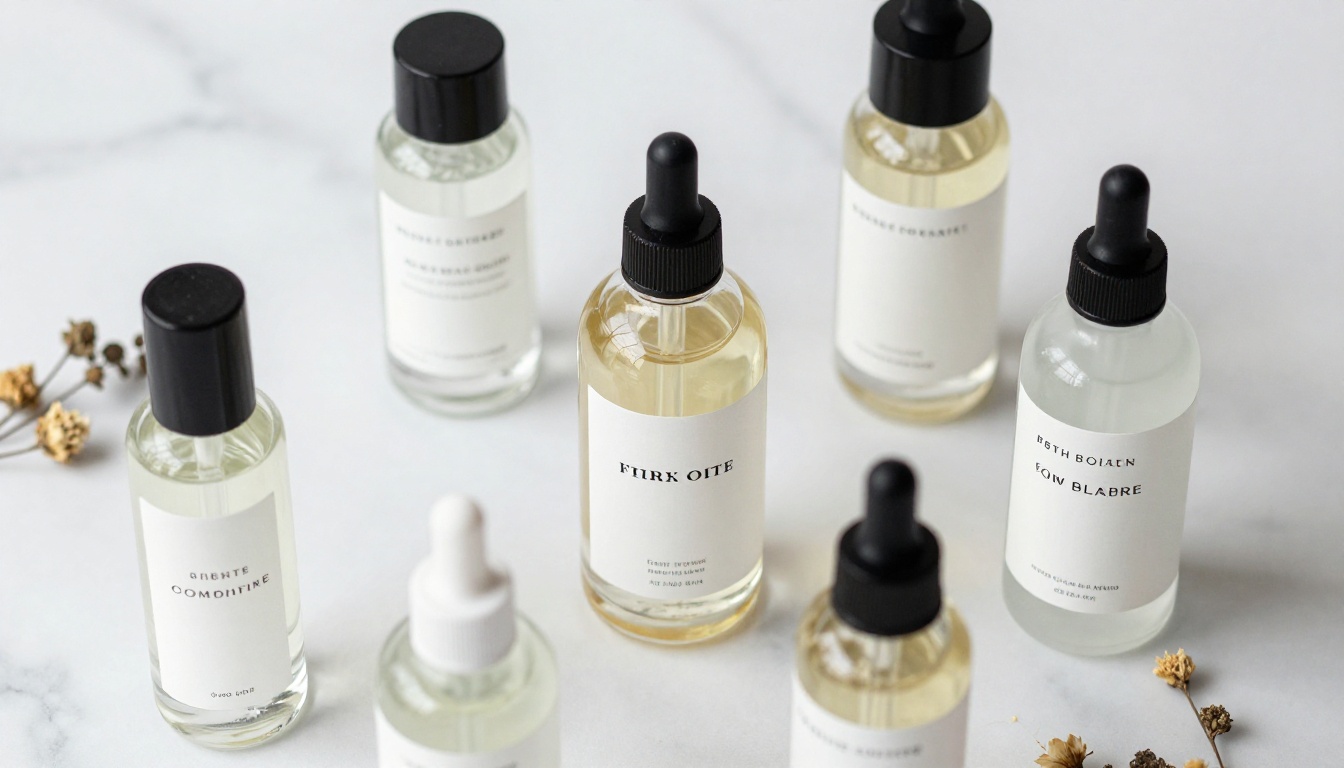
Les prompts négatifs vous permettent de préciser ce que le modèle doit éviter. Si vos résultats incluent régulièrement des filigranes, des arrière-plans flous, des membres en trop ou des objets indésirables, listez-les dans le champ de prompt négatif. Cela affine les résultats sans obliger à ajouter des formulations d’exclusion à votre prompt principal.
Le contrôle du seed fixe un nombre précis qui ancre la composition. Chaque génération avec le même seed et le même prompt produit le même résultat. Lorsque vous voulez itérer à partir d’un bon point de départ en ne modifiant qu’une variable, comme le préréglage de style, un mot du prompt ou la résolution, fixer un seed isole cette variable et produit des résultats directement comparables.
Ideogram V2 ou V2 Turbo
Ideogram V2 et Ideogram V2 Turbo sont tous deux disponibles sur PicassoIA. Ils partagent le même ensemble de fonctionnalités, avec une distinction principale : la vitesse de génération.
| Fonctionnalité | Ideogram V2 | Ideogram V2 Turbo |
|---|
| Rendu du texte | Précis | Précis |
| Inpainting | Pris en charge | Pris en charge |
| Préréglages de style | 6 options | 6 options |
| Magic Prompt | Disponible | Disponible |
| Prompts négatifs | Disponibles | Disponibles |
| Contrôle du seed | Disponible | Disponible |
| Vitesse de génération | Standard | Plus rapide |
| Idéal pour | Résultats en qualité finale | Itération rapide |
V2 Turbo n’est pas une version de V2 à qualité réduite. Sur la plupart des prompts, la qualité visuelle des résultats est équivalente. L’avantage en vitesse devient significatif lorsque vous lancez plusieurs variantes de prompt au cours d’une même session, que vous testez différents préréglages de style ou que vous comparez des résultats à différentes résolutions avant de lancer la génération finale.
Un flux de travail pratique : utilisez Ideogram V2 Turbo pendant la phase d’exploration, où la vitesse compte davantage que la qualité absolue. Passez à Ideogram V2 pour le résultat final une fois que vous avez validé le prompt et les réglages.
Cas d’usage concrets à connaître
Réseaux sociaux et marketing
Un contenu pour les réseaux sociaux qui exige à la fois une scène visuelle et un texte lisible passe normalement par deux étapes : générer l’image avec un outil, puis ajouter le texte dans une application de design. Ideogram V2 réunit les deux en un seul passage. Vous décrivez la scène, incluez entre guillemets le texte des titres, légendes ou appels à l’action dans le prompt, choisissez le préréglage Design, et obtenez un visuel fini prêt à être validé.
Pour les formats de contenu récurrents, comme les annonces de soldes hebdomadaires, les cartes de citations ou les teasers d’événements, vous pouvez créer un modèle de prompt de base et ne changer que le texte et le sujet pour chaque visuel. On obtient ainsi des contenus visuellement cohérents sur tout un calendrier éditorial, sans gestion de modèles dans une application de design séparée.
Le préréglage de style Design offre l’intégration typographique la plus propre pour ce type de travail. Le modèle place le texte avec une hiérarchie, un espacement et un contraste adaptés au fond de la scène.
Emballages et étiquettes de produits
Ideogram V2 gère les concepts d’emballage et d’étiquette de produits avec une précision suffisante pour les présentations clients et la validation de concepts. Vous décrivez le type de contenant, la mise en page de l’étiquette, le nom de la marque entre guillemets et tout texte secondaire, comme les ingrédients ou les slogans, et le modèle produit une maquette montrant la place de la typographie sur le produit.
Ce ne sont pas des fichiers prêts pour la production, mais ils sont suffisamment fidèles pour confirmer si une direction artistique mérite d’être approfondie avant de confier le travail à un graphiste de production. Combiné au préréglage Realistic, le modèle place les produits dans des environnements contextuels, comme des plans de travail en marbre, des étagères en bois ou des décors de style de vie, avec un éclairage naturel.
Affiches et flyers d’événements

Les promotions d’événements exigent un fond visuel et des informations typographiques lisibles dans une mise en page unique. Les affiches de concerts, les annonces de conférences, les flyers d’événements sportifs et les supports de festivals de cinéma suivent tous ce schéma. Avec Ideogram V2, la scène et le texte proviennent de la même génération, sans logiciel de mise en page pour assembler le concept initial.
Utilisez le format 9:16 pour les affiches verticales d’événements ou les formats d’affichage numérique hors domicile. Utilisez 3:1 pour les bannières horizontales larges. Le préréglage Design offre le placement de texte le plus réfléchi pour ces formats.
Pour une itération rapide des concepts avant la validation client, Ideogram V2 Turbo réduit le temps de génération par concept. Une fois une direction confirmée, lancez la version finale avec Ideogram V2 pour un maximum de détails.
Les deux modèles fonctionnent directement sur PicassoIA, sans création de compte, installation locale ni configuration technique. Voici le processus du début à la fin.
Étape 1 : ouvrir la page du modèle
Rendez-vous sur Ideogram V2 sur PicassoIA. L’interface affiche le champ de prompt en haut, avec les boutons de préréglages de style et les contrôles de paramètres en dessous. Si vous voulez une génération plus rapide pendant la phase de test, ouvrez plutôt Ideogram V2 Turbo et passez à V2 une fois votre prompt finalisé.
Étape 2 : rédiger votre prompt
Rédigez un prompt qui décrit la scène complète, en incluant :
- Sujet et contexte : l’élément visuel principal et l’endroit où il se trouve
- Contenu textuel : les mots qui doivent apparaître dans l’image, entre guillemets
- Références de style visuel : matières, conditions d’éclairage, palette de couleurs
- Contexte de format : affiche, étiquette, bannière, photographie ou illustration
Exemple : une scène de photographie de style de vie avec un plateau en bois portant un pot étiqueté « Raw Wildflower Honey » en police manuscrite, lumière naturelle du jour venant de la gauche, tons ambrés chauds, linge de lin sous le plateau, gros plan en perspective 85 mm
Étape 3 : régler le style et la résolution
Sélectionnez le préréglage de style adapté à votre type de résultat. Pour la plupart des travaux commerciaux riches en texte, Design ou Realistic sont les choix les plus solides. Pour le concept ou les personnages, Anime ou Render 3D conviennent.
Réglez le format ou la résolution selon le format de publication visé. Si vous connaissez les dimensions exactes en pixels, utilisez la liste déroulante de résolution pour les définir directement plutôt que de vous fier au format.
Étape 4 : générer et affiner
Cliquez sur générer. Vérifiez le résultat sur les points suivants :
- La lisibilité du texte et l’exactitude de l’orthographe dans l’image générée
- La cohérence du style avec l’intention du prompt
- La composition et le placement du sujet
- La cohérence de l’éclairage sur l’ensemble de la scène
Si une zone nécessite un ajustement sans régénérer l’image entière, passez au flux d’inpainting : importez le résultat comme image source, peignez un masque noir uniquement sur la zone à corriger, et rédigez une description ciblée de ce qui doit la remplacer. Le modèle remplit la zone masquée et la fusionne avec l’image environnante.
Pour une itération structurée, conservez le seed de tout résultat que vous voulez développer. Modifiez un seul élément du prompt à la fois en gardant le seed fixe, afin d’isoler l’effet de chaque changement.
Astuces qui améliorent réellement les résultats
Écrire du texte dans les prompts
L’habitude de rédaction la plus efficace pour Ideogram V2 consiste à placer le texte voulu entre guillemets. Sans guillemets, le modèle traite vos mots comme une description de scène. Avec des guillemets, il les lit comme du contenu typographique littéral à rendre.
Faible : Un tableau noir de café avec le menu du jour
Fort : Un menu à la craie sur un tableau noir indiquant « Oat Milk Latte $5 » en écriture manuscrite décontractée à la craie, éclairage d’ambiance chaleureux de café
Au-delà des guillemets, le placement et la hiérarchie du texte répondent bien à une description explicite. Indiquez au modèle où se trouve le texte (titre dans le tiers supérieur, sous-titre dessous en plus petit), à quelle catégorie de police il ressemble (sans-serif géométrique gras, script fluide, capitales condensées) et comment il contraste avec le fond (lettres blanches sur bleu nuit, encre noire sur crème).
L’espacement entre les éléments bénéficie aussi d’une description. Si vous voulez une affiche avec de l’air entre le titre et une image d’accompagnement, mentionnez-le : « généreux espace blanc sous le titre », « texte centré avec de larges marges de chaque côté ».
Bien utiliser l’inpainting
L’erreur la plus fréquente en inpainting consiste à masquer une zone trop étendue. Lorsque le masque noir couvre une part importante de l’image, le modèle le traite comme une recomposition majeure et modifie souvent le ton ou l’éclairage du remplissage par rapport à l’image environnante. Gardez des masques serrés, ne couvrant que la zone précise à modifier.
Rédigez les prompts d’inpainting pour décrire uniquement le contenu de la zone à remplir, et non la scène complète. Si l’image environnante a une direction de lumière ou une température de couleur précise, faites-y référence dans le prompt d’inpainting pour aider le modèle à obtenir une transition sans couture. Par exemple : « lumière douce de fenêtre venant de la gauche, en accord avec la tonalité chaude environnante ».
L’inpainting se combine bien avec d’autres outils de PicassoIA. Après une retouche par inpainting, passez le résultat dans Super Resolution pour l’agrandir en 2x ou 4x, en vue d’une impression de qualité ou d’un affichage numérique grand format. Si l’image de base a besoin d’une réduction du bruit ou d’une restauration avant la retouche, les outils de restauration d’images par IA disponibles sur la plateforme s’en chargent lors d’une passe séparée.
Commencez à créer vos propres images
Le moyen le plus rapide de découvrir ce que fait Ideogram V2 consiste à lancer un prompt avec le texte dont vous avez réellement besoin dans l’image. Commencez par quelque chose de concret : le nom d’un produit sur une étiquette, le titre d’une affiche d’événement ou une bannière pour les réseaux sociaux avec un appel à l’action précis. Choisissez le préréglage Design, réglez votre format et générez. Le résultat correspondra à votre besoin ou vous montrera précisément ce qu’il faut ajuster.
Commencez avec Ideogram V2 Turbo pour une itération rapide, puis passez à Ideogram V2 lorsque vous avez un prompt qui mérite une génération en qualité maximale. Les deux sont disponibles dès maintenant sur PicassoIA, sans aucune configuration. Le catalogue de génération d’images de PicassoIA comprend plus de 90 modèles dans différents styles visuels et capacités ; une fois que vous aurez exploré ce qu’offre Ideogram V2, il existe donc un large éventail d’autres outils à tester en parallèle.


