ज़्यादातर टेक्स्ट-टू-इमेज मॉडल टाइपोग्राफ़ी को बाद की सोच मानते हैं। आप किसी सीन का वर्णन करते हैं जिसमें हेडलाइन, लेबल या साइनबोर्ड हो, और नतीजे में अक्षर आकारों में घुल जाते हैं, शब्द आपस में उलझ जाते हैं, और टेक्स्ट किसी करप्ट डेटा जैसा दिखता है। Ideogram V2 इसी समस्या को हल करने के लिए बनाया गया था। यह जनरेट हुई इमेज के अंदर पढ़ने लायक और सटीक टेक्स्ट रेंडर करता है, और इस क्षमता के साथ साफ़ इनपेंटिंग, छह विज़ुअल स्टाइल प्रीसेट, 60 से ज़्यादा रिज़ोल्यूशन विकल्प, और एक Magic Prompt सिस्टम देता है जो छोटे इनपुट को विस्तृत सीन वर्णन में बदल देता है। यह लेख हर फ़ीचर को विस्तार से कवर करता है, V2 की तुलना V2 Turbo से करता है, और दिखाता है कि PicassoIA पर दोनों को ठीक-ठीक कैसे इस्तेमाल करें।
Ideogram V2 असल में क्या करता है
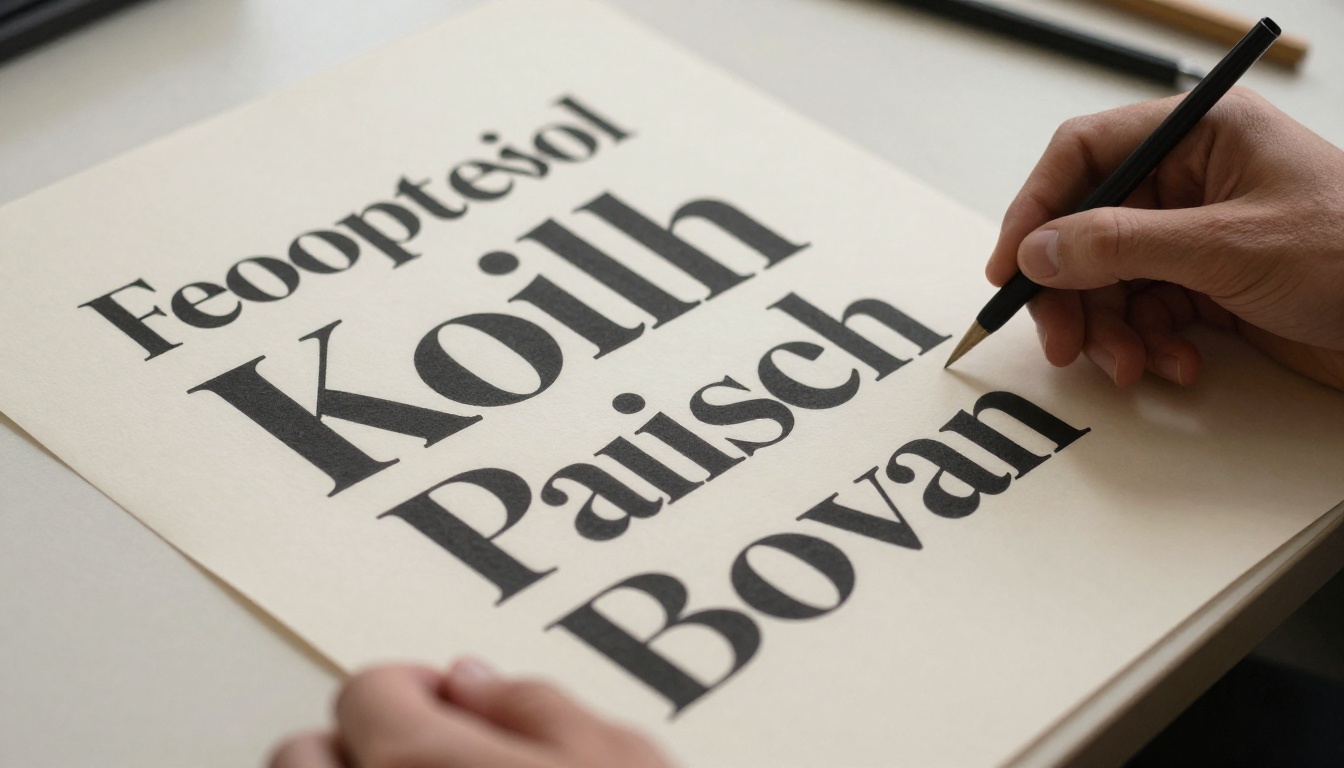
Ideogram V2 एक टेक्स्ट-टू-इमेज जनरेशन मॉडल है। आप प्रॉम्प्ट लिखते हैं, और यह इमेज बनाता है। यह विवरण सैकड़ों मॉडलों पर लागू होता है, लेकिन फ़र्क तब साफ़ दिखता है जब आपके प्रॉम्प्ट में ऐसे शब्द हों जो सीन में दिखने चाहिए। जहाँ दूसरे मॉडल विकृत अक्षर और बेतुके चिह्न बनाते हैं, वहीं Ideogram V2 सही स्पेसिंग, एकसमान अक्षर-आकार और उस विज़ुअल संदर्भ के अनुरूप टाइपोग्राफ़ी के साथ असली पढ़ने लायक टेक्स्ट रेंडर करता है जिसका आपने वर्णन किया है।
वह टेक्स्ट समस्या जिसे दूसरे मॉडल नज़रअंदाज़ करते हैं
डिफ़्यूज़न-आधारित मॉडल विज़ुअल पैटर्न को वर्णनात्मक टेक्स्ट से जोड़कर सीखते हैं। इमेज के अंदर का टेक्स्ट ट्रेनिंग डेटा में असंगत होता है: वह दर्जनों फ़ॉन्ट, आकारों, दिशाओं और संदर्भों में दिखता है। नतीजतन, मानक डिफ़्यूज़न मॉडल ऐसे आकार बनाते हैं जो दूर से टेक्स्ट जैसे लगते हैं, लेकिन पास से देखने पर अपठनीय शोर में बिखर जाते हैं।
Ideogram V2 इस समस्या को आर्किटेक्चर के स्तर पर संबोधित करता है। जब आप प्रॉम्प्ट में उद्धरण चिह्नों में टेक्स्ट लिखते हैं, तो मॉडल उन उद्धृत स्ट्रिंग्स को सटीक रूप से रेंडर होने वाली शाब्दिक टाइपोग्राफ़िक सामग्री मानता है, न कि स्टाइल को प्रभावित करने वाला वर्णनात्मक मेटाडेटा। इसलिए यह उन सभी वर्कफ़्लो के लिए सही टूल है जहाँ इमेज के अंदर पढ़ने लायक शब्द ज़रूरी हैं, जिनमें प्रोडक्ट लेबल, सोशल मीडिया ग्राफ़िक्स, पोस्टर, इवेंट फ़्लायर और ब्रांडेड कंटेंट शामिल हैं।
💡 ज़रूरी: इमेज में रेंडर करवाना चाहते हैं, ऐसा कोई भी टेक्स्ट अपने प्रॉम्प्ट में उद्धरण चिह्नों के भीतर लिखें। बिना उद्धरण चिह्नों के, मॉडल आपके शब्दों को शाब्दिक टेक्स्ट के बजाय सीन का वर्णन मान सकता है।
इनपेंटिंग जो सच में काम करती है
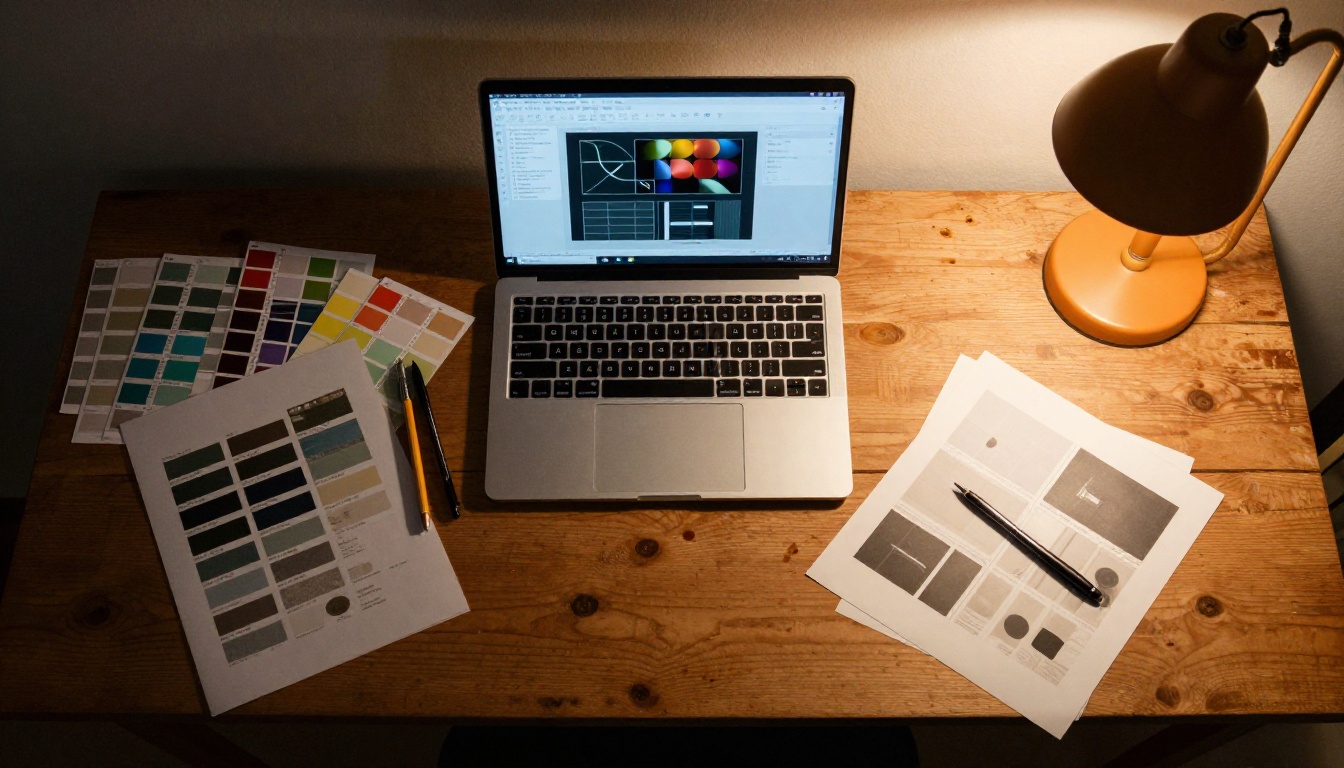
Ideogram V2 की दूसरी मुख्य क्षमता इनपेंटिंग है। आप एक सोर्स इमेज के साथ ब्लैक-एंड-व्हाइट मास्क अपलोड करते हैं, जहाँ काले पिक्सल बदले जाने वाले हिस्से को और सफ़ेद पिक्सल बचाए जाने वाले हिस्से को चिह्नित करते हैं। मॉडल केवल मास्क वाले हिस्से को भरता है, और आसपास की इमेज की रोशनी, कलर टेम्परेचर और टेक्सचर से मेल खाता है, बिना फ़्रेम के बाकी हिस्से को छुए।
यह दो अलग स्थितियों में उपयोगी है। पहली, AI-जनरेटेड इमेज को रीटच करना जो लगभग सही हों पर किसी एक तत्व को बदलने की ज़रूरत हो: कोई बैकग्राउंड ऑब्जेक्ट, रेंडर हुए टेक्स्ट में टाइपो, या कोई डिटेल जिसे निखारना हो। दूसरी, असली फ़ोटो को एडिट करना: कोई अवांछित तत्व मास्क करें, उसकी जगह का वर्णन करें, और मॉडल ऐसा ब्लेंड करके भरता है जो संदर्भ में स्वाभाविक लगे।
इनपेंटिंग सबसे अच्छी तब काम करती है जब मास्क तंग और सटीक हों। इमेज के बड़े हिस्से को ढकने से मॉडल को सीन को दोबारा कल्पित करने की बहुत ज़्यादा छूट मिल जाती है। मास्क जितना तंग होगा, भराव आपके वर्णन से उतना ही सटीक मेल खाएगा।
हर फ़ीचर, समझाया गया
टेक्स्ट रेंडरिंग और इनपेंटिंग के अलावा, Ideogram V2 में जनरेशन कंट्रोल का पूरा सेट है। यहाँ बताया गया है कि हर पैरामीटर क्या करता है और उसे कब इस्तेमाल करना चाहिए।
स्टाइल प्रीसेट
छह स्टाइल प्रीसेट किसी आउटपुट की विज़ुअल दिशा बदलने का सबसे तेज़ तरीका हैं, बिना प्रॉम्प्ट को शुरू से दोबारा लिखे। हर प्रीसेट मॉडल को एक खास सौंदर्य की ओर ले जाता है:
| प्रीसेट | क्या बनाता है | किसके लिए सबसे अच्छा |
|---|
| Auto | प्रॉम्प्ट के कंटेंट के आधार पर मॉडल स्टाइल चुनता है | सामान्य उपयोग, मिश्रित प्रॉम्प्ट |
| General | संतुलित, बहुमुखी आउटपुट | व्यापक विषय |
| Realistic | फोटोरियलिस्टिक रोशनी, टेक्सचर और डिटेल | प्रोडक्ट शॉट, पोर्ट्रेट, दृश्य |
| Design | साफ़ ग्राफ़िक लेआउट, टाइपोग्राफ़ी-प्रधान | सोशल मीडिया, पोस्टर, बैनर |
| Render 3D | त्रि-आयामी रेंडर की गई गहराई और आयतन | प्रोडक्ट विज़ुअलाइज़ेशन, आर्किटेक्चर |
| Anime | चित्रित, एनीमे से प्रभावित सौंदर्य | कैरेक्टर आर्ट, चित्रित कंटेंट |
पोस्टर या बैनर जैसे टेक्स्ट-भारी आउटपुट के लिए Design लगातार सबसे साफ़ टाइपोग्राफ़िक लेआउट देता है। Realistic प्रोडक्ट फ़ोटोग्राफ़ी मॉक-अप के लिए काम करता है, जहाँ विश्वसनीय मटीरियल, रोशनी और टेक्सचर चाहिए। Render 3D तब उपयोगी है जब आप पूरे फोटोरियलिज़्म के बिना गहराई चाहते हैं।
💡 टिप: पहले Auto आज़माएँ। जटिल, मिश्रित प्रॉम्प्ट पर Auto अक्सर मैनुअल प्रीसेट चुनाव से बेहतर प्रदर्शन करता है, क्योंकि यह कोई तरीका चुनने से पहले आपके पूरे प्रॉम्प्ट पर विचार करता है।
Magic Prompt
Magic Prompt एक वैकल्पिक प्रीप्रोसेसिंग लेयर है जो जनरेशन शुरू होने से पहले आपके इनपुट को अधिक समृद्ध और विस्तृत वर्णन में बदल देती है। "minimalist coffee packaging" जैसा छोटा प्रॉम्प्ट एक पूरी तरह विस्तारित सीन वर्णन बन जाता है, जिसमें मटीरियल, रोशनी, कलर पैलेट, टाइपोग्राफ़ी की जगह और कंपोज़िशन की फ़्रेमिंग शामिल होता है।
Magic Prompt तीन मोड में चलता है:
- Auto: प्रॉम्प्ट की लंबाई और जटिलता के आधार पर चुनिंदा रूप से विस्तार करता है
- On: लंबाई चाहे जो हो, हमेशा प्रॉम्प्ट का विस्तार करता है
- Off: आपका प्रॉम्प्ट बिल्कुल वैसा ही इस्तेमाल करता है जैसा लिखा है, बिना किसी बदलाव के
Magic Prompt तब सबसे ज़्यादा मूल्य देता है जब आप तेज़ी से आइडिया खोज रहे हों और हर जनरेशन में अधिक विज़ुअल विविधता चाहते हों। यह हाथ से विस्तृत प्रॉम्प्ट लिखने की ज़रूरत को कम करता है। जो अनुभवी उपयोगकर्ता सटीक, लंबे प्रॉम्प्ट लिखते हैं और मॉडल क्या देखे इस पर पूरा नियंत्रण चाहते हैं, उनके लिए Off सही सेटिंग है।
रिज़ोल्यूशन और आस्पेक्ट रेशियो
Ideogram V2 दो स्वतंत्र डाइमेंशन कंट्रोल देता है। आस्पेक्ट रेशियो चयनकर्ता मानक अनुपात देता है: 1:1, 16:9, 9:16, 4:3, 3:4, 3:2, 2:3, 3:1, 1:3, और अन्य रेशियो। रिज़ोल्यूशन ड्रॉपडाउन 512x1536 से 1536x512 तक 60 से ज़्यादा विशिष्ट पिक्सल डाइमेंशन सूचीबद्ध करता है, जो पोर्ट्रेट, लैंडस्केप और स्क्वायर फ़ॉर्मेट को कवर करते हैं।
जब आप कोई विशिष्ट रिज़ोल्यूशन सेट करते हैं, तो वह आस्पेक्ट रेशियो चयन को ओवरराइड कर देता है। जब आप इनपेंटिंग कर रहे हों, तो दोनों सेटिंग अनदेखी हो जाती हैं, क्योंकि आउटपुट के डाइमेंशन अपलोड की गई सोर्स इमेज से मेल खाते हैं।
सामान्य डिजिटल प्रकाशन फ़ॉर्मेट के लिए ये रिज़ोल्यूशन साफ़ तौर पर मेल खाते हैं:
- 1024x1024 स्क्वायर Instagram पोस्ट के लिए
- 1280x768 YouTube थंबनेल और लैंडस्केप हेडर के लिए
- 768x1280 Instagram Stories और पोर्ट्रेट सोशल फ़ॉर्मेट के लिए
- 1024x576 वाइड बैनर फ़ॉर्मेट के लिए
नेगेटिव प्रॉम्प्ट और सीड कंट्रोल
नेगेटिव प्रॉम्प्ट आपको बताने देते हैं कि मॉडल किससे बचे। अगर आपके आउटपुट में बार-बार वॉटरमार्क, धुंधले बैकग्राउंड, अतिरिक्त अंग या अवांछित ऑब्जेक्ट आते हैं, तो उन्हें नेगेटिव प्रॉम्प्ट फ़ील्ड में लिखें। इससे मुख्य प्रॉम्प्ट में बहिष्करण वाली भाषा जोड़े बिना आउटपुट और साफ़ होते हैं।
सीड कंट्रोल कंपोज़िशन को एक खास संख्या से बाँधता है। एक ही सीड और एक ही प्रॉम्प्ट वाली हर जनरेशन एक ही परिणाम देती है। जब आप किसी अच्छे शुरुआती बिंदु पर केवल एक वेरिएबल बदलकर सुधार करना चाहते हैं, जैसे स्टाइल प्रीसेट, प्रॉम्प्ट का एक शब्द, या रिज़ोल्यूशन, तो फ़िक्स्ड सीड उस वेरिएबल को अलग करता है और सीधे तुलना योग्य आउटपुट देता है।
Ideogram V2 बनाम V2 Turbo
Ideogram V2 और Ideogram V2 Turbo दोनों PicassoIA पर उपलब्ध हैं। इनका फ़ीचर सेट एक जैसा है, और एक मुख्य अंतर है: जनरेशन की गति।
| फ़ीचर | Ideogram V2 | Ideogram V2 Turbo |
|---|
| टेक्स्ट रेंडरिंग | सटीक | सटीक |
| इनपेंटिंग | सपोर्टेड | सपोर्टेड |
| स्टाइल प्रीसेट | 6 विकल्प | 6 विकल्प |
| Magic Prompt | उपलब्ध | उपलब्ध |
| नेगेटिव प्रॉम्प्ट | उपलब्ध | उपलब्ध |
| सीड कंट्रोल | उपलब्ध | उपलब्ध |
| जनरेशन स्पीड | सामान्य | तेज़ |
| इनके लिए सबसे अच्छा | फ़ाइनल-क्वालिटी आउटपुट | तेज़ी से बार-बार प्रयोग |
V2 Turbo, V2 का कम-क्वालिटी वाला संस्करण नहीं है। ज़्यादातर प्रॉम्प्ट पर आउटपुट की क्वालिटी विज़ुअली बराबर होती है। गति का फ़ायदा तब मायने रखता है जब आप एक सेशन में कई प्रॉम्प्ट वेरिएशन चला रहे हों, अलग-अलग स्टाइल प्रीसेट आज़मा रहे हों, या अंतिम जनरेशन से पहले रिज़ोल्यूशन आउटपुट की तुलना कर रहे हों।
एक व्यावहारिक वर्कफ़्लो: एक्सप्लोरेशन के चरण में Ideogram V2 Turbo इस्तेमाल करें, जहाँ गति, पूर्ण क्वालिटी से ज़्यादा मायने रखती है। जब प्रॉम्प्ट और सेटिंग्स की पुष्टि हो जाए, तो अंतिम आउटपुट के लिए Ideogram V2 पर जाएँ।
जानने लायक असली उपयोग
सोशल मीडिया और मार्केटिंग
ऐसा सोशल मीडिया कंटेंट जिसमें विज़ुअल सीन और पढ़ने लायक टेक्स्ट दोनों चाहिए, आम तौर पर दो चरणों में बनता है: एक टूल से इमेज जनरेट करना, और डिज़ाइन ऐप में टेक्स्ट लेयर जोड़ना। Ideogram V2 इसे एक ही पास में समेट देता है। आप सीन का वर्णन करते हैं, हेडलाइन, कैप्शन या कॉल-टू-एक्शन के लिए प्रॉम्प्ट में उद्धृत टेक्स्ट शामिल करते हैं, Design प्रीसेट चुनते हैं, और समीक्षा के लिए तैयार ग्राफ़िक पा लेते हैं।
साप्ताहिक सेल घोषणाओं, कोट कार्ड या इवेंट टीज़र जैसे दोहराए जाने वाले कंटेंट फ़ॉर्मेट के लिए, आप एक बेस प्रॉम्प्ट टेम्पलेट बना सकते हैं और हर पीस के लिए केवल टेक्स्ट और सब्जेक्ट बदल सकते हैं। इससे किसी अलग डिज़ाइन ऐप में टेम्पलेट मैनेज किए बिना पूरे कंटेंट कैलेंडर में विज़ुअली एकसमान कंटेंट बनता है।
इस तरह के काम के लिए Design स्टाइल प्रीसेट सबसे साफ़ टाइपोग्राफ़िक इंटीग्रेशन देता है। मॉडल टेक्स्ट को उचित पदानुक्रम, स्पेसिंग और बैकग्राउंड सीन के मुकाबले कंट्रास्ट के साथ रखता है।
प्रोडक्ट पैकेजिंग और लेबल
Ideogram V2 प्रोडक्ट पैकेजिंग और लेबल कॉन्सेप्ट को इतनी सटीकता से संभालता है कि उन्हें क्लाइंट प्रेज़ेंटेशन और कॉन्सेप्ट वैलिडेशन के लिए इस्तेमाल किया जा सके। आप कंटेनर का प्रकार, लेबल लेआउट, उद्धरण चिह्नों में ब्रांड नाम, और सामग्री या टैगलाइन जैसा कोई भी सेकेंडरी टेक्स्ट बताते हैं, और मॉडल एक मॉक-अप बनाता है जो दिखाता है कि टाइपोग्राफ़ी प्रोडक्ट पर कैसे बैठती है।
ये प्रोडक्शन-रेडी फ़ाइलें नहीं हैं, लेकिन ये इतनी सटीक हैं कि किसी प्रोडक्शन डिज़ाइनर को नियुक्त करने से पहले यह पुष्टि की जा सके कि कोई डिज़ाइन दिशा आगे बढ़ाने लायक है या नहीं। Realistic प्रीसेट के साथ मिलकर, मॉडल प्रोडक्ट को संगमरमर के काउंटरटॉप, लकड़ी की शेल्फ़ या लाइफ़स्टाइल सेटिंग्स जैसे संदर्भ-वातावरण में रखता है, जिनकी रोशनी स्वाभाविक दिखती है।
इवेंट पोस्टर और फ़्लायर
इवेंट प्रमोशन को एक ही लेआउट में विज़ुअल बैकग्राउंड और पढ़ने लायक टाइपोग्राफ़िक जानकारी चाहिए। कॉन्सर्ट पोस्टर, कॉन्फ़्रेंस घोषणाएँ, स्पोर्ट्स इवेंट फ़्लायर और फ़िल्म फ़ेस्टिवल सामग्री, सभी इसी पैटर्न पर चलते हैं। Ideogram V2 के साथ, सीन और टेक्स्ट दोनों एक ही जनरेशन से आते हैं, और शुरुआती कॉन्सेप्ट बनाने के लिए किसी लेआउट सॉफ़्टवेयर की ज़रूरत नहीं पड़ती।
वर्टिकल इवेंट पोस्टर या डिजिटल आउट-ऑफ़-होम फ़ॉर्मेट के लिए 9:16 आस्पेक्ट रेशियो इस्तेमाल करें। वाइड हॉरिज़ॉन्टल बैनर के लिए 3:1 इस्तेमाल करें। इन फ़ॉर्मेट के लिए Design प्रीसेट सबसे सोच-समझकर टेक्स्ट प्लेसमेंट देता है।
क्लाइंट रिव्यू से पहले तेज़ कॉन्सेप्ट इटरेशन के लिए, Ideogram V2 Turbo हर कॉन्सेप्ट का जनरेशन समय घटा देता है। एक बार दिशा तय हो जाए, तो अंतिम संस्करण को अधिकतम आउटपुट डिटेल के लिए Ideogram V2 पर चलाएँ।
PicassoIA पर Ideogram V2 कैसे इस्तेमाल करें
दोनों मॉडल सीधे PicassoIA पर चलते हैं, इसके लिए किसी अकाउंट सेटअप, लोकल इंस्टॉलेशन या तकनीकी कॉन्फ़िगरेशन की ज़रूरत नहीं है। शुरू से अंत तक की प्रक्रिया यहाँ है।
चरण 1: मॉडल पेज खोलें
PicassoIA पर Ideogram V2 पर जाएँ। इंटरफ़ेस ऊपर प्रॉम्प्ट इनपुट दिखाता है, और उसके नीचे स्टाइल प्रीसेट बटन और पैरामीटर कंट्रोल होते हैं। अगर टेस्टिंग के चरण में तेज़ जनरेशन चाहिए, तो इसके बजाय Ideogram V2 Turbo खोलें और प्रॉम्प्ट तय होने पर V2 पर स्विच करें।
चरण 2: अपना प्रॉम्प्ट लिखें
एक ऐसा प्रॉम्प्ट लिखें जो पूरे सीन का वर्णन करे, जिसमें ये शामिल हों:
- सब्जेक्ट और संदर्भ: मुख्य विज़ुअल तत्व क्या है और वह कहाँ मौजूद है
- टेक्स्ट कंटेंट: इमेज में दिखने वाले कोई भी शब्द, उद्धरण चिह्नों में
- विज़ुअल स्टाइल संदर्भ: मटीरियल, रोशनी की स्थितियाँ, कलर पैलेट
- फ़ॉर्मेट संदर्भ: पोस्टर, लेबल, बैनर, फ़ोटो, या इलस्ट्रेशन
उदाहरण: एक लाइफ़स्टाइल फ़ोटोग्राफ़ी सीन जिसमें लकड़ी की ट्रे पर एक जार है, जिस पर हस्तलिखित फ़ॉन्ट में "Raw Wildflower Honey" लिखा है, बाईं ओर से प्राकृतिक दिन की रोशनी, गर्म एम्बर टोन, ट्रे के नीचे लिनन का कपड़ा, 85mm क्लोज़-अप परिप्रेक्ष्य
चरण 3: स्टाइल और रिज़ोल्यूशन सेट करें
अपने आउटपुट प्रकार के अनुरूप स्टाइल प्रीसेट चुनें। ज़्यादातर टेक्स्ट-भारी कमर्शियल काम के लिए Design या Realistic सबसे मज़बूत विकल्प हैं। कॉन्सेप्ट या कैरेक्टर वर्क के लिए Anime या Render 3D लागू होते हैं।
आस्पेक्ट रेशियो या रिज़ोल्यूशन को अपने प्रकाशन फ़ॉर्मेट से मेल खाते हुए सेट करें। अगर आप सटीक पिक्सल डाइमेंशन जानते हैं, तो आस्पेक्ट रेशियो पर निर्भर रहने के बजाय सीधे रिज़ोल्यूशन ड्रॉपडाउन से उन्हें सेट करें।
चरण 4: जनरेट और परिष्कृत करें
Generate पर क्लिक करें। आउटपुट में इन बातों की जाँच करें:
- रेंडर हुई इमेज में टेक्स्ट की पठनीयता और वर्तनी की सटीकता
- प्रॉम्प्ट के इरादे से स्टाइल की एकरूपता
- कंपोज़िशन और सब्जेक्ट का स्थान
- पूरे सीन में रोशनी की संगति
अगर पूरी इमेज दोबारा जनरेट किए बिना किसी एक हिस्से में सुधार चाहिए, तो इनपेंटिंग वर्कफ़्लो पर स्विच करें: आउटपुट को सोर्स इमेज के रूप में अपलोड करें, केवल सुधारे जाने वाले हिस्से पर काला मास्क पेंट करें, और जो बदलना है उसका लक्षित वर्णन लिखें। मॉडल मास्क वाले क्षेत्र को भरता है और उसे आसपास की इमेज के साथ मिला देता है।
व्यवस्थित इटरेशन के लिए, किसी भी आउटपुट का सीड सेव करें जिस पर आप आगे काम करना चाहते हैं। हर बार प्रॉम्प्ट का एक तत्व बदलें और सीड फ़िक्स्ड रखें, ताकि हर बदलाव का असर अलग से दिखे।
ऐसे टिप्स जो सच में नतीजे सुधारते हैं
प्रॉम्प्ट में टेक्स्ट कैसे लिखें
Ideogram V2 के लिए प्रॉम्प्ट लिखने की सबसे असरदार आदत है इच्छित टेक्स्ट को उद्धरण चिह्नों में रखना। उद्धरण चिह्नों के बिना, मॉडल आपके शब्दों को सीन का वर्णन मानता है। उद्धरण चिह्नों के साथ, वह उन्हें रेंडर करने वाली शाब्दिक टाइपोग्राफ़िक सामग्री के रूप में पढ़ता है।
कमज़ोर: एक कॉफ़ी शॉप का ब्लैकबोर्ड, जिस पर रोज़ का स्पेशल लिखा है
मज़बूत: कैज़ुअल हस्तलिखित चॉक लेटरिंग में लिखा चॉकबोर्ड मेन्यू, जिस पर "Oat Milk Latte $5" लिखा है, गर्म कैफ़े रोशनी
उद्धरण चिह्नों के अलावा, टेक्स्ट प्लेसमेंट और पदानुक्रम स्पष्ट वर्णन पर अच्छी प्रतिक्रिया देते हैं। मॉडल को बताएँ कि टेक्स्ट कहाँ है (ऊपरी तिहाई में हेडलाइन, नीचे छोटे अक्षरों में सबटाइटल), वह किस फ़ॉन्ट श्रेणी जैसा दिखे (बोल्ड जियोमेट्रिक सैन्स-सेरिफ़, बहता हुआ स्क्रिप्ट, संकुचित अपरकेस), और बैकग्राउंड से कैसे कंट्रास्ट करे (गहरे नीले पर सफ़ेद अक्षर, क्रीम पर काली स्याही)।
तत्वों के बीच की स्पेसिंग से भी वर्णन लाभ उठाता है। अगर आप हेडलाइन और सहायक इमेज के बीच खुली जगह वाला पोस्टर चाहते हैं, तो उसका ज़िक्र करें: "generous white space below the headline", "centered text with wide margins on both sides"।
इनपेंटिंग का प्रभावी उपयोग
इनपेंटिंग की सबसे आम गलती है बहुत बड़ा क्षेत्र मास्क करना। जब काला मास्क इमेज के बड़े हिस्से को ढक लेता है, तो मॉडल इसे बड़ा पुनर्संयोजन मान लेता है और अक्सर भराव का टोन या रोशनी आसपास की इमेज से दूर कर देता है। मास्क तंग रखें, केवल उसी विशिष्ट क्षेत्र को ढकें जिसे बदलना है।
इनपेंटिंग प्रॉम्प्ट ऐसे लिखें जो केवल भराव क्षेत्र की सामग्री का वर्णन करें, पूरे सीन का नहीं। अगर आसपास की इमेज की रोशनी की दिशा या कलर टेम्परेचर खास है, तो उसका इनपेंटिंग प्रॉम्प्ट में ज़िक्र करें, ताकि मॉडल ब्लेंड को सहज रूप से मिला सके। उदाहरण: "soft window light from the left, matching surrounding warm tone"।
इनपेंटिंग PicassoIA के दूसरे टूल्स के साथ भी अच्छी तरह काम करती है। इनपेंटिंग से रीटच करने के बाद, आउटपुट को Super Resolution से गुजारें ताकि उसे हाई-क्वालिटी प्रिंट या बड़े फ़ॉर्मेट के डिजिटल आउटपुट के लिए 2x या 4x तक अपस्केल किया जा सके। अगर बेस इमेज को रीटच से पहले नॉइज़ रिडक्शन या रेस्टोरेशन की ज़रूरत है, तो प्लेटफ़ॉर्म पर उपलब्ध AI इमेज रेस्टोरेशन टूल्स उसे एक अलग पास में संभालते हैं।
अपनी इमेज बनाना शुरू करें
Ideogram V2 क्या करता है, यह देखने का सबसे तेज़ तरीका है कि ऐसा प्रॉम्प्ट चलाएँ जिसमें वह टेक्स्ट हो जो आपको सच में इमेज में चाहिए। किसी ठोस चीज़ से शुरू करें: लेबल पर प्रोडक्ट का नाम, किसी इवेंट के लिए पोस्टर हेडलाइन, या किसी खास कॉल-टू-एक्शन वाला सोशल मीडिया बैनर। Design प्रीसेट चुनें, अपना आस्पेक्ट रेशियो सेट करें, और जनरेट करें। आउटपुट या तो आपके उपयोग में फ़िट होगा, या आपको ठीक-ठीक बताएगा कि क्या बदलना है।
तेज़ इटरेशन के लिए Ideogram V2 Turbo से शुरू करें, और जब आपके पास फ़ुल क्वालिटी पर जनरेट करने लायक प्रॉम्प्ट हो, तो Ideogram V2 पर स्विच करें। दोनों अभी PicassoIA पर उपलब्ध हैं, बिना किसी सेटअप के। PicassoIA के टेक्स्ट-टू-इमेज कैटलॉग में अलग-अलग विज़ुअल स्टाइल और क्षमताओं वाले 90 से ज़्यादा मॉडल शामिल हैं, इसलिए Ideogram V2 के फ़ीचर समझ लेने के बाद उसके साथ आज़माने लायक टूल्स की एक विस्तृत श्रृंखला भी मौजूद है।


