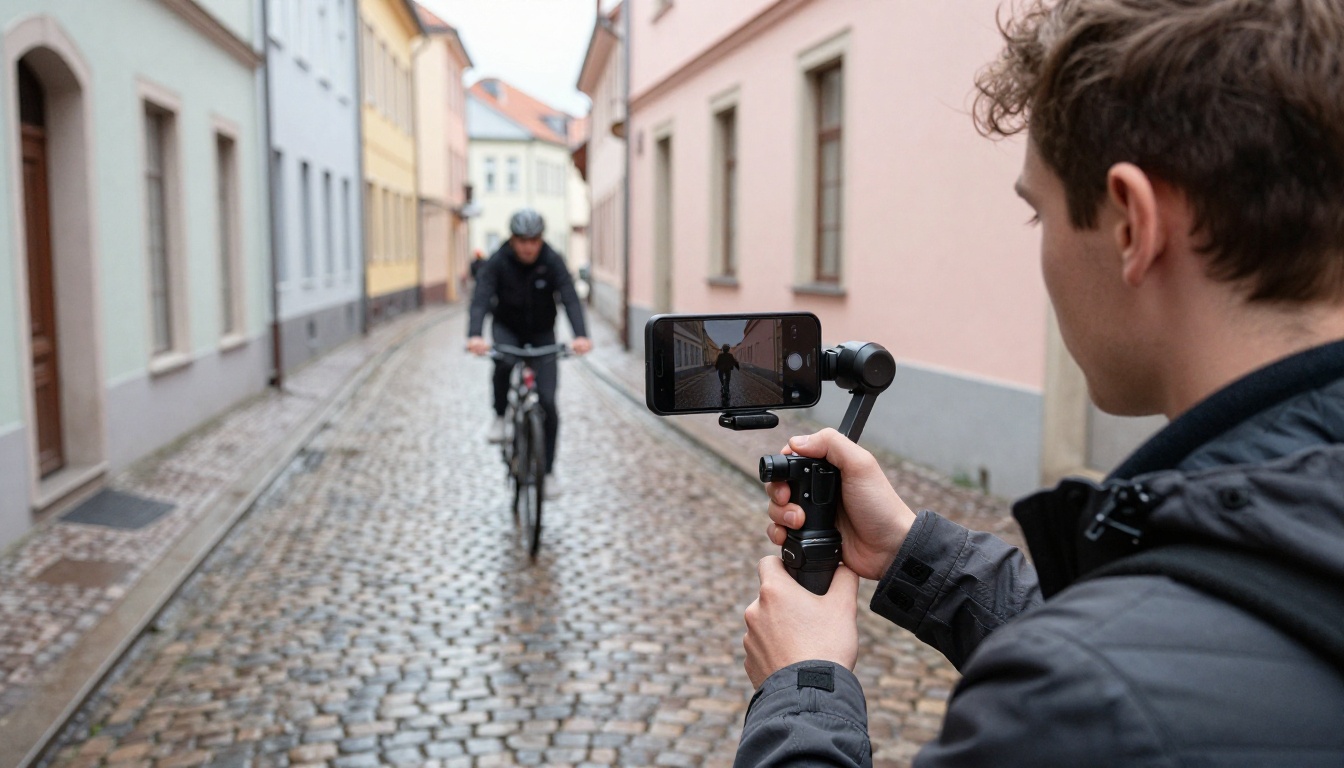
المقطع جيد. يتزلج راكب الدراجة عبر الساحة، وتنجرف الكاميرا بالسرعة المناسبة تمامًا، والتوقيت دقيق. المشكلة الوحيدة هي الإضاءة: مسطحة ورمادية، ولا تشبه المساء الدافئ الذي تخيّلته. إعادة التصوير تعني تصريحًا آخر، وموعدًا مبكرًا آخر، ويومًا آخر ضائعًا. Luma Ray 3.2 Modify يلغي هذه الخطوة. تسلّمه اللقطات التي لديك، وتصف المظهر الذي أردته، فيعيد بناء الصورة بينما تبقى الحركة الأصلية في مكانها تمامًا كما صوّرتها.
يشرح هذا المقال كيف يتصرف النموذج، وما الذي تفعله مستويات القوة التسعة فعليًا، وكيفية صياغة الأوامر النصية لكل منها، وأين يقصر، وكيفية تشغيله على PicassoIA باستخدام نموذج Modify Video. الحدود والإعدادات المذكورة أدناه مأخوذة من صفحة النموذج ووثائق المزوّد، وليست تخمينًا.
ماذا يفعل Ray 3.2 Modify فعليًا
فيديو يدخل، ومظهر جديد يخرج
Modify هو وضع الفيديو إلى فيديو ضمن سلسلة Ray 3.2 من Luma. تمنحه مقطعًا مصدرًا وأمرًا نصيًا. يعيد النموذج تصيير المقطع متبعًا المصدر، فتنتقل الحركة والتوقيت وحركة الكاميرا كما هي، بينما تُعاد بناء الأسطح والإضاءة والأسلوب انطلاقًا من كلماتك.
فكّر فيه كـ جلد جديد فوق الأداء نفسه. شخص يمشي من اليسار إلى اليمين ما زال يمشي من اليسار إلى اليمين بالوتيرة نفسها، لكن الشارع المحيط به يمكن أن ينتقل من غائم إلى ساعة ذهبية، أو يتحول الشخص إلى دمية من الصوف. تصف وثائق المزوّد الأداة بأنها أداة لإعادة التصميم، لا محرّرًا جراحيًا: الأمر النصي يعيد تفسير الإطارات كاملة بدلًا من ترقيع بكسلات منفردة.
هذا الإطار يضبط التوقعات الصحيحة. إذا كنت تحتاج إلى إزالة كوب قهوة واحد من لقطة واحدة، فهذه مهمة مختلفة. وإذا كنت تريد أن يبدو المقطع كله كأنه مكان آخر، أو ساعة أخرى، أو وسيط آخر، فهذه هي الأداة المناسبة.
موقعه ضمن عائلة Ray
Ray 3.2 من Luma هو نموذج التوليد: تحويل النص إلى فيديو أو تحويل الصورة إلى فيديو، في مقاطع مدتها 5 أو 10 ثوانٍ بدقة 540p أو 720p أو 1080p، مع مخرجات HDR اختيارية وتصدير بصيغة EXR لتصحيح الألوان. Modify هو الشقيق الذي يبدأ من لقطاتك بدلًا من البدء من الصفر.
التقسيم العملي يبدو كالتالي:
| المهمة | نقطة البداية | النموذج |
|---|
| ابتكار لقطة جديدة | أمر نصي أو صورة ثابتة | Ray 3.2 |
| تغيير مظهر لقطة لديك بالفعل | مقطعك مع أمر نصي | Modify Video |
| تغيير نسبة العرض إلى الارتفاع للقطة | مقطعك | Reframe Video |
اربطها ببعضها فتحصل على سير عمل صغير: أنشئ لقطة أساسية باستخدام Ray 3.2، ثم شغّل Modify عليها لإنتاج مظاهر بديلة للقطة نفسها، تشترك كلها في الحركة ذاتها.
مستويات القوة التسعة
كل تشغيل لـ Modify يأخذ وضعًا، والوضع أهم من أي كلمة منفردة في أمرك النصي. هناك ثلاثة نطاقات بثلاث خطوات لكل منها، أي تسع قيم في المجموع: من adhere_1 إلى adhere_3، ومن flex_1 إلى flex_3، ومن reimagine_1 إلى reimagine_3. الأرقام الأصغر تبقى أقرب إلى المصدر، والأرقام الأكبر تدفع أبعد داخل النطاق نفسه.
| النطاق | المستويات | المسافة عن لقطتك | الأفضل لـ |
|---|
| Adhere | adhere_1، adhere_2، adhere_3 | قريبة جدًا | تدرجات الألوان، استبدال الأسطح والمواد، تغييرات خفيفة في الملمس |
| Flex | flex_1، flex_2، flex_3 | متوازنة | الأساليب الفنية، مواقع جديدة بالأداء نفسه |
| Reimagine | reimagine_1، reimagine_2، reimagine_3 | فضفاضة | التغييرات الدرامية، تحوّل شخص إلى شخصية أو كائن |
💡 في PicassoIA، الوضع الافتراضي هو adhere_1، وهو أخفّ إعداد. تذكر وثائق المزوّد لواجهة Luma API أن الإعداد الافتراضي فيها هو flex_2. إذا قال درس تعليمي في مكان آخر "الإعدادات الافتراضية"، فتحقّق من الإعداد الافتراضي الذي يقصده قبل مقارنة النتائج.
طريقة بسيطة لاختيار النطاق هي أن تسأل نفسك ما الذي أنت مستعد للتخلي عنه. إذا كان الجواب "لا شيء في اللقطة، فقط المظهر"، فابدأ بالنطاق adhere. إذا كنت تستطيع التخلي عن الملمس الدقيق وتفاصيل الأزياء لكن يجب أن تحافظ على الحركة، فابدأ بالنطاق flex. وإذا كان ما تريده من المصدر هو إيقاع الحركة فقط، فانتقل مباشرة إلى reimagine. معظم الناس يبالغون في التجربة الأولى، لذا ابدأ بدرجة أقل مما يقوله حدسك. الدفع بنتيجة لطيفة إلى الأمام أسرع من إنقاذ نتيجة انجرفت بعيدًا.
Adhere: غيّر الأسطح لا اللقطات
يحافظ Adhere على التكوين والحركة والبنية تقريبًا كما هي. استخدمه عندما تكون اللقطة صحيحة ولا يحتاج إلا المواد أو الألوان أو الإضاءة إلى تغيير. الجدار الخرساني يصبح طوبًا أحمر متآكلًا، ومقطع في ضوء النهار المسطح يحصل على تدرج سينمائي مع حبيبات الفيلم، وهذا هو أول استخدام مذكور في صفحة نموذج Modify Video.
اكتب أوامر تتعلق بالأسطح والإضاءة فقط. طلب شخصيات جديدة أو مشاهد جديدة يتعارض مع الوضع، وستحصل على نتيجة خجولة لا ترضي أيًا من الطلبين.
Flex: أعد التصميم واحتفظ بالأداء
يحافظ Flex على الحركة بينما يتيح للأمر النصي إعادة تشكيل الأسلوب والمحتوى. الأمثلة الثلاثة للمخرجات في صفحة النموذج تستخدم كلها flex_1: اجعله رسمًا بالقلم الرصاص أحادي اللون مع تظليل بالخطوط المتقاطعة، وحوّل الرجل إلى دمية من الصوف، واجعله أنمي. كل واحد منها يحافظ على حركة المصدر ويستبدل طريقة رسم كل شيء أو بنائه.
سمِّ الإعداد أو الأسلوب الجديد، ثم ثبّت الأداء في الجملة نفسها: "رجل يمشي على حافة بحر ممطرة، مُصيَّر كدمية صوف محبوكة يدويًا، بالوتيرة نفسها للمشي وحركة الكاميرا نفسها."
Reimagine: دع الأمر النصي يقود
يتعامل Reimagine مع المصدر كأساس فضفاض. اكتب الأمر كما تكتب أمرًا لتحويل النص إلى فيديو، وصف ما يصبح عليه الشخص بدلًا من سرد التعديلات. هذا هو النطاق الذي تختار فيه أن يتحول ممثلك إلى كائن، أو أن يتحول مقطع واقعي إلى فيديو موسيقي حالم، أو أن تبني عالمًا جديدًا كليًا حول التمثيل نفسه. توقع هنا أقل النتائج تعرفًا، وهذه هي الفكرة بالضبط.
كتابة أوامر نصية تعمل
صف المظهر لا التعديل
أقوى الأوامر النصية تسمّي صورة مستهدفة. اجعله رسمًا بالقلم الرصاص أحادي اللون مع تظليل بالخطوط المتقاطعة ينجح لأنه يصف صورة نهائية. أما غيّر الألوان قليلًا وأصلح السماء فلا ينجح، لأن النموذج يعيد تصيير الإطار بدلًا من تطبيق قائمة من التعديلات الترميمية.
قارن نسختين للطلب نفسه. الضعيفة تقول: "اجعل هذا الفيديو يبدو أفضل وأكثر فنية." أما القوية فتقول: "أعد تصيير مشهد الشارع كلقطة من فيلم 16mm عند الغسق، مع نوافذ دافئة بإضاءة التنغستن، وحبيبات ناعمة، ونفس راكب الدراجة وانجراف الكاميرا البطيء نفسه." النسخة الثانية تمنح النموذج وسيطًا، ووقتًا من اليوم، ومصدر ضوء، وملمسًا، وقاعدة تخص الحركة. الأولى لا تمنحه شيئًا يصوّب نحوه، فيخمّن، ونادرًا ما تطابق التخمينات ما تخيّلته.
استخدم قائمة التحقق هذه قبل أن تضغط على التشغيل:
- سمِّ الوسيط أو الأسلوب: رسم بالقلم الرصاص، فيلم 16mm، صوف محبوك يدويًا، ألوان مائية، أنمي.
- سمِّ الضوء: شمس منخفضة ذهبية من اليسار، غيوم ناعمة، غسق الساعة الزرقاء.
- سمِّ المادة: طوب أحمر متآكل، فولاذ مصقول، حصى مبلل.
- سمِّ ما يجب ألا يتحرك: الوتيرة نفسها للمشي، الاقتراب البطيء نفسه.
- تجنب المطالب على مستوى البكسل: لا أحد يستطيع ضمان وجه دون تغيير أو خلفية غير ممسوسة عند القوى الأعلى.
هكذا يتغير شكل الأمر النصي حسب النطاق:
| النطاق | النمط | مثال |
|---|
| Adhere | السطح مع الضوء | "اجعل الجدران الخرسانية طوبًا أحمر متآكلًا تحت شمس متأخرة دافئة" |
| Flex | الإعداد مع أداء مثبّت | "انقل المشهد إلى بلدة ميناء ممطرة، مع الحفاظ على المشية وحركة الكاميرا نفسهما" |
| Reimagine | ما يصبح عليه الموضوع | "راكب الدراجة شكل منحوت من الخشب الطافي يمرّ عبر مجسم يدوي الصنع" |
ثبّت الإطار الأول
يقبل Modify إطارًا أولًا اختياريًا، وهو نسخة معدّلة من إطار الافتتاح الأصلي. تقول صفحة النموذج إنه يوجّه المظهر الابتدائي والنبرة البصرية للفيديو الناتج كله. وتذهب وثائق المزوّد أبعد من ذلك وتوصي بتثبيت الإطار الأول على الأقل، لأنه يمنح النموذج هدفًا ملموسًا بدلًا من أن يستنتج المظهر من الكلمات وحدها.
سير العمل قصير:
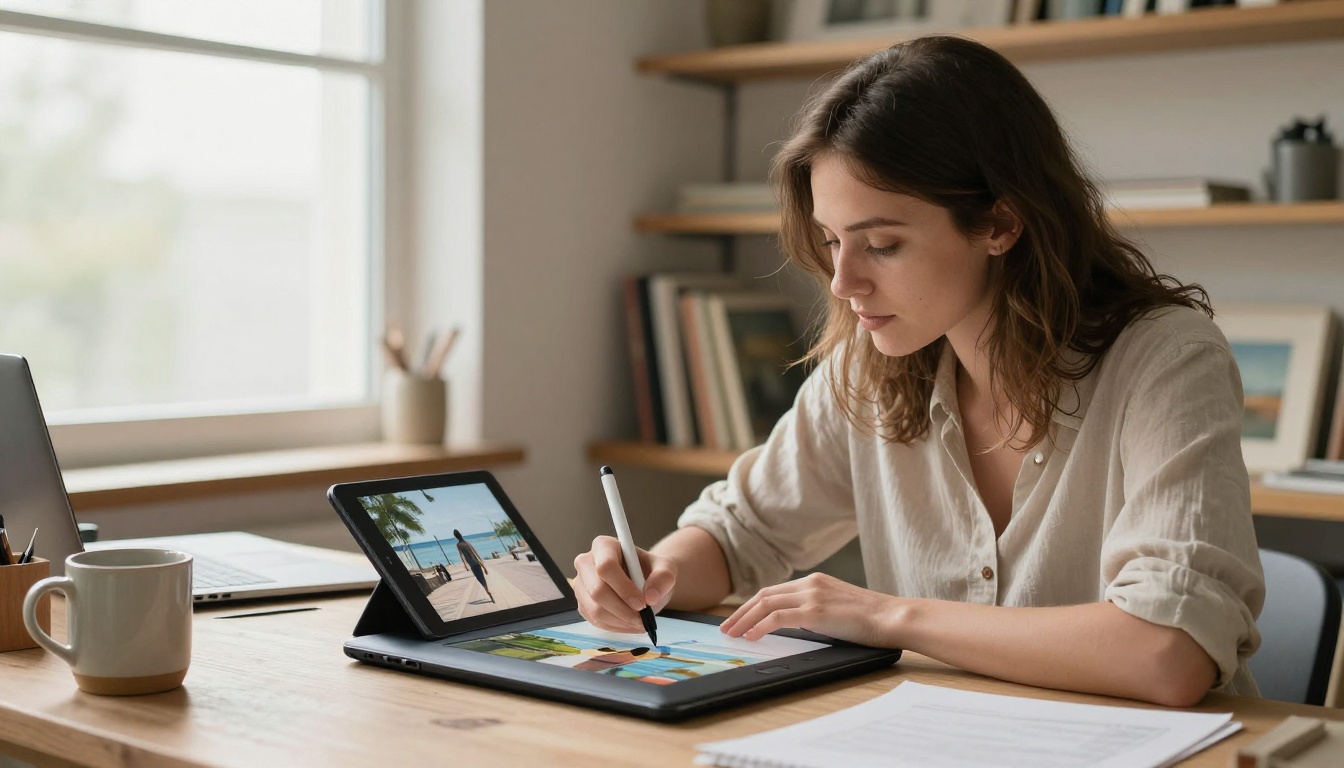
- صدّر الإطار الأول من مقطعك كصورة ثابتة.
- أعد تصميم تلك الصورة الثابتة في أي محرر صور أو نموذج صور.
- ارفع النتيجة كإطار أول.
- شغّل Modify بالأمر النصي نفسه الذي استخدمته لوصف المظهر.
أنت تُري النموذج الوجهة بدلًا من أن تكتفي بوصفها. ويكون الفرق أوضح في تشغيلات flex وفي reimagine، حيث يملك النموذج أكبر قدر من الحرية للانجراف.
مهام حقيقية يؤديها جيدًا
الوقت من اليوم والطقس
هذا أنظف استخدام. الشارع نفسه، وراكب الدراجة نفسه، وانجراف الكاميرا نفسه، لكن صباحًا رماديًا مسطحًا يصبح ظلالًا كهرمانية طويلة، أو يتحول الرصيف الجاف إلى مطر. عند إعدادات adhere أو flex المنخفضة تبقى هندسة المشهد سليمة ويتغير الضوء في معظمه، وهذا هو الطلب الدقيق الذي كان سيكلفك يوم تصوير ثانيًا.
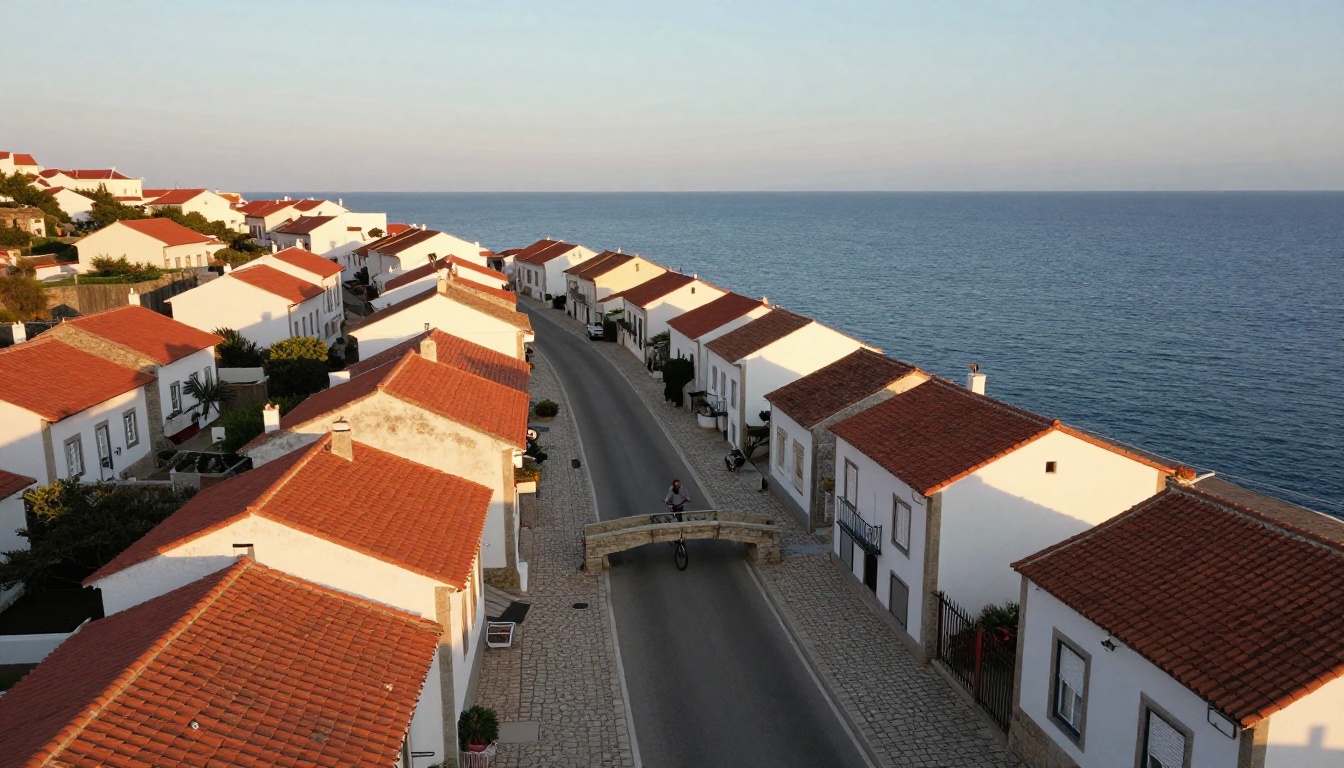
اذكر اتجاه الضوء في الأمر النصي، مثل "شمس منخفضة من اليمين"، حتى تسقط الظلال بثبات على المقطع كله بدلًا من أن تتبدل بين الإطارات.
المنتجات والمقاطع الاجتماعية
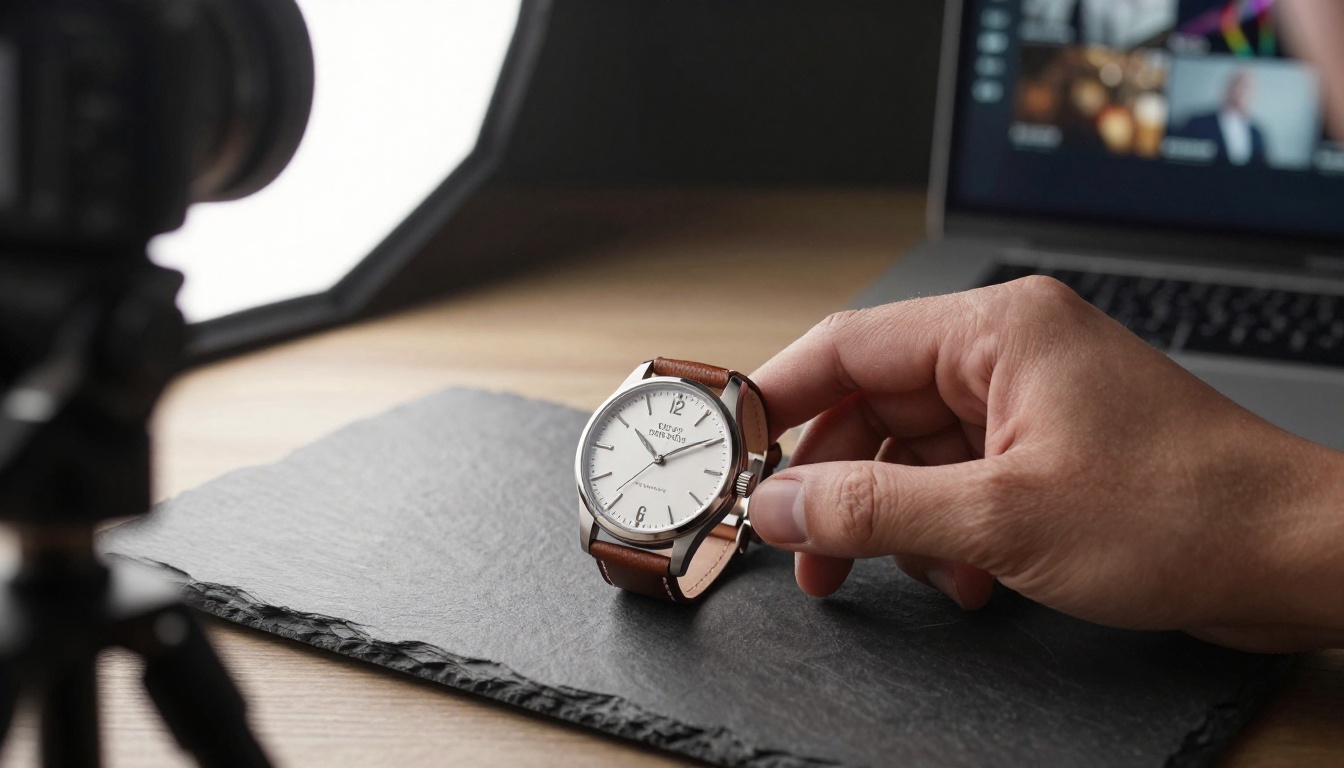
يمكن لمقطع منتج واحد أن يتحول إلى عائلة من التنويعات. تذكر صفحة نموذج Modify Video هذا مباشرة: أنشئ عدة تنويعات أسلوبية لفيديو منتج بتشغيل المقطع نفسه بأوامر نصية مختلفة. صوّر ساعة على حجر أردواز مرة واحدة، ثم أنتج نسخة تحريرية دافئة، ونسخة بسيطة باردة، ونسخة داكنة ذات مزاج قاتم، دون أن تلمس صندوق الإضاءة مرة أخرى.
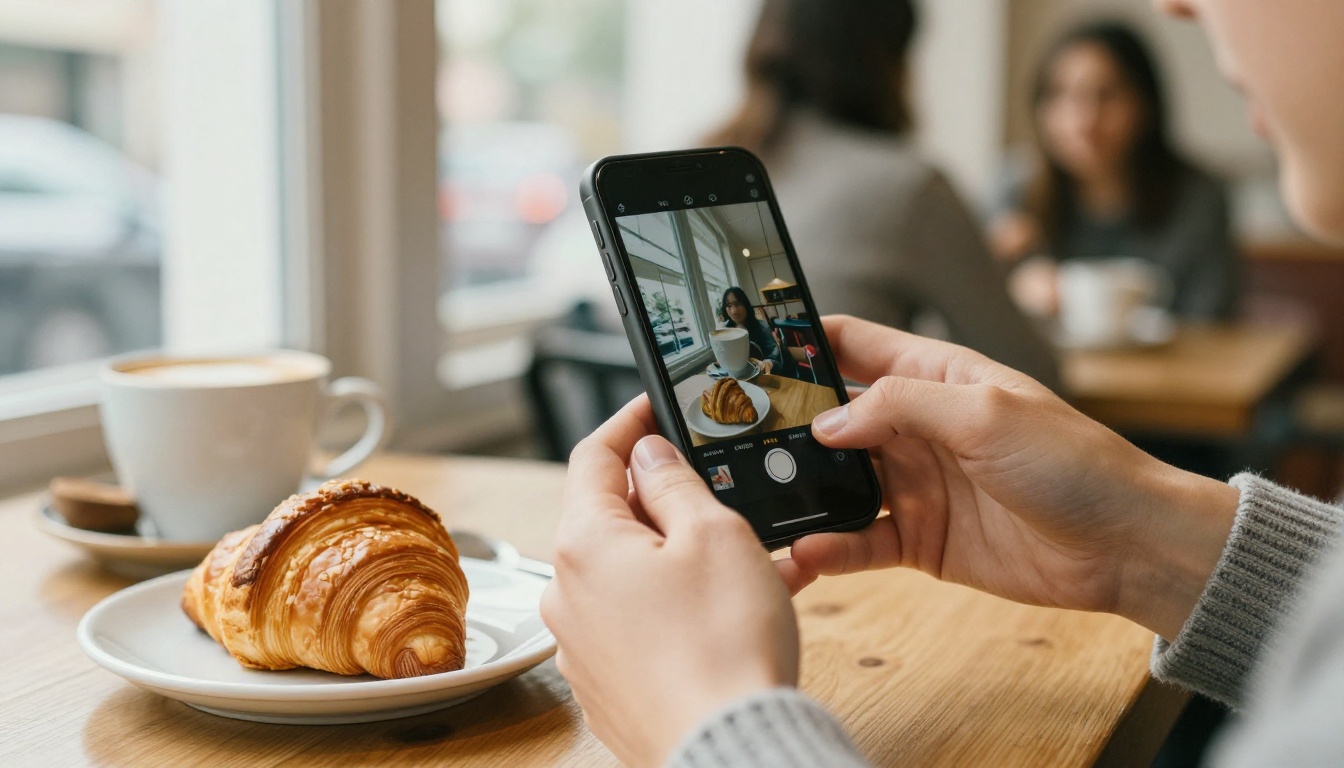
يحصل صنّاع المحتوى القصير على الميزة نفسها. يمكن لقطة واحدة أن تحمل عدة هويات بصرية لقنوات مختلفة، أو أن تكون اختبارًا سريعًا لمعرفة أي مظهر ينجح قبل أن تلتزم بمونتاج كامل. يقبل PicassoIA مقاطع تصل إلى 30 ثانية، وهي مدة كافية لمعظم المنشورات الرأسية، والتشغيلات تنتهي خلال دقائق لا ساعات.
كيفية استخدام Modify Video على PicassoIA
خطوة بخطوة
- افتح صفحة Modify Video على PicassoIA.
- ارفع مقطعك المصدر. الحدود هي 100 ميغابايت و30 ثانية. إذا كانت لقطاتك أطول، فاقتطعها أولًا باستخدام Trim Video.
- اختياري: ارفع إطارًا أولًا معاد التصميم، كما هو موضح أعلاه.
- اختر وضعًا. ابدأ بالوضع
flex_1 لتغيير الأسلوب، أو بالوضع adhere_1 لتدرج الألوان.
- اكتب الأمر النصي باستخدام الأنماط الواردة في القسم السابق.
- شغّل النموذج وانتظر. استغرقت التوليدات النموذجية في صفحة النموذج نحو دقيقتين إلى ثلاث دقائق، أي بين 115 و185 ثانية.
- راجع النتيجة. إذا كانت خجولة أكثر من اللازم، فارتقِ درجة واحدة على سلم الأوضاع. وإذا شوّهت الوجوه أو الأدوات، فانزل درجة واحدة.
الإعدادات التي تجربها أولًا
| الهدف | الوضع الابتدائي | تركيز الأمر النصي |
|---|
| تدرج خفيف، حبيبات الفيلم | adhere_1 | الألوان، الحبيبات، الضوء |
| تبديل مادة أو الطقس | adhere_2 أو adhere_3 | الأسطح والإضاءة |
| أسلوب فني مثل الرسم أو الأنمي | flex_1 | الوسيط مع حركة مثبتة |
| موقع جديد، الحدث نفسه | flex_2 | الإعداد مع الأداء |
| الشخصية تصبح شيئًا آخر | reimagine_1 | ما يصبح عليه الموضوع |
💡 غيّر متغيرًا واحدًا في كل تشغيل. أبقِ الأمر النصي ثابتًا وتنقّل بين الأوضاع، ثم احتفظ بأفضل وضع وأعد كتابة الأمر النصي. تغيير الاثنين معًا يجعل من المستحيل معرفة أيهما تسبب في النتيجة.
أين يتعثر
الوجوه والنصوص والتفاصيل الدقيقة
لأن الإطارات تُعاد تصييرها، لا تتوقع وجوهًا مثالية بكسل بكسل، ولا لافتات مقروءة، ولا خلفية تبقى غير ممسوسة عند القوى الأعلى. يقلل Adhere هذا الخطر، ويرفعه Reimagine. إذا كان لا بد أن يبقى وجه قابلًا للتعرف عليه، فابقَ في نطاق adhere وأضف إطارًا أولًا. وإذا كان لا بد أن تُقرأ لافتة أو ملصق عبوة بشكل صحيح، فخطّط لإعادة دمج النص الحقيقي في تطبيق المونتاج بعد إعادة التصميم.
عندما يناسب نموذج آخر بشكل أفضل
Modify أداة لإعادة التصميم. نماذج تحرير الفيديو الأخرى على PicassoIA مبنية لمهام أضيق:
اعتبر هذه النماذج جيرانًا، لا بدائل. شغّل المقطع نفسه على اثنين منها وقارن، لأن كل نموذج يفسّر الأمر النصي بطريقة مختلفة.
الطول حد آخر يستحق التخطيط له. اللقطات التي تتجاوز 30 ثانية أو 100 ميغابايت لن ترفع كقطعة واحدة، لذا يجب تقطيع المشهد الطويل إلى لقطات أولًا. وهذه عادة جيدة عادةً على أي حال، لأن إعادة التصميم يمكن أن تنجرف قليلًا مع الوقت، واللقطات الأقصر تُبقي كل واحدة قريبة من إطارها الأول. قطّع عند نقاط المونتاج الطبيعية، وأعد تصميم كل لقطة بالأمر النصي نفسه والوضع نفسه، ثم اربطها لاحقًا ليبدو التسلسل كله بمظهر متسق واحد.
سير عمل قابل للتكرار لإعادة التصميم
صوّر مع وضع إعادة التصميم في الحسبان
عمليًا، المقاطع المصدر النظيفة والمستقرة تُعاد تصميمها بأفضل شكل. ثبّت الكاميرا أو حرّكها بقصد، واحرص على أن يبقى الموضوع الرئيسي بعيدًا عن حافة الإطار، وصوّر الطول الذي تحتاجه فقط. المصدر المرتب يترك للنموذج أقل قدر من التخمين.
احتفظ بسجل صغير أثناء العمل. اكتب اسم المقطع، والوضع، والأمر النصي بدقة، وما إذا كان قد استُخدم إطار أول. إعادة التصميم عملية تكرارية، وبعد يومين لن يتذكر أحد هل جاءت أفضل نسخة من flex_1 مع الأمر الخاص بالرسم أم من flex_2 مع الأمر الأقصر. ملاحظة من خمسة أعمدة في جدول بيانات تنقذك من إعادة توليد نتيجة كانت لديك بالفعل.
اختبر قصيرًا، ثم أنهِ بنظافة
اقتطع شريحة مدتها 5 ثوانٍ باستخدام Trim Video وجرّب عليها ثلاثة أوضاع. اختر الفائز، ثم شغّل المقطع كاملًا. بعد أن تثبت إعادة التصميم، اصقل الفيديو الناتج: ارفع حدّته باستخدام Video Increase Resolution، وأعد قصّه للمنصات الرأسية باستخدام Reframe Video.
جرّب إعادة التصميم الخاصة بك على Picasso IA
اختر مقطعًا تحبه بالفعل ومظهرًا تتمنى أن يكون له. افتح Modify Video على Picasso IA، وابدأ بـ flex_1، واكتب جملة واحدة تسمّي الأسلوب وتثبّت الحركة. شغّله، ثم شغّله مرة أخرى بوضع أعلى درجة وآخر أدنى درجة. ثلاث تشغيلات ستعلمك عن سلوك هذا النموذج أكثر من أي قدر من القراءة.
تحتاج إلى مقطع مصدر للتجربة؟ أنشئ واحدًا باستخدام Ray 3.2، ثم أعد تصميمه بـ Modify لبناء مجموعة من المظاهر البديلة من لقطة واحدة. ابدأ بالقليل، وغيّر شيئًا واحدًا في كل مرة، واحتفظ بالنسخ التي تفاجئك.


