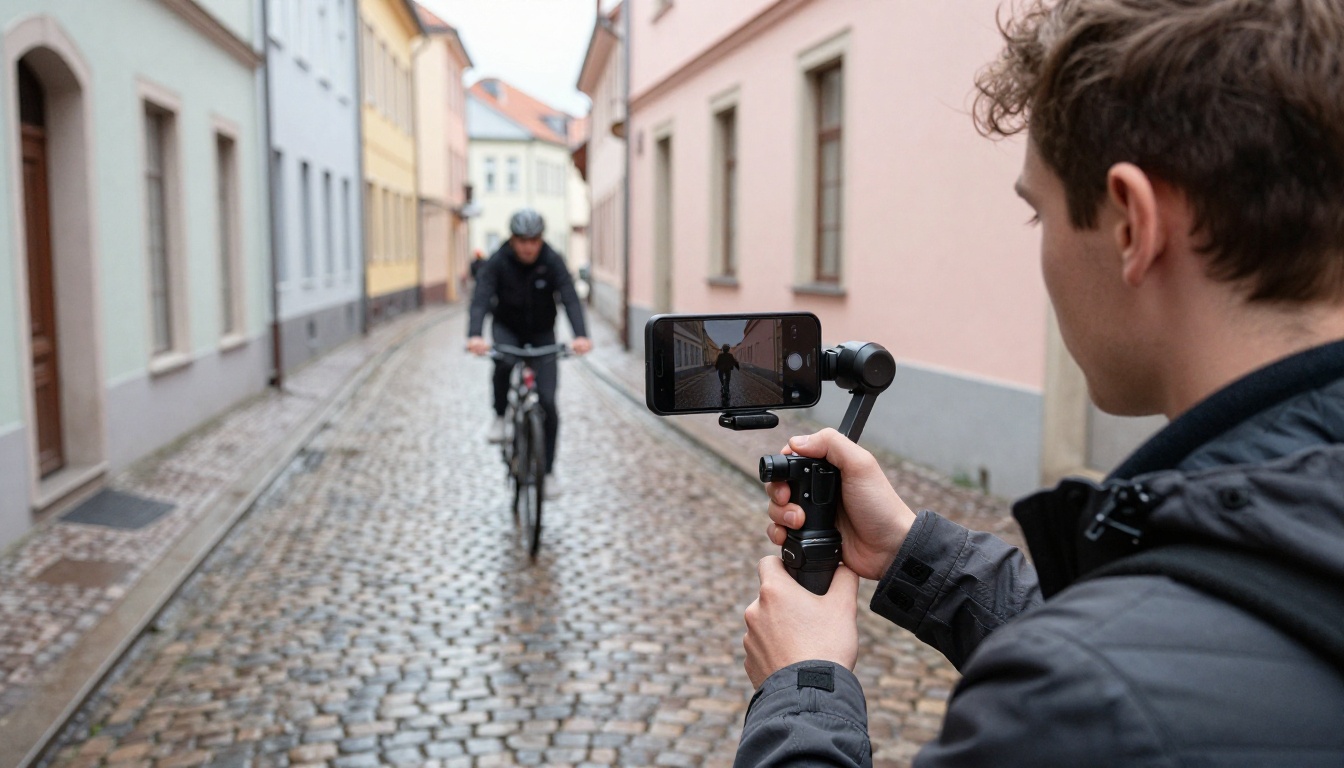
O clipe está bom. O ciclista desliza pela praça, a câmera se move na velocidade exata e o timing acerta em cheio. O único problema é a luz: chapada, cinza, nada parecida com o entardecer quente que você imaginou. Refilmar significa outra autorização, outro horário de chamada cedo, outro dia perdido. Luma Ray 3.2 Modify elimina essa etapa. Você entrega a gravação que já tem, descreve o visual que queria, e ele refaz a imagem enquanto o movimento original permanece exatamente onde você filmou.
Este artigo detalha como o modelo se comporta, o que seus nove níveis de intensidade realmente fazem, como escrever prompts para cada um, onde ele fica aquém e como executá-lo no PicassoIA com o modelo Modify Video. Os limites e configurações citados abaixo vêm da página do modelo e da documentação do provedor, não de suposições.
O que o Ray 3.2 Modify realmente faz
Vídeo de entrada, novo visual de saída
O Modify é o modo de vídeo para vídeo da linha Ray 3.2 da Luma. Você fornece um clipe de origem e um prompt de texto. O modelo renderiza o clipe de novo seguindo a origem, então o movimento, o timing e o movimento de câmera são preservados, enquanto as superfícies, a iluminação e o estilo são refeitos a partir das suas palavras.
Pense nele como uma nova pele sobre a mesma performance. Uma pessoa caminhando da esquerda para a direita continua caminhando da esquerda para a direita no mesmo ritmo, mas a rua ao redor pode passar de nublada para hora dourada, ou a pessoa pode virar um boneco de lã. A documentação do provedor descreve a ferramenta como um recurso de reestilização, não como um editor cirúrgico: o prompt reinterpreta quadros inteiros em vez de corrigir pixels individuais.
Esse enquadramento define as expectativas certas. Se você precisa remover uma xícara de café de uma cena, esse é outro trabalho. Se você precisa que o clipe inteiro pareça outro lugar, outro horário ou outro meio, esta é a ferramenta certa.
Onde ele fica na família Ray
O Ray 3.2 da Luma é o modelo de geração: texto para vídeo ou imagem para vídeo, em clipes de 5 ou 10 segundos em 540p, 720p ou 1080p, com saída HDR opcional e exportação EXR para correção de cor. O Modify é o irmão que começa a partir da sua gravação, e não do zero.
A divisão prática fica assim:
| Tarefa | Ponto de partida | Modelo |
|---|
| Inventar uma nova cena | Prompt de texto ou imagem estática | Ray 3.2 |
| Mudar o visual de uma cena que você já tem | Seu clipe mais um prompt | Modify Video |
| Mudar a proporção de uma cena | Seu clipe | Reframe Video |
Encadeie-os e você obtém um pequeno pipeline: gere uma cena base com o Ray 3.2, depois use o Modify nela para produzir versões alternativas daquela mesma cena, cada uma compartilhando o mesmo movimento.
Os nove níveis de intensidade
Cada execução do Modify usa um modo, e o modo importa mais do que qualquer palavra isolada do seu prompt. Há três faixas com três passos cada, nove valores no total: adhere_1 a adhere_3, flex_1 a flex_3 e reimagine_1 a reimagine_3. Números menores ficam mais próximos da origem, e números maiores se afastam mais dentro da mesma faixa.
| Faixa | Níveis | Distância da sua gravação | Ideal para |
|---|
| Adhere | adhere_1, adhere_2, adhere_3 | Muito próxima | Correções de cor, trocas de superfície e material, ajustes sutis de textura e de luz |
| Flex | flex_1, flex_2, flex_3 | Equilibrada | Estilos de arte, novos locais com a mesma performance |
| Reimagine | reimagine_1, reimagine_2, reimagine_3 | Livre | Mudanças dramáticas, uma pessoa virando personagem ou criatura |
💡 No PicassoIA o modo padrão é adhere_1, a configuração mais suave. A documentação do provedor para a API da própria Luma lista flex_2 como padrão. Se um tutorial em outro lugar fala em "configurações padrão", verifique qual padrão ele quer dizer antes de comparar resultados.
Uma forma simples de escolher a faixa é perguntar o que você aceitaria perder. Se a resposta é "nada da cena, só o visual", comece em adhere. Se você pode abrir mão de texturas exatas e detalhes de figurino, mas precisa manter o movimento, comece em flex. Se a única coisa que você quer da origem é o ritmo da ação, vá direto para reimagine. A maioria das pessoas exagera na primeira execução, então comece um nível abaixo do que seu instinto sugere. É mais rápido levar um resultado suave mais longe do que salvar um resultado que se afastou demais.
Adhere: mude superfícies, não cenas
O Adhere mantém composição, movimento e estrutura quase intactos. Use-o quando a cena estiver certa e só os materiais, a cor ou a luz precisarem mudar. Uma parede de concreto vira tijolo vermelho desgastado. Um clipe com luz diurna chapada ganha uma correção cinematográfica com granulação de filme, que é exatamente o primeiro caso de uso listado na página do modelo Modify Video.
Escreva prompts apenas sobre superfícies e iluminação. Pedir novos personagens ou novos cenários briga com o modo, e você terá um resultado tímido que não atende a nenhum dos dois pedidos.
Flex: reestilize e mantenha a performance
O Flex preserva o movimento enquanto deixa o prompt remodelar estilo e conteúdo. Os três exemplos de saída na página do modelo usam flex_1: transforme em um esboço a lápis monocromático com hachuras para sombreamento, transforme o homem em um boneco de lã e transforme em anime. Cada um mantém o movimento da origem e substitui a forma como tudo é desenhado ou construído.
Nomeie o novo cenário ou estilo e depois trave a performance na mesma frase: "Um homem caminhando por um quebra-mar chuvoso, renderizado como um boneco de lã tricotado à mão, mesmo ritmo de caminhada e mesmo movimento de câmera."
Reimagine: deixe o prompt conduzir
O Reimagine trata a origem como uma base solta. Escreva o prompt como escreveria um prompt de texto para vídeo, descrevendo no que o sujeito se torna em vez de listar edições. Esta é a faixa para escalar seu ator como uma criatura, transformar um clipe realista em um videoclipe onírico ou construir um mundo inteiramente novo em torno da mesma marcação de cena. Espere os resultados menos reconhecíveis aqui, que é justamente o objetivo.
Como escrever prompts que funcionam
Descreva o visual, não a edição
Os prompts mais fortes nomeiam uma imagem-alvo. Transforme em um esboço a lápis monocromático com hachuras para sombreamento funciona porque descreve uma imagem pronta. Mude um pouco as cores e corrija o céu não funciona, porque o modelo renderiza o quadro de novo em vez de aplicar uma lista de retoques.
Compare duas versões do mesmo pedido. A versão fraca diz: "Deixe este vídeo com aparência melhor e mais artística." A versão forte diz: "Refaça esta cena de rua como um filme de 16 mm filmado ao entardecer, janelas com luz quente de tungstênio, granulação suave, mesmo ciclista e mesma deriva lenta da câmera." A segunda versão dá ao modelo um meio, um horário do dia, uma fonte de luz, uma textura e uma regra sobre o movimento. A primeira não dá nada para ele mirar, então ele adivinha, e a adivinhação raramente coincide com o que você imaginou.
Use esta lista antes de clicar em executar:
- Nomeie o meio ou estilo: esboço a lápis, filme 16 mm, lã tricotada à mão, aquarela, anime.
- Nomeie a luz: sol baixo dourado vindo da esquerda, nublado suave, crepúsculo da hora azul.
- Nomeie o material: tijolo vermelho desgastado, aço escovado, paralelepípedo molhado.
- Nomeie o que não pode mudar: mesmo ritmo de caminhada, mesma aproximação lenta da câmera.
- Evite exigências de nível de pixel: ninguém pode garantir um rosto inalterado ou um fundo intocado em intensidades mais altas.
Veja como a forma do prompt muda por faixa:
| Faixa | Padrão | Exemplo |
|---|
| Adhere | Superfície mais luz | "Transforme as paredes de concreto em tijolo vermelho desgastado sob o sol quente do fim da tarde" |
| Flex | Cenário mais performance travada | "Leve a cena para uma cidade portuária chuvosa, mantenha o mesmo andar e o mesmo movimento de câmera" |
| Reimagine | No que o sujeito se torna | "O ciclista é uma figura esculpida em madeira à deriva pedalando por uma maquete artesanal" |
Ancore o primeiro quadro
O Modify aceita um primeiro quadro opcional: uma versão modificada do quadro de abertura original. A página do modelo diz que ele direciona o visual inicial e o tom visual de toda a saída. A documentação do provedor vai além e recomenda ancorar pelo menos o primeiro quadro, porque ele dá ao modelo um alvo concreto em vez de fazê-lo inferir o visual apenas a partir de palavras.
O fluxo é curto:
- Exporte o primeiro quadro do seu clipe como imagem estática.
- Reestilize essa única imagem em qualquer editor de imagem ou modelo de imagem.
- Envie o resultado como primeiro quadro.
- Execute o Modify com o mesmo prompt que você usou para descrever o visual.
Você está mostrando ao modelo o destino em vez de apenas descrevê-lo. A diferença é mais visível nas execuções flex e reimagine, onde o modelo tem mais liberdade para se afastar.

Trabalhos reais que ele faz bem
Horário do dia e clima
Este é o caso de uso mais limpo. Mesma rua, mesmo ciclista, mesma deriva da câmera, mas a manhã cinza e chapada vira sombras longas cor âmbar, ou o asfalto seco fica molhado pela chuva. Nas configurações adhere ou flex baixas, a geometria da cena sobrevive, e principalmente a luz muda, que é exatamente o pedido que, de outra forma, custaria um segundo dia de filmagem.
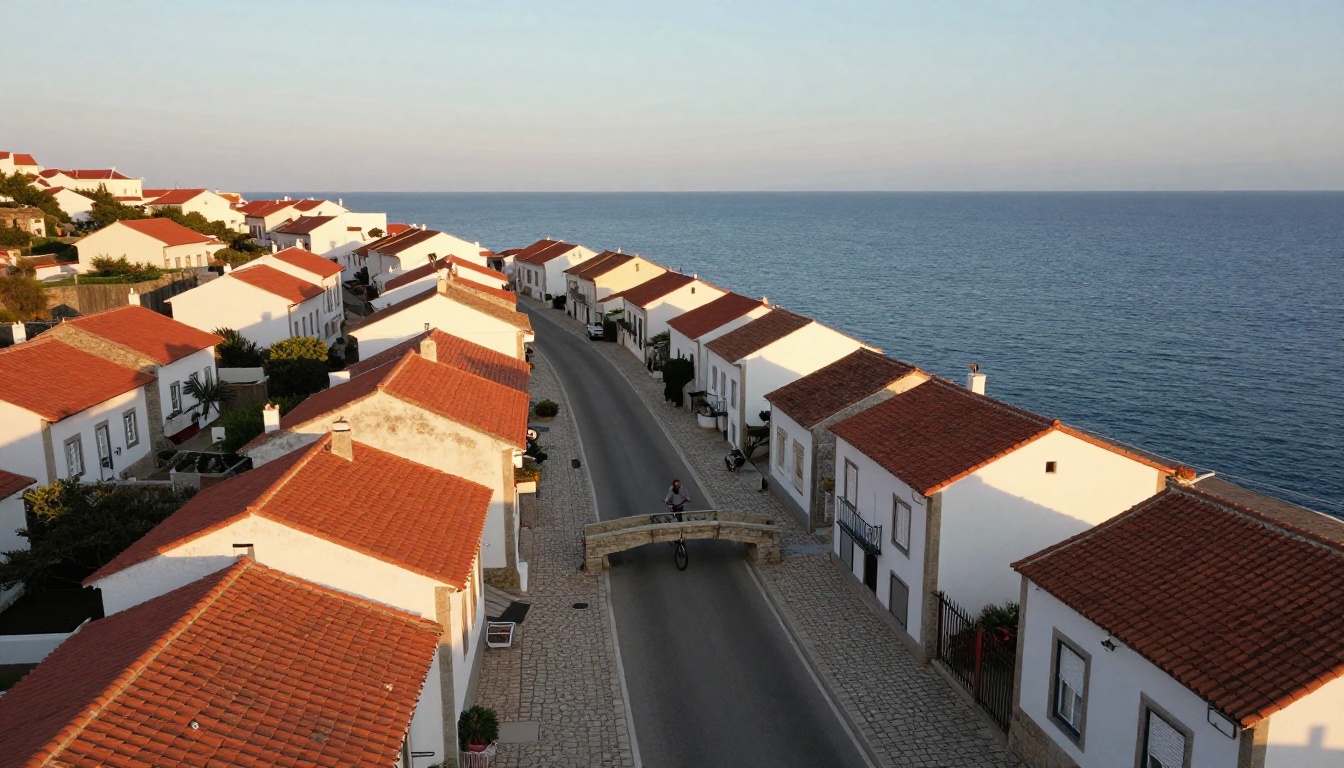
Mencione a direção da luz no prompt, por exemplo "sol baixo vindo da direita", para que as sombras caiam de forma consistente em todo o clipe em vez de mudar de direção entre os quadros.
Clipes de produto e redes sociais
Um único clipe de produto pode virar uma família de variações. A página do modelo Modify Video lista isso diretamente: gere várias variações de estilo de um vídeo de produto executando o mesmo clipe com prompts diferentes. Filme um relógio sobre ardósia uma vez e produza uma versão editorial quente, uma versão minimalista fria e uma versão escura e sombria sem voltar a mexer na softbox.
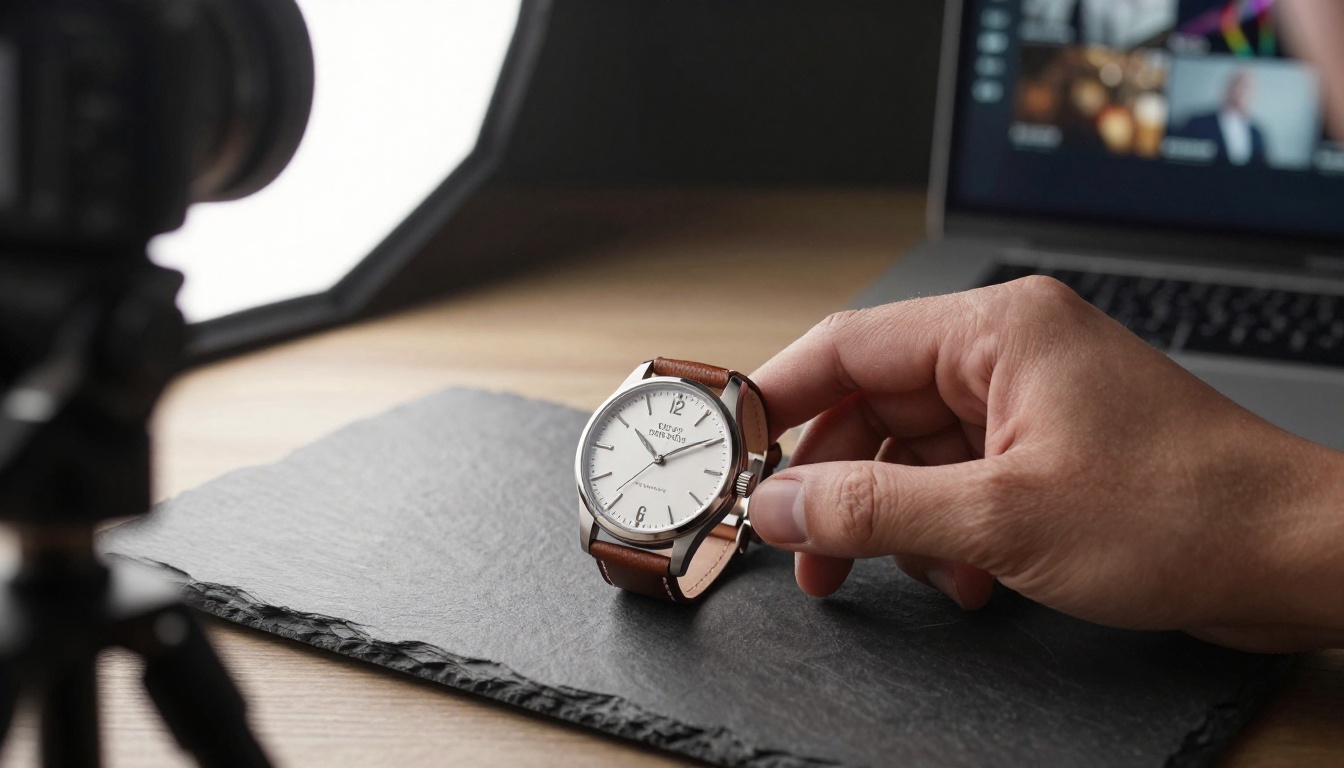
Criadores de conteúdo para formatos curtos têm a mesma vantagem. Uma mesma gravação pode carregar várias identidades visuais para canais diferentes, ou servir como um teste rápido para ver qual visual funciona antes de você se comprometer com uma edição completa. O PicassoIA aceita clipes de até 30 segundos, tempo suficiente para a maioria das publicações verticais, e as execuções terminam em minutos, não em horas.
Como usar o Modify Video no PicassoIA
Passo a passo
- Abra a página do Modify Video no PicassoIA.
- Envie seu clipe de origem. Os limites são 100 MB e 30 segundos. Se sua gravação for mais longa, corte-a antes com o Trim Video.
- Opcional: envie um primeiro quadro reestilizado, como descrito acima.
- Escolha um modo. Comece com
flex_1 para uma mudança de estilo ou adhere_1 para uma correção de cor.
- Escreva o prompt usando os padrões da seção anterior.
- Execute o modelo e aguarde. Os exemplos de geração na página do modelo levaram cerca de dois a três minutos, entre 115 e 185 segundos.
- Revise o resultado. Se estiver tímido demais, suba um degrau na escada de modos. Se deformar rostos ou objetos de cena, desça um degrau.
Configurações para testar primeiro
| Objetivo | Modo inicial | Foco do prompt |
|---|
| Correção suave, granulação de filme | adhere_1 | Cor, granulação, luz |
| Trocar um material ou o clima | adhere_2 ou adhere_3 | Superfícies e iluminação |
| Estilo artístico, como esboço ou anime | flex_1 | Meio mais movimento travado |
| Novo local, mesma ação | flex_2 | Cenário mais performance |
| Personagem vira outra coisa | reimagine_1 | No que o sujeito se torna |
💡 Mude uma variável por execução. Mantenha o prompt fixo e percorra os modos, depois fique com o melhor modo e reescreva o prompt. Mudar os dois ao mesmo tempo torna impossível saber qual deles causou o resultado.
Onde ele tem dificuldades
Rostos, textos e detalhes finos
Como os quadros são renderizados de novo, não espere rostos perfeitos ao pixel, placas legíveis nem um fundo que permaneça intocado em intensidades mais altas. O Adhere reduz o risco e o Reimagine o aumenta. Se um rosto precisa continuar reconhecível, fique na faixa adhere e adicione um primeiro quadro. Se uma placa ou um rótulo de embalagem precisa ficar legível, planeje inserir o texto real de volta no seu app de edição depois da reestilização.
Quando outro modelo se encaixa melhor
O Modify é uma ferramenta de reestilização. Outros modelos de edição de vídeo no PicassoIA são feitos para trabalhos mais específicos:
Trate esses modelos como vizinhos, não como substitutos. Rode o mesmo clipe em dois deles e compare, já que cada modelo interpreta um prompt de forma diferente.
O comprimento é o outro limite que vale planejar. Gravações com mais de 30 segundos ou 100 MB não sobem como uma peça só, então uma cena mais longa precisa ser cortada em planos antes. Isso geralmente também é um bom hábito, porque uma reestilização pode desviar um pouco com o tempo, e planos mais curtos mantêm cada um perto do próprio primeiro quadro. Corte em pontos naturais de edição, reestilize cada plano com o mesmo prompt e o mesmo modo, e depois junte tudo para que a sequência inteira tenha um visual consistente.
Um fluxo de reestilização repetível
Filme pensando na reestilização
Na prática, material de origem limpo e estável é o que reestiliza melhor. Mantenha a câmera firme ou mova-a de propósito, mantenha o sujeito principal longe da borda do quadro e filme apenas o tempo de que precisa. Uma origem organizada dá ao modelo menos o que adivinhar.
Mantenha um pequeno registro enquanto trabalha. Anote o nome do clipe, o modo, o prompt exato e se um primeiro quadro foi usado. Reestilizar é iterativo, e dois dias depois ninguém se lembra se a melhor versão veio de flex_1 com o prompt do esboço ou de flex_2 com o prompt mais curto. Uma anotação de cinco colunas em uma planilha evita que você gere de novo um resultado que já tinha.
Teste rápido, depois finalize com limpeza
Corte uma fatia de 5 segundos com o Trim Video e teste três modos nela. Escolha o vencedor e depois execute o clipe completo. Quando a reestilização estiver definida, refine a saída: aumente a nitidez com o Video Increase Resolution e recorte-a para plataformas verticais com o Reframe Video.
Experimente sua própria reestilização no Picasso IA
Escolha um clipe de que você já gosta e um visual que gostaria que ele tivesse. Abra o Modify Video no Picasso IA, comece em flex_1 e escreva uma única frase que nomeie o estilo e trave o movimento. Execute, depois execute de novo um modo acima e um modo abaixo. Três execuções vão ensinar mais sobre o comportamento deste modelo do que qualquer quantidade de leitura.
Precisa de um clipe de origem para experimentar? Gere um com o Ray 3.2 e depois reestilize com o Modify para criar um conjunto de visuais alternativos a partir de uma única cena. Comece pequeno, mude uma coisa por vez e guarde as versões que te surpreenderem.


