El clip está bien. El ciclista se desliza por la plaza, la cámara avanza a la velocidad exacta y el ritmo cuadra. El único problema es la luz: plana, gris y nada parecida a la cálida tarde que imaginaste. Volver a rodar significa otro permiso, otra cita temprana, otro día perdido. Luma Ray 3.2 Modify elimina ese paso. Le das el metraje que ya tienes, describes el look que querías y reconstruye la imagen mientras el movimiento original se mantiene exactamente donde lo grabaste.
Este artículo explica cómo se comporta el modelo, qué hacen en realidad sus nueve niveles de intensidad, cómo redactar prompts para cada uno, dónde se queda corto y cómo ejecutarlo en PicassoIA con el modelo Modify Video. Los límites y ajustes que se citan abajo provienen de la página del modelo y de la documentación del proveedor, no de suposiciones.
Qué hace realmente Ray 3.2 Modify
Video de entrada, nuevo aspecto de salida
Modify es el modo de video a video de la línea Ray 3.2 de Luma. Le das un clip de origen y un prompt de texto. El modelo vuelve a renderizar el clip siguiendo el original, de modo que el movimiento, el ritmo y el movimiento de cámara se conservan, mientras las superficies, la iluminación y el estilo se reconstruyen a partir de tus palabras.
Imagínalo como una piel nueva sobre la misma actuación. Una persona que camina de izquierda a derecha sigue caminando de izquierda a derecha al mismo ritmo, pero la calle que la rodea puede pasar de nublada a hora dorada, o la persona puede convertirse en un muñeco de lana. La documentación del proveedor lo describe como una herramienta de reestilizado, no como un editor quirúrgico: el prompt reinterpreta cuadros completos en lugar de corregir píxeles individuales.
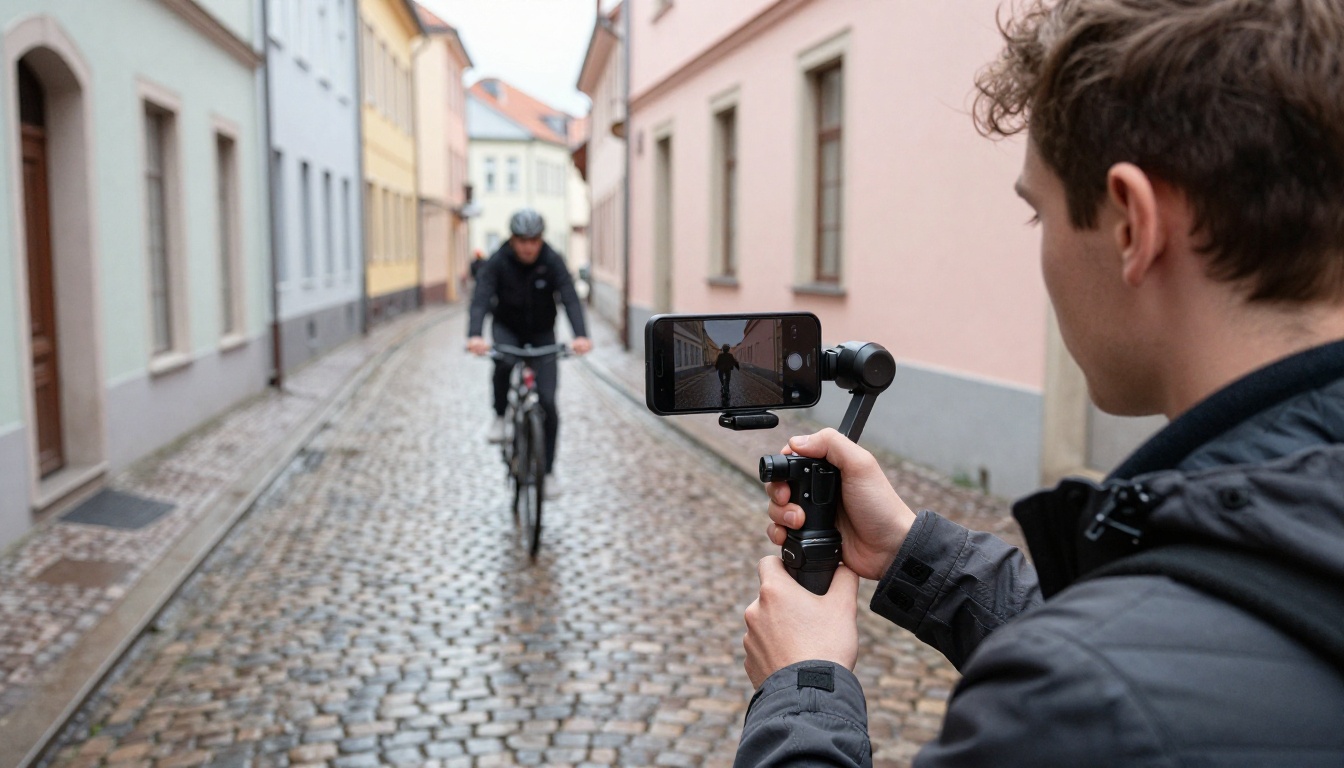
Ese encuadre fija las expectativas correctas. Si necesitas quitar una taza de café de una toma, es otro trabajo. Si necesitas que todo el clip parezca otro lugar, otra hora u otro medio, esta es la herramienta adecuada.
Dónde encaja en la familia Ray
Ray 3.2 de Luma es el modelo de generación: texto a video o imagen a video, en clips de 5 o 10 segundos a 540p, 720p o 1080p, con salida HDR opcional y exportación EXR para la corrección de color. Modify es el modelo hermano que parte de tu metraje en lugar de partir de cero.
La división práctica se ve así:
| Tarea | Punto de partida | Modelo |
|---|
| Inventar una toma nueva | Prompt de texto o imagen fija | Ray 3.2 |
| Cambiar el aspecto de una toma que ya tienes | Tu clip más un prompt | Modify Video |
| Cambiar la relación de aspecto de una toma | Tu clip | Reframe Video |
Si los encadenas, obtienes un pequeño pipeline: genera una toma base con Ray 3.2 y luego aplica Modify para producir variantes de esa misma toma, todas con el mismo movimiento.
Los nueve niveles de intensidad
Cada ejecución de Modify usa un modo, y el modo importa más que cualquier palabra concreta de tu prompt. Hay tres bandas con tres pasos cada una, nueve valores en total: adhere_1 a adhere_3, flex_1 a flex_3 y reimagine_1 a reimagine_3. Los números más bajos se mantienen más cerca del original, y los más altos se alejan más dentro de la misma banda.
| Banda | Niveles | Distancia respecto a tu metraje | Mejor para |
|---|
| Adhere | adhere_1, adhere_2, adhere_3 | Muy cerca | Correcciones de color, cambios de superficies y materiales, cambios sutiles de iluminación |
| Flex | flex_1, flex_2, flex_3 | Equilibrado | Estilos artísticos, nuevas localizaciones con la misma actuación |
| Reimagine | reimagine_1, reimagine_2, reimagine_3 | Libre | Cambios dramáticos, una persona que se convierte en personaje o criatura |
💡 En PicassoIA el modo predeterminado es adhere_1, el ajuste más suave. La documentación del proveedor para la API propia de Luma indica flex_2 como predeterminado. Si un tutorial en otro sitio dice "ajustes predeterminados", comprueba a qué predeterminado se refiere antes de comparar resultados.
Una forma sencilla de elegir banda es preguntarte qué estarías dispuesto a perder. Si la respuesta es "nada de la toma, solo el look", empieza en adhere. Si puedes renunciar a texturas exactas y detalles de vestuario pero debes conservar el movimiento, empieza en flex. Si lo único que quieres del original es el ritmo de la acción, ve directo a reimagine. La mayoría se pasa en la primera ejecución, así que empieza un escalón por debajo de lo que te pide el instinto. Es más rápido llevar un resultado suave más lejos que rescatar uno que se desvió demasiado.
Adhere: cambia superficies, no tomas
Adhere mantiene casi intactos la composición, el movimiento y la estructura. Úsalo cuando la toma está bien y solo deben cambiar los materiales, el color o la luz. Una pared de hormigón se convierte en ladrillo rojo desgastado por el tiempo. Un clip a plena luz del día recibe una corrección cinematográfica con grano de película, que es exactamente el primer caso de uso que aparece en la página del modelo Modify Video.
Escribe prompts solo sobre superficies e iluminación. Pedir personajes o escenarios nuevos choca con el modo, y obtendrás un resultado tímido que no satisface ninguna de las dos peticiones.
Flex: reestiliza y conserva la actuación
Flex preserva el movimiento mientras deja que el prompt remodele el estilo y el contenido. Los tres ejemplos de la página del modelo usan flex_1: conviértelo en un boceto a lápiz monocromático con rayado cruzado para las sombras, convierte al hombre en un muñeco de lana y hazlo anime. Cada uno conserva el movimiento del original y reemplaza cómo se dibuja o construye todo lo demás.
Nombra el nuevo escenario o estilo y bloquea la actuación en la misma frase: "Un hombre caminando por un muelle lluvioso, renderizado como un muñeco de lana tejido a mano, con el mismo ritmo al andar y el mismo movimiento de cámara".
Reimagine: deja que el prompt guíe
Reimagine trata el original como una base flexible. Escribe el prompt como lo harías para un prompt de texto a video, describiendo en qué se convierte el sujeto en lugar de enumerar ediciones. Esta es la banda para convertir a tu actor en una criatura, transformar un clip realista en un videoclip onírico o construir un mundo nuevo alrededor de la misma escena. Espera los resultados menos reconocibles, que es precisamente el objetivo.
Cómo redactar prompts que funcionan
Describe el look, no la edición
Los prompts más sólidos nombran una imagen objetivo. Conviértelo en un boceto a lápiz monocromático con rayado cruzado para las sombras funciona porque describe una imagen terminada. Cambia un poco los colores y arregla el cielo no, porque el modelo vuelve a renderizar el cuadro en lugar de aplicar una lista de retoques.
Compara dos versiones de la misma petición. La débil dice: "Haz que este video se vea mejor y más artístico". La fuerte dice: "Reconstruye esta escena de calle como una toma de película de 16 mm al atardecer, con ventanas cálidas de tungsteno, grano suave, el mismo ciclista y la misma deriva lenta de cámara". La segunda versión le da al modelo un medio, una hora del día, una fuente de luz, una textura y una regla sobre el movimiento. La primera no le da nada hacia dónde apuntar, así que adivina, y la adivinanza rara vez coincide con lo que imaginaste.
Usa esta lista antes de pulsar ejecutar:
- Nombra el medio o el estilo: boceto a lápiz, película de 16 mm, lana tejida a mano, acuarela, anime.
- Nombra la luz: sol bajo dorado desde la izquierda, nublado suave, crepúsculo de hora azul.
- Nombra el material: ladrillo rojo desgastado, acero cepillado, adoquín mojado.
- Nombra lo que no debe moverse: mismo ritmo al caminar, mismo empuje lento de cámara.
- Evita las exigencias a nivel de píxel: nadie puede prometer un rostro sin cambios ni un fondo intacto con intensidades altas.
Así cambia la forma del prompt según la banda:
| Banda | Patrón | Ejemplo |
|---|
| Adhere | Superficie más luz | "Convierte las paredes de hormigón en ladrillo rojo desgastado bajo el sol cálido del atardecer" |
| Flex | Escenario más actuación bloqueada | "Traslada la escena a un pueblo portuario lluvioso, mantén el mismo paso y el mismo movimiento de cámara" |
| Reimagine | En qué se convierte el sujeto | "El ciclista es una figura tallada en madera de deriva que avanza por una maqueta artesanal" |
Ancla el primer fotograma
Modify acepta un primer fotograma opcional: una versión modificada del fotograma de apertura original. La página del modelo dice que orienta el aspecto inicial y el tono visual de toda la salida. La documentación del proveedor va más allá y recomienda anclar al menos el primer fotograma, porque le da al modelo un objetivo concreto en lugar de obligarlo a inferir el look solo a partir de palabras.
El flujo de trabajo es corto:
- Exporta el primer fotograma de tu clip como imagen fija.
- Reestiliza esa única imagen en cualquier editor de imágenes o modelo de imagen.
- Sube el resultado como primer fotograma.
- Ejecuta Modify con el mismo prompt que usaste para describir el look.
Le estás mostrando al modelo el destino en lugar de solo describírselo. La diferencia se nota más en las ejecuciones de flex y reimagine, donde el modelo tiene más libertad para desviarse.
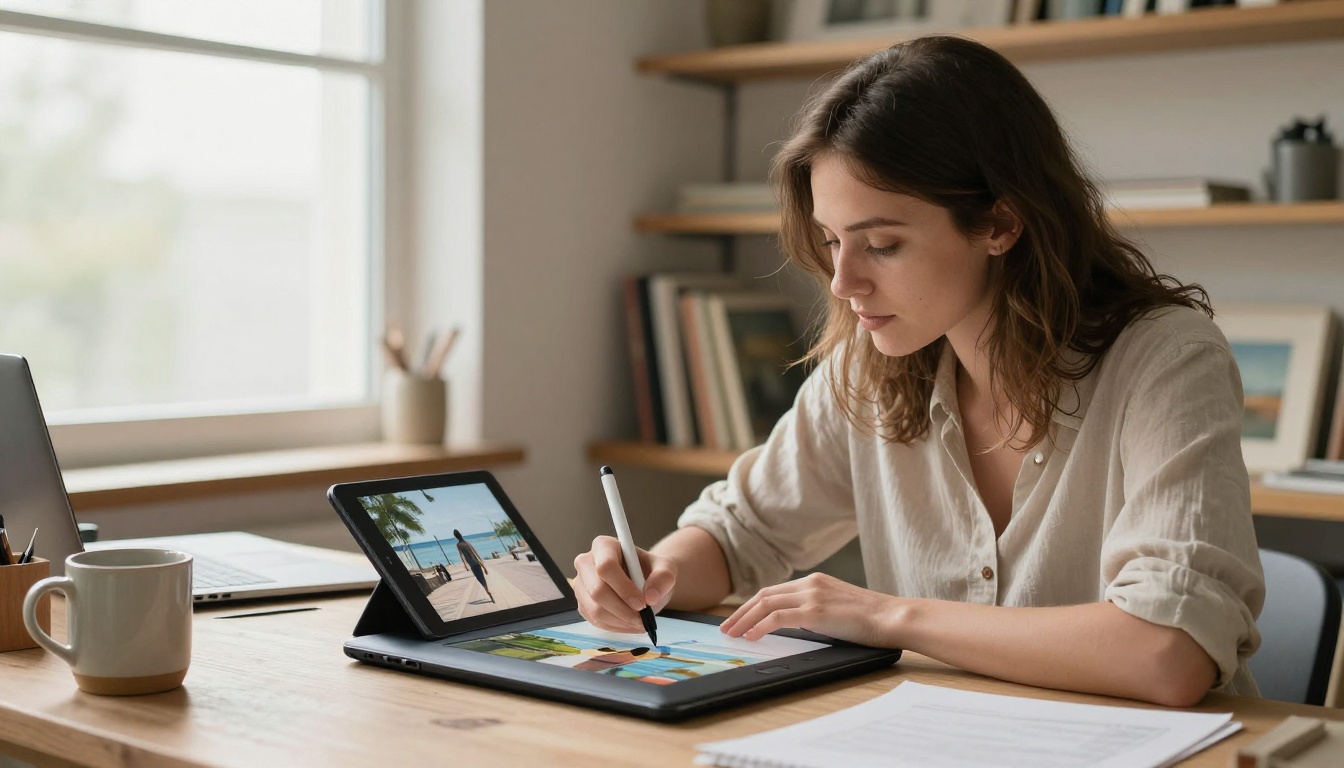
Trabajos reales que maneja bien
Hora del día y clima
Este es el caso de uso más limpio. La misma calle, el mismo ciclista, la misma deriva de cámara, pero una mañana gris y plana se convierte en largas sombras ámbar, o el pavimento seco pasa a estar mojado por la lluvia. Con ajustes de adhere o de flex bajo, la geometría de la escena sobrevive y cambia sobre todo la luz, que es justo la petición que de otro modo costaría un día de rodaje extra.
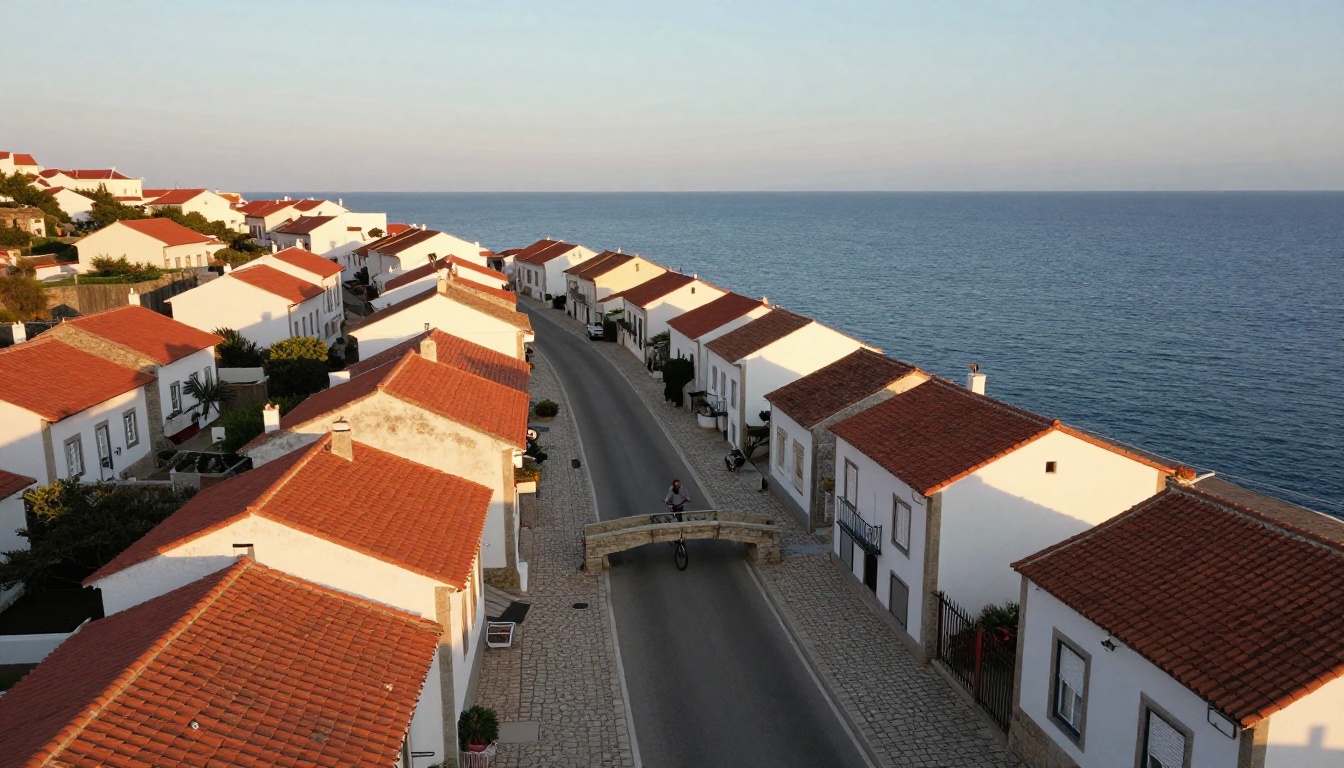
Menciona la dirección de la luz en el prompt, por ejemplo "sol bajo desde la derecha", para que las sombras caigan de forma coherente a lo largo de todo el clip en lugar de cambiar de un fotograma a otro.
Clips de producto y redes sociales
Un solo clip de producto puede convertirse en una familia de variaciones. La página del modelo Modify Video lo indica directamente: genera múltiples variaciones de estilo de un video de producto ejecutando el mismo clip con prompts distintos. Graba un reloj sobre pizarra una vez y produce después una versión editorial cálida, una versión minimalista fría y una versión oscura y melancólica sin volver a tocar el softbox.
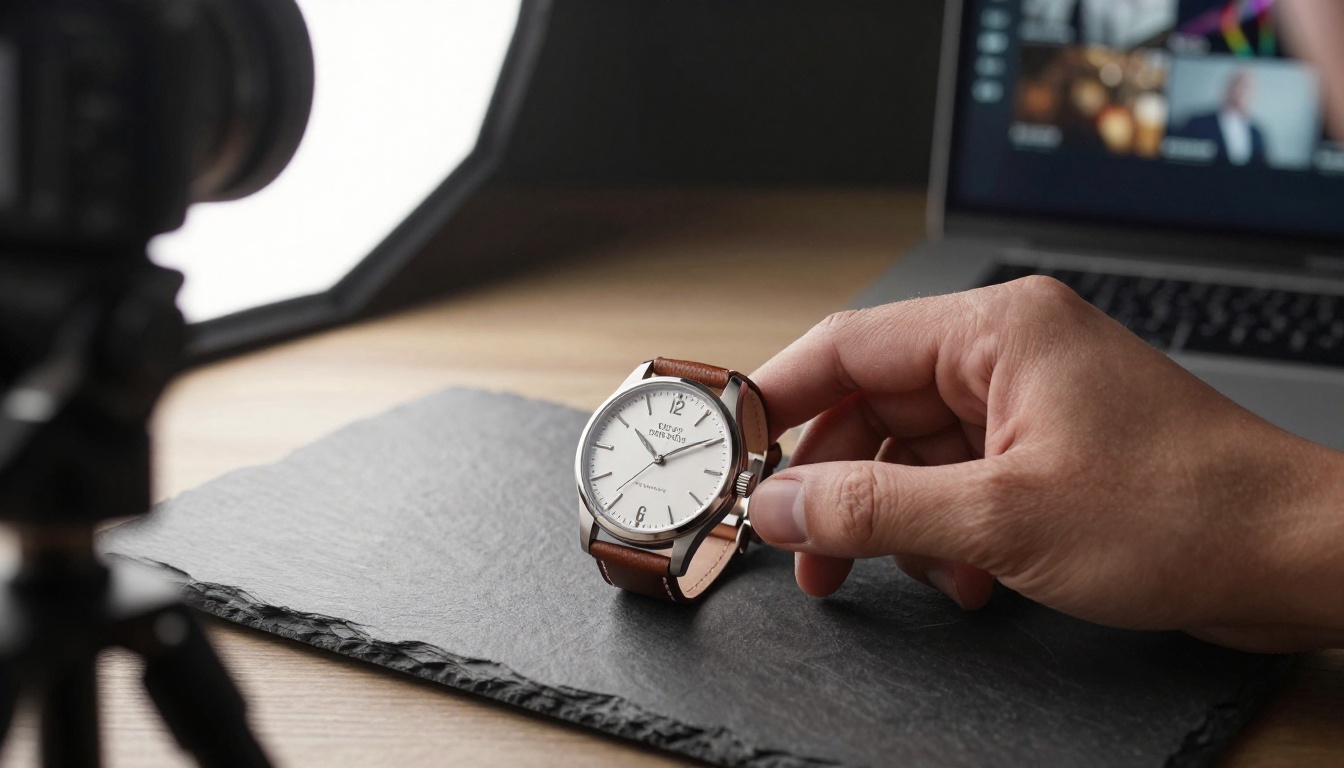
Los creadores de contenido para formatos cortos obtienen la misma ventaja. Una sola grabación puede dar varias identidades visuales para distintos canales, o servir como prueba rápida de qué look funciona antes de comprometerte con una edición completa. PicassoIA acepta clips de hasta 30 segundos, suficientes para la mayoría de publicaciones verticales, y las ejecuciones terminan en minutos en lugar de horas.
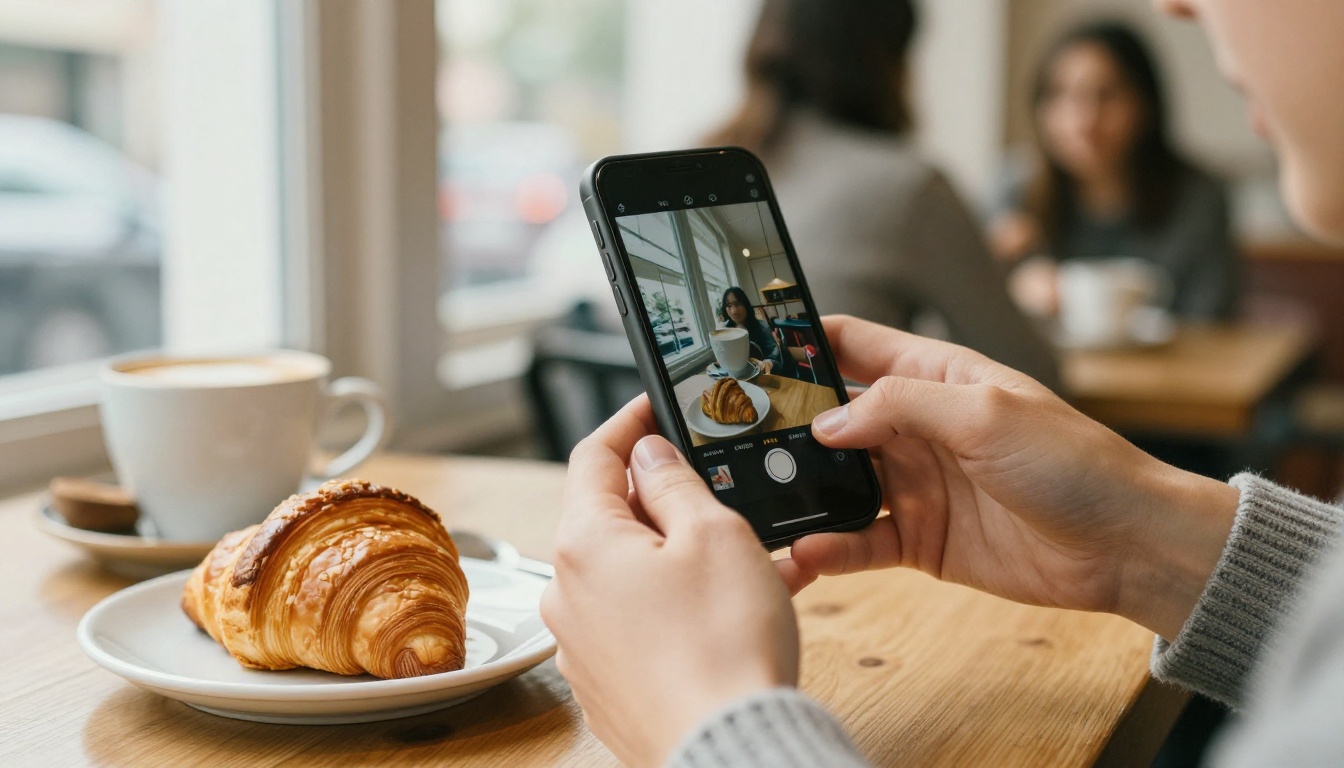
Cómo usar Modify Video en PicassoIA
Paso a paso
- Abre la página Modify Video en PicassoIA.
- Sube tu clip de origen. Los límites son 100 MB y 30 segundos. Si tu metraje es más largo, recórtalo primero con Trim Video.
- Opcional: sube un primer fotograma reestilizado, como se describió antes.
- Elige un modo. Empieza con
flex_1 para un cambio de estilo o adhere_1 para una corrección.
- Escribe el prompt usando los patrones de la sección anterior.
- Ejecuta el modelo y espera. Los ejemplos de generación de la página del modelo tardaron aproximadamente de dos a tres minutos, entre 115 y 185 segundos.
- Revisa el resultado. Si queda demasiado tímido, sube un escalón en la escalera de modos. Si deforma rostros o objetos, baja un escalón.
Ajustes para probar primero
| Objetivo | Modo inicial | Enfoque del prompt |
|---|
| Corrección sutil, grano de película | adhere_1 | Color, grano, luz |
| Cambiar un material o el clima | adhere_2 o adhere_3 | Superficies e iluminación |
| Estilo artístico como boceto o anime | flex_1 | Medio más movimiento bloqueado |
| Nueva localización, misma acción | flex_2 | Escenario más actuación |
| El personaje se convierte en otra cosa | reimagine_1 | En qué se convierte el sujeto |
💡 Cambia una variable por ejecución. Mantén el prompt fijo y recorre los modos, luego quédate con el mejor modo y reescribe el prompt. Cambiar ambos a la vez hace imposible saber cuál provocó el resultado.
Dónde tiene problemas
Rostros, texto y detalles finos
Como los fotogramas se vuelven a renderizar, no esperes rostros perfectos a nivel de píxel, letreros legibles ni un fondo que se mantenga intacto con intensidades altas. Adhere reduce el riesgo y reimagine lo aumenta. Si un rostro debe seguir siendo reconocible, quédate en la banda adhere y añade un primer fotograma. Si un letrero o la etiqueta de un paquete deben leerse bien, prevé volver a superponer el texto real en tu app de edición después del reestilizado.
Cuándo encaja mejor otro modelo
Modify es una herramienta de reestilizado. Otros modelos de edición de video en PicassoIA están pensados para trabajos más concretos:
Considéralos vecinos, no reemplazos. Pasa el mismo clip por dos de ellos y compara, ya que cada modelo interpreta un prompt de forma distinta.
La duración es el otro límite que vale la pena planificar. El metraje de más de 30 segundos o 100 MB no se sube como una sola pieza, así que una escena larga debe cortarse en tomas antes. Eso suele ser un buen hábito de todos modos, porque un reestilizado puede desviarse un poco con el tiempo, y las tomas más cortas mantienen cada una cerca de su propio primer fotograma. Corta en puntos naturales de edición, reestiliza cada toma con el mismo prompt y el mismo modo, y únelas después para que toda la secuencia se lea como un look coherente.
Un flujo de reestilizado repetible
Graba pensando en el reestilizado
En la práctica, el metraje original limpio y estable es el que mejor se reestiliza. Mantén la cámara quieta o muévela a propósito, mantén al sujeto principal lejos del borde del encuadre y graba solo la duración que necesitas. Un original ordenado le deja al modelo menos que adivinar.
Lleva un pequeño registro mientras trabajas. Anota el nombre del clip, el modo, el prompt exacto y si usaste un primer fotograma. Reestilizar es un proceso iterativo, y dos días después nadie recuerda si la mejor versión salió de flex_1 con el prompt del boceto o de flex_2 con el más corto. Una nota de cinco columnas en una hoja de cálculo te evita regenerar un resultado que ya tenías.
Prueba corto y termina limpio
Recorta un fragmento de 5 segundos con Trim Video y prueba tres modos sobre él. Elige el ganador y luego ejecuta el clip completo. Cuando el reestilizado esté definido, pule el resultado: auméntale la resolución con Video Increase Resolution y vuelve a encuadrarlo para plataformas verticales con Reframe Video.
Prueba tu propio reestilizado en Picasso IA
Elige un clip que ya te guste y un look que desearías que tuviera. Abre Modify Video en Picasso IA, empieza en flex_1 y escribe una sola frase que nombre el estilo y bloquee el movimiento. Ejecútalo y luego vuelve a ejecutarlo un modo más arriba y otro más abajo. Tres ejecuciones te enseñarán más sobre cómo se comporta este modelo que cualquier cantidad de lectura.
¿Necesitas un clip de origen para experimentar? Genera uno con Ray 3.2 y luego reestilízalo con Modify para construir un conjunto de looks alternativos a partir de una sola toma. Empieza poco a poco, cambia una cosa a la vez y guarda las versiones que te sorprendan.


