क्लिप अच्छी है। साइकिल चलाने वाला प्लाज़ा के पार फिसलता है, कैमरा बिल्कुल सही रफ़्तार से खिसकता है, और टाइमिंग भी ठीक बैठती है। बस दिक्कत रोशनी की है: सपाट, धूसर, और वैसी बिल्कुल नहीं जैसी गर्म शाम आपने सोची थी। दोबारा शूट का मतलब है एक और परमिट, एक और सुबह जल्दी बुलाया गया क्रू, और एक और खोया हुआ दिन। Luma Ray 3.2 Modify यह कदम हटा देता है। आप अपनी मौजूदा फ़ुटेज देते हैं, जो लुक चाहिए उसका विवरण देते हैं, और यह तस्वीर को दोबारा बनाता है, जबकि मूल मूवमेंट ठीक वहीं रहता है जहाँ आपने उसे फ़िल्माया था।
यह लेख बताता है कि मॉडल कैसे व्यवहार करता है, इसके नौ स्ट्रेंथ लेवल असल में क्या करते हैं, हर एक के लिए प्रॉम्प्ट कैसे लिखें, यह कहाँ कमज़ोर पड़ता है, और Modify Video मॉडल के साथ PicassoIA पर इसे कैसे चलाएँ। नीचे दी गई सीमाएँ और सेटिंग्स मॉडल पेज और प्रोवाइडर डॉक्यूमेंटेशन से ली गई हैं, अंदाज़े से नहीं।
Ray 3.2 Modify असल में क्या करता है
वीडियो अंदर, नया लुक बाहर
Modify, Luma की Ray 3.2 लाइन का वीडियो-टू-वीडियो मोड है। आप एक सोर्स क्लिप और एक टेक्स्ट प्रॉम्प्ट देते हैं। मॉडल सोर्स का पालन करते हुए क्लिप को दोबारा रेंडर करता है, इसलिए मोशन, टाइमिंग और कैमरा मूवमेंट आगे बढ़ते हैं, जबकि सतहें, रोशनी और स्टाइल आपके शब्दों से दोबारा बनते हैं।
इसे उसी परफ़ॉर्मेंस पर एक नई स्किन समझें। बाएँ से दाएँ चलने वाला व्यक्ति उसी रफ़्तार से बाएँ से दाएँ ही चलता रहता है, लेकिन उसके आसपास की सड़क बादलों वाली सुबह से गोल्डन आवर में बदल सकती है, या वह व्यक्ति धागे की गुड़िया बन सकता है। प्रोवाइडर डॉक्यूमेंटेशन इसे एक रीस्टाइलिंग टूल बताता है, सर्जिकल एडिटर नहीं: प्रॉम्प्ट अलग-अलग पिक्सल सुधारने के बजाय पूरे फ़्रेम को दोबारा व्याख्या करता है।
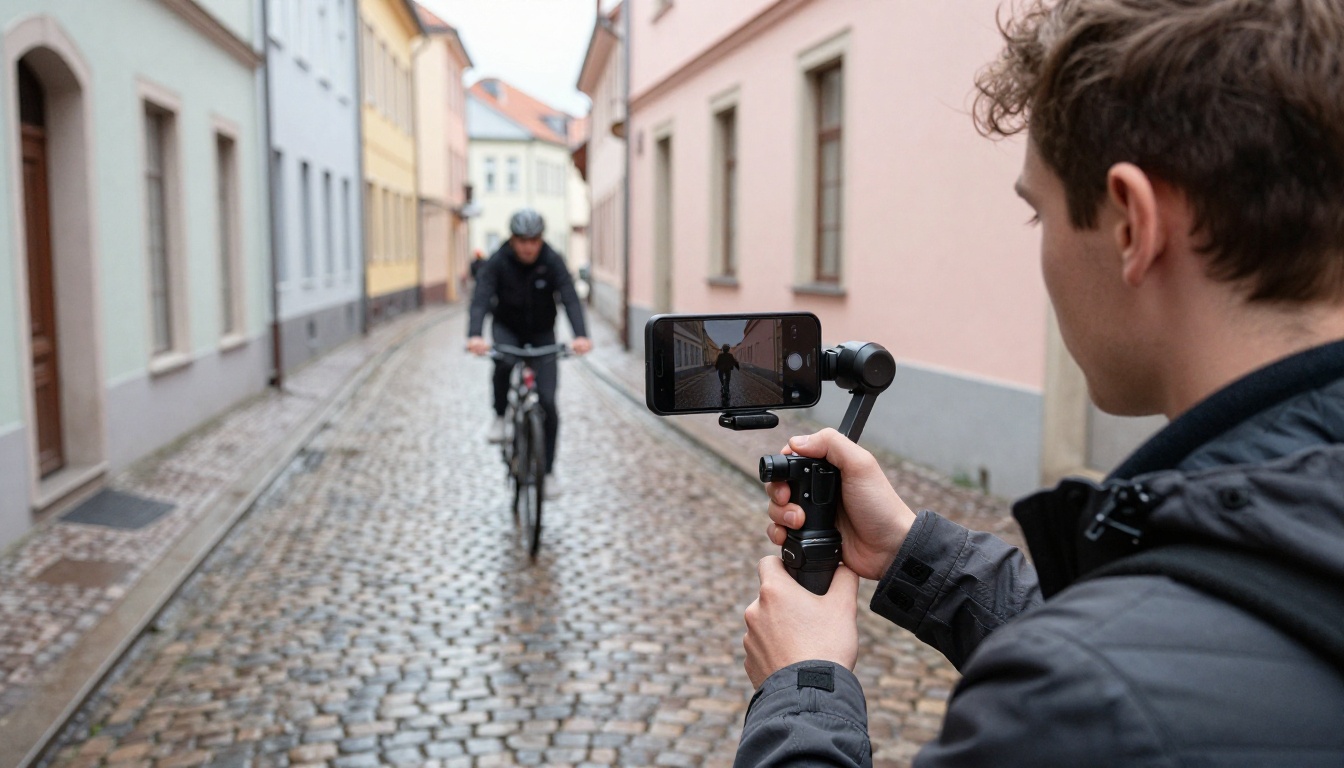
यह फ़्रेमिंग सही उम्मीदें तय करती है। अगर किसी शॉट से एक कॉफ़ी कप हटाना है, तो वह अलग काम है। अगर पूरी क्लिप को किसी और जगह, किसी और समय, या किसी और माध्यम जैसा महसूस कराना है, तो यही सही टूल है।
Ray परिवार में इसकी जगह
Luma का Ray 3.2 जनरेशन मॉडल है: टेक्स्ट-टू-वीडियो या इमेज-टू-वीडियो, 5 या 10 सेकंड की क्लिप में, 540p, 720p या 1080p पर, वैकल्पिक HDR आउटपुट और कलर ग्रेडिंग के लिए EXR एक्सपोर्ट के साथ। Modify इसी परिवार का दूसरा मॉडल है, जो शून्य से नहीं बल्कि आपकी फ़ुटेज से शुरू होता है।
व्यावहारिक बँटवारा कुछ ऐसा दिखता है:
| काम | शुरुआती बिंदु | मॉडल |
|---|
| एक नया शॉट बनाना | टेक्स्ट प्रॉम्प्ट या स्टिल इमेज | Ray 3.2 |
| जो शॉट आपके पास है उसका लुक बदलना | आपकी क्लिप और एक प्रॉम्प्ट | Modify Video |
| किसी शॉट का आस्पेक्ट रेशियो बदलना | आपकी क्लिप | Reframe Video |
इन्हें जोड़ें तो एक छोटी पाइपलाइन बन जाती है: Ray 3.2 से एक बेस शॉट बनाएँ, फिर उस पर Modify चलाएँ और उसी शॉट के वैकल्पिक लुक तैयार करें, जिनमें मूवमेंट एक जैसा रहता है।
नौ स्ट्रेंथ लेवल
हर Modify रन एक मोड लेता है, और मोड आपके प्रॉम्प्ट के किसी भी एक शब्द से ज़्यादा मायने रखता है। तीन बैंड हैं, हर एक में तीन स्टेप, कुल नौ वैल्यू: adhere_1 से adhere_3, flex_1 से flex_3, और reimagine_1 से reimagine_3। कम नंबर सोर्स के ज़्यादा करीब रहते हैं, और ज़्यादा नंबर उसी बैंड के भीतर और दूर तक जाते हैं।
| बैंड | लेवल | आपकी फ़ुटेज से दूरी | सबसे अच्छा किसके लिए |
|---|
| Adhere | adhere_1, adhere_2, adhere_3 | बहुत करीब | कलर ग्रेड, सतह और मटीरियल बदलाव, हल्के टेक्सचर बदलाव |
| Flex | flex_1, flex_2, flex_3 | संतुलित | आर्ट स्टाइल, उसी परफ़ॉर्मेंस के साथ नई लोकेशन |
| Reimagine | reimagine_1, reimagine_2, reimagine_3 | ढीला | नाटकीय बदलाव, किसी व्यक्ति का कैरेक्टर या जीव बनना |
💡 PicassoIA पर डिफ़ॉल्ट मोड adhere_1 है, जो सबसे हल्की सेटिंग है। Luma के अपने API के प्रोवाइडर डॉक्यूमेंटेशन में flex_2 को डिफ़ॉल्ट बताया गया है। अगर कहीं और का ट्यूटोरियल "डिफ़ॉल्ट सेटिंग्स" की बात करता है, तो नतीजों की तुलना से पहले जाँच लें कि वह किस डिफ़ॉल्ट की बात कर रहा है।
बैंड चुनने का एक सरल तरीका यह है कि पूछें आप किस चीज़ को खोने के लिए तैयार हैं। अगर जवाब है "शॉट में कुछ नहीं, सिर्फ़ लुक," तो adhere से शुरू करें। अगर आप सटीक टेक्सचर और कॉस्ट्यूम की बारीकियाँ छोड़ सकते हैं पर मूवमेंट नहीं, तो flex से शुरू करें। अगर सोर्स से आपको सिर्फ़ एक्शन की लय चाहिए, तो सीधे reimagine पर जाएँ। ज़्यादातर लोग पहले रन में ज़रूरत से ज़्यादा आगे बढ़ जाते हैं, इसलिए जितना आपका सहज झुकाव कहे, उससे एक स्टेप नीचे से शुरू करें। हल्के नतीजे को आगे धकेलना उस नतीजे को बचाने से तेज़ है जो बहुत दूर बह गया हो।
Adhere: सतहें बदलें, शॉट नहीं
Adhere कंपोज़ीशन, मोशन और स्ट्रक्चर को लगभग पूरी तरह बनाए रखता है। इसे तब इस्तेमाल करें जब शॉट सही हो और सिर्फ़ मटीरियल, रंग या रोशनी बदलनी हो। कंक्रीट की दीवार वेदरड लाल ईंट बन जाती है। दिन की सपाट रोशनी वाली क्लिप को फ़िल्म ग्रेन के साथ सिनेमैटिक ग्रेड मिल जाता है, और यह ठीक वही पहला उपयोग है जो Modify Video मॉडल पेज पर सूचीबद्ध है।
प्रॉम्प्ट सिर्फ़ सतहों और रोशनी के बारे में लिखें। नए किरदार या नया परिवेश माँगने से मोड से टकराव होता है, और आपको एक झिझकता हुआ नतीजा मिलेगा जो दोनों माँगों को संतुष्ट नहीं करेगा।
Flex: स्टाइल बदलें और परफ़ॉर्मेंस बनाए रखें
Flex मूवमेंट को बचाए रखता है, और प्रॉम्प्ट को स्टाइल और कंटेंट नए सिरे से गढ़ने देता है। मॉडल पेज के तीनों उदाहरण आउटपुट flex_1 का उपयोग करते हैं: make it a monochromatic pencil sketch with cross-hatching for shading, make the man into a yarn doll, और make it anime। हर एक सोर्स का मूवमेंट रखता है और बाकी सब कुछ कैसे बना या खींचा गया है, उसे बदल देता है।
नई सेटिंग या स्टाइल का नाम लें, फिर उसी वाक्य में परफ़ॉर्मेंस को लॉक करें: "A man walking along a rainy seawall, rendered as a hand-knitted yarn doll, same walking pace and same camera move."
Reimagine: प्रॉम्प्ट को नेतृत्व करने दें
Reimagine सोर्स को एक ढीला आधार मानता है। प्रॉम्प्ट वैसे लिखें जैसे आप टेक्स्ट-टू-वीडियो प्रॉम्प्ट लिखते, यानी यह बताएँ कि सब्जेक्ट क्या बन जाता है, न कि बदलावों की सूची दें। यह बैंड अपने एक्टर को किसी जीव के रोल में लेने, किसी असली क्लिप को सपनीले म्यूज़िक वीडियो में बदलने, या उसी ब्लॉकिंग के आसपास पूरी नई दुनिया गढ़ने के लिए है। यहाँ सबसे कम पहचाने जाने वाले नतीजों की उम्मीद करें, और यही इसका पूरा मकसद है।
ऐसे प्रॉम्प्ट लिखें जो काम करें
एडिट नहीं, लुक बताएँ
सबसे मज़बूत प्रॉम्प्ट एक लक्ष्य तस्वीर का नाम लेते हैं। Make it a monochromatic pencil sketch with cross-hatching for shading इसलिए काम करता है क्योंकि यह एक तैयार छवि का वर्णन करता है। Change the colors a bit and fix the sky नहीं करता, क्योंकि मॉडल फ़्रेम को दोबारा रेंडर करता है, रीटचिंग की सूची लागू नहीं करता।
इसी अनुरोध के दो वर्ज़न की तुलना करें। कमज़ोर वाला पढ़ता है: "इस वीडियो को और बेहतर और ज़्यादा कलात्मक बनाएँ।" मज़बूत वाला पढ़ता है: "इस सड़क के दृश्य को शाम के समय शूट की गई 16mm फ़िल्म की तरह दोबारा बनाएँ, गर्म ट्यूंगस्टन खिड़कियाँ, नरम ग्रेन, वही साइकिल चालक और वही धीमा कैमरा ड्रिफ़्ट।" दूसरे वर्ज़न में मॉडल को एक माध्यम, दिन का समय, रोशनी का स्रोत, एक टेक्सचर और मूवमेंट के बारे में एक नियम मिलता है। पहला उसे निशाना साधने के लिए कुछ नहीं देता, इसलिए वह अंदाज़ा लगाता है, और अंदाज़ा शायद ही कभी वैसा निकलता है जैसा आपने सोचा था।
दबाने से पहले यह चेकलिस्ट इस्तेमाल करें:
- माध्यम या स्टाइल का नाम लें: पेंसिल स्केच, 16mm फ़िल्म, हाथ से बुना ऊन, वॉटरकलर, एनीमे।
- रोशनी का नाम लें: बाईं ओर से नीची सुनहरी धूप, नरम बादल, ब्लू-आवर का धुंधलका।
- मटीरियल का नाम लें: वेदरड लाल ईंट, ब्रश्ड स्टील, गीला कोबलस्टोन।
- बताएँ क्या नहीं हिलना चाहिए: वही चलने की रफ़्तार, वही धीमा पुश-इन।
- पिक्सल-स्तर की माँगों से बचें: कोई भी ज़्यादा स्ट्रेंथ पर बिना बदले चेहरे या अछूते बैकग्राउंड की गारंटी नहीं दे सकता।
बैंड के हिसाब से प्रॉम्प्ट का ढाँचा कैसे बदलता है, यह यहाँ है:
| बैंड | ढाँचा | उदाहरण |
|---|
| Adhere | सतह प्लस रोशनी | "Make the concrete walls weathered red brick under warm late sun" |
| Flex | सेटिंग प्लस लॉक किया हुआ परफ़ॉर्मेंस | "Move the scene to a rainy harbor town, keep the same walk and camera move" |
| Reimagine | सब्जेक्ट क्या बनता है | "The cyclist is a figure carved from driftwood riding through a handmade diorama" |
पहले फ़्रेम को एंकर करें
Modify एक वैकल्पिक पहला फ़्रेम स्वीकार करता है: मूल शुरुआती फ़्रेम का एक संशोधित संस्करण। मॉडल पेज कहता है कि यह पूरे आउटपुट की शुरुआती दिखावट और विज़ुअल टोन को दिशा देता है। प्रोवाइडर डॉक्यूमेंटेशन इससे आगे जाकर सुझाव देता है कि कम से कम पहले फ़्रेम को एंकर करें, क्योंकि इससे मॉडल को एक ठोस लक्ष्य मिलता है, और उसे सिर्फ़ शब्दों से लुक का अंदाज़ा नहीं लगाना पड़ता।
वर्कफ़्लो छोटा है:
- अपनी क्लिप का पहला फ़्रेम स्टिल के रूप में एक्सपोर्ट करें।
- उस एक स्टिल को किसी भी इमेज एडिटर या इमेज मॉडल में रीस्टाइल करें।
- नतीजा पहले फ़्रेम के रूप में अपलोड करें।
- उसी प्रॉम्प्ट के साथ Modify चलाएँ जिससे आपने लुक का वर्णन किया था।
इससे आप मॉडल को सिर्फ़ मंज़िल का वर्णन नहीं करते, उसे मंज़िल दिखाते हैं। फ़र्क flex और reimagine रनों में सबसे साफ़ दिखता है, जहाँ मॉडल के पास बहकने की सबसे ज़्यादा आज़ादी होती है।
असली काम जिन्हें यह अच्छी तरह संभालता है
दिन का समय और मौसम
यह सबसे साफ़ उपयोग है। वही सड़क, वही साइकिल चलाने वाला, वही कैमरा खिसकाव, लेकिन सपाट धूसर सुबह लंबी एम्बर छायाओं में बदल जाती है, या सूखा फ़ुटपाथ बारिश से गीला हो जाता है। adhere या निचले flex सेटिंग्स पर दृश्य की ज्यामिति बची रहती है और ज़्यादातर रोशनी बदलती है, और यही ठीक वह अनुरोध है जिसके लिए वरना एक और शूटिंग दिन लगता।
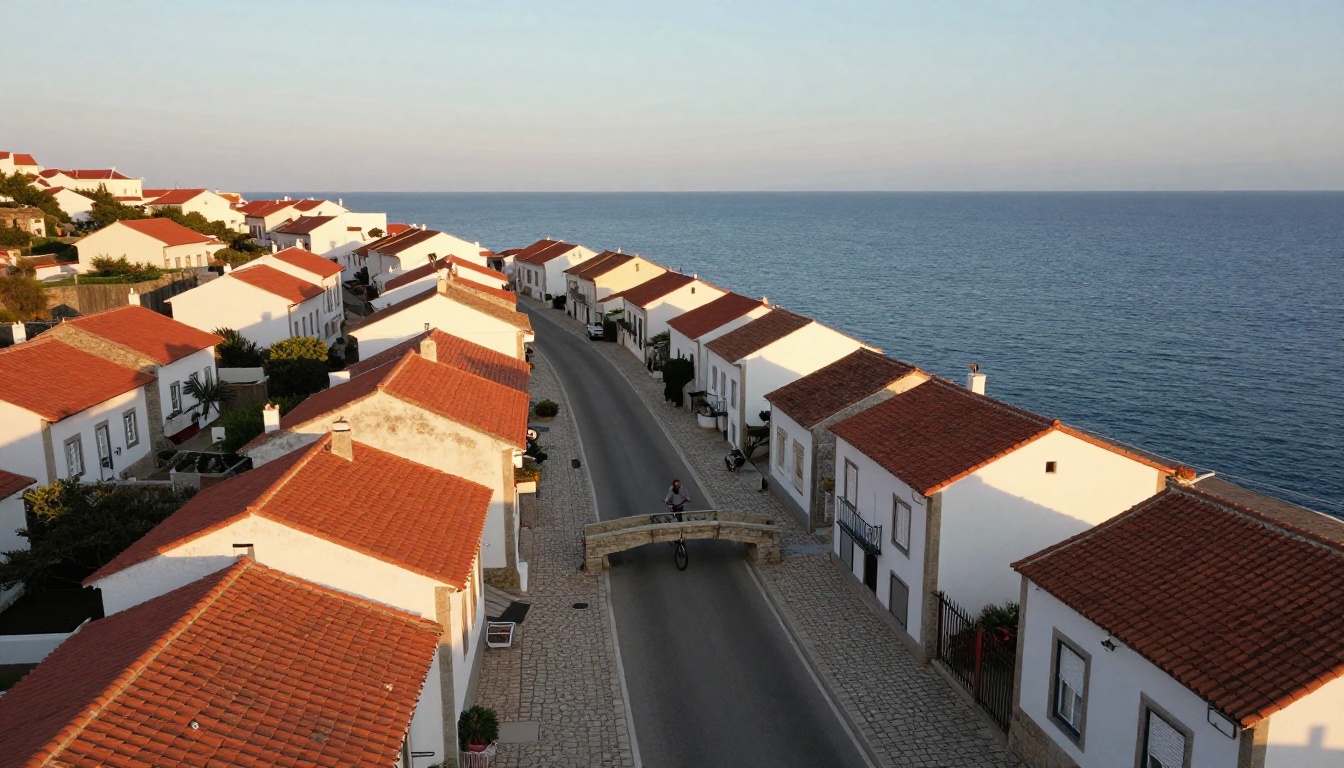
प्रॉम्प्ट में रोशनी की दिशा बताएँ, जैसे "low sun from the right," ताकि पूरी क्लिप में छायाएँ एक जैसी पड़ें, न कि फ़्रेम-दर-फ़्रेम पलटती रहें।
प्रोडक्ट और सोशल क्लिप
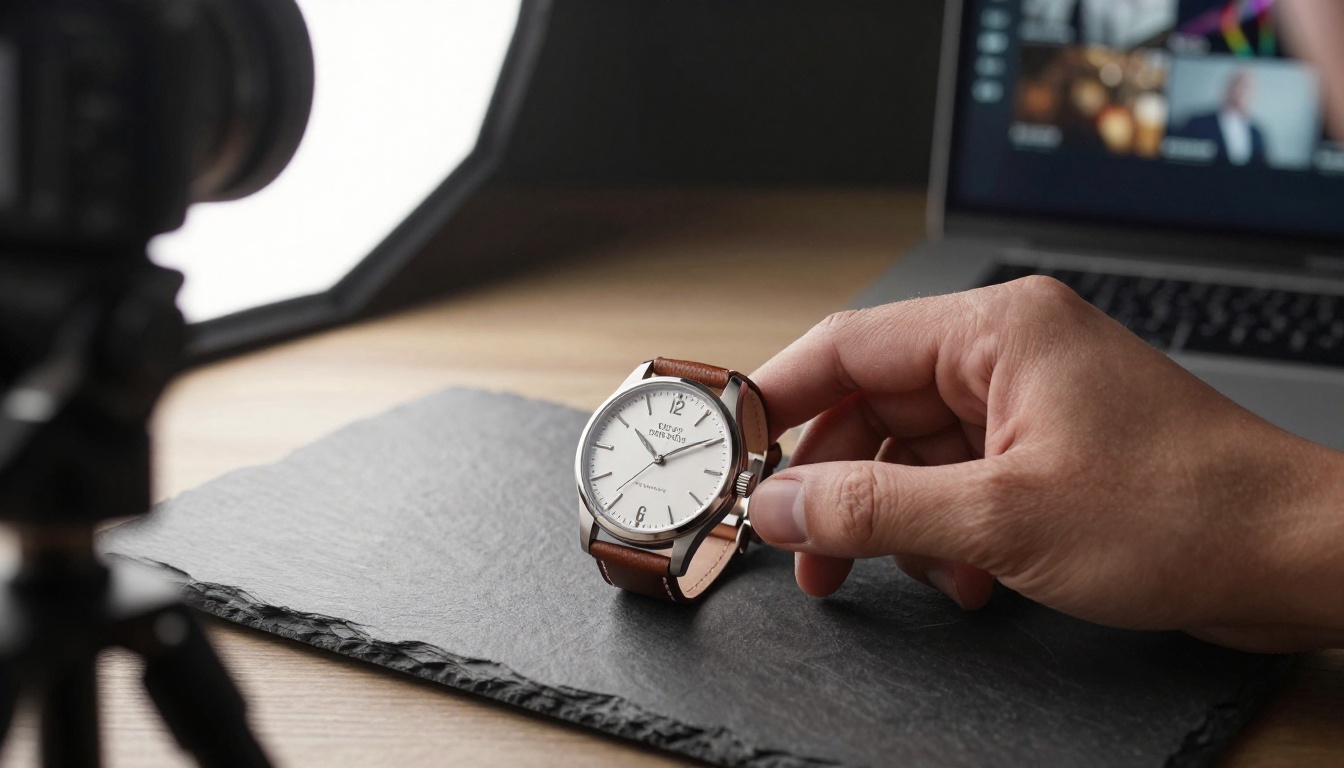
एक ही प्रोडक्ट क्लिप वेरिएशन के पूरे परिवार में बदल सकती है। Modify Video मॉडल पेज इसे सीधे सूचीबद्ध करता है: अलग-अलग प्रॉम्प्ट के साथ वही क्लिप चलाकर प्रोडक्ट वीडियो के कई स्टाइल वेरिएशन बनाएँ। स्लेट पर एक घड़ी एक बार शूट करें, और फिर सॉफ़्टबॉक्स को छुए बिना एक गर्म एडिटोरियल वर्ज़न, एक ठंडा मिनिमल वर्ज़न और एक गहरा, मूडी वर्ज़न बनाएँ।
शॉर्ट-फ़ॉर्म क्रिएटर्स को भी यही फ़ायदा मिलता है। एक फ़ुटेज कई चैनलों के लिए अलग-अलग विज़ुअल पहचान ले जा सकती है, या पूरी एडिट पर लगाने से पहले यह जाँचने का तेज़ तरीका बन सकती है कि कौन सा लुक जँचता है। PicassoIA 30 सेकंड तक की क्लिप स्वीकार करता है, जो ज़्यादातर वर्टिकल पोस्ट के लिए काफ़ी है, और रन घंटों के बजाय मिनटों में पूरे हो जाते हैं।
PicassoIA पर Modify Video कैसे इस्तेमाल करें
चरण-दर-चरण
- PicassoIA पर Modify Video पेज खोलें।
- अपनी सोर्स क्लिप अपलोड करें। सीमाएँ 100 MB और 30 सेकंड हैं। अगर आपकी फ़ुटेज लंबी है, तो पहले Trim Video से उसे काट लें।
- वैकल्पिक: ऊपर बताए अनुसार रीस्टाइल किया हुआ पहला फ़्रेम अपलोड करें।
- एक मोड चुनें। स्टाइल बदलाव के लिए
flex_1 से शुरू करें, या ग्रेड के लिए adhere_1।
- पिछले सेक्शन के पैटर्न इस्तेमाल करके प्रॉम्प्ट लिखें।
- मॉडल चलाएँ और इंतज़ार करें। मॉडल पेज के उदाहरण जनरेशन में लगभग दो से तीन मिनट लगे, यानी 115 से 185 सेकंड के बीच।
- नतीजा देखें। अगर वह बहुत झिझकता हुआ है, तो मोड की सीढ़ी पर एक स्टेप ऊपर जाएँ। अगर चेहरे या प्रॉप्स बिगड़ रहे हैं, तो एक स्टेप नीचे जाएँ।
पहले आज़माने लायक सेटिंग्स
| लक्ष्य | शुरुआती मोड | प्रॉम्प्ट का फ़ोकस |
|---|
| हल्का ग्रेड, फ़िल्म ग्रेन | adhere_1 | रंग, ग्रेन, रोशनी |
| मटीरियल या मौसम बदलना | adhere_2 या adhere_3 | सतहें और रोशनी |
| स्केच या एनीमे जैसा आर्ट स्टाइल | flex_1 | माध्यम प्लस लॉक किया हुआ मोशन |
| नई लोकेशन, वही एक्शन | flex_2 | सेटिंग प्लस परफ़ॉर्मेंस |
| किरदार कुछ और बन जाए | reimagine_1 | सब्जेक्ट क्या बनता है |
💡 हर रन में एक ही चीज़ बदलें। प्रॉम्प्ट वही रखें और मोड बदलकर देखें, फिर सबसे अच्छा मोड रखें और प्रॉम्प्ट दोबारा लिखें। दोनों एक साथ बदलने से पता नहीं चलता कि नतीजा किसकी वजह से आया।
यह कहाँ संघर्ष करता है
चेहरे, टेक्स्ट और बारीक डिटेल
क्योंकि फ़्रेम दोबारा रेंडर होते हैं, इसलिए ज़्यादा स्ट्रेंथ पर पिक्सल-परफ़ेक्ट चेहरों, पढ़ने लायक साइनेज, या अछूते बैकग्राउंड की उम्मीद न करें। Adhere जोखिम घटाता है और reimagine उसे बढ़ाता है। अगर चेहरा पहचाना जाना ज़रूरी है, तो adhere बैंड में रहें और पहला फ़्रेम जोड़ें। अगर कोई साइन या पैकेज लेबल सही पढ़ा जाना ज़रूरी है, तो रीस्टाइल के बाद अपने एडिटिंग ऐप में असली टेक्स्ट फिर से जोड़ने की योजना बनाएँ।
जब कोई दूसरा मॉडल बेहतर बैठता है
Modify एक रीस्टाइल टूल है। PicassoIA पर दूसरे वीडियो एडिटिंग मॉडल संकरे कामों के लिए बने हैं:
इन्हें प्रतिस्थापन नहीं, करीबी विकल्प समझें। एक ही क्लिप दो मॉडलों से चलाकर तुलना करें, क्योंकि हर मॉडल प्रॉम्प्ट को अलग तरह से समझता है।
लंबाई एक और सीमा है जिसकी योजना बनानी चाहिए। 30 सेकंड या 100 MB से लंबी फ़ुटेज एक टुकड़े में अपलोड नहीं होगी, इसलिए लंबे दृश्य को पहले शॉट्स में काटना होगा। यह वैसे भी अच्छी आदत है, क्योंकि रीस्टाइल समय के साथ थोड़ा बहक सकता है, और छोटे शॉट हर एक को उसके अपने पहले फ़्रेम के करीब रखते हैं। प्राकृतिक एडिट बिंदुओं पर काटें, हर शॉट को एक ही प्रॉम्प्ट और एक ही मोड से रीस्टाइल करें, और बाद में उन्हें जोड़ें ताकि पूरा सीक्वेंस एक सुसंगत लुक जैसा पढ़ा जाए।
एक दोहराने लायक रीस्टाइल वर्कफ़्लो
रीस्टाइल को ध्यान में रखकर शूट करें
व्यवहार में साफ़ और स्थिर सोर्स फ़ुटेज सबसे अच्छी तरह रीस्टाइल होती है। कैमरा स्थिर रखें या जानबूझकर हिलाएँ, मुख्य सब्जेक्ट को फ़्रेम के किनारे से दूर रखें, और उतनी ही लंबाई शूट करें जितनी चाहिए। साफ़-सुथरा सोर्स मॉडल को अंदाज़ा लगाने के लिए कम देता है।
काम करते समय एक छोटा लॉग रखें। क्लिप का नाम, मोड, सटीक प्रॉम्प्ट, और यह कि पहला फ़्रेम इस्तेमाल हुआ था या नहीं, लिखें। रीस्टाइलिंग दोहराव वाली प्रक्रिया है, और दो दिन बाद किसी को याद नहीं रहता कि सबसे अच्छा वर्ज़न flex_1 से स्केच प्रॉम्प्ट के साथ आया था या flex_2 से छोटे प्रॉम्प्ट के साथ। स्प्रेडशीट में पाँच कॉलम का नोट उस नतीजे को दोबारा बनाने से बचाता है जो आपके पास पहले से था।
पहले छोटा आज़माएँ, फिर साफ़ करें
Trim Video से 5 सेकंड का टुकड़ा काटें और उस पर तीन मोड आज़माएँ। विजेता चुनें, फिर पूरी क्लिप चलाएँ। रीस्टाइल तय होने के बाद आउटपुट को चमकाएँ: Video Increase Resolution से उसे शार्प करें और Reframe Video से वर्टिकल प्लेटफ़ॉर्म के लिए दोबारा काटें।
Picasso IA पर अपना रीस्टाइल आज़माएँ
एक ऐसी क्लिप चुनें जो आपको पसंद हो, और एक ऐसा लुक जो आप उसमें चाहते हों। Picasso IA पर Modify Video खोलें, flex_1 से शुरू करें, और एक ऐसा वाक्य लिखें जो स्टाइल का नाम ले और मोशन को लॉक करे। उसे चलाएँ, फिर एक मोड ऊपर और एक मोड नीचे भी चलाएँ। तीन रन आपको इस मॉडल के व्यवहार के बारे में किसी भी मात्रा की पढ़ाई से ज़्यादा सिखा देंगे।
प्रयोग के लिए सोर्स क्लिप चाहिए? Ray 3.2 से एक बनाएँ, फिर Modify से उसे रीस्टाइल करके एक ही शॉट के वैकल्पिक लुक का सेट बनाएँ। छोटे से शुरू करें, एक बार में एक चीज़ बदलें, और वे वर्ज़न रखें जो आपको चौंकाएँ।


