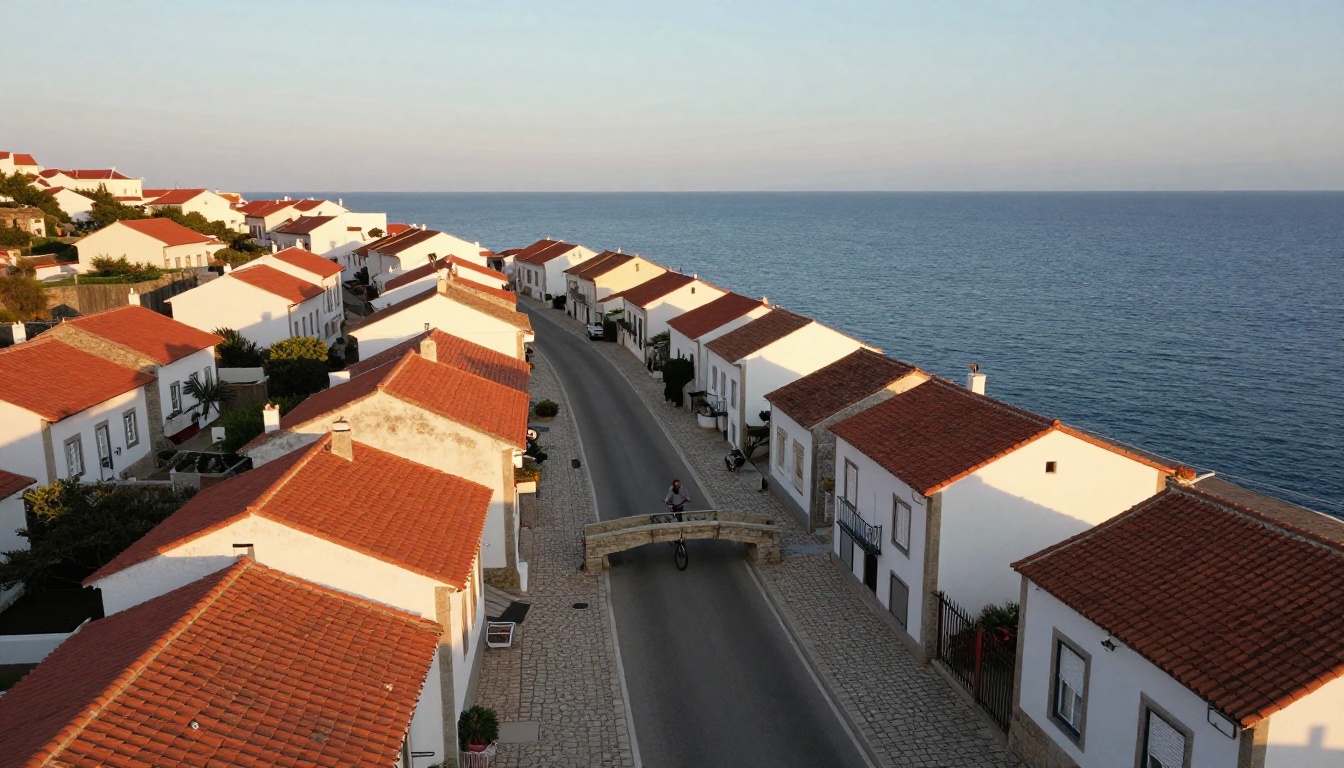
Le clip est bon. Le cycliste glisse sur la place, la caméra dérive à la vitesse parfaite et le timing tombe juste. Le seul problème, c’est la lumière : plate, grise, et rien de comparable à la soirée chaude que vous aviez imaginée. Un nouveau tournage signifie une autre autorisation, un autre appel matinal, une autre journée perdue. Luma Ray 3.2 Modify supprime cette étape. Vous lui donnez les images que vous avez déjà, décrivez l’apparence souhaitée, et il reconstruit l’image pendant que le mouvement d’origine reste exactement là où vous l’avez filmé.
Cet article détaille le comportement du modèle, ce que font réellement ses neuf niveaux d’intensité, comment formuler les prompts pour chacun, où il montre ses limites, et comment l’utiliser sur PicassoIA avec le modèle Modify Video. Les limites et réglages cités ci-dessous proviennent de la page du modèle et de la documentation du fournisseur, pas de suppositions.
Ce que fait réellement Ray 3.2 Modify
Une vidéo en entrée, un nouveau rendu en sortie
Modify est le mode vidéo vers vidéo de la gamme Ray 3.2 de Luma. Vous fournissez un clip source et un prompt texte. Le modèle régénère le clip en suivant la source, de sorte que le mouvement, le timing et les mouvements de caméra sont conservés, tandis que les surfaces, l’éclairage et le style sont reconstruits à partir de vos mots.
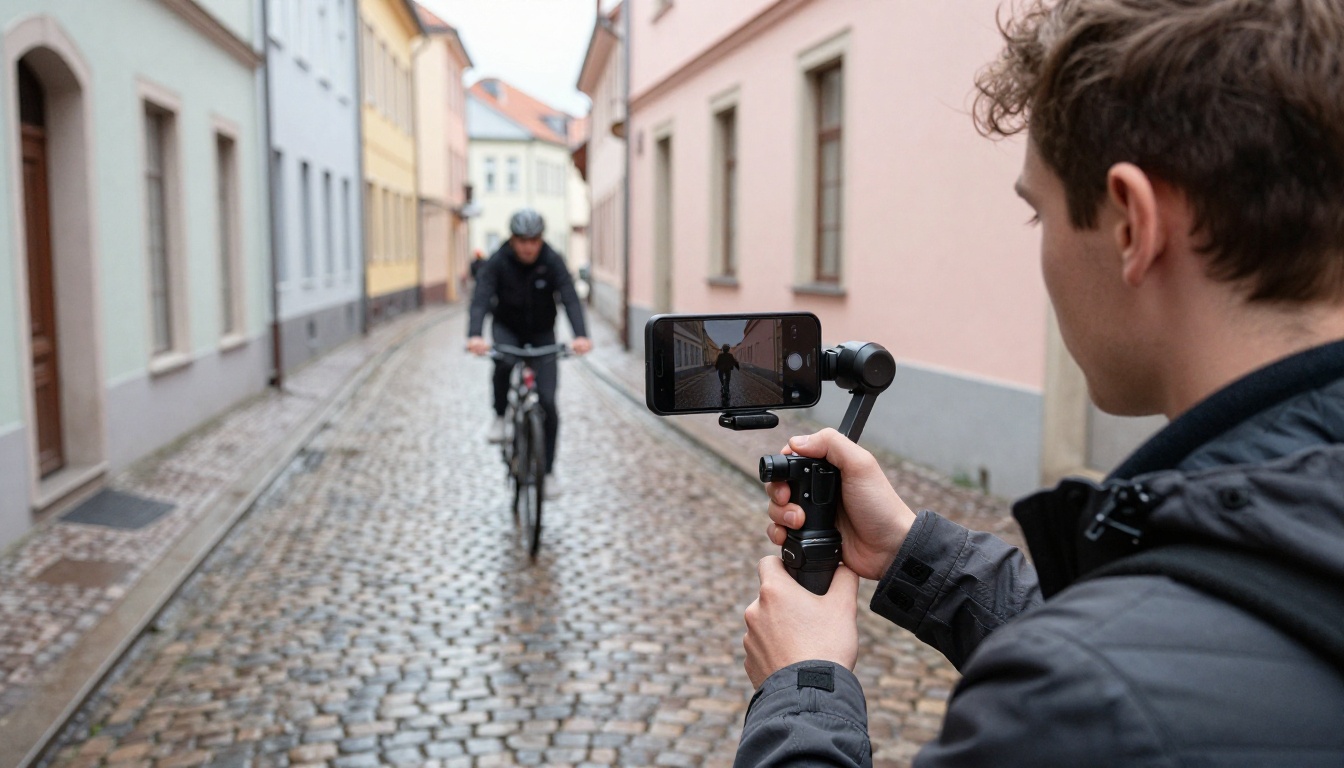
Pensez-y comme à une nouvelle peau sur la même performance. Une personne qui marche de gauche à droite continue de marcher de gauche à droite, au même rythme, mais la rue autour d’elle peut passer d’un ciel couvert à l’heure dorée, ou la personne peut devenir une poupée de laine. La documentation du fournisseur décrit l’outil comme un outil de restylage, et non comme un éditeur chirurgical : le prompt réinterprète des images entières au lieu de retoucher des pixels individuels.
Ce cadrage fixe les bonnes attentes. Si vous devez retirer une tasse de café d’un seul plan, c’est une tout autre tâche. Si vous voulez que l’ensemble du clip paraisse appartenir à un autre lieu, une autre heure ou un autre médium, c’est l’outil adapté.
Sa place dans la famille Ray
Le Ray 3.2 de Luma est le modèle de génération : texte vers vidéo ou image vers vidéo, en clips de 5 ou 10 secondes en 540p, 720p ou 1080p, avec une sortie HDR facultative et un export EXR pour l’étalonnage. Modify est le modèle frère qui part de vos images au lieu de partir de rien.
La répartition pratique se présente ainsi :
| Tâche | Point de départ | Modèle |
|---|
| Inventer un nouveau plan | Prompt texte ou image fixe | Ray 3.2 |
| Changer l’apparence d’un plan que vous avez déjà | Votre clip plus un prompt | Modify Video |
| Changer le format d’un plan | Votre clip | Reframe Video |
En les enchaînant, vous obtenez un petit pipeline : générez un plan de base avec Ray 3.2, puis lancez Modify dessus pour produire des variantes de ce même plan, chacune partageant exactement le même mouvement.
Les neuf niveaux d’intensité
Chaque exécution de Modify prend un mode, et le mode compte plus que n’importe quel mot de votre prompt. Il existe trois bandes de trois niveaux chacune, soit neuf valeurs au total : de adhere_1 à adhere_3, de flex_1 à flex_3, et de reimagine_1 à reimagine_3. Les numéros bas restent plus proches de la source, et les numéros élevés vont plus loin à l’intérieur de la même bande.
| Bande | Niveaux | Distance par rapport à vos images | Idéal pour |
|---|
| Adhere | adhere_1, adhere_2, adhere_3 | Très proche | Étalonnages colorimétriques, remplacement de surfaces et de matières, retouches légères de la lumière |
| Flex | flex_1, flex_2, flex_3 | Équilibré | Styles artistiques, nouveaux lieux avec la même performance |
| Reimagine | reimagine_1, reimagine_2, reimagine_3 | Libre | Transformations spectaculaires, une personne qui devient un personnage ou une créature |
💡 Sur PicassoIA, le mode par défaut est adhere_1, le réglage le plus doux. La documentation du fournisseur pour l’API de Luma indique flex_2 comme valeur par défaut. Si un tutoriel ailleurs parle de « réglages par défaut », vérifiez à quel défaut il fait référence avant de comparer les résultats.
Une façon simple de choisir une bande consiste à se demander ce que vous êtes prêt à perdre. Si la réponse est « rien de la prise, seulement l’apparence », commencez par adhere. Si vous pouvez renoncer aux textures exactes et aux détails des costumes mais devez garder le mouvement, commencez par flex. Si la seule chose que vous voulez garder de la source est le rythme de l’action, allez directement vers reimagine. La plupart des gens poussent trop loin lors de la première exécution, alors commencez un cran plus bas que ce que votre instinct suggère. Il est plus rapide de pousser un résultat doux que de rattraper un résultat qui a trop dérivé.
Adhere : changer les surfaces, pas les plans
Adhere conserve presque intacts la composition, le mouvement et la structure. Utilisez-le quand le plan est juste et que seuls les matériaux, la couleur ou la lumière doivent changer. Un mur en béton devient de la brique rouge patinée. Un clip en plein jour reçoit un étalonnage cinématographique avec grain de film, ce qui correspond exactement au premier cas d’usage listé sur la page du modèle Modify Video.
Rédigez des prompts uniquement sur les surfaces et la lumière. Demander de nouveaux personnages ou un nouveau décor va à l’encontre du mode, et vous obtiendrez un résultat timide qui ne satisfait ni l’une ni l’autre demande.
Flex : restyler et garder la performance
Flex préserve le mouvement tout en laissant le prompt remodeler le style et le contenu. Les trois exemples de résultats sur la page du modèle utilisent tous flex_1 : make it a monochromatic pencil sketch with cross-hatching for shading, make the man into a yarn doll, et make it anime. Chacun conserve le mouvement de la source et remplace la manière dont tout est dessiné ou construit.
Nommez le nouveau décor ou le nouveau style, puis verrouillez la performance dans la même phrase : « Un homme marche le long d’une digue sous la pluie, rendu comme une poupée en laine tricotée à la main, même rythme de marche et même mouvement de caméra. »
Reimagine : laisser le prompt mener
Reimagine traite la source comme une base souple. Rédigez le prompt comme vous le feriez pour un prompt texte vers vidéo, en décrivant ce que le sujet devient plutôt qu’en listant des modifications. C’est la bande pour faire jouer votre acteur en créature, transformer un clip réaliste en clip de musique onirique, ou construire un monde entièrement nouveau autour de la même mise en scène. Attendez-vous ici aux résultats les moins reconnaissables, ce qui est précisément le but.
Rédiger des prompts qui fonctionnent
Décrire l’apparence, pas la retouche
Les meilleurs prompts nomment une image cible. Make it a monochromatic pencil sketch with cross-hatching for shading fonctionne parce qu’il décrit une image finie. Changez un peu les couleurs et corrigez le ciel ne fonctionne pas, car le modèle regénère l’image au lieu d’appliquer une liste de retouches.
Comparez deux versions de la même demande. La version faible dit : « Rendez cette vidéo plus belle et plus artistique. » La version forte dit : « Retravaillez cette scène de rue comme un plan en film 16 mm au crépuscule, fenêtres chaudes au tungstène, grain doux, même cycliste et même lente dérive de caméra. » La seconde version donne au modèle un médium, une heure, une source de lumière, une texture et une règle sur le mouvement. La première ne lui donne rien à viser : il devine, et cette supposition correspond rarement à ce que vous aviez en tête.
Utilisez cette liste de contrôle avant de lancer :
- Nommez le médium ou le style : croquis au crayon, film 16 mm, laine tricotée à la main, aquarelle, anime.
- Nommez la lumière : soleil bas doré venant de la gauche, ciel couvert et doux, crépuscule de l’heure bleue.
- Nommez la matière : brique rouge patinée, acier brossé, pavés mouillés.
- Nommez ce qui ne doit pas bouger : même rythme de marche, même lent travelling avant.
- Évitez les exigences au niveau du pixel : personne ne peut garantir un visage inchangé ni un arrière-plan intact à des intensités élevées.
Voici comment la forme du prompt change selon la bande :
| Bande | Structure | Exemple |
|---|
| Adhere | Surface plus lumière | « Transformez les murs en béton en brique rouge patinée sous un soleil de fin de journée chaud » |
| Flex | Décor plus performance verrouillée | « Déplacez la scène dans une ville portuaire pluvieuse, gardez la même marche et le même mouvement de caméra » |
| Reimagine | Ce que devient le sujet | « Le cycliste est une silhouette sculptée dans du bois flotté qui roule à travers une maquette artisanale » |
Ancrer la première image
Modify accepte une première image facultative : une version modifiée de l’image d’ouverture d’origine. La page du modèle indique qu’elle oriente l’apparence de départ et le ton visuel de l’ensemble du rendu. La documentation du fournisseur va plus loin et recommande d’ancrer au moins la première image, car elle donne au modèle une cible concrète au lieu de le laisser déduire l’apparence des seuls mots.
Le processus est court :
- Exportez la première image de votre clip sous forme de photo fixe.
- Restylez cette seule image fixe dans n’importe quel éditeur d’images ou modèle d’image.
- Importez le résultat comme première image.
- Lancez Modify avec le même prompt que celui que vous avez utilisé pour décrire l’apparence.
Vous montrez au modèle la destination au lieu de seulement la décrire. La différence est la plus visible dans les exécutions flex et reimagine, où le modèle a le plus de liberté pour dériver.
Les tâches réelles qu’il gère bien
Moment de la journée et météo
C’est le cas d’usage le plus net. Même rue, même cycliste, même dérive de caméra, mais un matin gris et plat devient des ombres longues et ambrées, ou un pavé sec devient de la pluie. Aux réglages adhere ou flex bas, la géométrie de la scène survit et c’est surtout la lumière qui change, exactement la demande qui coûterait autrement une deuxième journée de tournage.
Mentionnez la direction de la lumière dans le prompt, par exemple « soleil bas venant de la droite », afin que les ombres tombent de façon cohérente sur tout le clip au lieu de changer d’une image à l’autre.
Clips produits et réseaux sociaux
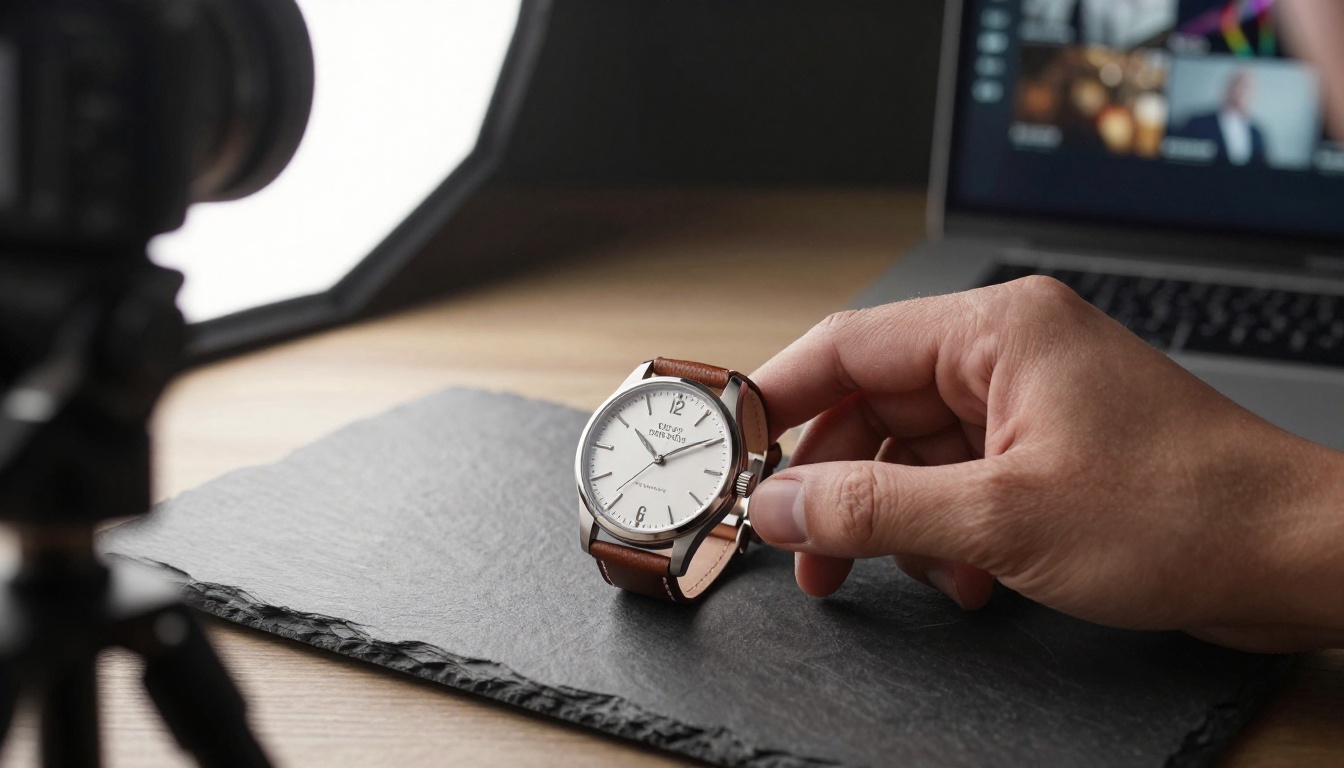
Un seul clip produit peut devenir une famille de variantes. La page du modèle Modify Video le mentionne directement : générer plusieurs variantes de style d’une vidéo produit en lançant le même clip avec des prompts différents. Filmez une montre sur ardoise une seule fois, puis produisez une version éditoriale chaleureuse, une version minimale froide et une version sombre et intense, sans toucher de nouveau à la boîte à lumière.
Les créateurs de formats courts bénéficient du même levier. Un seul ensemble d’images peut porter plusieurs identités visuelles pour différents canaux, ou servir de test rapide pour voir quelle apparence fonctionne avant de finaliser un montage complet. PicassoIA accepte des clips allant jusqu’à 30 secondes, une durée suffisante pour la plupart des publications verticales, et les rendus se terminent en quelques minutes plutôt qu’en plusieurs heures.
Étape par étape
- Ouvrez la page Modify Video sur PicassoIA.
- Importez votre clip source. Les limites sont de 100 Mo et 30 secondes. Si vos images sont plus longues, découpez-les d’abord avec Trim Video.
- Facultatif : importez une première image restylée, comme décrit plus haut.
- Choisissez un mode. Commencez par
flex_1 pour un changement de style ou adhere_1 pour un étalonnage.
- Rédigez le prompt en utilisant les formes de la section précédente.
- Lancez le modèle et patientez. Les générations d’exemple sur la page du modèle ont pris environ deux à trois minutes, entre 115 et 185 secondes.
- Examinez le résultat. S’il est trop timide, montez d’un cran dans l’échelle des modes. S’il déforme les visages ou les accessoires, descendez d’un cran.
Réglages à essayer en premier
| Objectif | Mode de départ | Axe du prompt |
|---|
| Étalonnage discret, grain de film | adhere_1 | Couleur, grain, lumière |
| Changer une matière ou la météo | adhere_2 ou adhere_3 | Surfaces et lumière |
| Style artistique comme croquis ou anime | flex_1 | Médium plus mouvement verrouillé |
| Nouveau lieu, même action | flex_2 | Décor plus performance |
| Un personnage devient autre chose | reimagine_1 | Ce que devient le sujet |
💡 Ne changez qu’une variable à la fois. Gardez le prompt fixe et parcourez les modes, puis conservez le meilleur mode et réécrivez le prompt. Changer les deux en même temps rend impossible de savoir lequel a produit le résultat.
Où il peine
Visages, texte et détails fins
Comme les images sont régénérées, n’espérez pas des visages parfaits au pixel près, une signalétique lisible ou un arrière-plan qui reste intact à des intensités élevées. Adhere réduit le risque et reimagine l’augmente. Si un visage doit rester reconnaissable, restez dans la bande adhere et ajoutez une première image. Si un panneau ou une étiquette de colis doit se lire correctement, prévoyez de réintégrer le vrai texte dans votre logiciel de montage après le restylage.
Quand un autre modèle convient mieux
Modify est un outil de restylage. Les autres modèles de montage vidéo de PicassoIA sont conçus pour des tâches plus ciblées :
Considérez-les comme des voisins, pas comme des remplaçants. Faites passer le même clip dans deux d’entre eux et comparez, car chaque modèle interprète un prompt à sa façon.
La durée est l’autre limite à anticiper. Les images au-delà de 30 secondes ou de 100 Mo ne s’importeront pas d’un seul tenant : une scène plus longue doit donc d’abord être découpée en plans. C’est généralement une bonne habitude de toute façon, car un restylage peut dériver un peu avec le temps, et des plans plus courts gardent chacun proche de sa propre première image. Coupez sur des points de montage naturels, restylez chaque plan avec le même prompt et le même mode, puis assemblez-les pour que l’ensemble de la séquence se lise comme une apparence cohérente.
Un flux de travail de restylage reproductible
Tourner en pensant au restylage
En pratique, les images source propres et stables se restylent le mieux. Gardez la caméra immobile ou déplacez-la volontairement, maintenez le sujet principal à distance des bords du cadre et ne tournez que la durée nécessaire. Une source bien ordonnée laisse au modèle moins de choses à deviner.
Tenez un petit journal pendant votre travail. Notez le nom du clip, le mode, le prompt exact et si une première image a été utilisée. Le restylage est itératif, et deux jours plus tard, plus personne ne se souvient si la meilleure version vient de flex_1 avec le prompt croquis ou de flex_2 avec le prompt plus court. Un tableau à cinq colonnes dans un tableur vous évite de régénérer un résultat que vous aviez déjà.
Tester court, puis finir proprement
Découpez une tranche de 5 secondes avec Trim Video et essayez trois modes dessus. Choisissez le gagnant, puis lancez le clip complet. Une fois le restylage validé, peaufinez le résultat : augmentez sa netteté avec Video Increase Resolution et recadrez-le pour les plateformes verticales avec Reframe Video.
Essayez votre propre restylage sur Picasso IA
Choisissez un clip que vous aimez déjà et une apparence que vous souhaiteriez lui donner. Ouvrez Modify Video sur Picasso IA, commencez à flex_1 et rédigez une seule phrase qui nomme le style et verrouille le mouvement. Lancez-le, puis relancez-le un cran plus haut et un cran plus bas. Trois essais vous apprendront davantage sur le comportement de ce modèle que n’importe quelle lecture.
Besoin d’un clip source pour expérimenter ? Générez-en un avec Ray 3.2, puis restylez-le avec Modify pour construire un ensemble de variantes à partir d’un seul plan. Commencez petit, changez une chose à la fois et gardez les versions qui vous surprennent.


