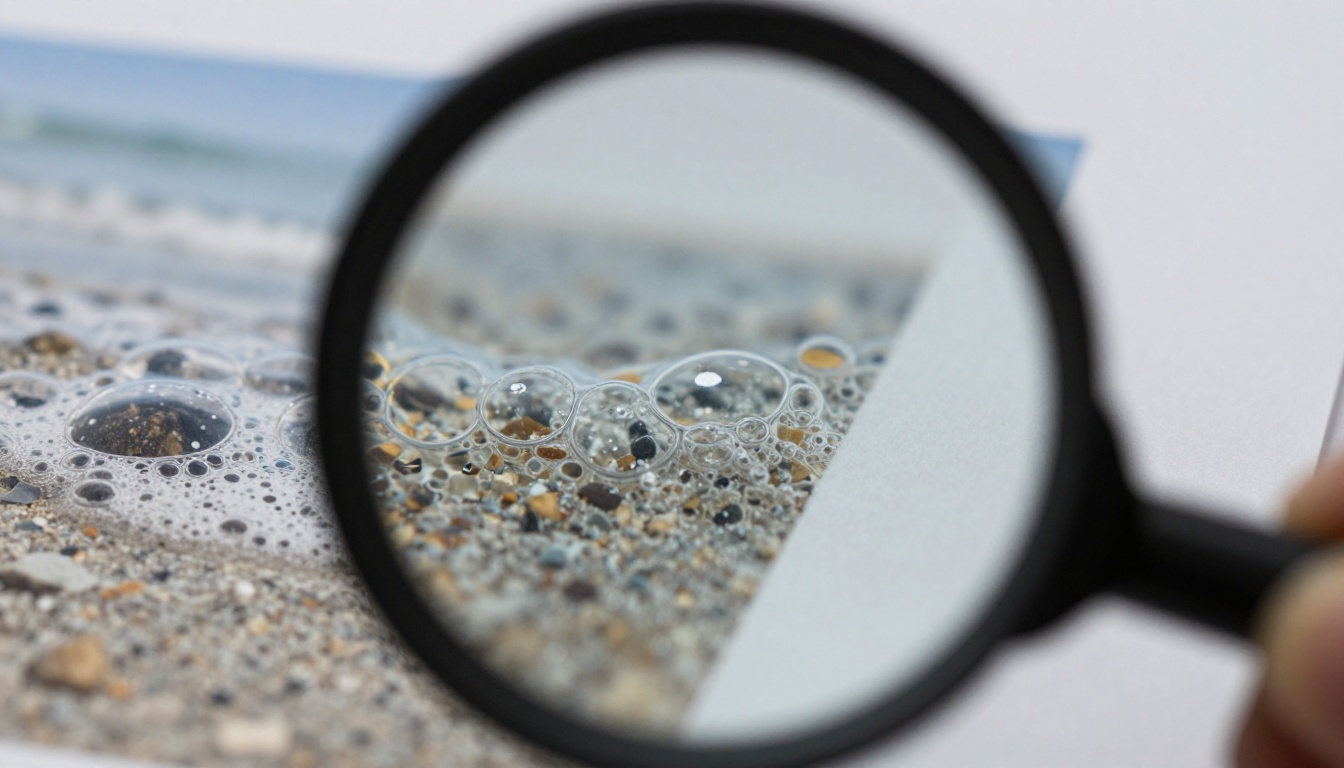
يوفّر Magnific خادم MCP مستضافًا يتيح لنموذج Claude رفع دقة صورك بمقدار 2x أو 4x أو 8x أو 16x دون مغادرة المحادثة. تعرّف على طريقة ربطه في دقيقتين، والأوامر النصية التي تعمل جيدًا، والفرق بين Creative وPrecision V2، وتكلفة كل عملية رفع دقة، وأدوات رفع الدقة على Picasso IA التي تستحق المقارنة.
لديك صورة بدقة 900 بكسل تبدو جيدة على الهاتف، لكنها تتفكك بمجرد أن يكبّرها أحدهم. يتطلب الروتين المعتاد تصدير الملف، وفتح أداة لرفع الدقة في تبويب متصفح، ثم رفع الملف والانتظار وتنزيل النتيجة. مع خادم Magnific MCP، يتولى Claude هذه الخطوة نيابةً عنك داخل المحادثة. تتصل مرة واحدة، وتطلب رفع الدقة بمقدار 4x بلغة عادية، فيعود الملف الأوضح في المحادثة نفسها. يوضح هذا المقال طريقة عمل الاتصال، وما الذي تكتبه، وتكلفته، ومتى تكون REST API الأداة الأفضل، وأي أدوات رفع الدقة المعتمدة على المتصفح على Picasso IA تستحق المقارنة بها.
ما هو Magnific MCP فعلًا
MCP اختصار لـ Model Context Protocol، وهو معيار مفتوح يتيح لمساعد الذكاء الاصطناعي استدعاء أدوات خارجية. يشغّل Magnific خادمه عن بُعد، لذا لا يوجد شيء لتجميعه، ولا حاوية Docker، ولا عملية محلية يجب إبقاؤها قيد التشغيل. يتصل Claude بالخادم عبر الإنترنت، وتصبح أداة رفع الدقة مجرد وظيفة إضافية يستطيع Claude تنفيذها عند الطلب.
خادم مستضاف دون تثبيت
هكذا يبدو الإعداد من جهتك:
نقطة الوصول:https://mcp.magnific.com
النقل: streamable HTTP
تسجيل الدخول: OAuth 2.0 عبر المتصفح، دون نسخ أو لصق أي مفتاح API
الفوترة: رصيد الاعتمادات نفسه المستخدم في بقية حسابك على Magnific
يحتفظ العميل بالجلسة بعد أول تسجيل دخول، فلا تحتاج إلى تكرار تسجيل الدخول في كل مرة تفتح فيها محادثة جديدة.
ما يستطيع Claude الوصول إليه
رفع الدقة ليس سوى جزء واحد. يوفّر الخادم صندوق أدوات أوسع، ويختار Claude الأداة المناسبة من طلبك.
المجلدات، وSpaces، والبحث عن الإبداعات السابقة واسترجاعها
💡 بما أن كل شيء موجود في محادثة واحدة، يمكنك ربط الخطوات ببعضها: توليد صورة، ثم رفع دقتها بمقدار 4x، ثم قصها إلى نسبة لافتة إعلانية، وإزالة خلفيتها، دون مغادرة المحادثة.
اربطه مع Claude في دقيقتين
الاتصال مهمة تُنجز مرة واحدة. اختر المسار الذي يناسب طريقة استخدامك لـ Claude.
Claude على الويب
افتح قائمة ملفك الشخصي واختر Customize.
انتقل إلى Connectors واضغط Add connector.
اختر Add custom connector.
أدخل الاسم Magnific والرابط https://mcp.magnific.com.
أكمل تسجيل الدخول عبر OAuth إلى Magnific عندما يفتحه Claude.
بعد أن يظهر الموصل كمفعّل، اطلب من Claude التحقق من رصيدك في Magnific. إذا عاد برقم صحيح، فهذا يعني أن السلسلة كاملة تعمل.
Claude Code من الطرفية
أمر واحد يسجّل الخادم:
claude mcp add --transport http magnific https://mcp.magnific.com
افتح /mcp داخل الجلسة لإكمال تسجيل الدخول عبر المتصفح. تتبع Cursor و Windsurf و VS Code النمط نفسه: أضف خادم HTTP بعيدًا، والصق الرابط، ثم فوّض عبر المتصفح. كما يعمل ChatGPT أيضًا من خلال شاشة التطبيقات في وضع المطوّر.
لماذا يتفوّق OAuth على مفتاح منسوخ: لا يوجد أي سر مخزّن في ملف إعدادات، ولا شيء يُسجَّل في سجل الطرفية، ويمكنك إلغاء الوصول من صفحة حسابك دون البحث في كل جهاز حفظت فيه رمزًا.
نفّذ أول رفع دقة من المحادثة
بعد تفعيل الموصل، يصبح الطلب جملة عادية. أرفق صورة واكتب شيئًا مثل هذا:
ارفع دقة هذه الصورة بمقدار 4x باستخدام Magnific. حافظ على أمانتها، ولا تضف تفاصيل جديدة، وأخبرني بتكلفة الاعتمادات قبل التنفيذ.
أوامر نصية تعمل جيدًا
صور المنتجات: "ارفع دقة صورة هذا المنتج بمقدار 4x، واحرص على أن يبقى الملصق واضحًا وبلا تغيير."
الدفعات: "تحقق من رصيد Magnific، ثم ارفع دقة الصور الثلاث التي ولّدتها للتو بمقدار 2x."
الخيارات أولًا: "اعرض الإعدادات التي تقبلها أداة رفع الدقة قبل أن تنفّذ أي شيء."
اختبار آمن: "ارفع الدقة بمقدار 2x أولًا. إذا بدت البشرة مصطنعة، فأعد التشغيل بإعداد إبداعي أقل إن كانت الأداة تتيحه."
💡 الإعدادات الدقيقة التي يمكن لـ Claude تمريرها تعتمد على مخطط الأداة في جلستك. اطلب من Claude عرضها. وإذا تعذّر عليه قراءة الملف المرفق، فالصق رابط HTTPS للصورة بدلًا من ذلك، لأن واجهة Magnific البرمجية تقبل رابط صورة أو نصًا بصيغة base64.
اختيار 2x أو 4x أو 8x أو 16x
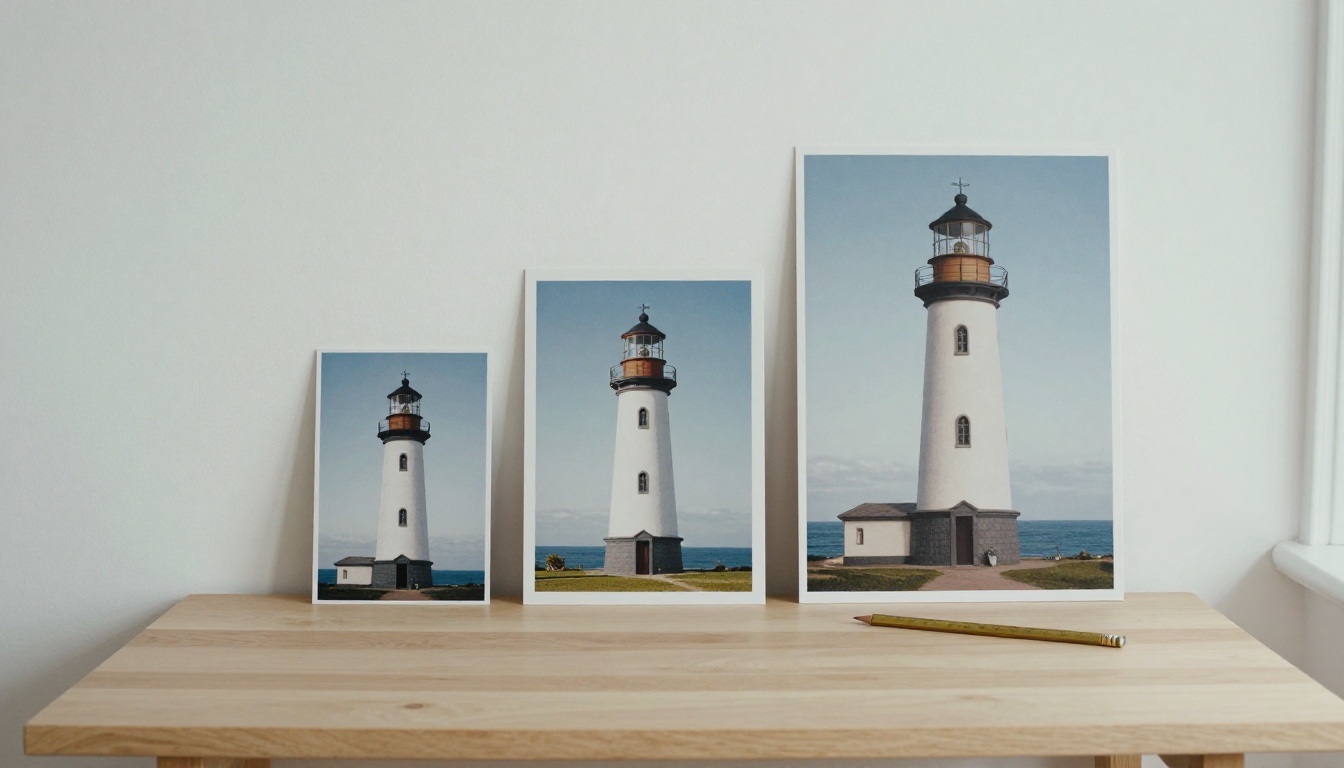
يقدّم المُرفِّع الإبداعي 2x و4x و8x و16x. يعتمد المعامل الصحيح على المكان الذي ستظهر فيه الصورة. مصدر بدقة 1280×720 عند 4x يصبح 5120×2880، وهذا يُطبع بحجم نحو 17 × 9.6 بوصة بدقة 300 نقطة في البوصة. أما المصدر نفسه عند 2x فيعطي 2560×1440، وهو كافٍ لعرض واضح على الشاشة الكاملة، لكنه لا يتجاوز نحو 8.5 × 4.8 بوصة عند الطباعة.
حجم الإدخال
المعامل
حجم الإخراج
السعر المنشور كمثال من Magnific
640×480
2x
1280×960
€0.10
640×480
4x
2560×1920
€0.20
640×480
8x
5120×3840
€0.50
1280×720
2x
2560×1440
€0.10
1280×720
4x
5120×2880
€0.40
1920×1080
2x
3840×2160
€0.20
هذه الأرقام مأخوذة من الأمثلة الواردة في صفحة توثيق المُرفِّع الإبداعي. قد تتغير الأسعار، لذا تأكد من صفحة الأسعار أو اطلب من Claude تقديرًا قبل أي تشغيل كبير.
الأوضاع وREST API
تتيح واجهة Magnific البرمجية عائلتين من أدوات رفع الدقة، والاختيار بينهما أهم من معامل التكبير. لم توضح الوثائق أي العائلتين تستخدم الأداة المسماة "Magnific upscaler" في MCP لطلب معيّن، لذا اختبر صورة نموذجية قبل أن تثق بدفعة كاملة.
الوضع الإبداعي يضيف التفاصيل
يضيف Creative تفاصيل جديدة أو يستنتجها، مع توجيه من أمر نصي اختياري. وهو مصمم للنتائج المنمّقة ذات التأثير الأقوى. وتشمل عناصر تحكمه:
عامل التكبير: 2x أو 4x أو 8x أو 16x
مُحسَّن لـ: الصور القياسية، والبورتريه الناعم، والبورتريه الحاد، والفن والرسوم التوضيحية، وأصول ألعاب الفيديو، والطبيعة والمناظر الطبيعية، والأفلام والتصوير الفوتوغرافي، ومشاهد 3D المصيَّرة، والخيال العلمي والرعب
الإبداع وHDR والتشابه والكسورية: كل منها على مقياس من -10 إلى 10
يسحب التشابه النتيجة نحو الأصل، بينما يدفعها الإبداع بعيدًا عنه. إذا انحرف الوجه، فارفع أحدهما واخفض الآخر.
Precision V2 يبقى أمينًا على الأصل
Precision V2 هو الخيار الأمين. ويضيف ثلاثة مقابض لم يكن الإصدار الأول من Precision يتضمنها.
الإعداد
النطاق
الافتراضي
ماذا يفعل
Sharpen
0 إلى 100
7
تحديد الحواف
Smart grain
0 إلى 100
7
يحافظ على الملمس الطبيعي
Ultra detail
0 إلى 100
30
التفاصيل الدقيقة
Flavor
3 خيارات
لا شيء
sublime أو photo أو photo_denoiser
Scale factor
2 إلى 16
لا شيء
مضاعف الإخراج
💡 بالنسبة لصور المنتجات والتغليف ولقطات الواجهات وأي شيء تكون فيه الدقة مهمة، ابدأ بخيار Precision. واحتفظ بخيار Creative للمصادر الصغيرة أو الناعمة أو منخفضة الجودة، حيث تكون التفاصيل المُضافة ميزة.
متى تتخطى MCP
تصبح REST API منطقية عندما يتحول رفع الدقة إلى خط إنتاج بدلًا من محادثة. نقطة نهاية الإبداعي هي POST /v1/ai/image-upscaler، وPrecision V2 هو POST /v1/ai/image-upscaler-precision-v2. المهام غير متزامنة: تنشئ مهمة، ثم تجلبها بمعرّفها، أو تمرر webhook_url ليُعلمك Magnific عند جهوز النتيجة.
استخدم MCP لأي شيء تفعله يدويًا مرتين في الأسبوع. واستخدم API عندما يحتاج سكربت أو تطبيق أو مهمة ليلية إلى النتيجة دون وجود شخص في الحلقة.
ما تكلفته بالاعتمادات
يتم الدفع عبر الطريقتين باستخدام نقاط Magnific. تختلف التكاليف حسب النموذج والدقة، ولا تنشر الوثائق حدًا أقصى لاستخدام MCP.
السعر يتبع بكسلات الإخراج
يعتمد السعر على مساحة الصورة النهائية، وهي ناتجة عن حجم الإدخال ومعامل التكبير معًا. ولا يرتفع بخط مستقيم. في الأمثلة المنشورة، يكلّف ملف بحجم 640×480 مبلغ €0.10 عند 2x و€0.50 عند 8x: ستة عشر ضعفًا من البكسلات مقابل خمسة أضعاف من السعر. ويرتفع ملف 1280×720 من €0.10 عند 2x إلى €0.40 عند 4x.
إليك مثالًا عمليًا. لدى صاحب متجر صورة منتج بحجم 1280×720 ويحتاج إلى صورة قابلة للتكبير لصفحة متجره. يُنتج تشغيل 2x صورة بحجم 2560×1440 بسعر €0.10 تقريبًا وفق السعر المنشور، وهذا كافٍ لعارض التكبير. ويريد صاحب المتجر أيضًا ملصقًا لصورة البطل، لذا تُرفع دقة تلك الصورة وحدها بمقدار 4x بتكلفة €0.40 تقريبًا. فتقسيم المهمة حسب الغرض يُبقي الفاتورة قريبة من الحد الأدنى.
عادات توفّر الاعتمادات
اقتطع أولًا. ارفع دقة المنطقة التي تنوي استخدامها فقط.
اختبر بحجم صغير. نفّذ 2x على جزء مقتطع وقيّمه بتكبير 100% قبل أن تلتزم بتشغيل 8x على الإطار كاملًا.
تحقّق من الرصيد. اسأل Claude عن رصيدك قبل الدفعة وبعدها.
تجنّب التمريرات المزدوجة. تمريرتان بمقدار 2x غالبًا ما تبدوان أسوأ من تمريرة واحدة بمقدار 4x، وتكلفان أكثر.
بدائل المتصفح على Picasso IA
Magnific ليس الخيار الوحيد، ورأي ثانٍ في الملف نفسه لا يكلّف الكثير. يعرض Picasso IA فئة كاملة لـ الدقة الفائقة، فيمكنك تشغيل صورة واحدة عبر عدة أدوات لرفع الدقة والاحتفاظ بالأفضل. كما يستضيف نماذج لغوية كبيرة، من بينها Claude Sonnet 5 وClaude Fable 5، وهي مفيدة لتحويل ملاحظات أولية عن صورة إلى أمر نصي قصير لرفع دقة إبداعي.
افتح صفحة نموذج من الجدول أعلاه، مثل Topaz Labs Image Upscale.
ارفع ملف JPG أو PNG كصورة مصدر.
اختر معامل التكبير أو الحجم المستهدف إذا كان النموذج يتيح ذلك.
شغّله، ثم افتح النتيجة بتكبير 100%.
أرسل الملف نفسه عبر نموذج ثانٍ، وقارن البشرة والحواف وأي نص صغير.
نزّل النسخة الأكثر طبيعية.
💡 قارن دائمًا الجزء المقتطع نفسه من كل نتيجة. فالعرض الكامل للإطار يُخفي الفروق المهمة، مثل البشرة الشمعية والأوراق الممسوحة والحروف المشوهة.
حلول للمشكلات الشائعة
Claude لا يرى الأدوات
تأكد من أن الموصل مفعّل للمحادثة الحالية في قائمة أدوات Claude. إذا كان مفعّلًا، فأزله وأضفه من جديد لإجبار النظام على تسجيل دخول OAuth جديد. وفي Claude Code، شغّل claude mcp list للتأكد من أن الخادم يظهر متصلًا، ثم /mcp لإعادة التفويض. والجلسة المنتهية هي السبب الأكثر شيوعًا.
بشرة بلاستيكية ونص مشوّه
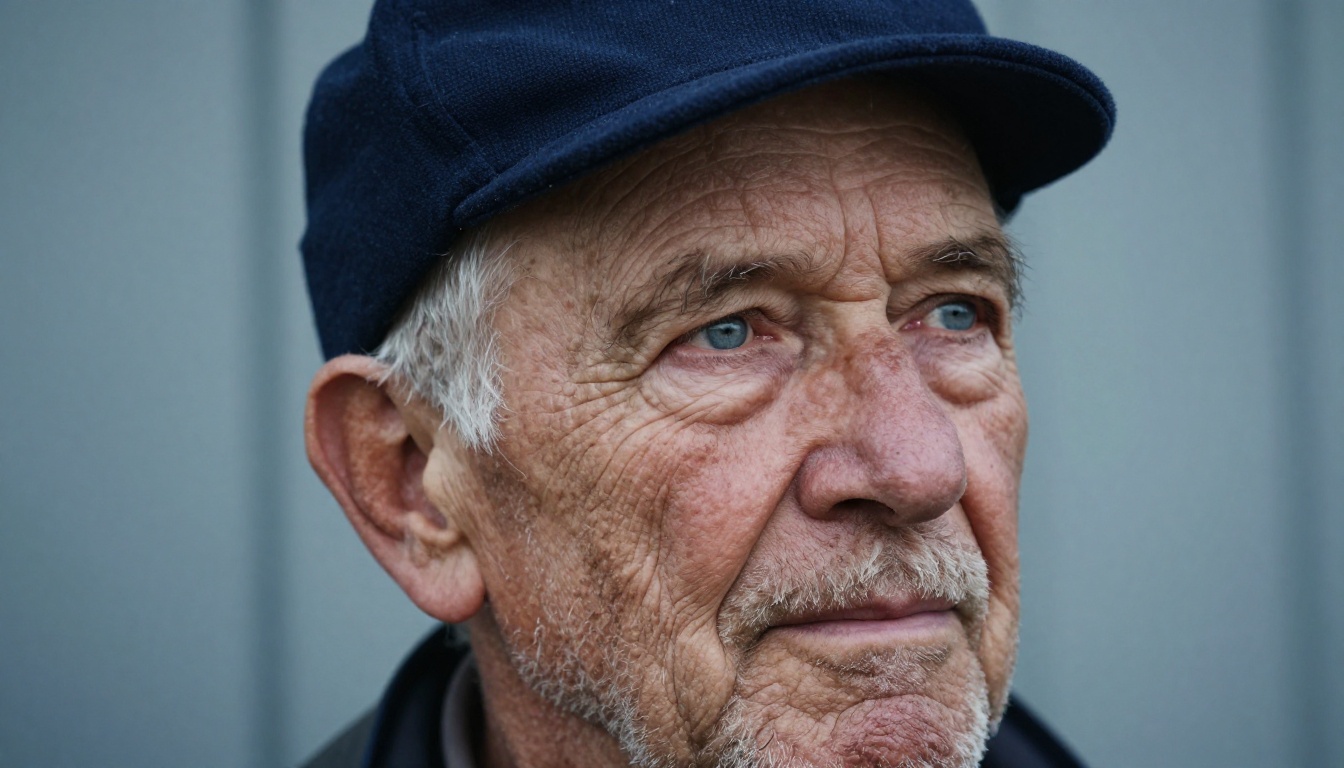
كلاهما ينتج عن قدر زائد من الحرية الإبداعية. فالمسامات والتجاعيد الدقيقة، مثل تلك الموجودة في البورتريه أعلاه، هي بالضبط ما تمسحه أداة رفع الدقة المتحمسة أكثر من اللازم. جرّب هذه الخطوات بالترتيب:
خفّض المعامل. تمريرة 2x نظيفة أفضل من 8x بلاستيكية.
اخفض الإبداع وHDR، أو ارفع التشابه، إذا كنت تستخدم Creative.
انتقل إلى Precision V2 مع تحديد خفيف وقليل من smart grain الإضافي.
في الشعارات والحروف الصغيرة، ارفع دقة الصورة ثم ألصق العمل الفني الأصلي فوقها.
إذا نفدت الاعتمادات في منتصف دفعة، فاطلب من Claude الرصيد أولًا، ثم قسّم المهمة إلى تشغيلات أصغر، حتى يكلّفك الفشل صورة واحدة لا خمسين.
ارفع دقة أول صورة لك اليوم
اختر صورة واحدة كنت تريدها أكبر دائمًا: بورتريه عائلي، أو لقطة منتج، أو منظر طبيعي لم تُطبع جيدًا من قبل. اربط Magnific MCP، وشغّل اختبارًا بمقدار 2x، ثم أرسل الملف نفسه عبر Topaz Labs Image Upscale على Picasso IA، وضع النتيجتين جنبًا إلى جنب بتكبير 100%. دقيقتان من المقارنة ستُخبرك أكثر من أي ورقة مواصفات.
تحتاج إلى صورة جديدة لتكبيرها؟ ولّدها باستخدام Seedream 5 Pro، وحسّنها في Picasso IA Image Editor Pro، وارفع دقتها بالأداة التي تمنحك أنظف الحواف. كل نموذج مذكور هنا، إضافة إلى مئات غيره، موجود في picassoia.com/en/all-models. افتحه، وارفع صورتك، وانظر كم من التفاصيل يمكن لملف صغير أن يحملها فعلًا.