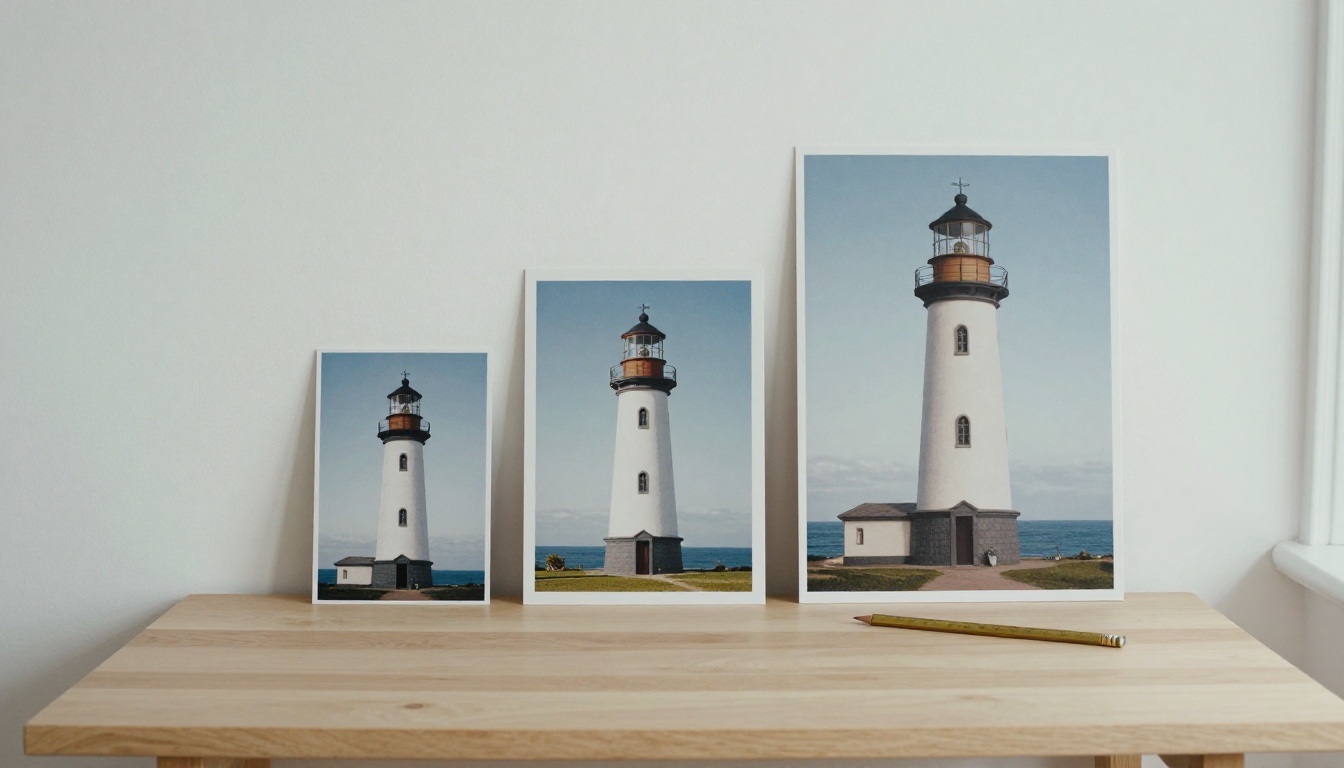
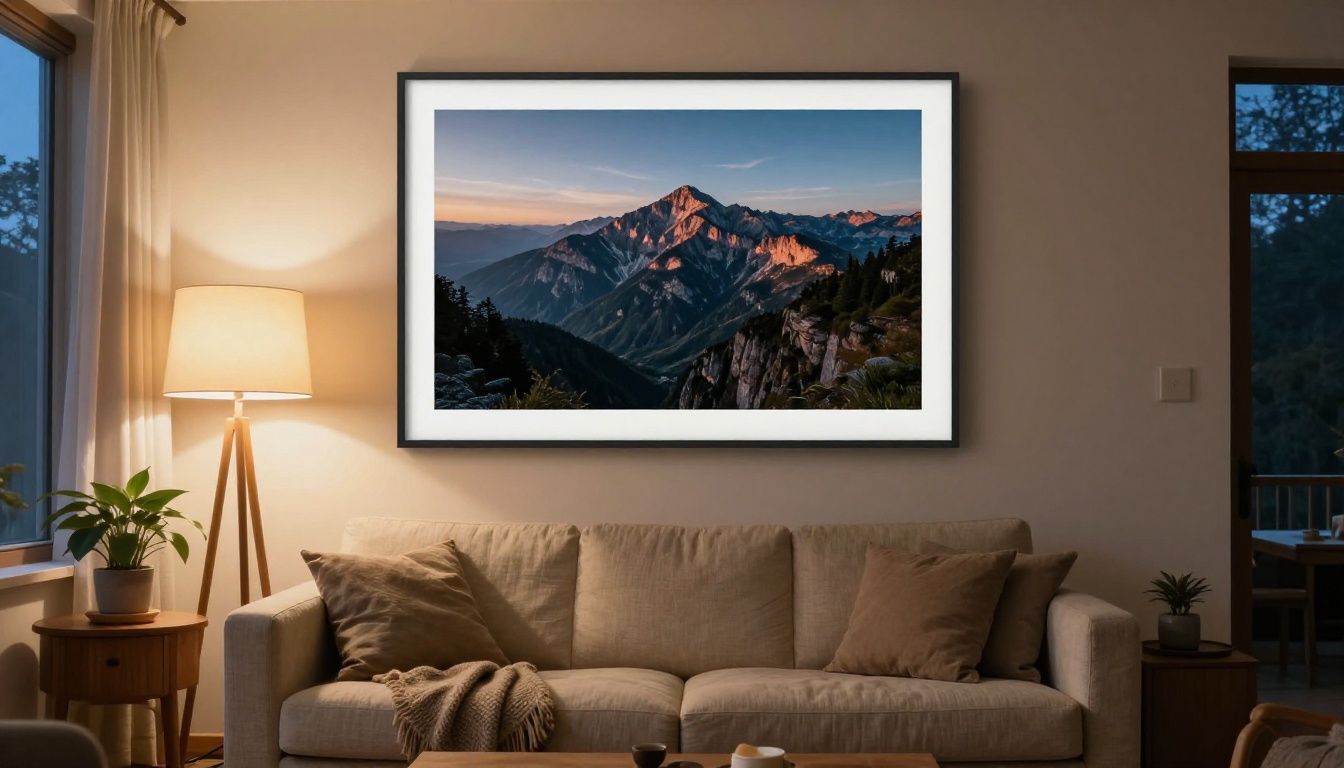
Magnific API MCP : upscaler des images depuis Claude
Magnific fait tourner un serveur MCP hébergé qui permet à Claude d’upscaler vos photos en 2x, 4x, 8x ou 16x sans quitter le chat. Découvrez comment le connecter en deux minutes, quels prompts fonctionnent, en quoi Creative et Precision V2 diffèrent, combien coûte chaque upscale et quels upscalers Picasso IA comparer.
Vous avez une photo de 900 pixels qui paraît correcte sur un téléphone et se dégrade dès que quelqu’un zoome. La routine habituelle consiste à exporter le fichier, ouvrir un upscaler dans un onglet du navigateur, l’importer, attendre, puis télécharger le résultat. Avec le serveur MCP Magnific, Claude effectue cette étape pour vous dans le chat. Vous vous connectez une seule fois, demandez un upscale en 4x en langage courant, et le fichier plus net revient dans la même conversation. Cet article montre comment fonctionne la connexion, quoi taper, ce que cela coûte, quand l’API REST est l’outil le plus adapté, et quels upscalers en ligne de Picasso IA valent la peine d’être comparés.
Ce qu’est vraiment le MCP Magnific
MCP signifie Model Context Protocol, un standard ouvert qui permet à un assistant d’IA d’appeler des outils externes. Magnific fait tourner son serveur à distance : il n’y a donc rien à compiler, aucun conteneur Docker et aucun processus local à maintenir en route. Claude communique avec lui via internet, et l’upscaler devient une fonction de plus que Claude peut exécuter sur demande.
Un serveur hébergé, sans installation
Voici à quoi ressemble la configuration de votre côté :
Point de terminaison :https://mcp.magnific.com
Transport : HTTP streamable
Connexion : OAuth 2.0 dans votre navigateur, sans identifiant d’API à copier ou coller
Facturation : le même solde de crédits que le reste de votre compte Magnific
Le client conserve la session après la première connexion : vous n’avez donc pas à vous reconnecter à chaque nouvelle conversation.
Ce à quoi Claude peut accéder
L’upscaling n’est qu’une partie de l’offre. Le serveur expose une boîte à outils plus large, et Claude choisit le bon outil selon votre demande.
Groupe d’outils
Ce qu’il fait
Compte
Consultation du solde et rapports d’utilisation des projets
Dossiers, Spaces, recherche et récupération des créations passées
💡 Comme tout se passe dans un seul chat, vous pouvez enchaîner les étapes : générer une image, l’upscaler en 4x, la recadrer au format d’une bannière et supprimer l’arrière-plan, sans quitter la conversation.
Connecter le tout à Claude en deux minutes
La connexion ne se fait qu’une fois. Choisissez la méthode qui correspond à votre façon d’utiliser Claude.
Claude sur le web
Ouvrez le menu de votre profil et choisissez Personnaliser.
Allez dans Connecteurs et cliquez sur Ajouter un connecteur.
Sélectionnez Ajouter un connecteur personnalisé.
Saisissez le nom Magnific et l’URL https://mcp.magnific.com.
Terminez la connexion OAuth à Magnific lorsque Claude l’ouvre.
Une fois que le connecteur apparaît comme actif, demandez à Claude de vérifier votre solde Magnific. Si le montant renvoyé est correct, toute la chaîne fonctionne.
Claude Code dans le terminal
Une seule commande enregistre le serveur :
claude mcp add --transport http magnific https://mcp.magnific.com
Ouvrez /mcp dans une session pour finaliser la connexion dans le navigateur. Cursor, Windsurf et VS Code suivent le même schéma : ajoutez un serveur HTTP distant, collez l’URL, puis autorisez dans le navigateur. ChatGPT fonctionne aussi, via l’écran des applications du mode développeur.
Pourquoi OAuth vaut mieux qu’un identifiant collé : aucun secret ne se trouve dans un fichier de configuration, rien n’apparaît dans l’historique de votre shell, et vous pouvez révoquer l’accès depuis la page de votre compte sans chercher chaque machine où vous avez enregistré un jeton.
Lancer votre premier upscale depuis le chat
Une fois le connecteur actif, la demande se formule comme une phrase ordinaire. Joignez une photo et écrivez quelque chose comme ceci :
Upscalez cette photo en 4x avec Magnific. Restez fidèle à l’original, n’inventez pas de nouveaux détails, et indiquez-moi le coût en crédits avant de lancer.
Des prompts qui fonctionnent
Photos de produits : « Upscalez cette photo de produit en 4x et gardez l’étiquette nette et inchangée. »
Lots : « Vérifiez mon solde Magnific, puis upscalez en 2x les trois images que je viens de générer. »
Options d’abord : « Listez les réglages acceptés par l’outil d’upscaling avant de lancer quoi que ce soit. »
Test prudent : « Upscalez d’abord en 2x. Si la peau paraît plastique, relancez avec un réglage de créativité plus bas, si l’outil en propose un. »
💡 Les réglages exacts que Claude peut transmettre dépendent du schéma de l’outil dans votre session. Demandez à Claude de les lister. S’il ne peut pas lire un fichier joint, collez plutôt un lien HTTPS vers l’image, car l’API propre à Magnific accepte une URL d’image ou une chaîne en base64.
Choisir entre 2x, 4x, 8x ou 16x
L’upscaler créatif propose 2x, 4x, 8x et 16x. Le bon facteur dépend de l’endroit où l’image sera utilisée. Une source de 1280×720 en 4x devient 5120×2880, qui s’imprime à environ 17 × 9,6 pouces à 300 ppp. La même source en 2x donne 2560×1440, suffisant pour un affichage plein écran net, mais seulement environ 8,5 × 4,8 pouces à l’impression.
Taille d’entrée
Facteur
Taille de sortie
Prix d’exemple publié par Magnific
640×480
2x
1280×960
0,10 €
640×480
4x
2560×1920
0,20 €
640×480
8x
5120×3840
0,50 €
1280×720
2x
2560×1440
0,10 €
1280×720
4x
5120×2880
0,40 €
1920×1080
2x
3840×2160
0,20 €
Ces chiffres proviennent des exemples de la page de documentation de l’upscaler créatif. Les prix peuvent changer : vérifiez sur la page tarifaire ou demandez un devis à Claude avant un gros traitement.
Modes et API REST
L’API de Magnific expose deux familles d’upscalers, et ce choix compte davantage que le facteur d’échelle. La documentation ne précise pas lequel des deux l’outil MCP nommé « Magnific upscaler » utilise pour une demande donnée : testez donc une image d’exemple avant de faire confiance à un lot entier.
Le mode Creative ajoute des détails
L’upscaler Creative ajoute ou extrapole de nouveaux détails, guidé par un prompt textuel facultatif. Il est conçu pour des résultats stylisés et plus marquants. Ses réglages comprennent :
Facteur d’échelle : 2x, 4x, 8x ou 16x
Optimisé pour : standard, portraits doux, portraits marqués, art et illustration, ressources de jeux vidéo, nature et paysages, films et photographie, rendus 3D, science-fiction et horreur
Créativité, HDR, ressemblance et fractalité : chacun sur une échelle de -10 à 10
Ressemblance ramène le résultat vers votre original, tandis que créativité l’en éloigne. Si un visage dérive, augmentez l’une et diminuez l’autre.
Precision V2 reste fidèle
Precision V2 est l’option fidèle. Elle ajoute trois réglages que la première version de Precision n’avait pas.
Réglage
Plage
Par défaut
Ce qu’il fait
Accentuation
0 à 100
7
Définition des contours
Grain intelligent
0 à 100
7
Préserve la texture naturelle
Ultra-détail
0 à 100
30
Micro-détails
Variante
3 options
aucune
sublime, photo ou photo_denoiser
Facteur d’échelle
2 à 16
aucun
Multiplicateur de sortie
💡 Pour les photos de produits, les emballages, les captures d’interface et tout ce pour quoi la précision compte, commencez par Precision. Gardez Creative pour les sources minuscules, floues ou de faible qualité, où le détail inventé est un atout.
Quand se passer du MCP
L’API REST prend tout son sens quand l’upscaling devient un pipeline plutôt qu’une conversation. Le point de terminaison créatif est POST /v1/ai/image-upscaler et Precision V2 est POST /v1/ai/image-upscaler-precision-v2. Les tâches sont asynchrones : vous créez une tâche, puis la récupérez par son ID, ou vous indiquez un webhook_url et Magnific vous prévient quand le résultat est prêt.
Critère
MCP dans Claude
API REST
Connexion
OAuth dans le navigateur
Identifiant d’API dans un en-tête de requête
Idéal pour
Tâches ponctuelles, petits lots, tâches variées
Tâches planifiées, applications, grandes files d’attente
Contrôle
Tout ce que le schéma de l’outil expose
La liste complète des paramètres
Attente
Claude s’en charge
Vous interrogez l’API ou utilisez un webhook
Facturation
Votre solde de crédits Magnific
Basée sur les crédits, tarifée selon les pixels de sortie
Choisissez le MCP pour tout ce que vous feriez à la main deux fois par semaine. Choisissez l’API quand un script, une application ou une tâche nocturne a besoin du résultat sans qu’une personne intervienne.
Ce que cela coûte en crédits
Les deux méthodes sont facturées en crédits Magnific. Les coûts varient selon le modèle et la résolution, et la documentation ne publie pas de plafond pour l’usage du MCP.
Le prix suit les pixels de sortie
Le prix dépend de la surface de l’image finale, qui résulte à la fois de la taille d’entrée et du facteur d’échelle. Il n’augmente pas de façon linéaire. Dans les exemples publiés, un fichier de 640×480 coûte 0,10 € en 2x et 0,50 € en 8x : seize fois plus de pixels pour cinq fois le prix. Un fichier de 1280×720 passe de 0,10 € en 2x à 0,40 € en 4x.
Voici un exemple concret. Une boutique dispose d’une photo de produit de 1280×720 et a besoin d’une image zoomable pour une page boutique. Un passage en 2x produit 2560×1440 pour environ 0,10 € au tarif publié, ce qui suffit largement pour une visionneuse de zoom. Le même commerçant veut aussi un poster de la photo phare : seule cette image passe en 4x, pour environ 0,40 €. Séparer le travail selon sa finalité permet de garder la facture proche du minimum.
Des habitudes qui économisent des crédits
Recadrez d’abord. N’upscalez que la zone que vous comptez utiliser.
Testez petit. Lancez un 2x sur un recadrage et jugez-le à 100 % de zoom avant de passer à 8x sur l’image entière.
Vérifiez le solde. Demandez à Claude votre solde avant un lot, puis à nouveau après.
Évitez les doubles passages. Deux passages en 2x donnent généralement un moins bon résultat qu’un seul passage en 4x, et coûtent plus cher.
Alternatives dans le navigateur sur Picasso IA
Magnific n’est pas la seule option, et un second avis sur le même fichier ne coûte pas cher. Picasso IA propose une catégorie complète de super-résolution, ce qui permet de passer une image dans plusieurs upscalers et de garder le meilleur résultat. Il héberge aussi de grands modèles de langage, dont Claude Sonnet 5 et Claude Fable 5, utiles pour transformer des notes brutes sur une photo en un prompt court destiné à un upscale créatif.
Les upscalers donnent les meilleurs résultats sur une source propre. Si vous partez de zéro, générez d’abord l’image de base avec Picasso IA Image, Seedream 5 Pro ou GPT Image 2. Corrigez les défauts avant de les agrandir, car un upscaler amplifie chaque tache. Picasso IA Image Editor Pro se charge de cette étape de nettoyage.
Comment upscaler sur Picasso IA
Ouvrez la page d’un modèle du tableau ci-dessus, par exemple Topaz Labs Image Upscale.
Importez un JPG ou un PNG comme image source.
Choisissez le facteur d’échelle ou la taille cible si le modèle le propose.
Lancez le traitement, puis ouvrez le résultat à 100 % de zoom.
Faites passer le même fichier dans un second modèle et comparez la peau, les contours et les petits textes.
Téléchargez la version qui paraît la plus naturelle.
💡 Comparez toujours le même recadrage pour chaque résultat. Une vue pleine image masque les différences qui comptent, comme une peau cireuse, un feuillage barbouillé ou des lettres déformées.
Solutions aux problèmes courants
Claude ne voit pas les outils
Vérifiez que le connecteur est activé pour la conversation en cours dans le menu des outils de Claude. Si c’est le cas, supprimez le connecteur et ajoutez-le à nouveau pour forcer une nouvelle connexion OAuth. Dans Claude Code, exécutez claude mcp list pour confirmer que le serveur apparaît comme connecté, puis /mcp pour réautoriser l’accès. Une session expirée est la cause la plus fréquente.
Peau plastique et textes déformés
Les deux viennent d’une liberté créative trop grande. Les pores et les fines rides, comme ceux du portrait ci-dessus, sont exactement ce qu’un upscaler trop zélé lisse. Essayez ces solutions dans l’ordre :
Baissez le facteur. Un 2x propre vaut mieux qu’un 8x plastique.
Réduisez la créativité et le HDR, ou augmentez la ressemblance, si vous utilisez Creative.
Passez à Precision V2 avec une légère accentuation et un peu de grain intelligent en plus.
Pour les logos et les petites lettres, upscalez la photo puis recollez par-dessus le visuel d’origine.
Si les crédits s’épuisent au milieu d’un lot, demandez d’abord le solde à Claude et découpez le travail en plus petits passages, afin qu’un échec ne vous coûte qu’une image, et non cinquante.
Upscalez votre première photo dès aujourd’hui
Choisissez une image que vous auriez toujours voulu agrandir : un portrait de famille, une photo de produit, un paysage qui n’a jamais bien imprimé. Connectez le MCP Magnific, lancez un test en 2x, puis faites passer le même fichier dans Topaz Labs Image Upscale sur Picasso IA, et comparez les deux résultats côte à côte à 100 % de zoom. Deux minutes de comparaison vous en apprendront plus que n’importe quelle fiche technique.
Besoin d’une nouvelle image à agrandir ? Générez-la avec Seedream 5 Pro, retouchez-la dans Picasso IA Image Editor Pro, puis upscalez-la avec l’outil qui donne les contours les plus nets. Tous les modèles mentionnés ici, et des centaines d’autres, vous attendent sur picassoia.com/en/all-models. Ouvrez la page, importez votre photo et voyez tout le détail qu’un petit fichier peut vraiment contenir.