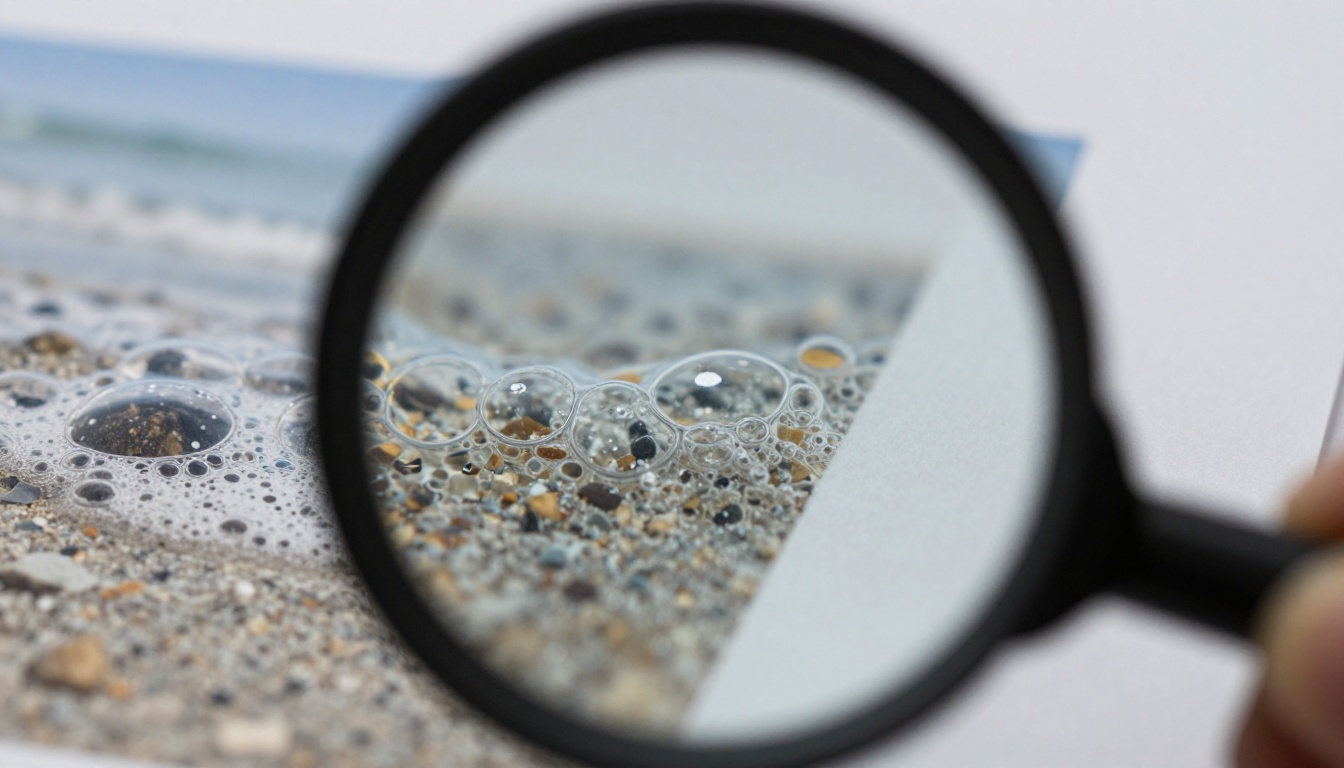
Magnific ofrece un servidor MCP alojado que permite a Claude escalar tus fotos 2x, 4x, 8x o 16x sin salir del chat. Mira cómo conectarlo en dos minutos, qué prompts funcionan, en qué se diferencian Creative y Precision V2, cuánto cuesta cada escalado y qué upscalers de Picasso IA conviene comparar.
Tienes una foto de 900 píxeles que se ve bien en el teléfono y se desmorona en cuanto alguien hace zoom. La rutina habitual consiste en exportar el archivo, abrir un upscaler en una pestaña del navegador, subirlo, esperar y descargar el resultado. Con el servidor MCP de Magnific, Claude hace ese paso por ti dentro del chat. Te conectas una vez, pides en lenguaje natural un escalado 4x y el archivo más nítido vuelve en la misma conversación. Este artículo explica cómo funciona la conexión, qué escribir, cuánto cuesta, cuándo conviene más la API REST y qué upscalers basados en navegador de PicassoIA vale la pena comparar con él.
Qué es realmente el MCP de Magnific
MCP son las siglas de Model Context Protocol, un estándar abierto que permite a un asistente de IA llamar a herramientas externas. Magnific ejecuta su servidor de forma remota, así que no hay nada que compilar, ningún contenedor Docker ni ningún proceso local que mantener activo. Claude se comunica con él por internet, y el upscaler pasa a ser una función más que Claude puede usar cuando se lo pides.
Un servidor alojado, sin instalación
Así se ve la configuración desde tu lado:
Endpoint:https://mcp.magnific.com
Transporte: HTTP en streaming
Inicio de sesión: OAuth 2.0 en el navegador, sin credencial de API que copiar o pegar
Facturación: el mismo saldo de créditos que el resto de tu cuenta de Magnific
El cliente mantiene la sesión después del primer inicio de sesión, así que no tienes que repetir el acceso cada vez que abras un chat nuevo.
A qué puede acceder Claude
El escalado es solo una parte. El servidor expone un conjunto de herramientas más amplio, y Claude elige la adecuada según tu petición.
Grupo de herramientas
Qué hace
Cuenta
Consultas de saldo e informes de uso de proyectos
Imágenes
Generación, salida en SVG, escalado, recorte inteligente, cambio de tamaño, eliminación de fondo y exploración de modelos
Video
Generación de video y catálogo de modelos
Audio
Texto a voz con selección de voces
3D
Generación de modelos 3D
Referencias personalizadas
Entrenamiento de personajes y estilos
Biblioteca
Carpetas, Spaces, búsqueda y recuperación de creaciones anteriores
💡 Como todo ocurre en un mismo chat, puedes encadenar pasos: generar una imagen, escalarla 4x, recortarla a una proporción de banner y eliminar el fondo, sin salir de la conversación.
Conéctalo a Claude en dos minutos
La conexión se hace una sola vez. Elige la ruta que corresponde a cómo usas Claude.
Claude en la web
Abre el menú de tu perfil y elige Personalizar.
Ve a Conectores y haz clic en Añadir conector.
Elige Añadir conector personalizado.
Escribe el nombre Magnific y la URL https://mcp.magnific.com.
Completa el inicio de sesión OAuth con Magnific cuando Claude lo abra.
Cuando el conector aparezca como activo, pide a Claude que consulte tu saldo de Magnific. Si devuelve un número correcto, toda la cadena funciona.
Claude Code desde la terminal
Un solo comando registra el servidor:
claude mcp add --transport http magnific https://mcp.magnific.com
Abre /mcp dentro de una sesión para terminar el inicio de sesión en el navegador. Cursor, Windsurf y VS Code siguen el mismo patrón: añade un servidor HTTP remoto, pega la URL y autoriza en el navegador. ChatGPT también es compatible, a través de la pantalla de apps del modo desarrollador.
Por qué OAuth es mejor que una credencial pegada: no queda nada secreto en un archivo de configuración, nada se guarda en el historial de tu terminal, y puedes revocar el acceso desde la página de tu cuenta sin buscar el token en cada equipo donde lo guardaste.
Haz tu primer escalado desde el chat
Con el conector activo, la petición es una frase normal. Adjunta una foto y escribe algo así:
Escala esta foto 4x con Magnific. Mantenla fiel, no inventes detalles nuevos y dime el costo en créditos antes de ejecutarlo.
Prompts que funcionan
Fotos de producto: "Escala esta foto de producto 4x y mantén la etiqueta nítida y sin cambios."
Lotes: "Consulta mi saldo de Magnific y luego escala por 2x las tres imágenes que acabo de generar."
Opciones primero: "Enumera los ajustes que acepta la herramienta de escalado antes de ejecutar nada."
Prueba segura: "Escala primero 2x. Si la piel parece de plástico, repite con un ajuste creativo más bajo si la herramienta lo permite."
💡 Los ajustes exactos que Claude puede enviar dependen del esquema de la herramienta en tu sesión. Pídele que los enumere. Si no puede leer un archivo adjunto, pega en su lugar un enlace HTTPS a la imagen, ya que la propia API de Magnific acepta una URL de imagen o una cadena base64.
Elegir 2x, 4x, 8x o 16x
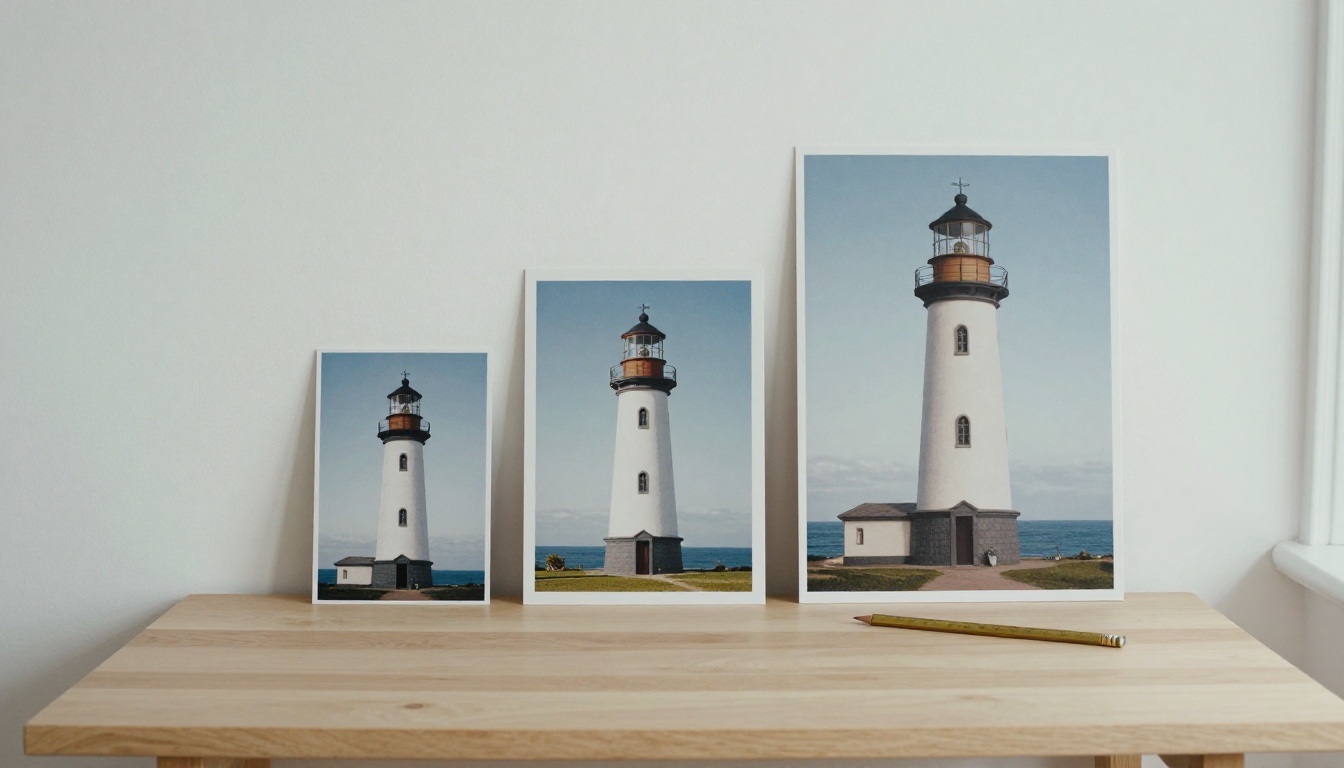
El upscaler creativo ofrece 2x, 4x, 8x y 16x. El factor adecuado depende del destino de la imagen. Un original de 1280×720 a 4x se convierte en 5120×2880, que se imprime a unas 17 por 9,6 pulgadas a 300 puntos por pulgada. Ese mismo original a 2x da 2560×1440, suficiente para una pantalla completa nítida, pero solo unas 8,5 por 4,8 pulgadas en impresión.
Tamaño de entrada
Factor
Tamaño de salida
Precio de ejemplo publicado por Magnific
640×480
2x
1280×960
€0.10
640×480
4x
2560×1920
€0.20
640×480
8x
5120×3840
€0.50
1280×720
2x
2560×1440
€0.10
1280×720
4x
5120×2880
€0.40
1920×1080
2x
3840×2160
€0.20
Estas cifras proceden de los ejemplos de la página de documentación del upscaler creativo. Los precios pueden cambiar, así que confírmalos en la página de precios o pide a Claude un presupuesto antes de un lote grande.
Modos y la API REST
La API de Magnific expone dos familias de upscalers, y la elección importa más que el factor de escala. La documentación no especifica cuál de ellas usa la herramienta de MCP llamada "Magnific upscaler" para cada petición, así que prueba una imagen de muestra antes de confiar en un lote completo.
El modo Creative añade detalle
El upscaler Creative añade o infiere detalle nuevo, guiado por un prompt de texto opcional. Está pensado para resultados estilizados y de mayor impacto. Sus controles incluyen:
Factor de escala: 2x, 4x, 8x o 16x
Optimizado para: estándar, retratos suaves, retratos duros, arte e ilustración, assets de videojuegos, naturaleza y paisajes, cine y fotografía, renders 3D, ciencia ficción y terror
Creatividad, HDR, parecido y fractalidad: cada uno en una escala de -10 a 10
Parecido acerca el resultado a tu original, mientras que creatividad lo aleja. Si un rostro se desvía, sube uno y baja el otro.
Precision V2 se mantiene fiel
Precision V2 es la opción fiel. Añade tres controles que la primera versión de Precision no tenía.
Ajuste
Rango
Valor por defecto
Qué hace
Sharpen
0 a 100
7
Definición de bordes
Smart grain
0 a 100
7
Conserva la textura natural
Ultra detail
0 a 100
30
Microdetalle
Flavor
3 opciones
ninguno
sublime, photo o photo_denoiser
Factor de escala
2 a 16
ninguno
Multiplicador de salida
💡 Para fotos de producto, envases, capturas de interfaces y cualquier caso en que la precisión importe, empieza con Precision. Reserva Creative para fuentes pequeñas, suaves o de baja calidad, donde el detalle inventado es una ventaja.
Cuándo prescindir del MCP
La API REST tiene sentido cuando el escalado pasa a ser un flujo de trabajo automatizado y no un chat. El endpoint creativo es POST /v1/ai/image-upscaler y Precision V2 es POST /v1/ai/image-upscaler-precision-v2. Los trabajos son asíncronos: creas una tarea y luego la consultas por ID, o pasas un webhook_url y Magnific te avisa cuando el resultado está listo.
Elige el MCP para lo que harías a mano dos veces por semana. Elige la API cuando un script, una aplicación o un proceso nocturno necesite el resultado sin intervención humana.
Cuánto cuesta en créditos
Ambas vías se cobran en créditos de Magnific. Los costos varían según el modelo y la resolución, y la documentación no publica un límite de uso del MCP.
El precio sigue a los píxeles de salida
El precio depende del área de la imagen terminada, que resulta del tamaño de entrada y del factor de escala combinados. No crece en línea recta. En los ejemplos publicados, un archivo de 640×480 cuesta €0.10 a 2x y €0.50 a 8x: dieciséis veces más píxeles por cinco veces el precio. Un archivo de 1280×720 pasa de €0.10 a 2x a €0.40 a 4x.
Un ejemplo práctico: un dueño de tienda tiene una foto de producto de 1280×720 y necesita una imagen con zoom para la página de su tienda. Un escalado 2x produce 2560×1440 por unos €0.10 según la tarifa publicada, suficiente para un visor con zoom. El mismo dueño también quiere un póster de la imagen principal, así que solo esa imagen recibe el escalado 4x, por unos €0.40. Dividir el trabajo según su finalidad mantiene la factura cerca del mínimo.
Hábitos que ahorran créditos
Recorta primero. Escala solo la zona que vayas a usar.
Prueba en pequeño. Ejecuta 2x sobre un recorte y revísalo al 100% de zoom antes de apostar por 8x en el encuadre completo.
Revisa el saldo. Pide a Claude tu saldo antes de un lote y otra vez después.
Evita las pasadas dobles. Dos escalados 2x suelen verse peor que uno 4x y cuestan más.
Alternativas de navegador en PicassoIA
Magnific no es la única opción, y una segunda opinión sobre el mismo archivo no cuesta nada. Picasso IA tiene una categoría completa de superresolución, así que puedes pasar una imagen por varios upscalers y quedarte con el mejor resultado. También aloja modelos de lenguaje (LLM), incluidos Claude Sonnet 5 y Claude Fable 5, que sirven para convertir notas sueltas sobre una foto en un prompt breve para un escalado creativo.
Los upscalers funcionan mejor con una fuente limpia. Si partes de cero, genera primero la imagen base con Picasso IA Image, Seedream 5 Pro o GPT Image 2. Corrige los defectos antes de ampliarlos, porque un upscaler magnifica cada mancha. Picasso IA Image Editor Pro se encarga de esa limpieza.
Cómo escalar en PicassoIA
Abre la página de un modelo de la tabla anterior, por ejemplo Topaz Labs Image Upscale.
Sube un JPG o PNG como imagen de origen.
Elige el factor de escala o el tamaño objetivo si el modelo lo ofrece.
Ejecútalo y abre el resultado al 100% de zoom.
Envía el mismo archivo por un segundo modelo y compara la piel, los bordes y cualquier texto pequeño.
Descarga la versión que tenga el aspecto más natural.
💡 Compara siempre el mismo recorte de cada resultado. Una vista del encuadre completo oculta las diferencias que importan, como la piel cerosa, el follaje emborronado o las letras deformadas.
Soluciones a problemas comunes
Claude no ve las herramientas
Comprueba que el conector esté activado para el chat actual en el menú de herramientas de Claude. Si lo está, elimina el conector y añádelo de nuevo para forzar un nuevo inicio de sesión OAuth. En Claude Code, ejecuta claude mcp list para confirmar que el servidor aparece como conectado y luego /mcp para volver a autorizarlo. Una sesión caducada es la causa más frecuente.
Piel de plástico y texto deformado
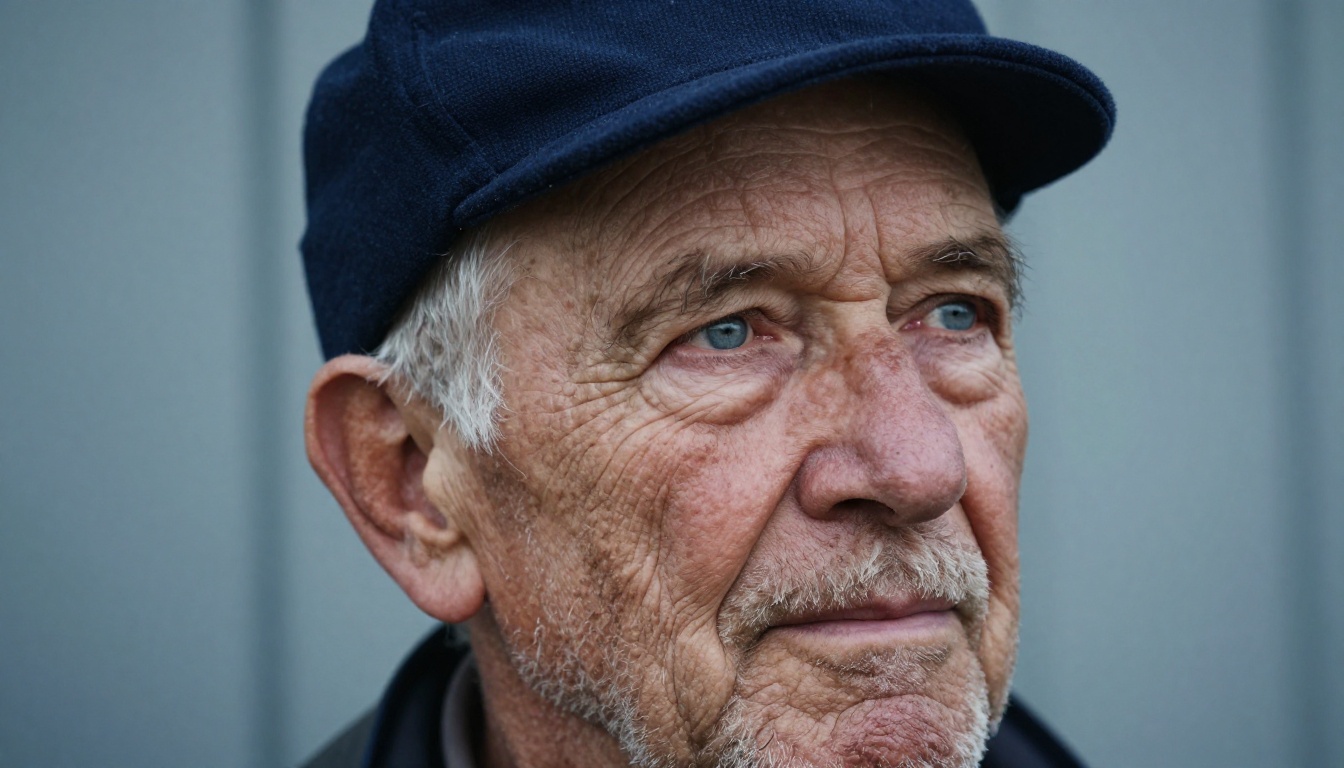
Ambos problemas vienen de exceso de libertad creativa. Los poros y las arrugas finas, como los del retrato de arriba, son justo lo que un upscaler demasiado entusiasta suaviza. Prueba estos pasos en orden:
Baja el factor. Un 2x limpio supera a un 8x de plástico.
Reduce la creatividad y el HDR, o sube el parecido, si usas Creative.
Cambia a Precision V2 con un poco de sharpen y algo más de smart grain.
En logotipos y letras pequeñas, escala la foto y vuelve a pegar encima el arte original.
Si los créditos se acaban a mitad de un lote, pide primero a Claude el saldo y divide el trabajo en tandas más pequeñas, para que un fallo te cueste una imagen y no cincuenta.
Escala tu primera foto hoy
Elige una imagen que siempre hayas querido más grande: un retrato familiar, una foto de producto, un paisaje que nunca se imprimió bien. Conecta el MCP de Magnific, haz una prueba 2x y después envía el mismo archivo por Topaz Labs Image Upscale en PicassoIA, y pon los dos resultados lado a lado al 100% de zoom. Dos minutos de comparación te dirán más que cualquier ficha técnica.
¿Necesitas una imagen nueva que ampliar? Genérala con Seedream 5 Pro, retócala en Picasso IA Image Editor Pro y escálala con la herramienta que te dé los bordes más limpios. Todos los modelos mencionados aquí, y cientos más, están en picassoia.com/en/all-models. Ábrelo, sube tu foto y comprueba cuánto detalle puede contener un archivo pequeño.