Magnific एक होस्टेड MCP सर्वर चलाता है, जिससे Claude आपकी फ़ोटो को चैट छोड़े बिना 2x, 4x, 8x या 16x तक अपस्केल कर सकता है। देखें कि इसे दो मिनट में कैसे जोड़ें, कौन से प्रॉम्प्ट काम करते हैं, Creative और Precision V2 में क्या अंतर है, हर अपस्केल की लागत क्या है, और किन Picasso IA अपस्केलर की तुलना करनी चाहिए।
आपके पास 900 पिक्सल की एक फ़ोटो है जो फ़ोन पर ठीक दिखती है, लेकिन किसी के ज़ूम करते ही बिखर जाती है। आम तरीके में फ़ाइल एक्सपोर्ट करनी होती है, ब्राउज़र टैब में अपस्केलर खोलना होता है, अपलोड करना होता है, इंतज़ार करना होता है और नतीजा डाउनलोड करना होता है। Magnific MCP सर्वर के साथ Claude यह काम चैट के भीतर आपके लिए करता है। आप एक बार कनेक्ट करते हैं, सादी अंग्रेज़ी में 4x अपस्केल माँगते हैं, और तेज़ फ़ाइल उसी बातचीत में वापस आ जाती है। यह लेख दिखाता है कि कनेक्शन कैसे काम करता है, क्या टाइप करना है, इसकी लागत कितनी है, REST API कब बेहतर उपकरण है, और Picasso IA पर कौन से ब्राउज़र-आधारित अपस्केलर इसकी तुलना के लायक हैं।
Magnific MCP असल में क्या है
MCP का मतलब है Model Context Protocol, एक ओपन स्टैंडर्ड जो AI असिस्टेंट को बाहरी टूल कॉल करने देता है। Magnific अपना सर्वर रिमोटली चलाता है, इसलिए कुछ कंपाइल करना नहीं पड़ता, कोई Docker कंटेनर नहीं और कोई लोकल प्रोसेस नहीं जिसे चालू रखना पड़े। Claude इंटरनेट के ज़रिए इससे बात करता है, और अपस्केलर Claude के लिए एक और काम बन जाता है जो अनुरोध पर किया जा सकता है।
होस्टेड सर्वर, कोई इंस्टॉल नहीं
आपकी तरफ़ से सेटअप ऐसा दिखता है:
एंडपॉइंट:https://mcp.magnific.com
ट्रांसपोर्ट: streamable HTTP
साइन-इन: आपके ब्राउज़र में OAuth 2.0, कोई API क्रेडेंशियल कॉपी या पेस्ट करने की ज़रूरत नहीं
बिलिंग: आपके Magnific अकाउंट के बाकी हिस्से जैसा ही क्रेडिट बैलेंस
क्लाइंट पहली साइन-इन के बाद सेशन बनाए रखता है, इसलिए हर नई चैट खोलने पर आपको लॉगिन दोहराना नहीं पड़ता।
Claude किन तक पहुँच सकता है
अपस्केलिंग तो बस एक हिस्सा है। सर्वर एक बड़ा टूलबॉक्स उपलब्ध कराता है, और Claude आपके अनुरोध से सही टूल चुनता है।
💡 क्योंकि सब कुछ एक ही चैट में रहता है, आप चरणों को जोड़ सकते हैं: एक इमेज जनरेट करें, उसे 4x अपस्केल करें, बैनर अनुपात में क्रॉप करें और बैकग्राउंड हटाएँ, यह सब बातचीत छोड़े बिना।
दो मिनट में इसे Claude से जोड़ें
कनेक्शन एक बार का काम है। वह रास्ता चुनें जो आपके Claude इस्तेमाल के तरीके से मेल खाता हो।
Claude वेब पर
अपने प्रोफ़ाइल मेन्यू को खोलें और Customize चुनें।
Connectors पर जाएँ और Add connector पर क्लिक करें।
Add custom connector चुनें।
नाम Magnific और URL https://mcp.magnific.com दर्ज करें।
Claude के खुलने पर Magnific में OAuth साइन-इन पूरा करें।
कनेक्टर सक्रिय दिखने पर Claude से अपना Magnific बैलेंस जाँचने को कहें। सही संख्या वापस आने का मतलब है कि पूरी चेन काम कर रही है।
टर्मिनल से Claude Code
एक कमांड से सर्वर रजिस्टर हो जाता है:
claude mcp add --transport http magnific https://mcp.magnific.com
सेशन के अंदर /mcp खोलें ताकि ब्राउज़र साइन-इन पूरा हो सके। Cursor, Windsurf और VS Code भी यही पैटर्न फ़ॉलो करते हैं: एक रिमोट HTTP सर्वर जोड़ें, URL पेस्ट करें, ब्राउज़र में ऑथराइज़ करें। ChatGPT भी डेवलपर मोड की apps स्क्रीन के ज़रिए काम करता है।
OAuth पेस्ट किए गए क्रेडेंशियल से बेहतर क्यों है: किसी कॉन्फ़िग फ़ाइल में कोई गोपनीय चीज़ नहीं रहती, आपकी शेल हिस्ट्री में कुछ नहीं जाता, और जिस मशीन पर भी टोकन सेव किया था वहाँ ढूँढे बिना आप अपने अकाउंट पेज से पहुँच काट सकते हैं।
चैट से अपना पहला अपस्केल चलाएँ
कनेक्टर सक्रिय होने पर अनुरोध एक सामान्य वाक्य होता है। कोई फ़ोटो अटैच करें और कुछ ऐसा लिखें:
इस फ़ोटो को Magnific से 4x अपस्केल करें। इसे मूल जैसा ही रखें, कोई नए डिटेल न जोड़ें, और चलाने से पहले बताएँ कि क्रेडिट की लागत कितनी होगी।
प्रॉम्प्ट जो काम करते हैं
प्रोडक्ट शॉट: "इस प्रोडक्ट फ़ोटो को 4x अपस्केल करें और लेबल को साफ़ और बिना बदले रखें।"
बैच: "मेरा Magnific बैलेंस जाँचें, फिर अभी जनरेट की गई तीन इमेज को 2x अपस्केल करें।"
पहले विकल्प: "कुछ भी चलाने से पहले उन सेटिंग्स की सूची दें जो अपस्केलर टूल स्वीकार करता है।"
सुरक्षित टेस्टिंग: "पहले 2x अपस्केल करें। अगर त्वचा प्लास्टिक जैसी लगे, और टूल में कम क्रिएटिव सेटिंग हो, तो उसे कम करके फिर से चलाएँ।"
💡 Claude कौन सी सेटिंग पास कर सकता है, यह आपके सेशन के टूल स्कीमा पर निर्भर करता है। Claude से उनकी सूची माँगें। अगर वह अटैच की गई फ़ाइल नहीं पढ़ सकता, तो उसकी जगह इमेज का HTTPS लिंक पेस्ट करें, क्योंकि Magnific का अपना API इमेज URL या base64 स्ट्रिंग स्वीकार करता है।
2x, 4x, 8x या 16x चुनना
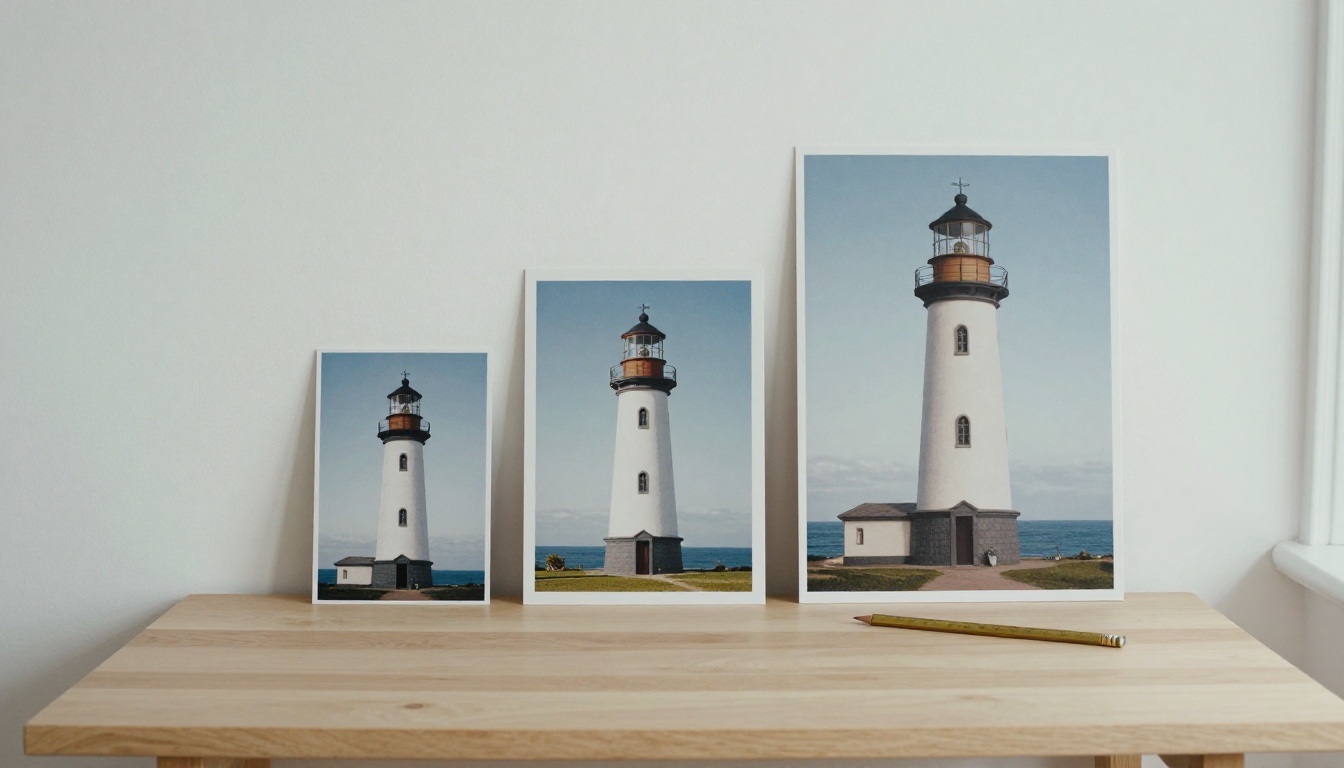
Creative अपस्केलर 2x, 4x, 8x और 16x देता है। सही गुणक इस पर निर्भर करता है कि इमेज कहाँ इस्तेमाल होगी। 4x पर 1280×720 का सोर्स 5120×2880 बन जाता है, जो 300 dots per inch पर लगभग 17 बाय 9.6 इंच में प्रिंट होगा। वही सोर्स 2x पर 2560×1440 देता है, जो फ़ुल स्क्रीन डिस्प्ले के लिए साफ़ रहेगा, लेकिन प्रिंट में सिर्फ़ लगभग 8.5 बाय 4.8 इंच का होगा।
इनपुट साइज़
गुणक
आउटपुट साइज़
Magnific का प्रकाशित उदाहरण मूल्य
640×480
2x
1280×960
€0.10
640×480
4x
2560×1920
€0.20
640×480
8x
5120×3840
€0.50
1280×720
2x
2560×1440
€0.10
1280×720
4x
5120×2880
€0.40
1920×1080
2x
3840×2160
€0.20
ये आँकड़े Creative अपस्केलर के डॉक्यूमेंटेशन पेज के उदाहरणों से लिए गए हैं। कीमतें बदल सकती हैं, इसलिए किसी बड़े रन से पहले प्राइसिंग पेज देखें या Claude से कोट माँगें।
मोड और REST API
Magnific का API दो अपस्केलर परिवार देता है, और चुनाव स्केल गुणक से ज़्यादा मायने रखता है। MCP टूल "Magnific upscaler" किसी दिए गए अनुरोध के लिए इनमें से कौन सा इस्तेमाल करता है, यह डॉक्स में साफ़ नहीं लिखा है, इसलिए पूरा बैच भरोसे से चलाने से पहले एक सैंपल इमेज टेस्ट करें।
Creative मोड डिटेल जोड़ता है
Creative अपस्केलर वैकल्पिक टेक्स्ट प्रॉम्प्ट से निर्देशित होकर नए डिटेल जोड़ता है या अनुमान लगाता है। यह स्टाइलाइज़्ड, ज़्यादा प्रभावशाली नतीजों के लिए बना है। इसके कंट्रोल में शामिल हैं:
स्केल गुणक: 2x, 4x, 8x या 16x
इसके लिए अनुकूलित: मानक, सॉफ़्ट पोर्ट्रेट, हार्ड पोर्ट्रेट, आर्ट और इलस्ट्रेशन, वीडियोगेम एसेट, प्रकृति और लैंडस्केप, फ़िल्में और फ़ोटोग्राफ़ी, 3D रेंडर, साइंस फ़िक्शन और हॉरर
Creativity, HDR, resemblance और fractality: हर एक -10 से 10 के पैमाने पर
Resemblance (समानता) नतीजे को आपकी मूल फ़ोटो की ओर खींचता है, जबकि creativity (रचनात्मकता) उससे दूर धकेलता है। अगर कोई चेहरा बदलने लगे, तो एक को बढ़ाएँ और दूसरे को घटाएँ।
Precision V2 असली रहता है
Precision V2 वफ़ादार विकल्प है। इसमें तीन ऐसे डायल हैं जो Precision की पहली रिलीज़ में नहीं थे।
सेटिंग
रेंज
डिफ़ॉल्ट
यह क्या करता है
शार्पन
0 से 100
7
किनारों की परिभाषा
स्मार्ट ग्रेन
0 से 100
7
प्राकृतिक टेक्सचर बनाए रखता है
अल्ट्रा डिटेल
0 से 100
30
माइक्रो-डिटेल
फ़्लेवर
3 विकल्प
कोई नहीं
sublime, photo या photo_denoiser
स्केल फ़ैक्टर
2 से 16
कोई नहीं
आउटपुट मल्टीप्लायर
💡 प्रोडक्ट फ़ोटो, पैकेजिंग, इंटरफ़ेस स्क्रीनशॉट और उन सभी चीज़ों के लिए जहाँ सटीकता मायने रखती है, Precision से शुरू करें। Creative को छोटे, धुंधले या कम क्वालिटी के सोर्स के लिए बचाकर रखें, जहाँ बनाए गए डिटेल एक खूबी हो सकते हैं।
MCP कब छोड़ें
REST API तब समझदारी है जब अपस्केलिंग चैट की जगह एक पाइपलाइन बन जाए। क्रिएटिव एंडपॉइंट POST /v1/ai/image-upscaler है और Precision V2 का POST /v1/ai/image-upscaler-precision-v2 है। जॉब्स असिंक्रोनस होते हैं: आप एक टास्क बनाते हैं, फिर उसे ID से फ़ेच करते हैं, या webhook_url पास करते हैं और Magnific आउटपुट तैयार होने पर आपको सूचित करता है।
सवाल
Claude में MCP
REST API
Sign-in
ब्राउज़र में OAuth
अनुरोध हेडर में API क्रेडेंशियल
Best for
एक बार के काम, छोटे बैच, मिले-जुले काम
शेड्यूल्ड जॉब्स, ऐप्स, बड़ी कतारें
Control
टूल स्कीमा जो भी दिखाए
पूरी पैरामीटर सूची
Waiting
Claude यह संभालता है
आप पोल करते हैं या webhook इस्तेमाल करते हैं
Billing
आपका Magnific क्रेडिट बैलेंस
क्रेडिट-आधारित, आउटपुट पिक्सल के हिसाब से कीमत
हर उस काम के लिए MCP चुनें जो आप हफ़्ते में दो बार हाथ से करते हैं। जब कोई स्क्रिप्ट, ऐप या नाइटली जॉब बिना किसी व्यक्ति के नतीजा चाहती हो, तब API चुनें।
क्रेडिट में लागत क्या है
दोनों रास्ते Magnific क्रेडिट से बिल होते हैं। लागत मॉडल और रेज़ोल्यूशन के हिसाब से बदलती है, और डॉक्स MCP उपयोग पर कोई सीमा प्रकाशित नहीं करते।
कीमत फ़िनिश्ड पिक्सल के हिसाब से चलती है
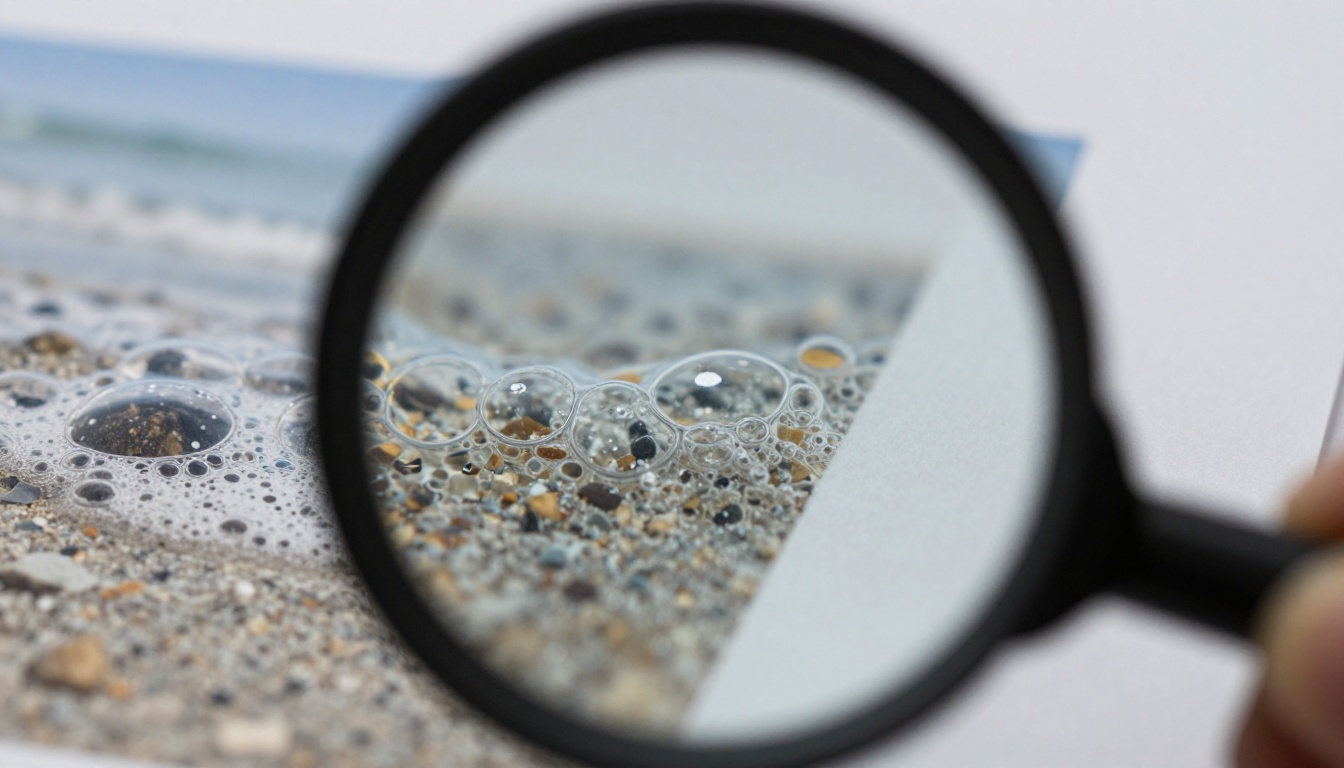
कीमत फ़िनिश्ड इमेज के क्षेत्रफल पर निर्भर करती है, जो इनपुट साइज़ और स्केल गुणक दोनों से तय होता है। यह सीधी रेखा में नहीं बढ़ती। प्रकाशित उदाहरणों में 640×480 फ़ाइल 2x पर €0.10 और 8x पर €0.50 की है: पिक्सल सोलह गुना, लेकिन कीमत पाँच गुना। 1280×720 फ़ाइल 2x पर €0.10 से 4x पर €0.40 हो जाती है।
यहाँ एक उदाहरण है। एक दुकान मालिक के पास 1280×720 की प्रोडक्ट फ़ोटो है और उसे स्टोर पेज के लिए ज़ूम होने वाली इमेज चाहिए। 2x रन से 2560×1440 बनता है, जो प्रकाशित दर पर लगभग €0.10 में होता है, और ज़ूम व्यूअर के लिए काफ़ी है। उसी मालिक को हीरो शॉट का पोस्टर भी चाहिए, इसलिए सिर्फ़ उस एक इमेज पर लगभग €0.40 में 4x रन होता है। काम को उद्देश्य के हिसाब से बाँटने से बिल न्यूनतम के करीब रहता है।
क्रेडिट बचाने की आदतें
पहले क्रॉप करें। सिर्फ़ वही हिस्सा अपस्केल करें जो आप इस्तेमाल करने वाले हैं।
छोटे पैमाने पर टेस्ट करें। क्रॉप पर 2x चलाएँ और 100% ज़ूम पर जाँचें, फिर पूरे फ़्रेम पर 8x तय करें।
बैलेंस जाँचें। बैच से पहले और बाद में Claude से अपना बैलेंस माँगें।
डबल पास से बचें। दो 2x रन आम तौर पर एक 4x रन से खराब दिखते हैं और ज़्यादा लागत आती है।
Picasso IA पर ब्राउज़र विकल्प
Magnific ही एकमात्र विकल्प नहीं है, और उसी फ़ाइल पर दूसरी राय लेना सस्ता पड़ता है। Picasso IA पर एक पूरी super-resolution कैटेगरी है, इसलिए आप एक इमेज को कई अपस्केलर से चला सकते हैं और विजेता रख सकते हैं। यहाँ लार्ज लैंग्वेज मॉडल भी होस्ट किए गए हैं, जिनमें Claude Sonnet 5 और Claude Fable 5 शामिल हैं, जो फ़ोटो के बारे में कच्चे नोट्स को क्रिएटिव अपस्केल के लिए छोटे प्रॉम्प्ट में बदलने में काम आते हैं।
अपस्केलर साफ़ सोर्स पर सबसे अच्छा काम करते हैं। अगर आप शून्य से शुरू कर रहे हैं, तो पहले बेस इमेज Picasso IA Image, Seedream 5 Pro या GPT Image 2 से जनरेट करें। बड़ा करने से पहले खामियाँ ठीक करें, क्योंकि अपस्केलर हर धब्बे को बड़ा कर देता है। यह सफ़ाई वाला चरण Picasso IA Image Editor Pro से हो सकता है।
Picasso IA पर अपस्केल कैसे करें
ऊपर की तालिका से एक मॉडल पेज खोलें, जैसे Topaz Labs Image Upscale।
सोर्स इमेज के रूप में JPG या PNG अपलोड करें।
अगर मॉडल देता है, तो स्केल गुणक या लक्ष्य साइज़ चुनें।
चलाएँ, फिर नतीजा 100% ज़ूम पर खोलें।
उसी फ़ाइल को दूसरे मॉडल से चलाएँ और त्वचा, किनारों और छोटे टेक्स्ट की तुलना करें।
वह वर्ज़न डाउनलोड करें जो सबसे प्राकृतिक दिखे।
💡 हमेशा हर नतीजे से एक ही क्रॉप की तुलना करें। पूरे फ़्रेम का व्यू वे अंतर छिपा देता है जो मायने रखते हैं, जैसे मोम जैसी त्वचा, पत्तियों का धुंधलापन और टेढ़े-मेढ़े अक्षर।
आम समस्याओं के हल
Claude को टूल नहीं दिख रहे
Claude के टूल्स मेन्यू में जाँचें कि कनेक्टर मौजूदा चैट के लिए चालू है या नहीं। अगर है, तो कनेक्टर हटाकर फिर से जोड़ें ताकि नया OAuth साइन-इन हो। Claude Code में यह देखने के लिए कि सर्वर कनेक्टेड दिखता है, claude mcp list चलाएँ, फिर दोबारा ऑथराइज़ करने के लिए /mcp चलाएँ। खत्म हो चुका सेशन सबसे आम कारण है।
प्लास्टिक जैसी त्वचा और टेढ़ा टेक्स्ट
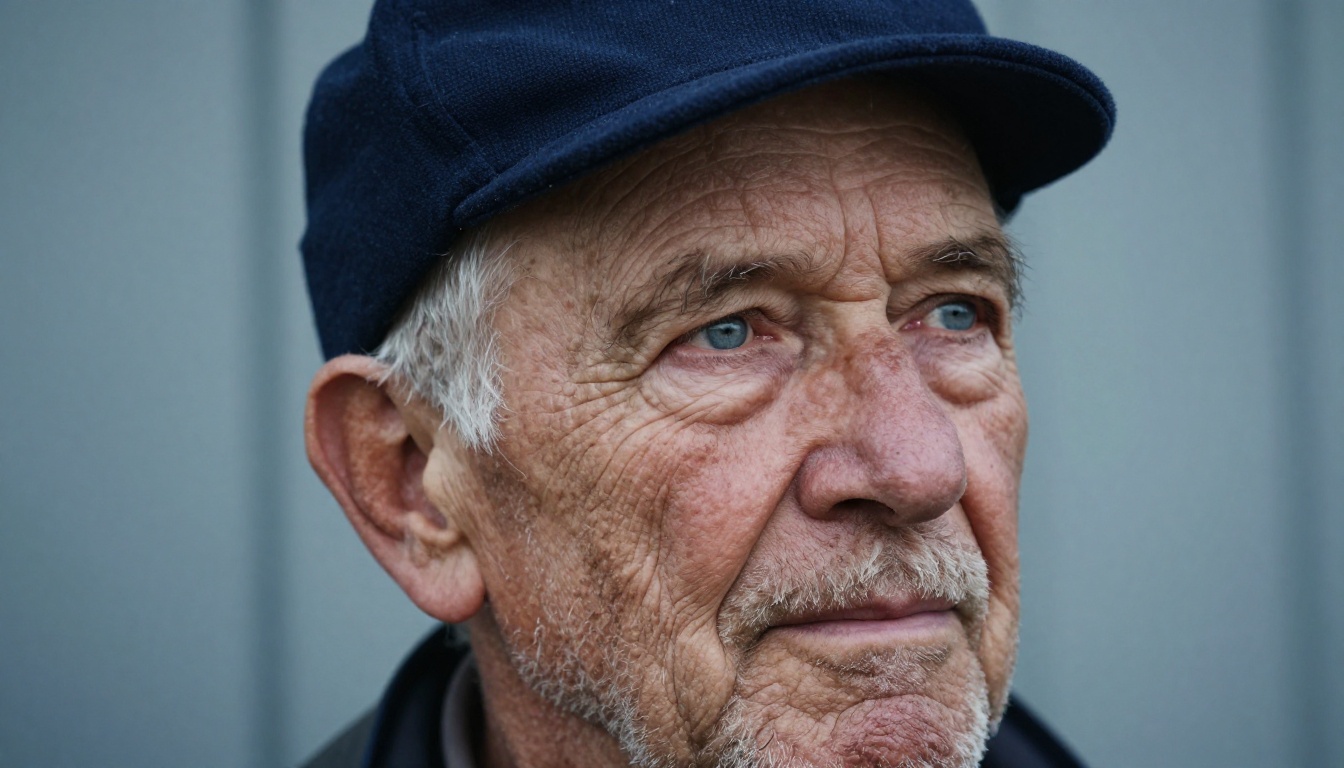
दोनों का कारण बहुत ज़्यादा क्रिएटिव छूट है। ऊपर के पोर्ट्रेट जैसी रोमछिद्र और बारीक झुर्रियाँ ठीक वही हैं जिन्हें ज़्यादा उत्साही अपस्केलर चिकना कर देता है। इन्हें इस क्रम में आज़माएँ:
गुणक घटाएँ। एक साफ़ 2x, प्लास्टिक जैसे 8x से बेहतर है।
अगर आप Creative इस्तेमाल कर रहे हैं, तो creativity और HDR घटाएँ, या resemblance बढ़ाएँ।
हल्के sharpen और थोड़ी अतिरिक्त smart grain के साथ Precision V2 पर जाएँ।
लोगो और छोटे अक्षरों के लिए, फ़ोटो अपस्केल करें और मूल आर्टवर्क को ऊपर फिर से चिपकाएँ।
अगर बैच के बीच में क्रेडिट खत्म हो जाएँ, तो पहले Claude से बैलेंस माँगें और काम को छोटे रनों में बाँट दें, ताकि किसी एक गड़बड़ी में पचास की जगह सिर्फ़ एक इमेज का नुकसान हो।
आज ही अपनी पहली फ़ोटो अपस्केल करें
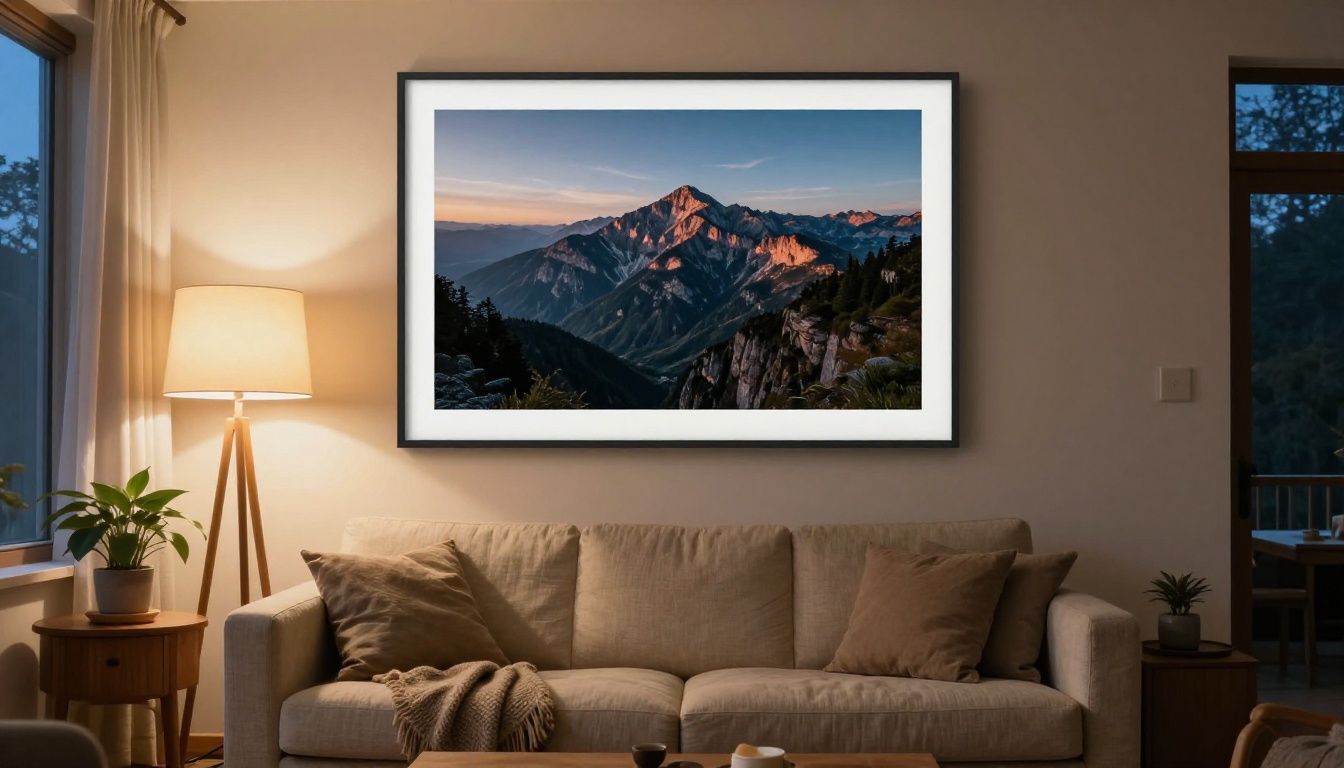
एक ऐसी इमेज चुनें जिसे आप हमेशा बड़ा देखना चाहते थे: पारिवारिक पोर्ट्रेट, प्रोडक्ट शॉट, या ऐसा लैंडस्केप जो कभी ठीक से प्रिंट नहीं हुआ। Magnific MCP कनेक्ट करें, 2x टेस्ट चलाएँ, फिर उसी फ़ाइल को Picasso IA पर Topaz Labs Image Upscale से चलाएँ और दोनों नतीजों को 100% ज़ूम पर साथ-साथ रखें। दो मिनट की तुलना आपको किसी भी स्पेक शीट से ज़्यादा बता देगी।
अपस्केल करने के लिए नई इमेज चाहिए? उसे Seedream 5 Pro से जनरेट करें, Picasso IA Image Editor Pro में सुधारें, और जो टूल सबसे साफ़ किनारे दे उससे अपस्केल करें। यहाँ बताए गए सभी मॉडल, और सैकड़ों अन्य, picassoia.com/en/all-models पर उपलब्ध हैं। उसे खोलें, अपनी फ़ोटो अपलोड करें, और देखें कि एक छोटी फ़ाइल असल में कितना डिटेल रख सकती है।