Magnific API MCP: fazer upscale de imagens pelo Claude
O Magnific roda um servidor MCP hospedado que permite ao Claude fazer upscale das suas fotos em 2x, 4x, 8x ou 16x sem sair do chat. Veja como conectar em dois minutos, quais prompts funcionam, como o Creative e o Precision V2 se diferenciam, quanto custa cada upscale e quais upscalers da Picasso IA vale comparar.
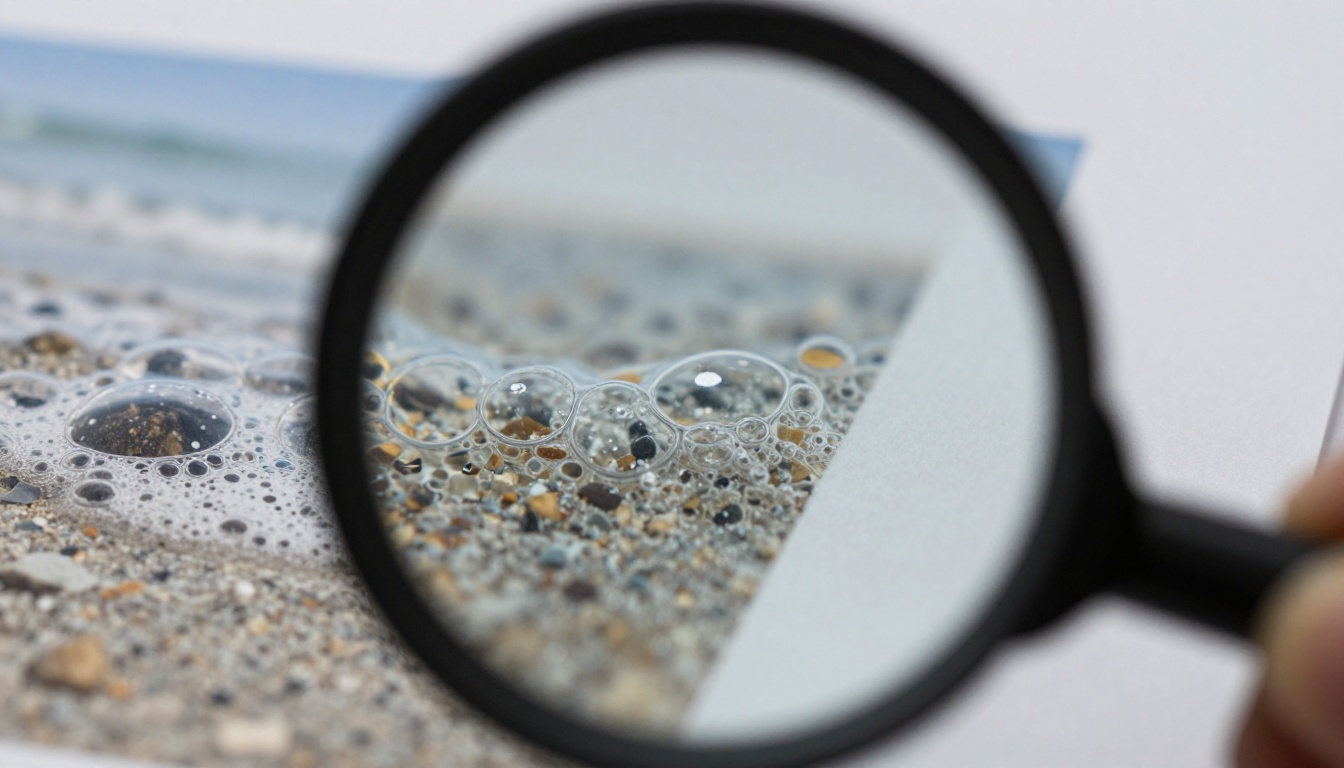
Você tem uma foto de 900 pixels que fica boa no celular, mas se desmancha assim que alguém dá zoom. A rotina de sempre envolve exportar o arquivo, abrir um upscaler em outra aba do navegador, enviar a imagem, esperar e baixar o resultado. Com o servidor MCP do Magnific, o Claude faz essa etapa por você dentro do chat. Você conecta uma vez, pede um upscale de 4x em linguagem simples e o arquivo mais nítido volta na mesma conversa. Este artigo mostra como a conexão funciona, o que digitar, quanto custa, quando a API REST é a melhor ferramenta e quais upscalers baseados em navegador da Picasso IA vale comparar com ela.
O que é de fato o MCP do Magnific
MCP significa Model Context Protocol, um padrão aberto que permite a um assistente de IA chamar ferramentas externas. O Magnific roda o servidor dele remotamente, então não há nada para compilar, nenhum contêiner Docker e nenhum processo local para manter ativo. O Claude se comunica com ele pela internet, e o upscaler passa a ser mais uma coisa que o Claude faz quando você pede.
Um servidor hospedado, sem instalação
Veja como a configuração fica do seu lado:
Endpoint:https://mcp.magnific.com
Transporte: HTTP em streaming
Login: OAuth 2.0 no navegador, sem nenhuma credencial de API para copiar ou colar
Cobrança: o mesmo saldo de créditos do restante da sua conta Magnific
O cliente mantém a sessão depois do primeiro login, então você não precisa repetir a autenticação toda vez que abre um chat novo.
O que o Claude consegue acessar
O upscaling (aumento de resolução) é só uma parte. O servidor expõe um conjunto maior de ferramentas, e o Claude escolhe a certa de acordo com o seu pedido.
Grupo de ferramentas
O que faz
Conta
Consultas de saldo e relatórios de uso por projeto
Imagens
Geração, saída em SVG, upscale, recorte inteligente, redimensionamento, remoção de fundo, navegação de modelos
Vídeo
Geração de vídeo e um catálogo de modelos
Áudio
Texto para fala com seleção de voz
3D
Geração de modelos 3D
Referências personalizadas
Treinamento de personagens e estilos
Biblioteca
Pastas, Spaces, busca e recuperação de criações anteriores
💡 Como tudo fica em um único chat, você pode encadear etapas: gerar uma imagem, fazer upscale de 4x, recortar na proporção de um banner e remover o fundo, sem sair da conversa.
Conecte ao Claude em dois minutos
A conexão é um trabalho de uma vez só. Escolha o caminho que combina com o seu jeito de usar o Claude.
Claude na web
Abra o menu do seu perfil e escolha Personalizar.
Vá em Conectores e clique em Adicionar conector.
Selecione Adicionar conector personalizado.
Digite o nome Magnific e a URL https://mcp.magnific.com.
Conclua o login OAuth no Magnific quando o Claude abrir a página.
Assim que o conector aparecer como ativo, peça ao Claude para verificar seu saldo no Magnific. Se ele devolver um número correto, toda a cadeia está funcionando.
Claude Code no terminal
Um comando registra o servidor:
claude mcp add --transport http magnific https://mcp.magnific.com
Abra /mcp dentro de uma sessão para concluir o login no navegador. Cursor, Windsurf e VS Code seguem o mesmo padrão: adicione um servidor HTTP remoto, cole a URL e autorize no navegador. O ChatGPT também funciona, pela tela de apps do modo desenvolvedor.
Por que o OAuth é melhor que uma credencial colada: nada secreto fica em um arquivo de configuração, nada vai para o histórico do seu terminal, e você pode revogar o acesso na página da sua conta sem precisar procurar em cada máquina onde você salvou um token.
Faça seu primeiro upscale pelo chat
Com o conector ativo, o pedido é uma frase normal. Anexe uma foto e escreva algo assim:
Faça upscale desta foto em 4x com o Magnific. Mantenha-a fiel, não invente detalhes novos e me diga o custo em créditos antes de rodar.
Prompts que funcionam
Fotos de produto: "Faça upscale desta foto de produto em 4x e mantenha o rótulo nítido e sem alterações."
Lotes: "Verifique meu saldo no Magnific e depois faça upscale das três imagens que acabei de gerar, em 2x."
Opções primeiro: "Liste as configurações que a ferramenta de upscale aceita antes de executar qualquer coisa."
Teste seguro: "Faça upscale em 2x primeiro. Se a pele parecer de plástico, rode de novo com uma configuração de criatividade mais baixa, se a ferramenta tiver uma."
💡 As configurações exatas que o Claude pode enviar dependem do esquema da ferramenta na sua sessão. Peça ao Claude para listá-las. Se ele não conseguir ler um arquivo anexado, cole um link HTTPS da imagem, já que a própria API do Magnific aceita uma URL de imagem ou uma string base64.
Escolhendo 2x, 4x, 8x ou 16x
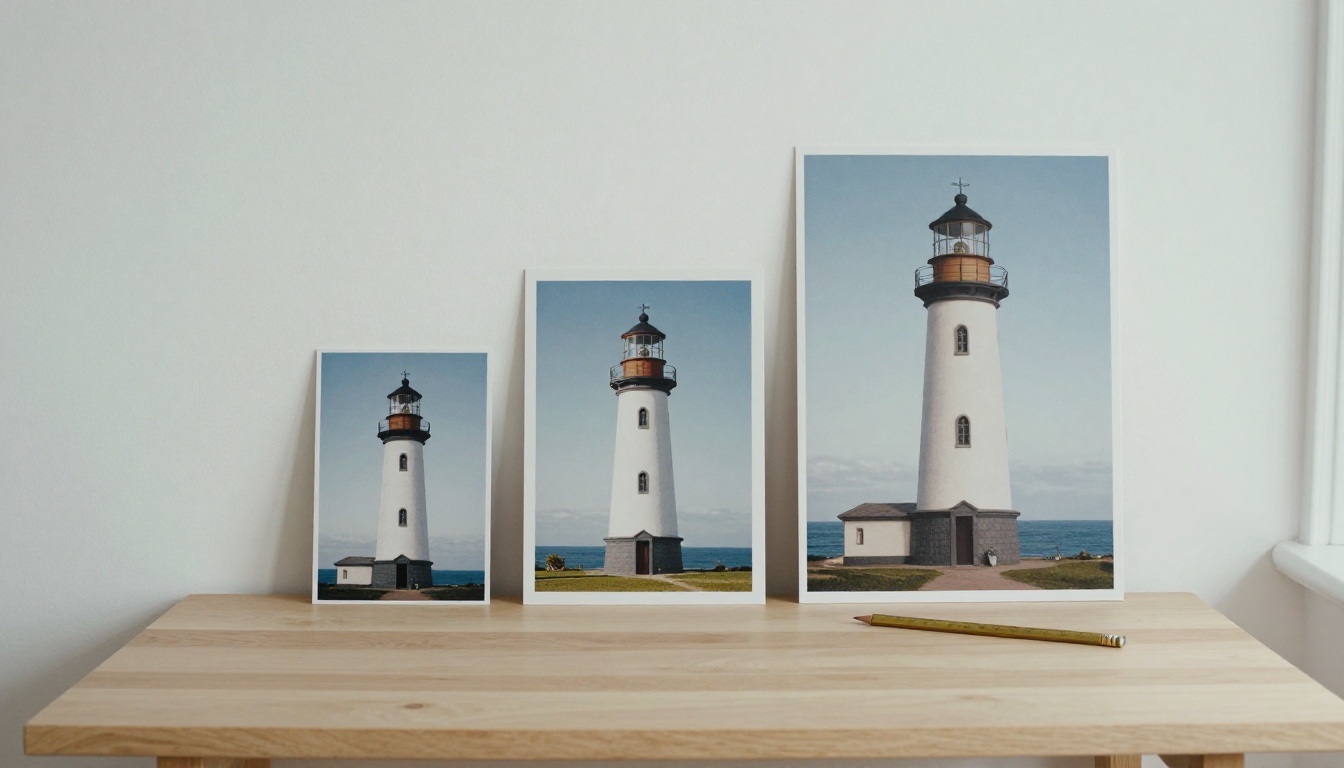
O upscaler criativo oferece 2x, 4x, 8x e 16x. O fator certo depende de onde a imagem vai parar. Uma fonte de 1280×720 em 4x vira 5120×2880, que sai na impressão com cerca de 17 por 9,6 polegadas a 300 pontos por polegada. A mesma fonte em 2x gera 2560×1440, suficiente para uma tela cheia nítida, mas com apenas cerca de 8,5 por 4,8 polegadas na impressão.
Tamanho de entrada
Fator
Tamanho de saída
Exemplo de preço publicado pelo Magnific
640×480
2x
1280×960
€0.10
640×480
4x
2560×1920
€0.20
640×480
8x
5120×3840
€0.50
1280×720
2x
2560×1440
€0.10
1280×720
4x
5120×2880
€0.40
1920×1080
2x
3840×2160
€0.20
Estes valores vêm dos exemplos da página de documentação do upscaler criativo. Os preços podem mudar, então confirme na página de preços ou peça ao Claude um orçamento antes de uma execução grande.
Modos e a API REST
A API do Magnific expõe duas famílias de upscaler, e a escolha importa mais do que o fator de escala. Qual delas a ferramenta do MCP chamada "Magnific upscaler" usa em cada pedido não está explicado na documentação, então teste uma imagem de amostra antes de confiar em um lote inteiro.
O modo Creative acrescenta detalhes
O upscaler Creative adiciona ou infere detalhes novos, guiado por um prompt de texto opcional. Ele foi feito para resultados estilizados e de maior impacto. Seus controles incluem:
Fator de escala: 2x, 4x, 8x ou 16x
Otimizado para: padrão, retratos suaves, retratos marcantes, arte e ilustração, ativos de videogame, natureza e paisagens, filmes e fotografia, renders 3D, ficção científica e terror
Criatividade, HDR, semelhança e fractalidade: cada um em uma escala de -10 a 10
Semelhança puxa o resultado de volta para o original, enquanto criatividade o afasta. Se um rosto sair do lugar, aumente uma e diminua a outra.
O Precision V2 mantém a fidelidade
O Precision V2 é a opção fiel. Ele tem três controles que a primeira versão do Precision não tinha.
Configuração
Intervalo
Padrão
O que faz
Nitidez
0 a 100
7
Definição de bordas
Grão inteligente
0 a 100
7
Mantém a textura natural
Ultradetalhe
0 a 100
30
Microdetalhes
Sabor
3 opções
nenhum
sublime, photo ou photo_denoiser
Fator de escala
2 a 16
nenhum
Multiplicador de saída
💡 Para fotos de produto, embalagens, capturas de tela de interfaces e qualquer caso em que a precisão importe, comece pelo Precision. Reserve o Creative para origens pequenas, suaves ou de baixa qualidade, em que o detalhe inventado é um benefício.
Quando deixar o MCP de lado
A API REST faz sentido quando o upscale vira um pipeline e deixa de ser um chat. O endpoint criativo é POST /v1/ai/image-upscaler e o Precision V2 é POST /v1/ai/image-upscaler-precision-v2. Os trabalhos são assíncronos: você cria uma tarefa e depois a busca pelo ID, ou passa um webhook_url e deixa o Magnific avisar quando o resultado estiver pronto.
Baseada em créditos, com preço por pixels de saída
Use o MCP para tudo o que você faria à mão duas vezes por semana. Use a API quando um script, um aplicativo ou uma tarefa noturna precisar do resultado sem intervenção humana.
Quanto custa em créditos
As duas rotas são cobradas em créditos do Magnific. Os custos variam conforme o modelo e a resolução, e a documentação não publica um limite de uso do MCP.
O preço segue os pixels de saída
O preço depende da área da imagem final, que resulta do tamanho de entrada e do fator de escala juntos. Ele não cresce em linha reta. Nos exemplos publicados, um arquivo de 640×480 custa €0.10 em 2x e €0.50 em 8x: dezesseis vezes mais pixels por cinco vezes o preço. Um arquivo de 1280×720 vai de €0.10 em 2x para €0.40 em 4x.
Veja um exemplo prático. Uma lojista tem uma foto de produto de 1280×720 e precisa de uma imagem com zoom para a página da loja. Uma execução em 2x gera 2560×1440 por cerca de €0.10 pela tarifa publicada, o que basta para um visualizador com zoom. A mesma lojista também quer um pôster da foto principal, então só essa imagem recebe a execução em 4x, por cerca de €0.40. Separar o trabalho por finalidade mantém a conta perto do mínimo.
Hábitos que economizam créditos
Recorte primeiro. Faça upscale apenas da região que você pretende usar.
Teste em pequeno. Rode 2x em um recorte e avalie com 100% de zoom antes de partir para 8x no quadro inteiro.
Confira o saldo. Peça ao Claude o saldo antes de um lote e de novo depois.
Evite duplas passagens. Dois upscales de 2x costumam ficar piores que um de 4x e custam mais.
Alternativas no navegador na Picasso IA
O Magnific não é a única opção, e uma segunda opinião sobre o mesmo arquivo custa pouco. A Picasso IA tem uma categoria completa de super-resolução, então você pode passar uma imagem por vários upscalers e ficar com o melhor resultado. A plataforma também hospeda modelos de linguagem, incluindo o Claude Sonnet 5 e o Claude Fable 5, úteis para transformar anotações soltas sobre uma foto em um prompt curto para um upscale criativo.
Upscalers funcionam melhor com uma origem limpa. Se você está partindo do zero, gere a imagem base primeiro com o Picasso IA Image, o Seedream 5 Pro ou o GPT Image 2. Corrija as falhas antes de ampliá-las, porque um upscaler aumenta cada borrão. O Picasso IA Image Editor Pro cuida dessa etapa de limpeza.
Como fazer upscale na Picasso IA
Abra a página de um modelo da tabela acima, por exemplo o Topaz Labs Image Upscale.
Envie um JPG ou PNG como imagem de origem.
Escolha o fator de escala ou o tamanho alvo, se o modelo oferecer essa opção.
Execute e abra o resultado com 100% de zoom.
Envie o mesmo arquivo por um segundo modelo e compare pele, bordas e qualquer texto pequeno.
Baixe a versão que parecer mais natural.
💡 Compare sempre o mesmo recorte de cada resultado. Uma visão do quadro inteiro esconde as diferenças que importam, como pele com aspecto de cera, folhagem borrada e letras deformadas.
Soluções para problemas comuns
O Claude não enxerga as ferramentas
Confira se o conector está ativado para o chat atual no menu de ferramentas do Claude. Se estiver, remova o conector e adicione-o de novo para forçar um novo login OAuth. No Claude Code, rode claude mcp list para confirmar que o servidor aparece como conectado e depois /mcp para reautorizar. Uma sessão expirada é a causa mais comum.
Pele de plástico e texto deformado
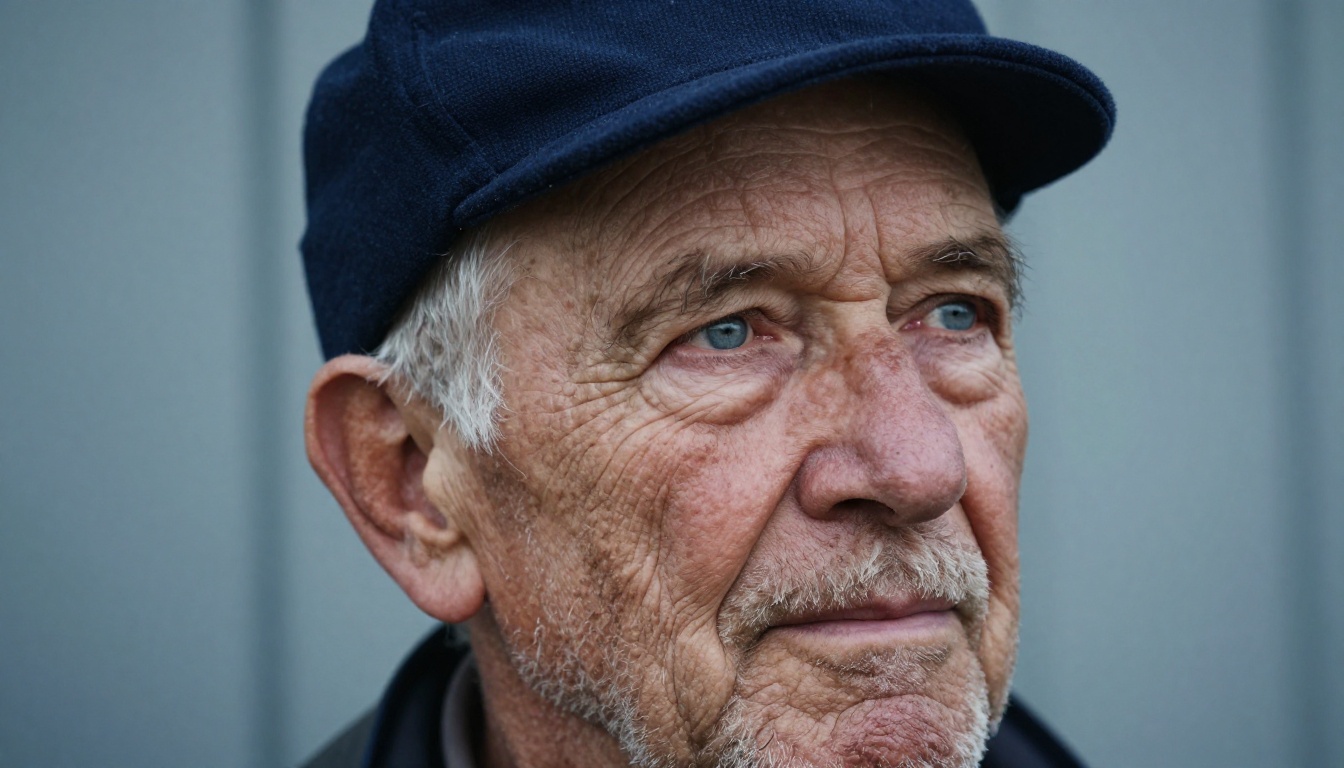
Os dois vêm de liberdade criativa demais. Poros e rugas finas, como os do retrato acima, são exatamente o que um upscaler exagerado suaviza. Tente estas medidas, nesta ordem:
Reduza o fator. Um 2x limpo vence um 8x de plástico.
Diminua a criatividade e o HDR, ou aumente a semelhança, se estiver usando o Creative.
Mude para o Precision V2 com um pouco de nitidez e um pouco mais de grão inteligente.
Para logotipos e letras pequenas, faça upscale da foto e cole por cima a arte original.
Se os créditos acabarem no meio de um lote, peça primeiro o saldo ao Claude e divida o trabalho em execuções menores, para que uma falha custe uma imagem e não cinquenta.
Faça upscale da sua primeira foto hoje
Escolha uma imagem que você sempre quis ampliar: um retrato de família, uma foto de produto, uma paisagem que nunca imprimiu bem. Conecte o MCP do Magnific, faça um teste em 2x e depois envie o mesmo arquivo pelo Topaz Labs Image Upscale na Picasso IA. Coloque os dois resultados lado a lado, com 100% de zoom. Dois minutos de comparação vão dizer mais do que qualquer ficha técnica.
Precisa de uma imagem nova para ampliar? Gere com o Seedream 5 Pro, refine no Picasso IA Image Editor Pro e faça upscale com a ferramenta que entregar as bordas mais limpas. Todos os modelos citados aqui, e centenas de outros, estão em picassoia.com/en/all-models. Abra, envie sua foto e veja quanto detalhe um arquivo pequeno pode realmente guardar.