قضاء 45 دقيقة في Photoshop لقص صورة منتج واحدة من أجل عرض تقديمي ليس مشكلة تصميم، بل مشكلة في سير العمل. لقد غيّر إزالة الخلفية بالذكاء الاصطناعي هذه المعادلة تمامًا، ومعظم الناس ما زالوا لا يعلمون بوجودها.
سواء كنت تعدّ عرضًا لجذب المستثمرين، أو شريحة لكتالوج منتجات، أو صفحة للفريق، فإن القصاصات النظيفة هي ما يفصل بين "يبدو احترافيًا" و"يبدو أن أحدهم حاول فقط". يشرح هذا المقال كيف يعمل الذكاء الاصطناعي في ذلك، وكيف تنفذه بنفسك في أقل من دقيقتين، ولماذا تكون النتائج أفضل من التحديد اليدوي في معظم حالات استخدام العروض التقديمية.
لماذا تغيّر القصاصات النظيفة تأثير الشرائح
الشريحة التي يتجاهلها الجمهور
لقد رأيت ذلك بالتأكيد. صورة منتج مُلصقة على شريحة مع بقاء الخلفية البيضاء أو الرمادية الأصلية ظاهرة، وتبدو مربكة فوق ألوان تصميم الشريحة. تبدو كأنها صورة مطبوعة ملصوقة على لوحة إعلانات.
يعالج الجمهور المرئيات أسرع من النصوص. الصورة الفوضوية تخبرهم أن المقدّم لم يهتم بما يكفي لتجميل التفاصيل، وهذا الانطباع يبقى. القصاصة ليست مجرد خيار جمالي. إنها تشير إلى الجهد والدقة والاهتمام بالجودة.
ما تشترك فيه الشرائح عالية الأداء
عروض المستثمرين. عروض العلامات التجارية. العروض التوضيحية للمنتجات. العروض التي تحقق انتشارًا تشترك في سمة بصرية واحدة: كل صورة لا تحتاج إلى خلفية لا تملك خلفية. الأشخاص والمنتجات والأيقونات والشعارات تطفو بنظافة على سطح الشريحة، فتعزز التصميم دون أن تنافسه.
كان المسار التقليدي لتحقيق ذلك: افتح Photoshop، واستخدم أداة القلم، وأمضِ 20 دقيقة على الحواف المعقدة، ثم صدّر الصورة بصيغة PNG، وكرر ذلك مع كل صورة. أما الآن فالمسار هو: ارفع الصورة، ونزّل ملف PNG، والصقه في الشريحة. العملية كلها تستغرق أقل من 90 ثانية.
كيف تعمل إزالة الخلفية بالذكاء الاصطناعي فعليًا
اكتشاف الموضوع دون تحديد
يتطلب تحرير الصور التقليدي أن تخبر البرنامج أين ينتهي الشخص أو الجسم وأين تبدأ الخلفية. ترسم التحديدات، وتلوّن الأقنعة، وتصقل الحواف. الذكاء الاصطناعي يقلب هذا الأسلوب تمامًا.
تُدرَّب نماذج إزالة الخلفية الحديثة على ملايين الصور. لقد رأت كل تركيبة يمكن تخيلها من أنواع الأشخاص والأجسام وتعقيد الخلفيات وظروف الإضاءة. عندما ترفع صورة، لا ينتظر النموذج منك أن تحدد أي شيء. إنه يتعرف على الموضوع تلقائيًا، ويفصله عن الخلفية، ويُخرج ملف PNG شفافًا ونظيفًا.
الأساس التقني هو التجزئة الدلالية. يمنح النموذج كل بكسل تصنيفًا (موضوع أو خلفية) بناءً على ما تعلّمه أثناء التدريب. بالنسبة إلى الموضوعات الشائعة مثل الأشخاص والمنتجات والحيوانات والأجسام على خلفيات واضحة، تكون الدقة عالية جدًا.
الدقة في الشعر والفرو والحواف المعقدة
كان الجزء الأصعب في القصاصات اليدوية دائمًا هو الحواف المعقدة. الشعر هو المثال الكلاسيكي. كانت الخصلات الفردية التي تلتقط الضوء أمام خلفية مزدحمة تتطلب إما ساعات من أعمال القناع أو تنازلات واضحة في الجودة.
تتعامل نماذج الذكاء الاصطناعي مع هذا لأنها دُرِّبت خصيصًا على هذه الحالات الصعبة. تتعلم الأنماط الإحصائية لسلوك بكسلات الشعر عند حافة التحديد. النتيجة ليست مثالية في كل حالة، لكن بالنسبة إلى العروض التقديمية، حيث تُعرض الصور عادة بحجم الشريحة لا مكبّرة، فإن الجودة كافية بأكثر من المطلوب.
💡 نصيحة: للحصول على أنظف القصاصات بالذكاء الاصطناعي، استخدم صورًا مصدرية التُقطت على خلفية واحدة أو شبه واحدة كلما أمكن. حتى الجدار العادي يحسّن دقة الحواف بشكل كبير مع الموضوعات المعقدة مثل الشعر المجعّد أو تفاصيل الأقمشة الدقيقة.
أسرع سير عمل للحصول على قصاصات جاهزة للشرائح
ما تحتاجه فعليًا
للحصول على ملف PNG شفاف ونظيف لعرضك التقديمي، تحتاج إلى شيئين فقط: الصورة المصدرية وأداة إزالة خلفية بالذكاء الاصطناعي. لا برامج تحتاج إلى تثبيتها. لا مهارات تصميم. لا اشتراك للاستخدام الأساسي.
المخرج دائمًا ملف PNG بخلفية شفافة. تدعم صيغة PNG القناة ألفا، وهو المصطلح التقني لـ"الجزء من الصورة الذي لا يُظهر شيئًا". عندما تضعه في الشريحة، تصبح المناطق الشفافة غير مرئية، ولا يظهر سوى موضوعك.
| الصيغة | تدعم الشفافية | الأفضل لـ |
|---|
| PNG | نعم | العروض التقديمية والويب والطباعة |
| JPG | لا | الصور فقط، دون قصاصات |
| WebP | نعم | الاستخدام على الويب |
| SVG | نعم | الأيقونات والشعارات |
للعروض التقديمية، صدّر قصاصتك دائمًا بصيغة PNG. ضغط JPG يُفسد الحواف الشفافة تمامًا.
المعالجة الجماعية عندما تملك عدة صور
تشغيل عشر صور منتجات واحدة تلو الأخرى عبر أداة إزالة الخلفية ما زال أسرع من Photoshop، لكنه ليس الخيار الأسرع. تدعم كثير من أدوات الذكاء الاصطناعي، ومنها نموذج Remove Background على PicassoIA، سير عمل جماعي يمكنك من معالجة عدة صور في جلسة واحدة.
بالنسبة إلى العروض التقديمية للمنتجات، هذا مهم. إذا كنت تعد عرض كتالوج يضم 20 منتجًا، فإن معالجتها فرديًا ستتراكم. تخصيص 10 دقائق لمعالجة المجموعة كاملة دفعة واحدة، ثم وضع كل القصاصات دفعة واحدة، تسلسل أكثر كفاءة.
كيفية استخدام Bria Remove Background على PicassoIA
يستضيف PicassoIA نموذج Bria Remove Background، وهو من أدق أدوات إزالة الخلفية بالذكاء الاصطناعي المتاحة عبر الإنترنت. يُعرف Bria بعزل الموضوع بدقة في تصوير المنتجات والصور الشخصية، ما يجعله مناسبًا بشكل خاص لأصول العروض التقديمية.
الخطوة 1: افتح الأداة وارفع صورتك
انتقل إلى صفحة Bria Remove Background على PicassoIA. انقر منطقة الرفع أو اسحب ملف الصورة مباشرة إليها. تعمل ملفات JPEG وPNG وWebP جميعها. لا يوجد حد أدنى للدقة، لكن الصور المصدرية بدقة أعلى تُنتج حوافًا أنظف في المخرج.
الخطوة 2: دع الذكاء الاصطناعي يعالج الصورة
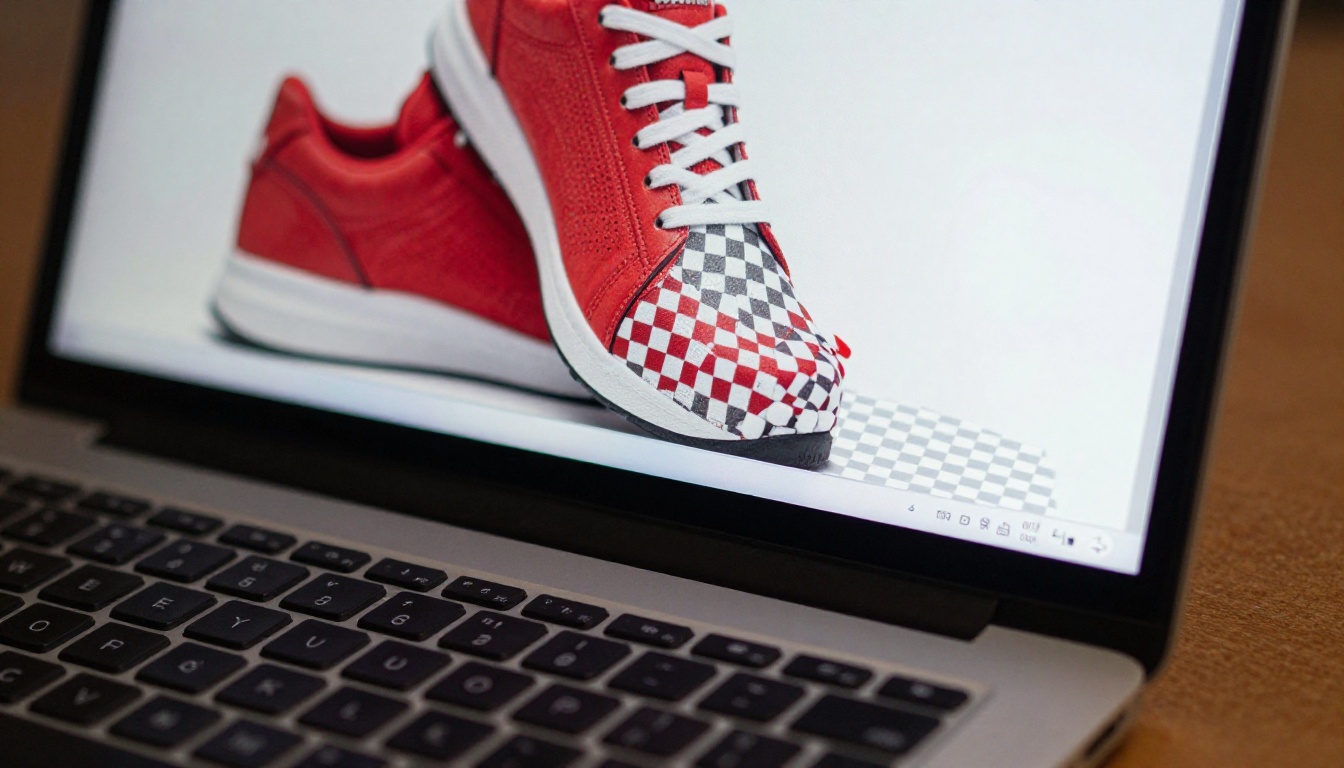
يعمل النموذج تلقائيًا بعد رفع الصورة. تستغرق المعالجة عادة بضع ثوانٍ حسب حجم الصورة وتعقيدها. سترى الأصل إلى جانب النتيجة المعالجة بعد إزالة الخلفية. تظهر المناطق الشفافة بنمط شطرنجي رمادي وأبيض، وهو المؤشر المعتمد عالميًا على "لا توجد خلفية هنا".
كبّر مناطق الحواف للتحقق من الجودة في المناطق المعقدة مثل الشعر وملمس الأقمشة الدقيق أو حواف المنتج، قبل التنزيل.
الخطوة 3: نزّل ملف PNG الشفاف
انقر زر التنزيل للحصول على ملف PNG بخلفية شفافة. عادة ما يطابق اسم الملف اسم الأصل مع لاحقة تشير إلى أنه عُولج. احفظه في مكان تجده بسرعة عند بناء شرائحك.
الخطوة 4: ضع القصاصة في عرضك التقديمي
في PowerPoint: Insert > Pictures > This Device. اختر ملف PNG. تختفي الخلفية الشفافة فورًا. غيّر الحجم والموضع حسب الحاجة.
في Google Slides: Insert > Image > Upload from computer. النتيجة نفسها. تُحفظ الشفافية تلقائيًا.
💡 نصيحة: إذا ظهر على قصاصتك إطار أبيض خفيف على خلفية شريحة داكنة، فغالبًا ما يكون السبب تنعيم الحواف (anti-aliasing) في JPEG الأصلي. معالجة صورة مصدرية بجودة أعلى، أو استخدام نسخة PNG من الأصل، تحل المشكلة عادة.
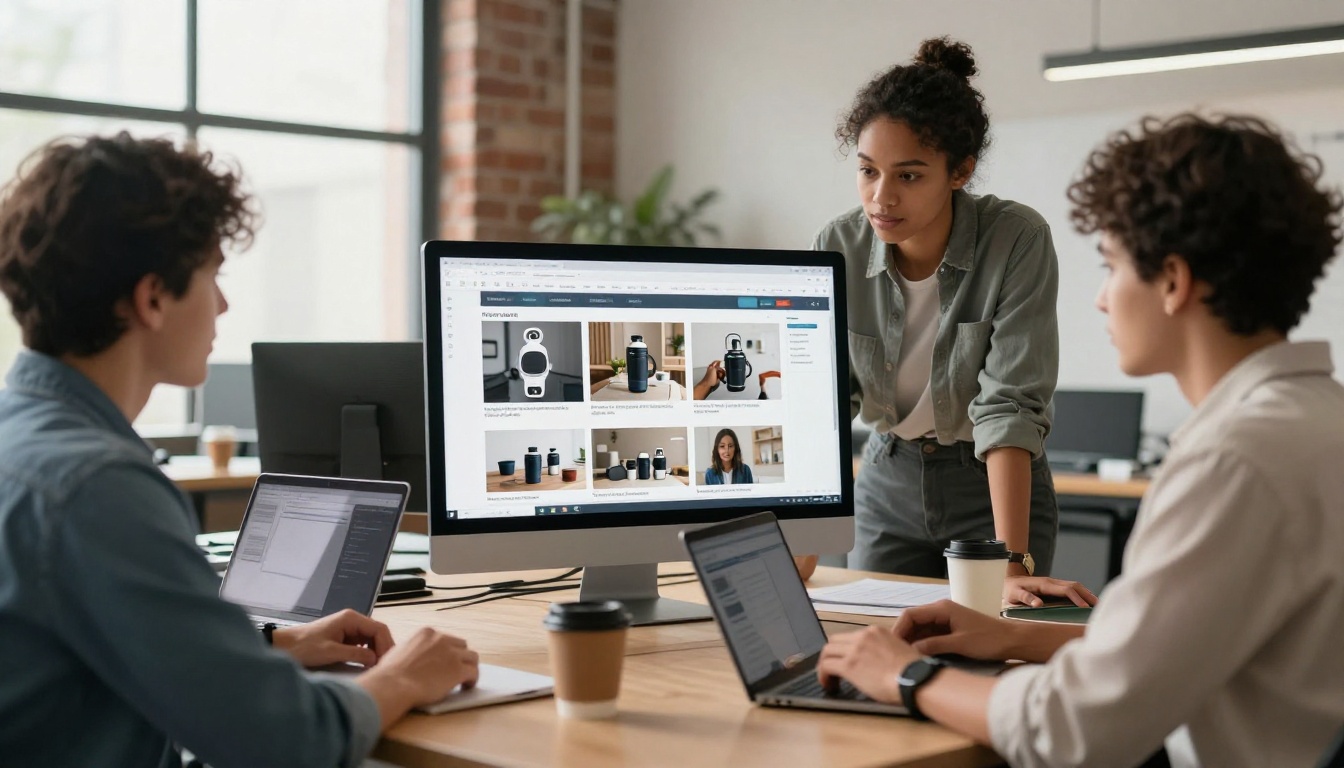
ما الذي يجعل القصاصة تبدو جيدة على الشريحة
اتجاه الإضاءة مهم بعد الإزالة
هذا التفصيل هو ما يفصل بين قصاصة تبدو طبيعية على الشريحة وأخرى تبدو ملصوقة. عندما تعزل موضوعًا من خلفيته الأصلية، فإنه يحتفظ بإضاءته الأصلية. إذا وضعته بعد ذلك على شريحة يأتي مصدر الضوء فيها من الاتجاه المعاكس، يبدو الموضوع خاطئًا بصريًا، حتى لو كانت جودة الحواف مثالية.
عندما يكون ذلك ممكنًا، اختر صورًا مصدرية بإضاءة تتوافق مع الاتجاه البصري العام للشريحة. منتج مضاء من أعلى اليسار ويوضع على شريحة بتدرج فاتح يزداد إشراقه من أعلى اليسار سيبدو وكأنه ينتمي إلى هناك.
الحجم بالنسبة إلى عناصر الشريحة
صورة منتج مقصوصة بارتفاع يعادل 60% من ارتفاع الشريحة تهيمن على التخطيط. أما صورة بنسبة 15% فتبدو وكأنها فكرة متأخرة. ولا يوجد حجم صحيح في كل الأحوال. المبدأ هو أن حجم القصاصة يجب أن يتناسب مع أهميتها في التسلسل البصري لتلك الشريحة بالذات.
تستفيد شرائح المقارنة من قصاصتين متساويتي الحجم موضوعتين بشكل متماثل. تعمل شرائح إبراز الميزات غالبًا بشكل أفضل مع قصاصة كبيرة واحدة على جانب والنص على الجانب الآخر. تعمل شرائح الفريق جيدًا مع صور شخصية بحجم قص رأس ثابت، بحيث يظهر الجميع بمظهر متناسق.
استخدام الظل لاستعادة العمق
بعد اختفاء الخلفية، قد يبدو الموضوع مسطحًا على الشريحة. ظل خفيف يعيد علاقة العمق.
في PowerPoint: انقر بزر الفأرة الأيمن على الصورة > Format Picture > Shadow > Outer. استخدم نصف قطر تمويه صغيرًا (من 4 إلى 6 بكسل)، وشفافية منخفضة (من 70 إلى 80%)، ومسافة ضئيلة (من 2 إلى 4 بكسل). في Google Slides: Format options > Drop shadow. تنطبق الإعدادات المحافظة نفسها.
الظل القوي أكثر من اللازم يبدو رخيصًا. الهدف هو ظل بالكاد يُرى.
أخطاء شائعة في القصاصات داخل العروض التقديمية
استخدام صور مصدرية منخفضة الدقة
صورة منتج بحجم 400×400 بكسل كانت مناسبة كصورة مصغرة على موقع ويب ستبدو سيئة كقصاصة على شريحة بدقة 1920×1080. لا يستطيع الذكاء الاصطناعي إلا العمل بما هو موجود في الملف الأصلي. رفع الدقة لاحقًا يزيد المشكلة سوءًا.
يجب أن تكون الصور المصدرية للعروض التقديمية بطول 1200 بكسل على الأقل في أطول أبعادها. أما في حالات الاستخدام بملء الشريحة كاملة، فإن 2000 بكسل أو أكثر تمنحك مساحة كافية لتغيير الحجم دون فقدان الجودة.
💡 نصيحة: إذا كانت لديك صورة مصدرية صغيرة فقط، فشغّلها أولًا عبر أداة ذكاء اصطناعي لرفع الدقة (super-resolution) لترفع دقتها بشكل نظيف قبل إزالة الخلفية. يوفر PicassoIA نماذج رفع دقة تستطيع تكبير الصور من 2x إلى 4x، ما يمنح نموذج Bria Remove Background مادة مصدرية أنظف للعمل عليها.
تجاهل تعقيد الخلفية في المصدر
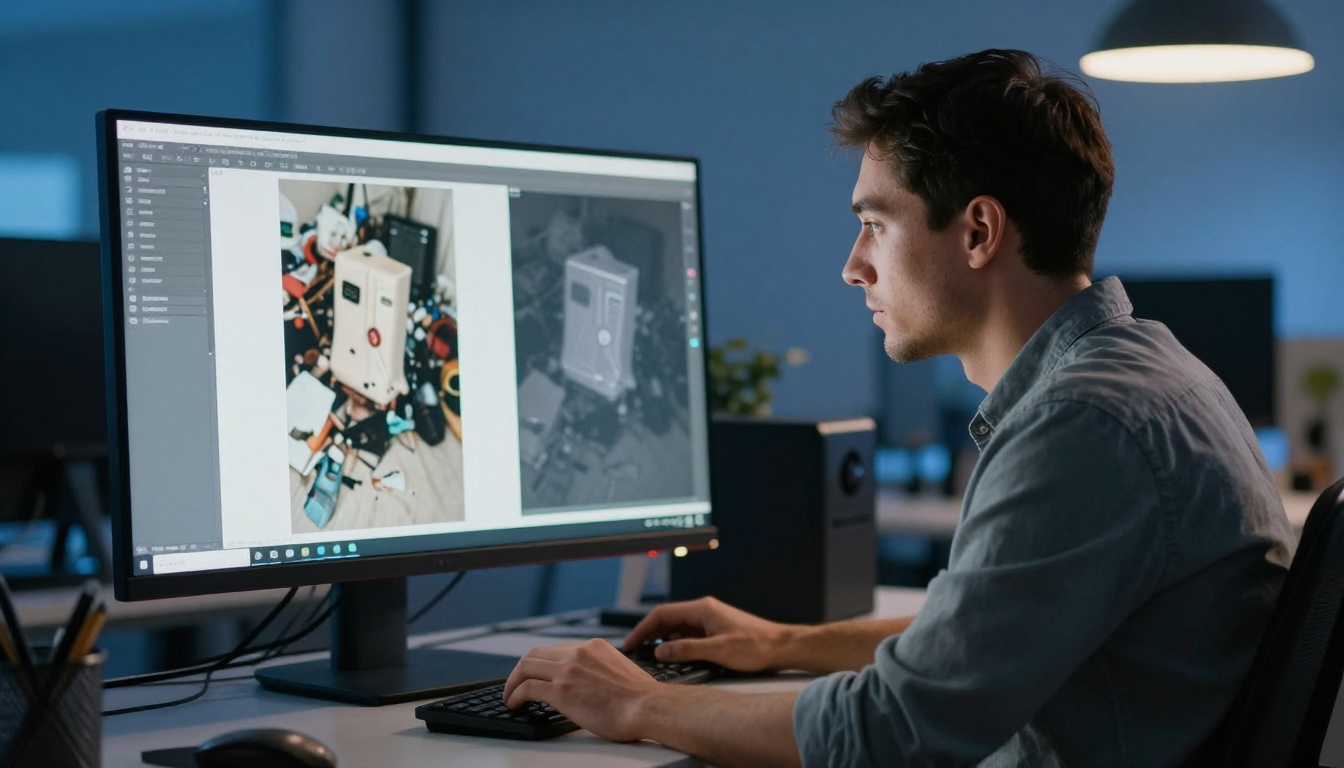
كلما كانت الخلفية الأصلية أصعب، كان عمل القص أصعب. صورة منتج على خلفية بيضاء بلا فواصل تستغرق ثوانٍ وتبدو مثالية. الصورة نفسها داخل مستودع فيه أنابيب ومنتجات أخرى وإضاءة مختلطة في الخلفية تحتاج إلى عمل أكثر وتنتج حوافًا تحتاج إلى تحسين.
إذا كنت تلتقط صورًا خصيصًا لاستخدامها في العروض التقديمية، فإن خلفية نظيفة من المصدر تستحق الجهد الإضافي دائمًا. لفة واحدة من ورق الكرافت الأبيض من متجر مستلزمات الفنون تحل المشكلة نهائيًا.
الإفراط في تعقيد وضع القصاصة
القصاصة النظيفة على شريحة بيضاء فعالة حقًا. لا تحتاج إلى إضافة قوام أو تدرجات أو مؤثرات لتبرير وجود القصاصة. غالبًا ما تكون أنظف الشرائح تلك التي يقف فيها المنتج أو الموضوع على خلفية بسيطة جدًا، وتقوم جودة الحواف بكل العمل. ضبط النفس في تصميم الشرائح مهارة.
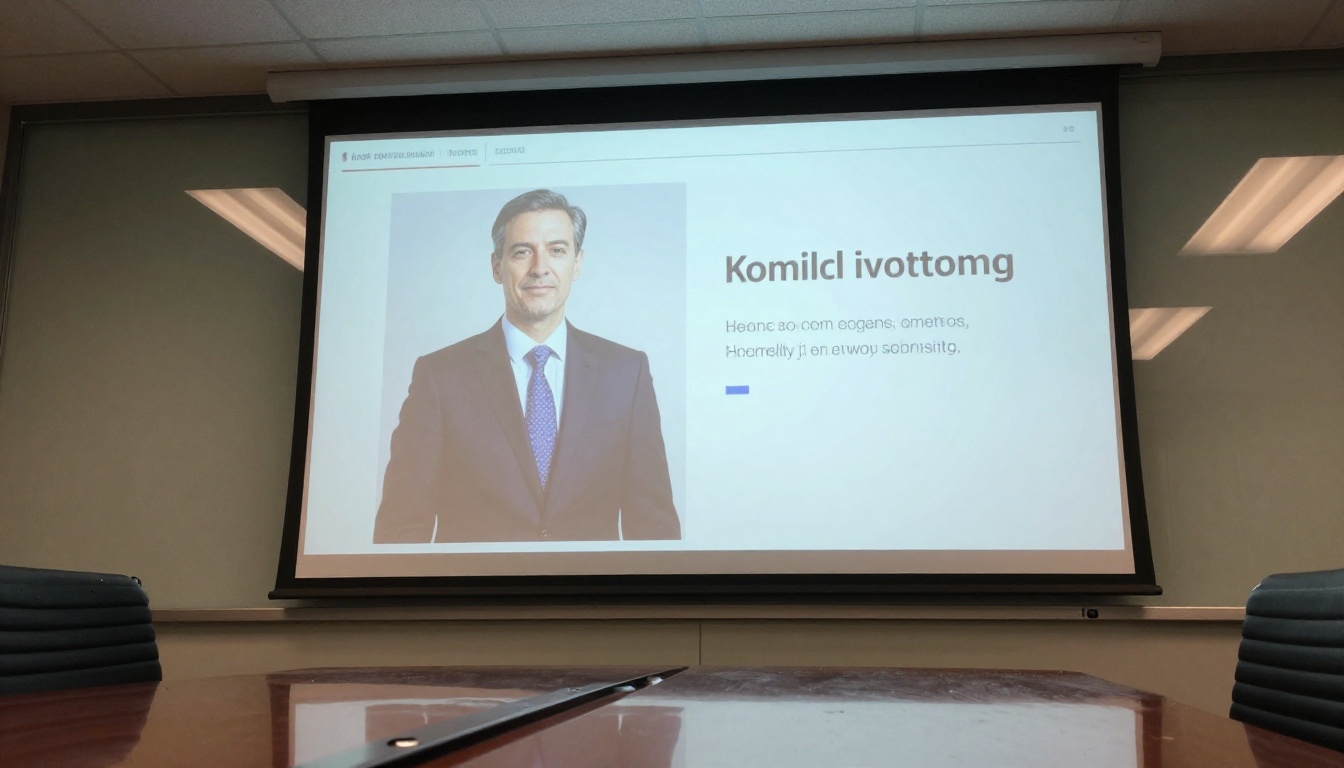
متى تعمل قصاصات الذكاء الاصطناعي بأفضل شكل
تصوير المنتجات لعروض التجارة الإلكترونية
صور المنتجات هي أقوى حالة استخدام لإزالة الخلفية بالذكاء الاصطناعي. تمتلك المنتجات عادةً حوافًا محددة وغير عضوية تتعامل معها نماذج الذكاء الاصطناعي بدقة كبيرة. المخرج من نموذج Bria Remove Background على صورة منتج عادية أمام خلفية محايدة غالبًا لا يمكن تمييزه عن صورة معالجة يدويًا باحترافية.
بالنسبة إلى عروض جذب تجار التجزئة أو المستثمرين أو شركاء العلامات التجارية، فإن وجود قصاصات منتجات نظيفة في كل شريحة ذات صلة يشير فورًا إلى معايير عرض احترافية.
الصور الشخصية لشرائح الفريق
ما زالت شرائح الفريق التي تحتوي على صور شخصية مقصوصة من الخلفية الأصلية (مع كل ما يحيط بالشخص من مكتب أو جدار أو خلفية) تبدو غير متسقة. تعالج إزالة الخلفية بالذكاء الاصطناعي هذه المشكلة دون أن يُطلب من الجميع إعادة التصوير أمام خلفية موحدة.
أزل الخلفية من كل صورة شخصية، واستخدم قصًا دائريًا ثابتًا بحجم ثابت، وضع جميع الصور على لون خلفية متناسق داخل الشريحة. تنتقل صفحة الفريق من "مجموعة صور مختلفة من أماكن مختلفة" إلى "فريق موحّد ومصقول".
عناصر الإنفوجرافيك والأيقونات
إلى جانب الصور، تعمل أدوات قص الذكاء الاصطناعي بشكل جيد على عناصر الإنفوجرافيك حين يكون الأصل محفوظًا بصيغة لا تدعم الشفافية. تشغيل مخطط أو أيقونة عبر أداة إزالة الخلفية والحصول على ملف PNG نظيف غالبًا ما يكون أسرع من البحث عن نسخة شفافة من الملف الأصلي.
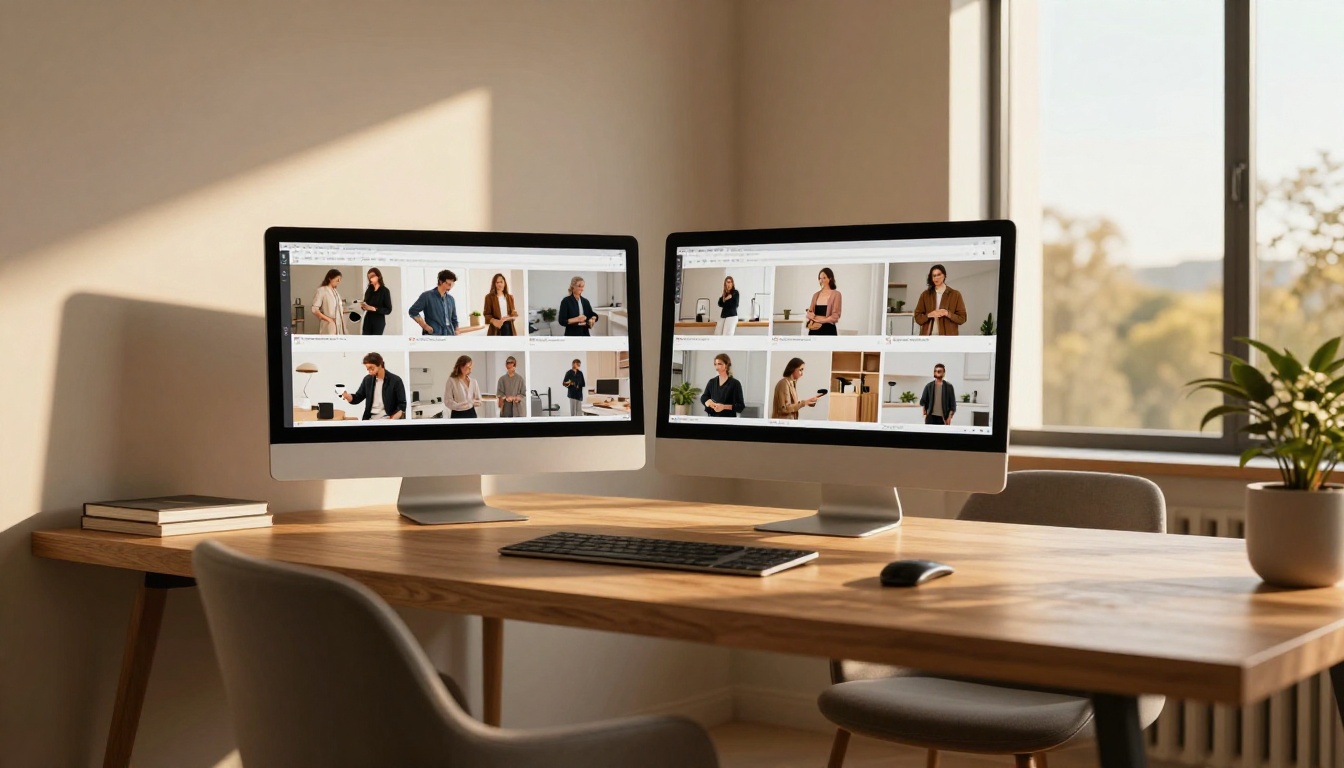
PowerPoint مقابل Google Slides: التعامل مع الشفافية
تتعامل المنصتان مع ملفات PNG الشفافة بشكل صحيح، لكنهما تختلفان في طريقة عرض تنعيم الحواف (anti-aliasing) فوق الخلفيات الملونة.
| الميزة | PowerPoint | Google Slides |
|---|
| دعم شفافية PNG | دعم كامل | دعم كامل |
| تنعيم الحواف | ممتاز | جيد |
| ظل مدمج | نعم | نعم |
| دمج لون الخلفية | تلقائي | تلقائي |
| دعم SVG | كامل | جزئي |
يتعامل PowerPoint مع حواف القصاصات المعقدة بشكل أفضل قليلًا عند إعدادات التصدير عالية الدقة، بسبب طريقة عرضه للبكسلات المنعّمة فوق خلفيات الشرائح. بالنسبة إلى العروض التي ستُعرض بدقة 1080p أو تُصدَّر كملفات PDF عالية الجودة، يحقق PowerPoint نتائج أفضل بقدر ضئيل على الحواف المعقدة.
يُعد Google Slides كافيًا تمامًا لمعظم الحالات، وله ميزة التعاون الفوري. بالنسبة إلى العروض الجماعية التي يعمل عليها أكثر من شخص على العرض نفسه، يكون Slides أكثر عملية، حتى لو كان عرض الحواف أقل صقلًا بعض الشيء.
💡 نصيحة: عند تصدير عرضك النهائي بصيغة PDF، تحافظ المنصتان على شفافية PNG. ستظهر الصور الموضوعة على خلفيات الشرائح الملونة بشكل صحيح في الملف المُصدَّر.
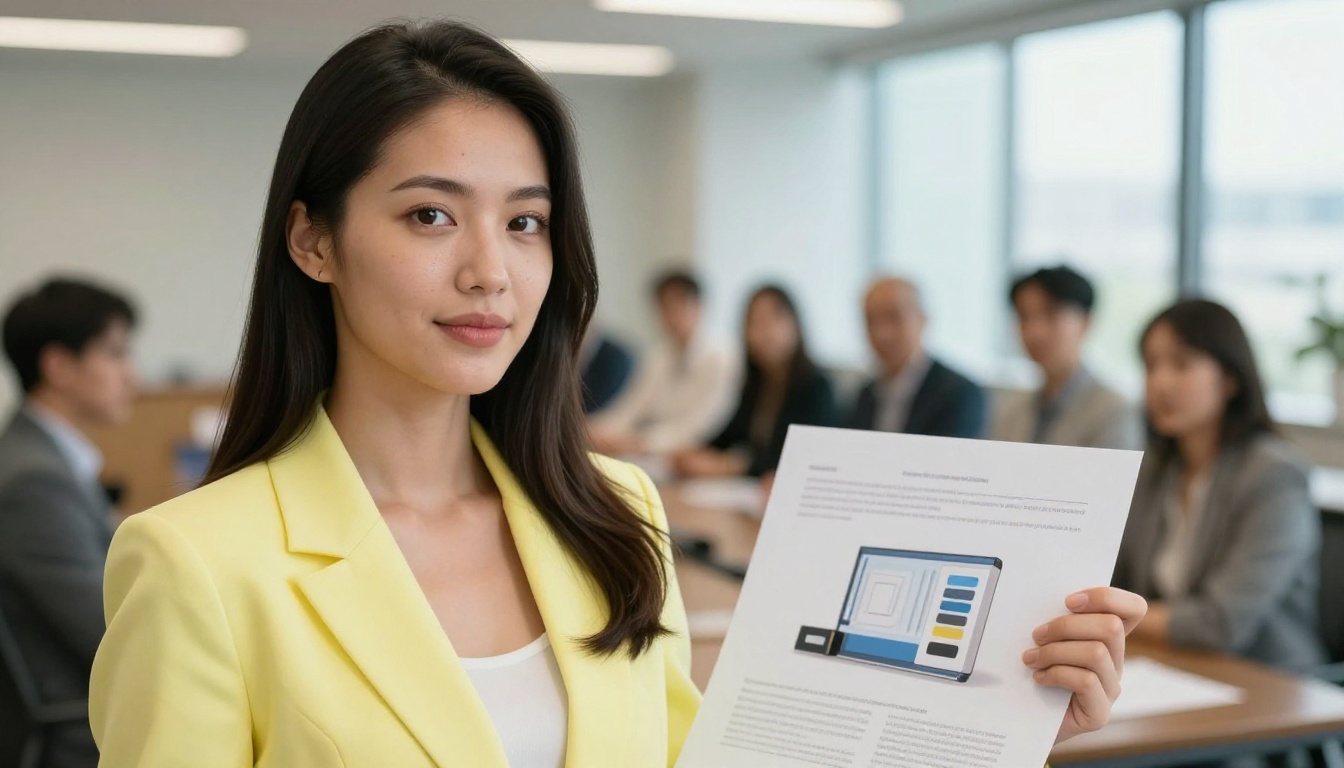
ابدأ بإنشاء قصاصاتك الخاصة
الفرق بين عرض يبدو مرتجلًا وآخر يبدو مقصودًا غالبًا يكمن في شيء بسيط: صور نظيفة على خلفيات نظيفة. جعلت إزالة الخلفية بالذكاء الاصطناعي هذا ممكنًا لأي شخص دون خبرة في Photoshop، ودون مصمم متاح عند الطلب، ودون قضاء ساعة على صورة واحدة.
Bria Remove Background على PicassoIA هو المكان المناسب للبدء. ارفع أي صورة منتج أو صورة شخصية أو صورة لجسم، وستحصل على ملف PNG شفاف خلال ثوانٍ. ومن هناك، ستتوفر لكل شريحة تبنيها قصاصات بجودة احترافية دون الاستثمار الزمني الذي كان يرافقها سابقًا.
جرّب صورة واحدة. تستغرق العملية نحو 60 ثانية. سترى فورًا ما إذا كانت النتيجة تناسب عرضك التقديمي، وفي معظم الحالات ستناسبه. وبمجرد أن ترى الفرق الذي تحدثه قصاصة نظيفة على شريحة واحدة، ستصبح هذه هي المعيار الذي تقيس عليه كل شريحة تالية.


