Photoshop में प्रेज़ेंटेशन के लिए एक प्रोडक्ट इमेज काटने में 45 मिनट लगाना कोई डिज़ाइन की समस्या नहीं है। यह वर्कफ़्लो की समस्या है। AI बैकग्राउंड हटाने ने इस पूरे हिसाब को पूरी तरह बदल दिया है, और ज़्यादातर लोगों को अब भी यह पता नहीं कि यह मौजूद है।
चाहे आप पिच डेक, प्रोडक्ट कैटलॉग स्लाइड या टीम पेज बना रहे हों, साफ़ कटआउट ही "प्रोफ़ेशनल दिखता है" और "किसी ने बस कोशिश की है" के बीच का फ़र्क बनाते हैं। यह लेख बताता है कि AI यह काम कैसे करता है, इसे खुद दो मिनट से कम में कैसे करें, और ज़्यादातर प्रेज़ेंटेशन उपयोगों में AI के नतीजे मैन्युअल सिलेक्शन से बेहतर क्यों होते हैं।
साफ़ कटआउट स्लाइड्स का असर कैसे बदलते हैं
वह स्लाइड जिसे नज़रअंदाज़ कर दिया जाता है
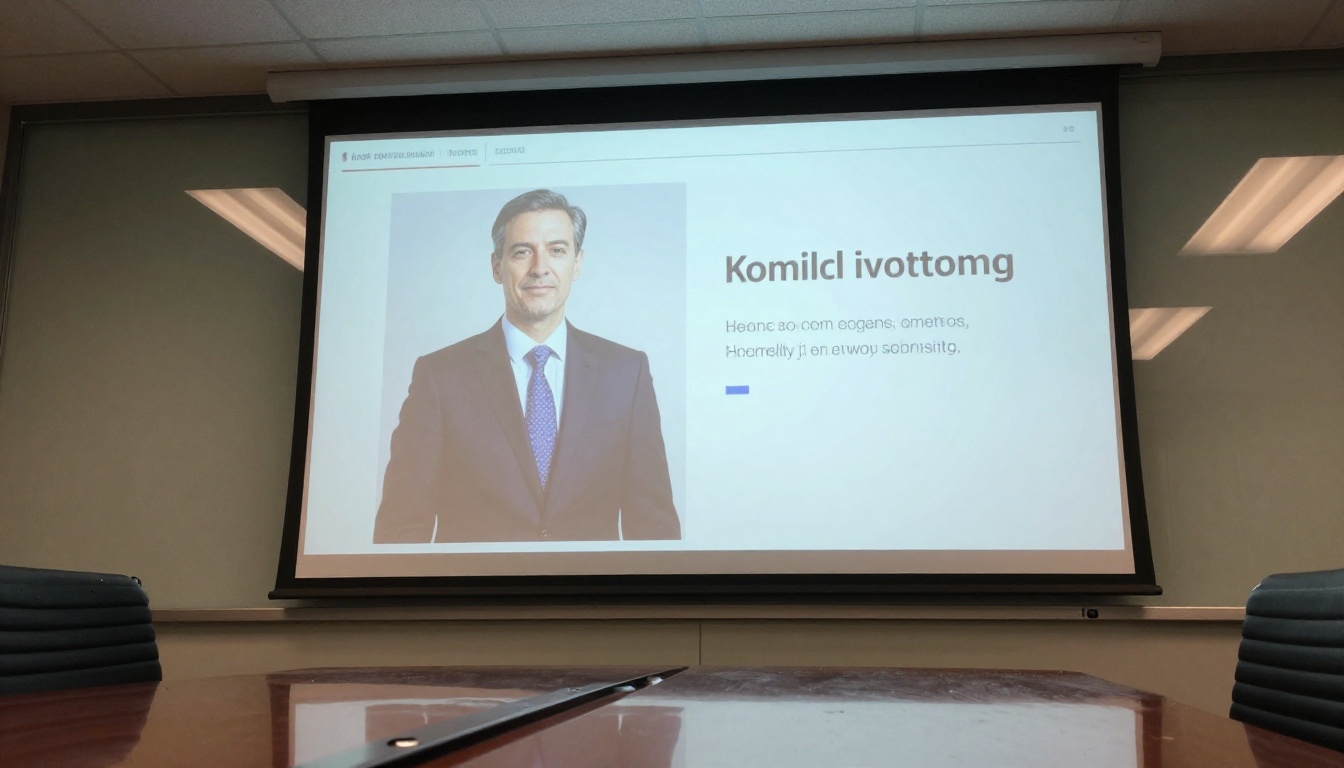
यह आपने देखा होगा। एक प्रोडक्ट इमेज स्लाइड पर चिपका दी गई है और उसका मूल सफ़ेद या भूरा बैकग्राउंड अब भी दिख रहा है, जो स्लाइड के कलर थीम के ऊपर अजीब तरह से बैठा है। यह ऐसा लगता है जैसे पोस्टर बोर्ड पर कोई प्रिंटआउट टेप से चिपका दिया गया हो।
दर्शक टेक्स्ट से ज़्यादा तेज़ी से विज़ुअल्स को समझते हैं। एक अव्यवस्थित इमेज उन्हें बताती है कि प्रेज़ेंटर ने विवरणों को निखारने की परवाह नहीं की, और यह धारणा मन में बैठ जाती है। कटआउट केवल एक सौंदर्य का चुनाव नहीं है। यह मेहनत, सटीकता और गुणवत्ता पर ध्यान का संकेत देता है।
अच्छा प्रदर्शन करने वाली स्लाइड्स में क्या समानता होती है
इन्वेस्टर डेक। ब्रांड पिच। प्रोडक्ट डेमो। जिन्हें सचमुच ध्यान मिलता है, उनमें एक विज़ुअल गुण एक जैसा होता है: जिस इमेज को बैकग्राउंड की ज़रूरत नहीं होती, उसका बैकग्राउंड होता ही नहीं। लोग, प्रोडक्ट, आइकन और लोगो स्लाइड की सतह पर साफ़ और अलग दिखते हैं, जो डिज़ाइन को मज़बूत करते हैं बिना उससे होड़ किए।
इसे हासिल करने का पारंपरिक तरीका था: Photoshop खोलें, पेन टूल से काम करें, जटिल किनारों पर 20 मिनट लगाएँ, PNG के रूप में एक्सपोर्ट करें, और हर इमेज के लिए यही दोहराएँ। अब तरीका यह है: अपलोड करें, PNG डाउनलोड करें, स्लाइड में पेस्ट करें। पूरी प्रक्रिया 90 सेकंड से कम में हो जाती है।
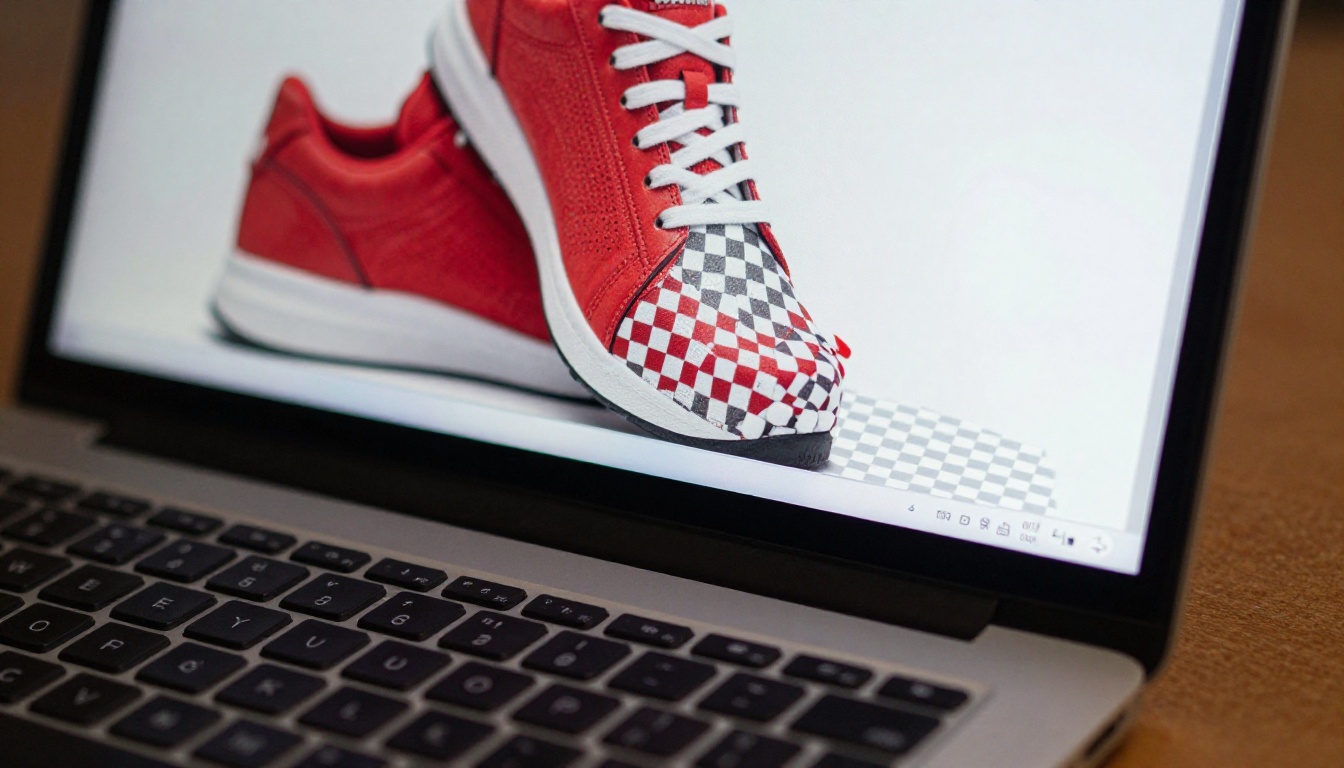
AI बैकग्राउंड हटाना असल में कैसे काम करता है
बिना सिलेक्शन के सब्जेक्ट की पहचान
पारंपरिक फ़ोटो एडिटिंग में आपको सॉफ़्टवेयर को बताना पड़ता है कि सब्जेक्ट कहाँ खत्म होता है और बैकग्राउंड कहाँ शुरू होता है। आप सिलेक्शन खींचते हैं, मास्क पेंट करते हैं, किनारों को परिष्कृत करते हैं। AI इसे पूरी तरह उलट देता है।
आधुनिक बैकग्राउंड हटाने वाले मॉडल लाखों इमेज पर प्रशिक्षित होते हैं। उन्होंने सब्जेक्ट के हर प्रकार, बैकग्राउंड की हर जटिलता और रोशनी की हर स्थिति के हर संभव संयोजन को देखा है। जब आप कोई इमेज अपलोड करते हैं, तो मॉडल आपके कुछ चुनने का इंतज़ार नहीं करता। वह अपने आप सब्जेक्ट की पहचान करता है, उसे बैकग्राउंड से अलग करता है और एक साफ़ ट्रांसपेरेंट PNG देता है।
इसकी तकनीकी रीढ़ सिमेंटिक सेग्मेंटेशन है। मॉडल हर पिक्सल को उसकी ट्रेनिंग के दौरान सीखी गई बातों के आधार पर एक वर्गीकरण देता है: सब्जेक्ट या बैकग्राउंड। लोग, प्रोडक्ट, जानवर और साफ़ बैकग्राउंड वाली वस्तुओं जैसे सामान्य सब्जेक्ट्स के लिए सटीकता बेहद ज़्यादा होती है।
बाल, फ़र और जटिल किनारों पर सटीकता
मैन्युअल कटआउट का सबसे कठिन हिस्सा हमेशा जटिल किनारे रहे हैं। बाल इसका सबसे क्लासिक उदाहरण है। व्यस्त बैकग्राउंड के सामने रोशनी पकड़ते हुए अलग-अलग बाल कभी घंटों के मास्किंग काम या गुणवत्ता में साफ़ दिखने वाले समझौते की माँग करते थे।
AI मॉडल इसे इसलिए संभाल पाते हैं क्योंकि उन्हें खास इन्हीं कठिन मामलों पर प्रशिक्षित किया गया है। वे सीखते हैं कि सिलेक्शन के किनारे पर बाल के पिक्सल किस तरह व्यवहार करते हैं, उसके सांख्यिकीय पैटर्न। नतीजा हर एक मामले में पूरी तरह परफ़ेक्ट नहीं होता, लेकिन प्रेज़ेंटेशन के उपयोग के लिए, जहाँ इमेज आम तौर पर स्लाइड के आकार में देखी जाती हैं न कि ज़ूम करके, गुणवत्ता पर्याप्त से कहीं ज़्यादा होती है।
💡 टिप: सबसे साफ़ AI कटआउट के लिए, जहाँ संभव हो, ठोस या लगभग ठोस बैकग्राउंड के सामने ली गई सोर्स इमेज इस्तेमाल करें। घुंघराले बालों या बारीक कपड़े की डिटेल जैसे जटिल सब्जेक्ट्स पर एक सादी दीवार भी किनारों की सटीकता को काफ़ी बेहतर कर देती है।
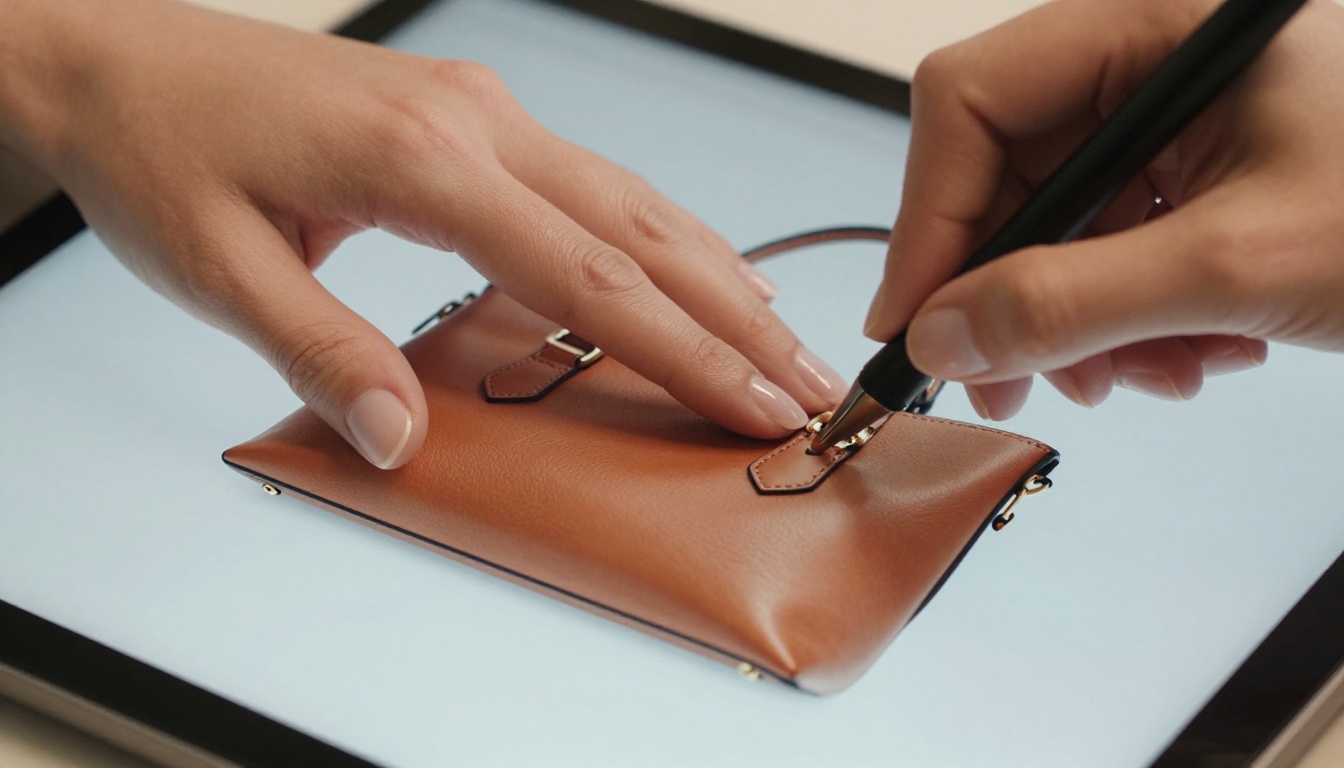
स्लाइड के लिए तैयार कटआउट का सबसे तेज़ वर्कफ़्लो
असल में आपको क्या चाहिए
अपनी प्रेज़ेंटेशन के लिए एक साफ़ ट्रांसपेरेंट PNG पाने के लिए आपको ठीक दो चीज़ें चाहिए: सोर्स इमेज और एक AI बैकग्राउंड रिमूवर। इंस्टॉल करने के लिए कोई सॉफ़्टवेयर नहीं। कोई डिज़ाइन स्किल नहीं चाहिए। बुनियादी इस्तेमाल के लिए कोई सब्सक्रिप्शन भी नहीं।
आउटपुट हमेशा एक PNG फ़ाइल होती है जिसका बैकग्राउंड ट्रांसपेरेंट होता है। PNG अल्फ़ा चैनल को सपोर्ट करता है, जो तकनीकी शब्द है इमेज के उस हिस्से के लिए जो कुछ नहीं दिखाता। जब आप इसे स्लाइड में रखते हैं, तो ट्रांसपेरेंट हिस्से अदृश्य हो जाते हैं और केवल आपका सब्जेक्ट दिखता है।
| फ़ॉर्मेट | ट्रांसपेरेंसी सपोर्ट | सबसे अच्छा किसके लिए |
|---|
| PNG | हाँ | प्रेज़ेंटेशन, वेब, प्रिंट |
| JPG | नहीं | केवल फ़ोटो, कटआउट के लिए नहीं |
| WebP | हाँ | वेब उपयोग |
| SVG | हाँ | आइकन और लोगो |
प्रेज़ेंटेशन के लिए, अपना कटआउट हमेशा PNG के रूप में एक्सपोर्ट करें। JPG कंप्रेशन ट्रांसपेरेंट किनारों को पूरी तरह खराब कर देता है।
कई इमेज होने पर बैच प्रोसेसिंग
एक-एक करके दस प्रोडक्ट इमेज को बैकग्राउंड रिमूवर से चलाना अब भी Photoshop से तेज़ है, लेकिन यह सबसे तेज़ विकल्प नहीं है। PicassoIA पर Remove Background मॉडल सहित कई AI टूल बैच वर्कफ़्लो सपोर्ट करते हैं, जहाँ आप एक ही सेशन में कई इमेज प्रोसेस कर सकते हैं।
प्रोडक्ट प्रेज़ेंटेशन के लिए यह मायने रखता है। अगर आप 20 SKU वाला कैटलॉग डेक बना रहे हैं, तो उन्हें अलग-अलग प्रोसेस करने में समय काफ़ी लगता है। पूरे सेट को 10 मिनट में बैच करना और फिर सभी कटआउट एक साथ रखना कहीं ज़्यादा कुशल क्रम है।
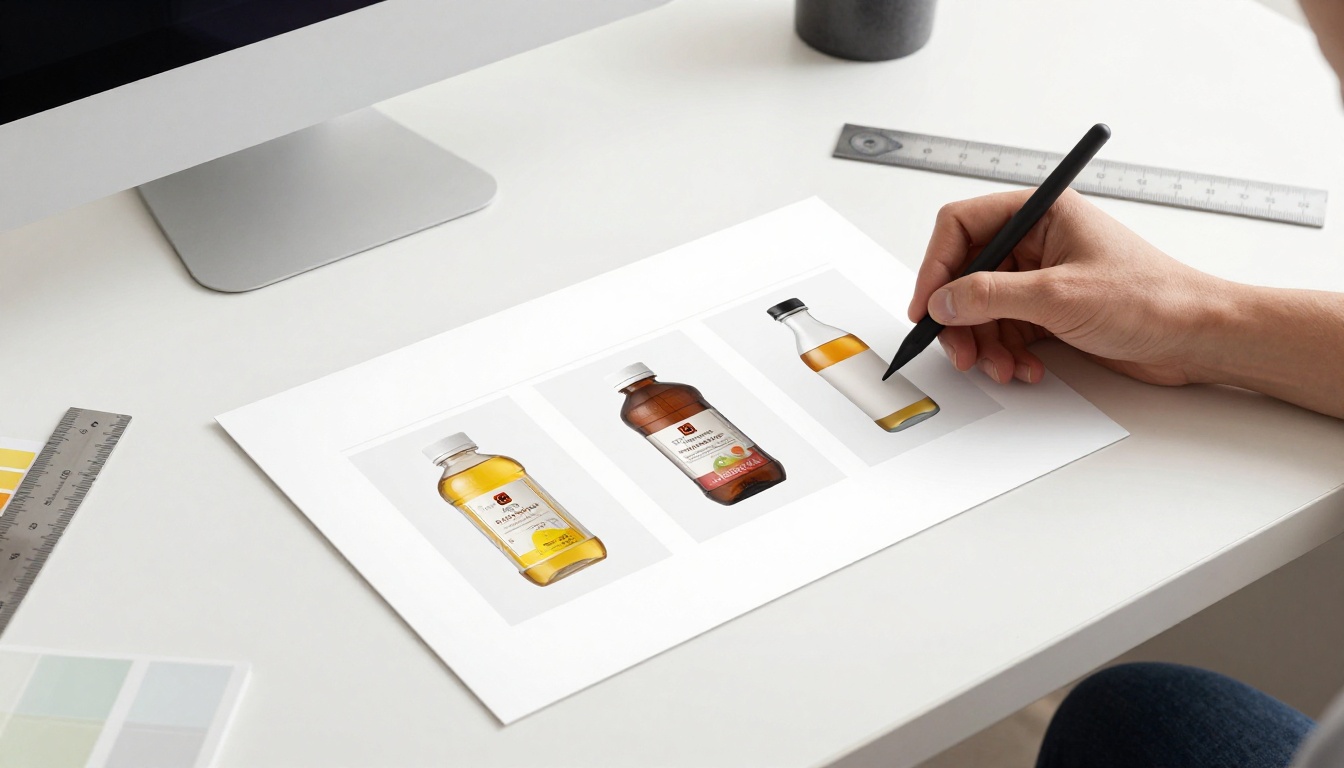
PicassoIA पर Bria Remove Background कैसे इस्तेमाल करें
PicassoIA पर Bria Remove Background मॉडल उपलब्ध है, जो ऑनलाइन उपलब्ध सबसे सटीक AI बैकग्राउंड हटाने वाले टूल्स में से एक है। Bria प्रोडक्ट और पोर्ट्रेट फ़ोटोग्राफ़ी पर सटीक सब्जेक्ट आइसोलेशन के लिए जाना जाता है, जिससे यह प्रेज़ेंटेशन एसेट्स के लिए खास तौर पर उपयुक्त बनता है।
चरण 1: टूल खोलें और अपनी इमेज अपलोड करें
PicassoIA पर Bria Remove Background पेज पर जाएँ। अपलोड एरिया पर क्लिक करें या अपनी इमेज फ़ाइल सीधे उस पर खींचकर छोड़ें। JPEG, PNG और WebP, तीनों फ़ाइलें काम करती हैं। कोई न्यूनतम रिज़ॉल्यूशन ज़रूरी नहीं है, लेकिन ज़्यादा रिज़ॉल्यूशन वाली सोर्स इमेज आउटपुट पर ज़्यादा साफ़ किनारे देती हैं।
चरण 2: AI को इमेज प्रोसेस करने दें
इमेज अपलोड होते ही मॉडल अपने आप चल जाता है। इमेज के आकार और जटिलता के आधार पर प्रोसेसिंग में आम तौर पर कुछ सेकंड लगते हैं। आपको मूल इमेज के साथ-साथ बैकग्राउंड हटाया हुआ परिणाम दिखेगा। ट्रांसपेरेंट हिस्से ग्रे और सफ़ेद चेकरबोर्ड पैटर्न में दिखाए जाते हैं, जो इस बात का सार्वभौमिक संकेत है कि "यहाँ कोई बैकग्राउंड नहीं है।"
डाउनलोड करने से पहले किनारों के हिस्सों को ज़ूम करके देखें, ताकि बाल, बारीक कपड़े की बनावट या प्रोडक्ट के किनारों जैसे जटिल हिस्सों की गुणवत्ता जाँची जा सके।
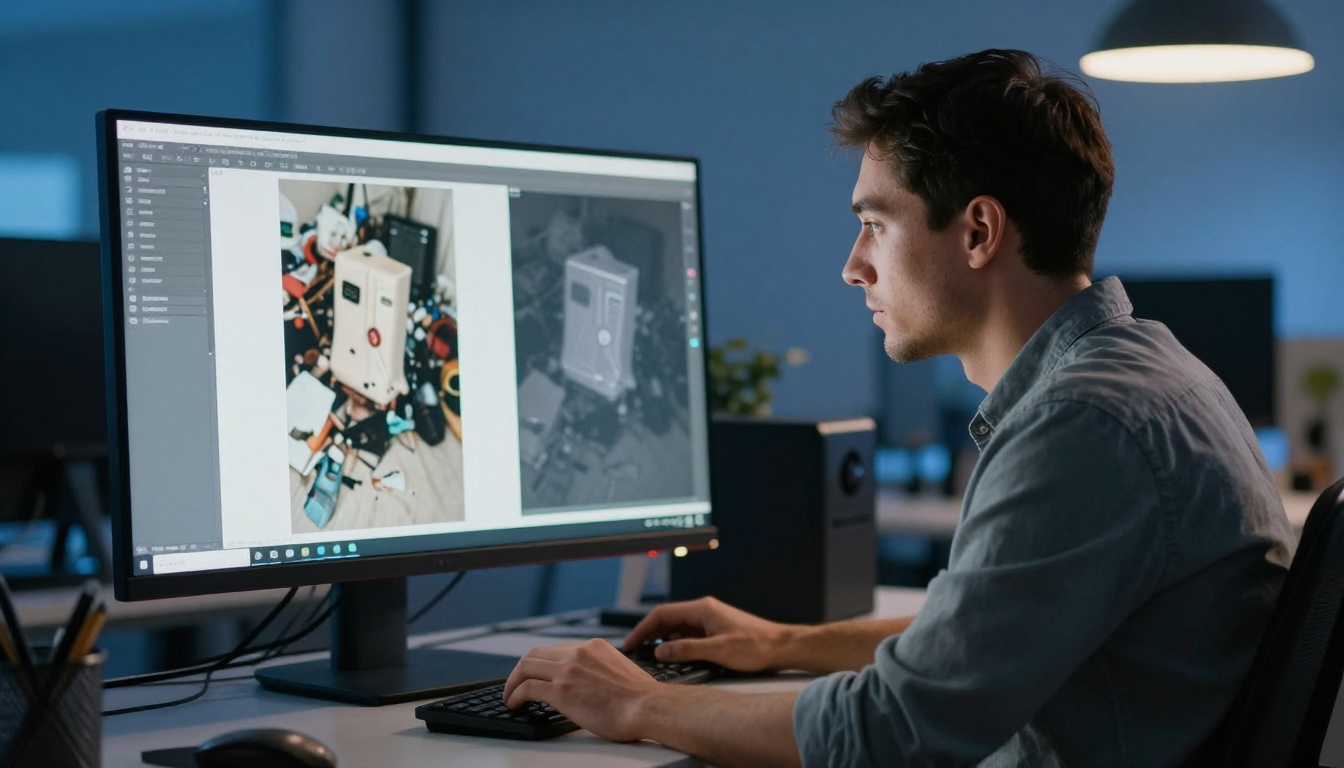
चरण 3: ट्रांसपेरेंट PNG डाउनलोड करें
ट्रांसपेरेंट बैकग्राउंड वाली अपनी PNG फ़ाइल पाने के लिए डाउनलोड बटन पर क्लिक करें। फ़ाइल का नाम आम तौर पर मूल नाम जैसा होता है, साथ में एक सफ़िक्स होता है जो बताता है कि इसे प्रोसेस किया गया है। इसे ऐसी जगह सेव करें जहाँ आप स्लाइड बनाते समय इसे जल्दी ढूँढ सकें।
चरण 4: कटआउट को अपनी प्रेज़ेंटेशन में डालें
PowerPoint में: Insert > Pictures > This Device। अपनी PNG चुनें। ट्रांसपेरेंट बैकग्राउंड तुरंत गायब हो जाता है। ज़रूरत के अनुसार आकार बदलें और स्थिति तय करें।
Google Slides में: Insert > Image > Upload from computer। नतीजा वही होता है। ट्रांसपेरेंसी अपने आप बनी रहती है।
💡 टिप: अगर आपके कटआउट के किनारे पर गहरे स्लाइड बैकग्राउंड पर हल्की सफ़ेद झालर दिखती है, तो यह आम तौर पर मूल JPEG पर एंटी-अलियासिंग की वजह से होता है। ज़्यादा क्वालिटी की सोर्स इमेज प्रोसेस करने, या मूल इमेज के PNG वर्ज़न का इस्तेमाल करने से आम तौर पर यह ठीक हो जाता है।

स्लाइड पर कटआउट को अच्छा कैसे दिखाएँ
बैकग्राउंड हटने के बाद रोशनी की दिशा मायने रखती है
यही वह डिटेल है जो स्लाइड पर स्वाभाविक दिखने वाले कटआउट को चिपकाए हुए दिखने वाले से अलग करती है। जब आप किसी सब्जेक्ट को उसके मूल बैकग्राउंड से अलग करते हैं, तो वह अपनी मूल रोशनी बनाए रखता है। अगर आप उसे ऐसी स्लाइड पर रखते हैं जिसमें रोशनी का स्रोत विपरीत दिशा से आ रहा हो, तो किनारे की गुणवत्ता परफ़ेक्ट होने पर भी सब्जेक्ट विज़ुअली गलत लगता है।
जहाँ संभव हो, ऐसी सोर्स इमेज चुनें जिसकी रोशनी स्लाइड की सामान्य विज़ुअल दिशा से मेल खाती हो। ऊपर-बाईं ओर से रोशन प्रोडक्ट को ऐसी हल्की ग्रेडिएंट स्लाइड पर रखा जाए जो ऊपर-बाईं ओर से चमकीली होती जाती है, तो वह वहाँ स्वाभाविक लगेगा।
स्लाइड के दूसरे तत्वों के सापेक्ष आकार
स्लाइड की ऊँचाई के 60% तक फैली कटआउट प्रोडक्ट इमेज लेआउट पर हावी हो जाती है। 15% का कटआउट एक बाद का विचार लगता है। दोनों में से कोई भी हमेशा सही नहीं है। सिद्धांत यह है कि कटआउट का आकार उस खास स्लाइड के विज़ुअल पदानुक्रम में उसके महत्व से मेल खाना चाहिए।
तुलना वाली स्लाइड्स के लिए दो बराबर आकार के कटआउट सममित रूप से रखना फ़ायदेमंद होता है। फ़ीचर हाइलाइट वाली स्लाइड्स में अक्सर एक तरफ़ एक बड़ा कटआउट और दूसरी तरफ़ टेक्स्ट सबसे अच्छा काम करता है। टीम स्लाइड्स पोर्ट्रेट कटआउट के साथ अच्छी लगती हैं, जिनका हेड-क्रॉप आकार एक जैसा हो, ताकि सभी लोग एक समान प्रस्तुति में दिखें।
गहराई वापस लाने के लिए शैडो का इस्तेमाल
बैकग्राउंड हटने के बाद स्लाइड पर सब्जेक्ट सपाट दिख सकता है। एक हल्की ड्रॉप शैडो गहराई के संबंध को फिर से स्थापित कर देती है।
PowerPoint में: इमेज पर राइट-क्लिक करें > Format Picture > Shadow > Outer। छोटा ब्लर रेडियस (4 से 6px), कम ट्रांसपेरेंसी (70 से 80%) और न्यूनतम दूरी (2 से 4px) इस्तेमाल करें। Google Slides में: Format options > Drop shadow। वही संयमित सेटिंग्स लागू होती हैं।
बहुत गहरी शैडो सस्ती दिखती है। लक्ष्य यह है कि वह मुश्किल से दिखे।
प्रेज़ेंटेशन में आम कटआउट गलतियाँ
कम रिज़ॉल्यूशन वाली सोर्स इमेज इस्तेमाल करना
एक 400x400 पिक्सल की प्रोडक्ट फ़ोटो, जो वेबसाइट पर थंबनेल के रूप में ठीक थी, 1920x1080 की स्लाइड पर कटआउट के रूप में बुरी दिखेगी। AI केवल उसी चीज़ पर काम कर सकता है जो मूल फ़ाइल में है। बाद में अपस्केल करना समस्या को और बढ़ा देता है।
प्रेज़ेंटेशन के लिए सोर्स इमेज की सबसे लंबी धार कम से कम 1200px होनी चाहिए। फ़ुल-ब्लीड उपयोग के लिए 2000px या उससे ज़्यादा आपको गुणवत्ता खोए बिना आकार बदलने की जगह देता है।
💡 टिप: अगर आपके पास केवल छोटी सोर्स इमेज है, तो बैकग्राउंड हटाने से पहले उसे किसी सुपर-रिज़ॉल्यूशन AI टूल से चलाकर साफ़ तरीके से अपस्केल करें। PicassoIA पर सुपर रिज़ॉल्यूशन मॉडल उपलब्ध हैं जो 2x से 4x तक अपस्केल कर सकते हैं, जिससे Bria Remove Background मॉडल को काम करने के लिए बेहतर सोर्स सामग्री मिलती है।
सोर्स पर बैकग्राउंड की जटिलता को नज़रअंदाज़ करना
मूल बैकग्राउंड जितना जटिल होगा, कटआउट का काम उतना ही कठिन होगा। सफ़ेद सीमलेस बैकग्राउंड के सामने लिया गया प्रोडक्ट शॉट सेकंडों में कटआउट हो जाता है और परफ़ेक्ट दिखता है। वही प्रोडक्ट शॉट अगर गोदाम में लिया गया हो, जिसके बैकग्राउंड में पाइप, दूसरे प्रोडक्ट और मिली-जुली रोशनी हो, तो उसमें ज़्यादा मेहनत लगती है और किनारों को और परिष्कृत करना पड़ता है।
अगर आप खास तौर पर प्रेज़ेंटेशन के लिए इमेज शूट कर रहे हैं, तो सोर्स पर साफ़ बैकग्राउंड हमेशा अतिरिक्त मेहनत के लायक है। किसी आर्ट सप्लाई स्टोर से सफ़ेद क्राफ़्ट पेपर का एक रोल समस्या को हमेशा के लिए हल कर देता है।
प्लेसमेंट को ज़रूरत से ज़्यादा जटिल बनाना
सफ़ेद स्लाइड पर साफ़ कटआउट अपने आप में बेहद असरदार होता है। कटआउट को सही ठहराने के लिए आपको टेक्सचर, ग्रेडिएंट या इफ़ेक्ट जोड़ने की ज़रूरत नहीं है। अक्सर सबसे साफ़ स्लाइड्स वही होती हैं जहाँ प्रोडक्ट या सब्जेक्ट बहुत सादे बैकग्राउंड पर बैठा हो और किनारे की गुणवत्ता ही सारा काम कर दे। स्लाइड डिज़ाइन में संयम एक कौशल है।
AI कटआउट सबसे अच्छा कब काम करते हैं
ई-कॉमर्स पिच के लिए प्रोडक्ट फ़ोटोग्राफ़ी
प्रोडक्ट इमेज AI बैकग्राउंड हटाने का सबसे मज़बूत उपयोग है। प्रोडक्ट के किनारे आम तौर पर परिभाषित और गैर-जैविक होते हैं, जिन्हें AI मॉडल बहुत सटीकता से संभालते हैं। न्यूट्रल बैकग्राउंड पर एक सामान्य प्रोडक्ट शॉट पर Bria Remove Background मॉडल का आउटपुट अक्सर पेशेवर तरीके से मास्क की गई इमेज से अलग नहीं दिखता।
रिटेल खरीदारों, इन्वेस्टर या ब्रांड पार्टनर के लिए बनाए गए पिच डेक में, हर संबंधित स्लाइड पर साफ़ प्रोडक्ट कटआउट होना तुरंत पेशेवर प्रस्तुति के मानकों का संकेत देता है।
टीम स्लाइड्स के लिए पोर्ट्रेट फ़ोटो
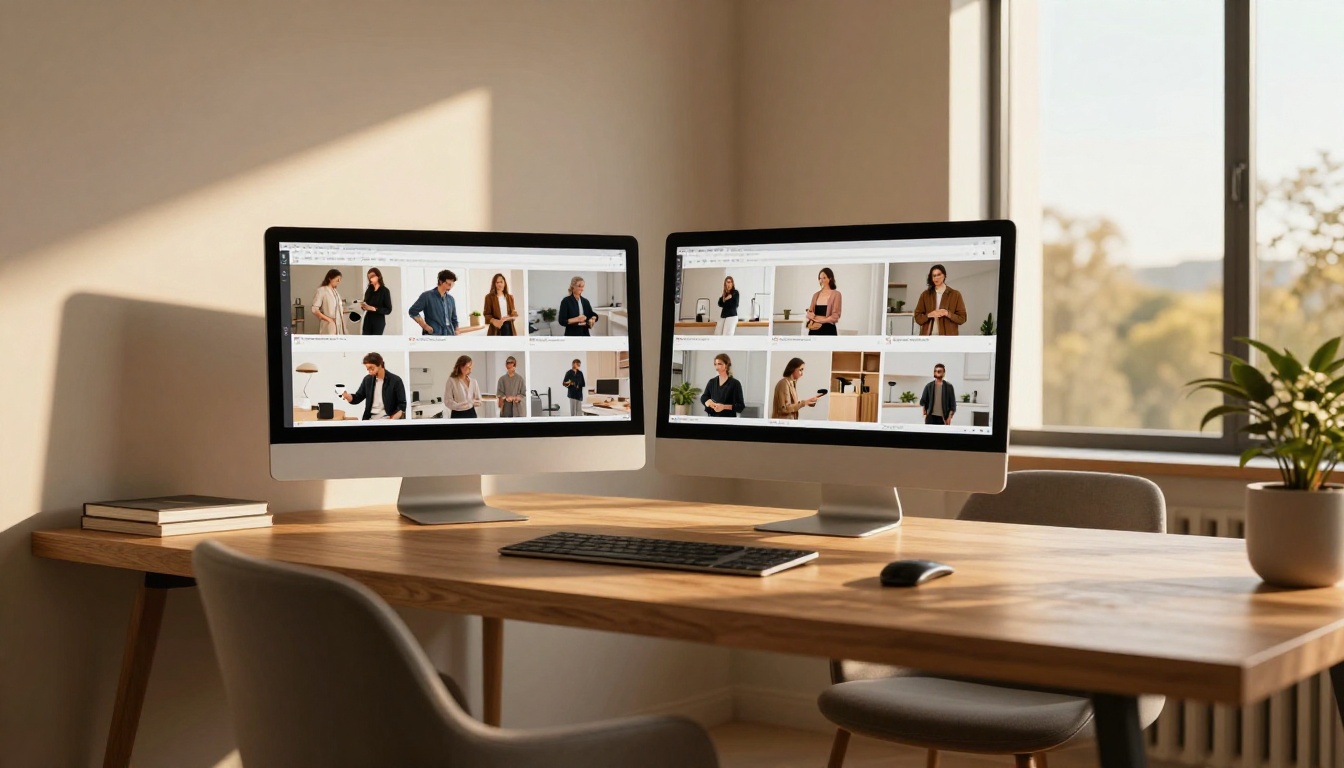
टीम स्लाइड्स में हेडशॉट्स अगर अब भी मूल बैकग्राउंड के साथ कटे हों (जिसमें वह दफ़्तर, दीवार या जो भी पृष्ठभूमि हो जिसके सामने व्यक्ति खड़ा था), तो वे असंगत लगते हैं। AI बैकग्राउंड हटाना इसे बिना सबको एक जैसे बैकड्रॉप के सामने दोबारा फ़ोटो खिंचवाए ठीक कर देता है।
हर हेडशॉट से बैकग्राउंड हटाएँ, एक समान गोलाकार क्रॉप और एक जैसा आकार इस्तेमाल करें, और सभी पोर्ट्रेट स्लाइड के भीतर एक मेल खाते बैकग्राउंड रंग पर रखें। टीम पेज "अलग-अलग जगहों की अलग-अलग फ़ोटो का मिश्रण" से "पॉलिश्ड, एकीकृत टीम" में बदल जाता है।
इन्फ़ोग्राफ़िक तत्व और आइकन
फ़ोटो के अलावा, AI कटआउट टूल उन इन्फ़ोग्राफ़िक तत्वों पर भी अच्छा काम करते हैं जिनकी मूल फ़ाइल ऐसे फ़ॉर्मेट में सेव थी जो ट्रांसपेरेंसी सपोर्ट नहीं करता। किसी डायग्राम या आइकन को बैकग्राउंड रिमूवर से चलाकर साफ़ PNG पाना अक्सर मूल फ़ाइल का ट्रांसपेरेंट वर्ज़न खोजने से तेज़ होता है।
PowerPoint बनाम Google Slides: ट्रांसपेरेंसी का प्रबंधन
दोनों प्लेटफ़ॉर्म ट्रांसपेरेंट PNG को सही तरीके से संभालते हैं, लेकिन रंगीन बैकग्राउंड के सामने एज एंटी-अलियासिंग को वे अलग तरह से रेंडर करते हैं।
| फ़ीचर | PowerPoint | Google Slides |
|---|
| PNG ट्रांसपेरेंसी | पूरा सपोर्ट | पूरा सपोर्ट |
| एज एंटी-अलियासिंग | उत्कृष्ट | अच्छा |
| बिल्ट-इन ड्रॉप शैडो | हाँ | हाँ |
| बैकग्राउंड कलर ब्लेंडिंग | ऑटोमैटिक | ऑटोमैटिक |
| SVG सपोर्ट | पूरा | आंशिक |
PowerPoint जटिल कटआउट किनारों को उच्च-रिज़ॉल्यूशन एक्सपोर्ट सेटिंग्स पर थोड़ा बेहतर संभालता है, क्योंकि यह एंटी-अलियास्ड पिक्सल को स्लाइड बैकग्राउंड के सामने जिस तरह रेंडर करता है, उसी से यह फ़र्क आता है। जिन प्रेज़ेंटेशन को 1080p पर दिखाया जाएगा या हाई-क्वालिटी PDF के रूप में एक्सपोर्ट किया जाएगा, उनके लिए PowerPoint जटिल किनारों पर थोड़े बेहतर नतीजे देता है।
Google Slides ज़्यादातर उपयोगों के लिए पूरी तरह पर्याप्त है और इसमें रीयल-टाइम सहयोग का फ़ायदा है। टीम प्रेज़ेंटेशन के लिए, जहाँ कई लोग एक ही डेक पर काम कर रहे हों, Slides ज़्यादा व्यावहारिक है, भले ही किनारों की रेंडरिंग थोड़ी कम परिष्कृत हो।
💡 टिप: अपनी अंतिम प्रेज़ेंटेशन को PDF के रूप में एक्सपोर्ट करते समय, दोनों प्लेटफ़ॉर्म PNG ट्रांसपेरेंसी को बनाए रखते हैं। रंगीन स्लाइड बैकग्राउंड पर रखी इमेज एक्सपोर्ट की गई फ़ाइल में सही तरीके से रेंडर होंगी।
अपने खुद के कटआउट बनाना शुरू करें
जो प्रेज़ेंटेशन जल्दबाज़ी में बनी लगती है और जो सोच-समझकर बनी लगती है, उनके बीच का फ़र्क अक्सर बस इतना होता है: साफ़ बैकग्राउंड पर साफ़ इमेज। AI बैकग्राउंड हटाने ने इसे हर उस व्यक्ति के लिए संभव बना दिया है जिसके पास Photoshop का अनुभव नहीं है, कोई डिज़ाइनर उपलब्ध नहीं है, और जो एक ही इमेज पर घंटा भर नहीं लगाना चाहता।
PicassoIA पर Bria Remove Background से शुरुआत करें। कोई भी प्रोडक्ट फ़ोटो, पोर्ट्रेट या ऑब्जेक्ट इमेज अपलोड करें, और आपके पास सेकंडों में एक ट्रांसपेरेंट PNG होगी। उसके बाद आपकी बनाई हर स्लाइड के पास बिना उस समय-निवेश के पेशेवर-गुणवत्ता वाले कटआउट होंगे, जो पहले इनके साथ आता था।
एक इमेज आज़माकर देखें। प्रक्रिया में लगभग 60 सेकंड लगते हैं। आप तुरंत देख पाएँगे कि नतीजा आपकी प्रेज़ेंटेशन के लिए काम करता है या नहीं, और ज़्यादातर मामलों में यह काम करेगा। एक ही स्लाइड पर साफ़ कटआउट से पड़ने वाला फ़र्क एक बार देख लेने के बाद, यह वह मानक बन जाता है जिस पर आप हर आगे की स्लाइड को परखते हैं।


