Passer 45 minutes dans Photoshop pour détourer une seule image de produit destinée à une présentation n’est pas un problème de design. C’est un problème de flux de travail. La suppression d’arrière-plan par IA a complètement changé la donne, et la plupart des gens ignorent encore qu’elle existe.
Que vous prépariez un pitch deck, une diapositive de catalogue produit ou une page d’équipe, des détourages propres font la différence entre « d’allure professionnelle » et « on voit que quelqu’un a essayé ». Cet article explique comment l’IA procède, comment le faire vous-même en moins de deux minutes, et pourquoi les résultats sont meilleurs que les sélections manuelles pour la plupart des usages en présentation.
Pourquoi des détourages propres changent l’impact de vos diapositives
La diapositive que l’on ignore
Vous l’avez déjà vue. Une image de produit collée sur une diapositive, avec le fond blanc ou gris d’origine encore visible, qui jure avec les couleurs du thème. On dirait une feuille imprimée scotchée sur un panneau d’affichage.
Le public traite les visuels plus vite que le texte. Une image mal détourée laisse penser que l’intervenant n’a pas pris la peine de soigner les détails, et cette impression reste. Le détourage n’est pas qu’un choix esthétique. Il témoigne d’un effort, d’une précision et d’une attention à la qualité.
Ce que les diapositives efficaces ont en commun
Les dossiers d’investissement. Les présentations de marque. Les démonstrations de produits. Ceux qui suscitent l’intérêt partagent un même trait visuel : chaque image qui n’a pas besoin d’arrière-plan n’en a pas. Les personnes, les produits, les icônes et les logos flottent proprement à la surface de la diapositive, renforçant le design sans lui faire concurrence.
Autrefois, la démarche consistait à ouvrir Photoshop, utiliser l’outil plume, passer 20 minutes sur les contours complexes, exporter en PNG, puis recommencer pour chaque image. Désormais, il suffit d’importer l’image, de télécharger le PNG et de le coller dans la diapositive. Le tout en moins de 90 secondes.
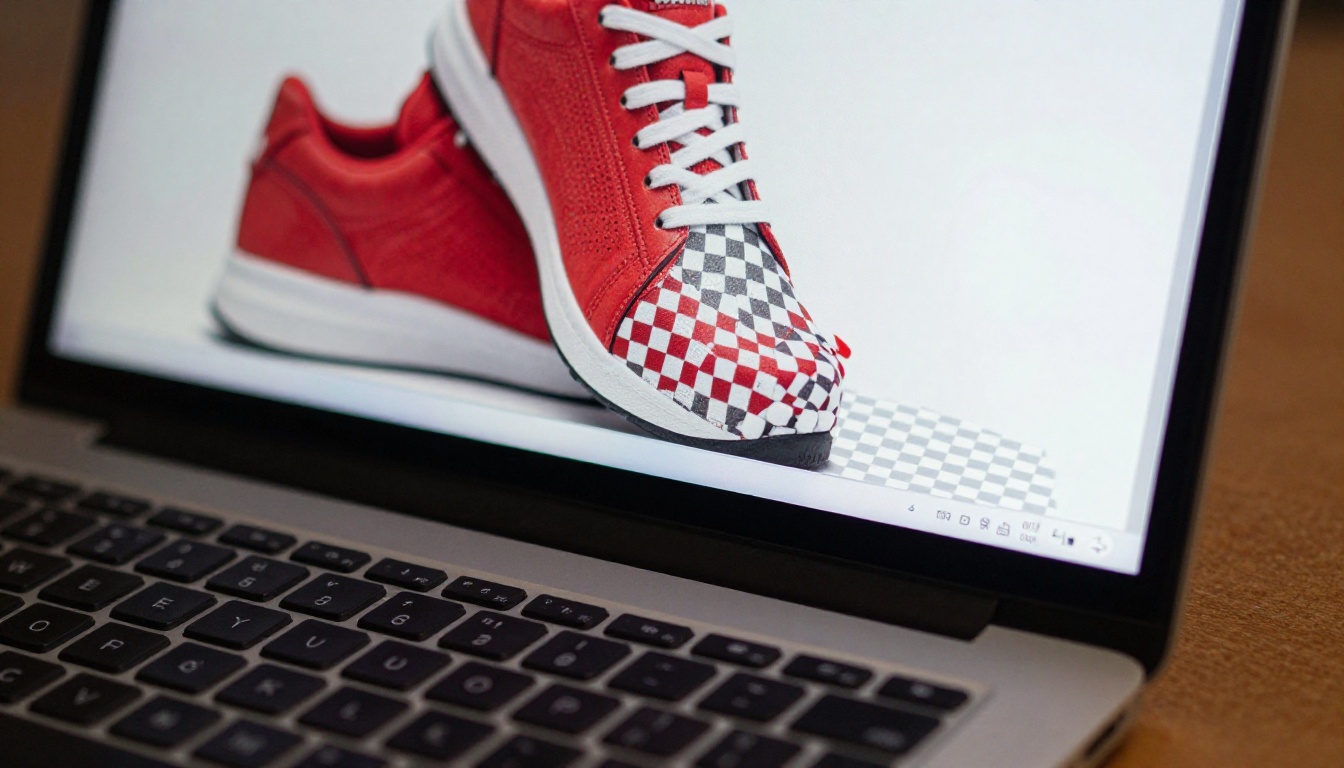
La détection du sujet sans sélection
La retouche photo traditionnelle exige de dire au logiciel où le sujet s’arrête et où commence l’arrière-plan. Vous tracez des sélections, peignez des masques, affinez les contours. L’IA inverse complètement cette logique.
Les modèles modernes de suppression d’arrière-plan sont entraînés sur des millions d’images. Ils ont vu toutes les combinaisons imaginables de types de sujets, de complexité d’arrière-plan et de conditions d’éclairage. Lorsque vous importez une image, le modèle n’attend pas que vous sélectionniez quoi que ce soit. Il identifie automatiquement le sujet, le sépare de l’arrière-plan et fournit un PNG transparent net.
La base technique repose sur la segmentation sémantique. Le modèle attribue à chaque pixel une classification (sujet ou arrière-plan) en fonction de ce qu’il a appris pendant l’entraînement. Pour les sujets courants, comme les personnes, les produits, les animaux et les objets sur fond clair, la précision est extrêmement élevée.
La précision sur les cheveux, la fourrure et les contours complexes
La partie la plus difficile des détourages manuels a toujours été les contours complexes. Les cheveux en sont l’exemple classique. Des mèches individuelles qui captent la lumière sur un arrière-plan chargé exigeaient autrefois des heures de travail de masquage ou acceptaient une perte de qualité visible.
Les modèles d’IA y parviennent parce qu’ils ont été entraînés spécifiquement sur ces cas difficiles. Ils apprennent les schémas statistiques du comportement des pixels de cheveux à la limite d’une sélection. Le résultat n’est pas parfait dans tous les cas, mais pour un usage en présentation, où les images sont généralement vues à la taille de la diapositive et non en zoom, la qualité est plus que suffisante.
💡 Astuce : pour obtenir les détourages IA les plus propres, utilisez si possible des images sources prises sur un fond uni ou presque uni. Même un simple mur nu améliore nettement la précision des contours sur des sujets complexes, comme les cheveux bouclés ou les détails de tissus fins.
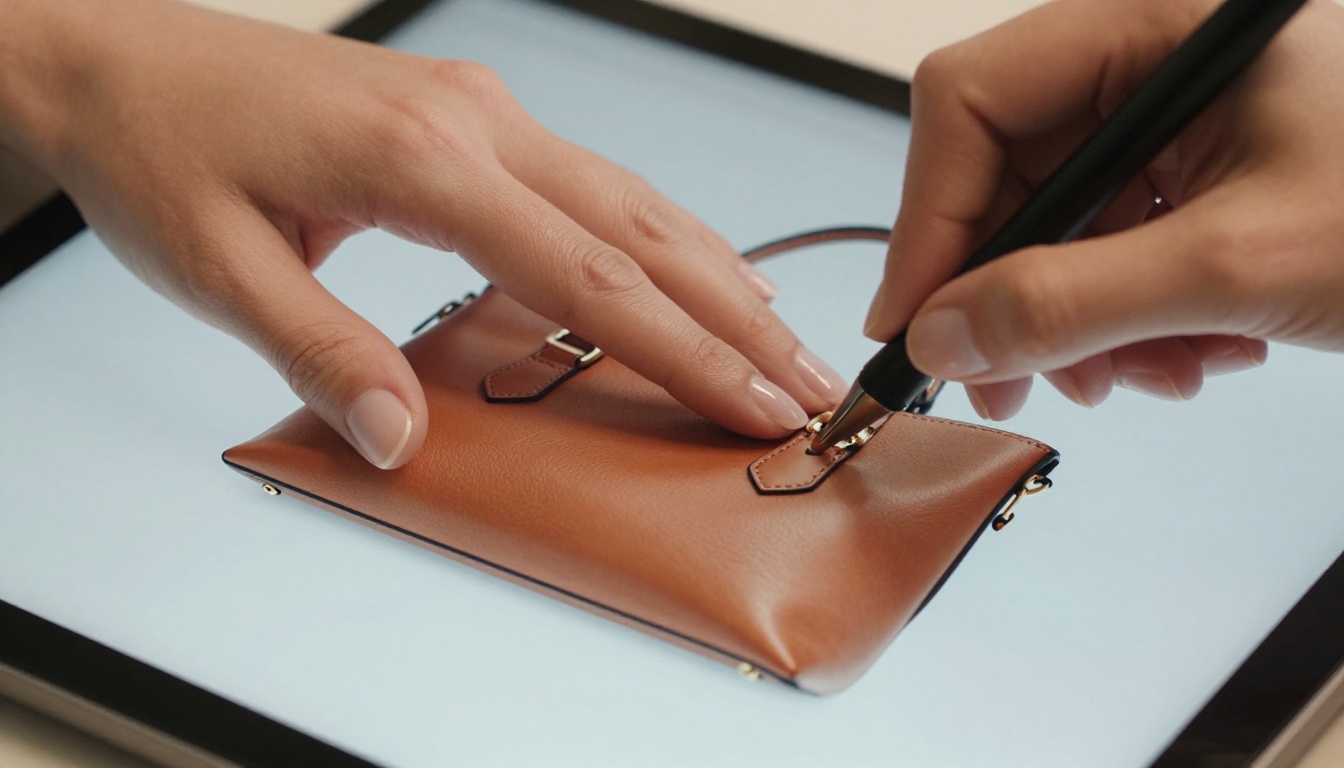
Le flux de travail le plus rapide pour des détourages prêts pour la diapositive
De quoi avez-vous réellement besoin
Pour obtenir un PNG transparent propre pour votre présentation, vous n’avez besoin que de deux éléments : l’image source et un outil de suppression d’arrière-plan par IA. Aucun logiciel à installer. Aucune compétence en design. Aucun abonnement pour un usage de base.
Le résultat est toujours un fichier PNG à arrière-plan transparent. Le PNG prend en charge le canal alpha, c’est-à-dire le terme technique désignant « la partie de l’image qui n’affiche rien ». Lorsque vous placez ce fichier dans une diapositive, les zones transparentes deviennent invisibles et seul votre sujet apparaît.
| Format | Prend en charge la transparence | Idéal pour |
|---|
| PNG | Oui | Présentations, web, impression |
| JPG | Non | Photos uniquement, pas de détourages |
| WebP | Oui | Usage web |
| SVG | Oui | Icônes et logos |
Pour les présentations, exportez toujours votre détourage en PNG. La compression JPG détruit entièrement les contours transparents.
Le traitement par lots pour plusieurs images
Passer dix images de produits une par une dans un outil de suppression d’arrière-plan reste plus rapide que Photoshop, mais ce n’est pas l’option la plus rapide. De nombreux outils d’IA, dont le modèle Remove Background sur PicassoIA, prennent en charge les flux par lots, qui permettent de traiter plusieurs images au cours d’une même session.
Pour les présentations de produits, cela compte. Si vous préparez un catalogue avec 20 références, les traiter une à une prend vite du temps. Consacrer 10 minutes à traiter l’ensemble en lot, puis à placer tous les détourages d’un coup, est une séquence bien plus efficace.
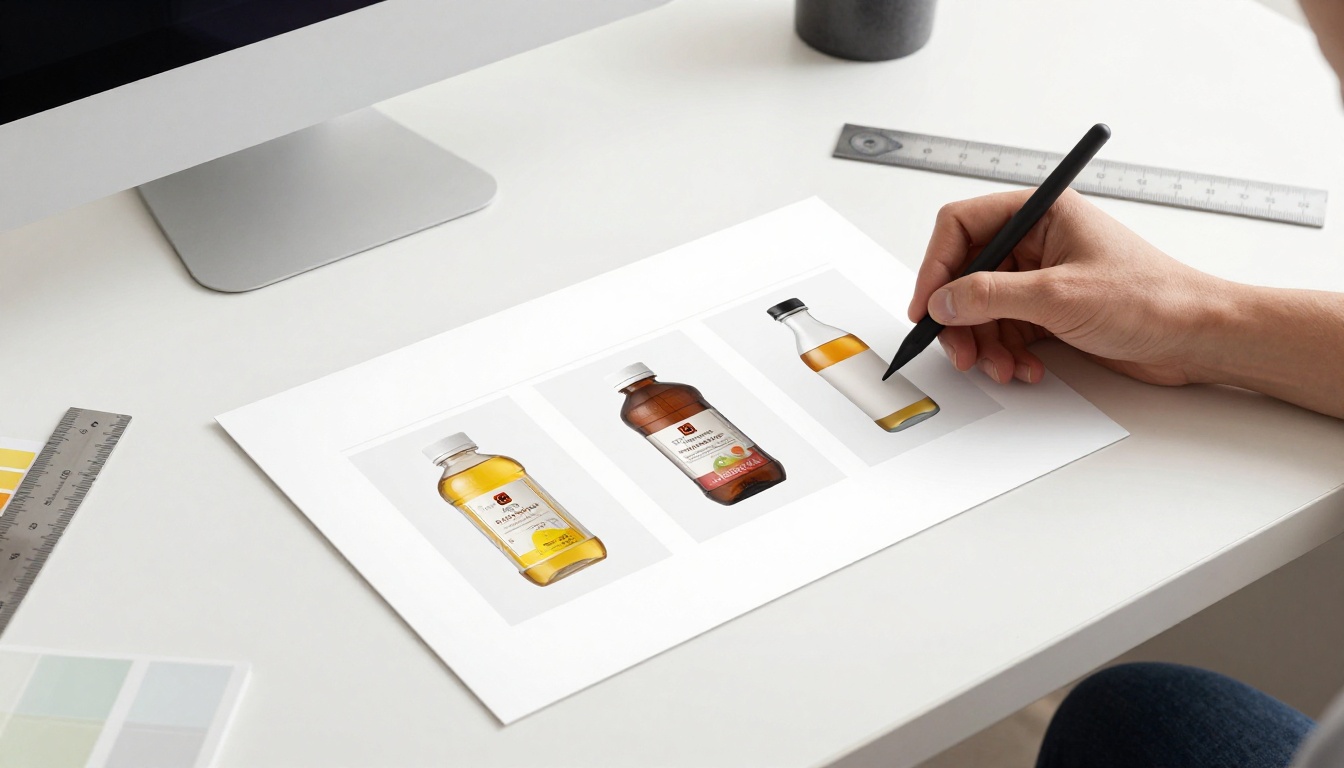
PicassoIA héberge le modèle Bria Remove Background, l’un des outils de suppression d’arrière-plan par IA les plus précis disponibles en ligne. Bria est réputé pour l’isolation précise du sujet sur les photos de produits et de portraits, ce qui le rend particulièrement adapté aux éléments de présentation.
Étape 1 : ouvrez l’outil et importez votre image
Rendez-vous sur la page Bria Remove Background de PicassoIA. Cliquez sur la zone d’import ou glissez directement votre fichier image dessus. Les fichiers JPEG, PNG et WebP fonctionnent tous. Aucune résolution minimale n’est exigée, mais des images sources de haute résolution donnent des contours plus nets en sortie.
Étape 2 : laissez l’IA traiter l’image
Le modèle se lance automatiquement une fois l’image importée. Le traitement prend généralement quelques secondes, selon la taille et la complexité de l’image. Vous verrez l’original à côté du résultat, avec l’arrière-plan supprimé. Les zones transparentes apparaissent sous la forme d’un damier gris et blanc, le signe universel de « pas d’arrière-plan ici ».
Zoomez sur les zones de contour pour vérifier la qualité des parties complexes, comme les cheveux, la texture fine des tissus ou les bords des produits, avant de télécharger.
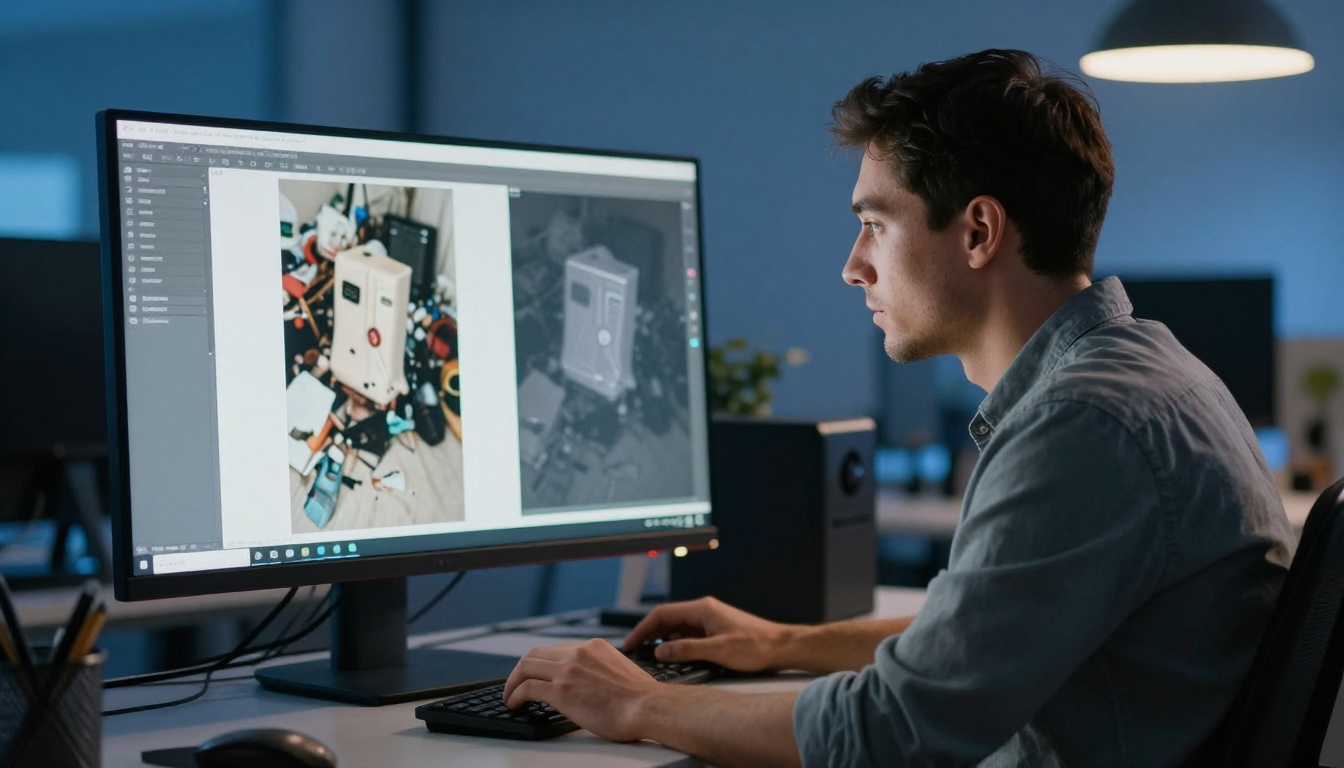
Étape 3 : téléchargez le PNG transparent
Cliquez sur le bouton de téléchargement pour obtenir votre fichier PNG à arrière-plan transparent. Le nom du fichier reprend généralement celui de l’original, avec un suffixe indiquant qu’il a été traité. Enregistrez-le à un endroit où vous le retrouverez facilement lors de la création de vos diapositives.
Étape 4 : placez le détourage dans votre présentation
Dans PowerPoint : Insertion > Images > Ce périphérique. Sélectionnez votre PNG. L’arrière-plan transparent disparaît immédiatement. Redimensionnez et positionnez l’image selon vos besoins.
Dans Google Slides : Insérer > Image > Importer depuis l’ordinateur. Résultat identique. La transparence est conservée automatiquement.
💡 Astuce : si votre détourage présente un léger liseré blanc sur un fond de diapositive sombre, cela vient généralement de l’anticrénelage appliqué à l’original JPEG. Traiter une image source de meilleure qualité, ou utiliser la version PNG de l’original, règle généralement le problème.

Ce qui rend un détourage réussi sur une diapositive
La direction de la lumière compte après la suppression
C’est le détail qui distingue un détourage d’allure naturelle sur une diapositive d’un détourage qui paraît simplement collé. Lorsque vous isolez un sujet de son arrière-plan d’origine, il conserve son éclairage d’origine. Si vous le placez ensuite sur une diapositive dont la source lumineuse vient de la direction opposée, le sujet paraît visuellement faux, même si la qualité du contour est parfaite.
Dans la mesure du possible, choisissez des images sources dont l’éclairage correspond à la direction visuelle générale de la diapositive. Un produit éclairé depuis le haut à gauche, placé sur une diapositive à dégradé clair qui s’éclaircit depuis le haut à gauche, paraîtra à sa place.
L’échelle par rapport aux autres éléments de la diapositive
Un produit détouré qui occupe 60 % de la hauteur de la diapositive domine la mise en page. Un autre qui n’en occupe que 15 % donne l’impression d’un ajout après coup. Aucune des deux options n’est systématiquement la bonne. Le principe est que l’échelle du détourage doit correspondre à son importance dans la hiérarchie visuelle de cette diapositive précise.
Les diapositives de comparaison gagnent à présenter deux détourages de taille égale, placés symétriquement. Les diapositives de mise en avant d’une fonctionnalité fonctionnent souvent mieux avec un grand détourage d’un côté et du texte de l’autre. Les diapositives d’équipe fonctionnent bien avec des portraits détourés à une taille de cadrage de tête uniforme, pour que chacun soit présenté de la même manière.
Utiliser l’ombre pour restaurer la profondeur
Une fois l’arrière-plan supprimé, le sujet peut paraître plat sur la diapositive. Une ombre portée discrète rétablit la relation de profondeur.
Dans PowerPoint : clic droit sur l’image > Format de l’image > Ombre > Externe. Utilisez un rayon de flou faible (4 à 6 px), une transparence basse (70 à 80 %) et une distance minimale (2 à 4 px). Dans Google Slides : options de format > Ombre portée. Les mêmes réglages prudents s’appliquent.
Une ombre trop marquée fait toc. L’objectif est une ombre à peine perceptible.
Les erreurs courantes de détourage dans les présentations
Utiliser des images sources de faible résolution
Une photo de produit de 400 x 400 pixels, parfaite en vignette sur un site web, donnera un très mauvais détourage sur une diapositive de 1920 x 1080. L’IA ne peut travailler qu’avec ce que contient le fichier d’origine. Un upscaling effectué après coup aggrave le problème.
Pour les présentations, les images sources devraient mesurer au minimum 1200 px sur leur plus grand côté. Pour les usages en pleine page, 2000 px ou plus vous laissent une marge de manœuvre pour redimensionner sans perte de qualité.
💡 Astuce : si vous ne disposez que d’une petite image source, passez-la d’abord dans un outil de super-résolution par IA pour l’agrandir proprement avant de supprimer l’arrière-plan. PicassoIA propose des modèles de super-résolution capables d’augmenter la taille de 2x à 4x, ce qui fournit au modèle Bria Remove Background un matériau source de meilleure qualité.
Ignorer la complexité de l’arrière-plan à la source
Plus l’arrière-plan d’origine est complexe, plus le détourage est difficile. Une photo de produit sur un fond blanc continu se détoure en quelques secondes et donne un résultat parfait. La même photo prise dans un entrepôt, avec des tuyaux, d’autres produits et un éclairage mixte en arrière-plan, demande davantage de travail et produit des contours qui nécessitent des retouches.
Si vous prenez des photos spécifiquement destinées à vos présentations, un arrière-plan propre dès la prise de vue vaut toujours l’effort supplémentaire. Un rouleau de papier kraft blanc acheté dans une boutique de fournitures artistiques résout le problème durablement.
Compliquer inutilement la mise en page
Un détourage net sur une diapositive blanche est réellement efficace. Vous n’avez pas besoin d’ajouter des textures, des dégradés ou des effets pour justifier le détourage. Souvent, les diapositives les plus épurées sont celles où le produit ou le sujet repose sur un arrière-plan très simple, et où la qualité du contour fait tout le travail. La retenue dans le design de présentation est une compétence.

Quand les détourages par IA donnent les meilleurs résultats
La photographie de produits pour les présentations e-commerce
Les images de produits constituent le cas d’usage le plus fort de la suppression d’arrière-plan par IA. Les produits présentent en général des contours définis et non organiques, que les modèles d’IA gèrent avec une grande précision. Le résultat du modèle Bria Remove Background sur une photo de produit standard, sur fond neutre, est souvent impossible à distinguer d’une image masquée par un professionnel.
Pour les pitch decks destinés aux acheteurs de la distribution, aux investisseurs ou aux partenaires de marque, disposer de détourages de produits propres sur chaque diapositive pertinente signale immédiatement un niveau de présentation professionnel.
Les photos de portrait pour les diapositives d’équipe
Les diapositives d’équipe avec des portraits toujours découpés sur l’arrière-plan d’origine (avec le bureau, le mur ou le décor devant lequel se trouvait la personne) paraissent incohérentes. La suppression d’arrière-plan par IA règle ce problème sans obliger chacun à refaire ses photos devant un fond uniforme.
Supprimez l’arrière-plan de chaque portrait, appliquez un recadrage circulaire cohérent, à une taille identique, et placez tous les portraits sur une couleur de fond assortie dans la diapositive. La page équipe passe de « un mélange de photos prises dans des décors différents » à « une équipe soignée et unifiée ».
Les éléments d’infographie et les icônes
Au-delà des photos, les outils de détourage par IA fonctionnent bien sur les éléments d’infographie dont l’original a été enregistré dans un format sans transparence. Passer un schéma ou une icône dans un outil de suppression d’arrière-plan pour obtenir un PNG propre est souvent plus rapide que de chercher une version transparente du fichier d’origine.

PowerPoint ou Google Slides : la gestion de la transparence
Les deux plateformes gèrent correctement les PNG transparents, mais elles diffèrent dans la manière dont elles restituent l’anticrénelage des contours sur des arrière-plans colorés.
| Fonctionnalité | PowerPoint | Google Slides |
|---|
| Transparence PNG | Prise en charge complète | Prise en charge complète |
| Anticrénelage des contours | Excellent | Bon |
| Ombre portée intégrée | Oui | Oui |
| Fusion avec la couleur d’arrière-plan | Automatique | Automatique |
| Prise en charge du SVG | Complète | Partielle |
PowerPoint gère légèrement mieux les contours complexes des détourages avec des réglages d’export en haute résolution, en raison de la façon dont il restitue les pixels anticrénelés sur les arrière-plans de diapositives. Pour les présentations diffusées en 1080p ou exportées en PDF de haute qualité, PowerPoint donne des résultats marginalement meilleurs sur les contours complexes.
Google Slides convient parfaitement à la plupart des usages et présente l’avantage de la collaboration en temps réel. Pour les présentations d’équipe sur lesquelles plusieurs personnes travaillent simultanément, Slides est plus pratique, même si le rendu des contours est un peu moins raffiné.
💡 Astuce : lorsque vous exportez votre présentation finale en PDF, les deux plateformes conservent la transparence des PNG. Les images placées sur des arrière-plans de diapositives colorés s’affichent correctement dans le fichier exporté.

Commencez à créer vos propres détourages
La différence entre une présentation d’allure improvisée et une présentation qui paraît soignée tient souvent à ceci : des images propres sur des arrière-plans propres. La suppression d’arrière-plan par IA rend cela accessible à quiconque, sans expérience de Photoshop, sans designer sous la main et sans passer une heure sur une seule image.
Bria Remove Background sur PicassoIA est le point de départ. Importez une photo de produit, un portrait ou une image d’objet, et vous obtiendrez un PNG transparent en quelques secondes. À partir de là, chaque diapositive que vous créez dispose de détourages de qualité professionnelle, sans l’investissement en temps qui allait autrefois de pair avec eux.
Essayez avec une seule image. Le processus prend environ 60 secondes. Vous verrez immédiatement si le résultat convient à votre présentation, et dans la plupart des cas, ce sera le cas. Une fois que vous aurez constaté l’effet d’un détourage propre sur une seule diapositive, il deviendra la norme à laquelle vous soumettrez toutes les diapositives suivantes.


