Pasar 45 minutos en Photoshop para recortar una sola imagen de producto para una presentación no es un problema de diseño. Es un problema de flujo de trabajo. La eliminación de fondos con IA ha cambiado por completo esa ecuación, y la mayoría de la gente todavía no sabe que existe.
Ya sea que estés preparando un pitch deck, una diapositiva de catálogo de productos o una página de equipo, los recortes limpios son lo que separa el "se ve profesional" del "se nota que alguien lo intentó". Este artículo explica cómo lo hace la IA, cómo hacerlo tú mismo en menos de dos minutos y por qué los resultados son mejores que las selecciones manuales en la mayoría de los casos de presentación.
Por qué los recortes limpios cambian el impacto de las diapositivas
La diapositiva que se ignora
Seguro que lo has visto. Una imagen de producto pegada en una diapositiva con el fondo blanco o gris original todavía visible, que queda incómoda encima del tema de color de la presentación. Parece una copia impresa pegada a una cartulina.
El público procesa las imágenes más rápido que el texto. Una imagen desordenada le dice que el presentador no se esforzó lo suficiente en pulir los detalles, y esa impresión se queda. El recorte no es solo una decisión estética. Transmite esfuerzo, precisión y atención a la calidad.
Lo que tienen en común las diapositivas que funcionan
Los decks para inversores. Los pitches de marca. Las demostraciones de producto. Las que logran captar la atención comparten un rasgo visual: cada imagen que no necesita fondo, no lo tiene. Las personas, los productos, los iconos y los logotipos flotan limpiamente sobre la superficie de la diapositiva, reforzando el diseño sin competir con él.
El camino tradicional para lograrlo era: abrir Photoshop, usar la herramienta pluma, dedicar 20 minutos a los bordes complejos, exportar como PNG y repetir con cada imagen. Ahora el camino es: subir la imagen, descargar el PNG y pegarlo en la diapositiva. Todo el proceso en menos de 90 segundos.
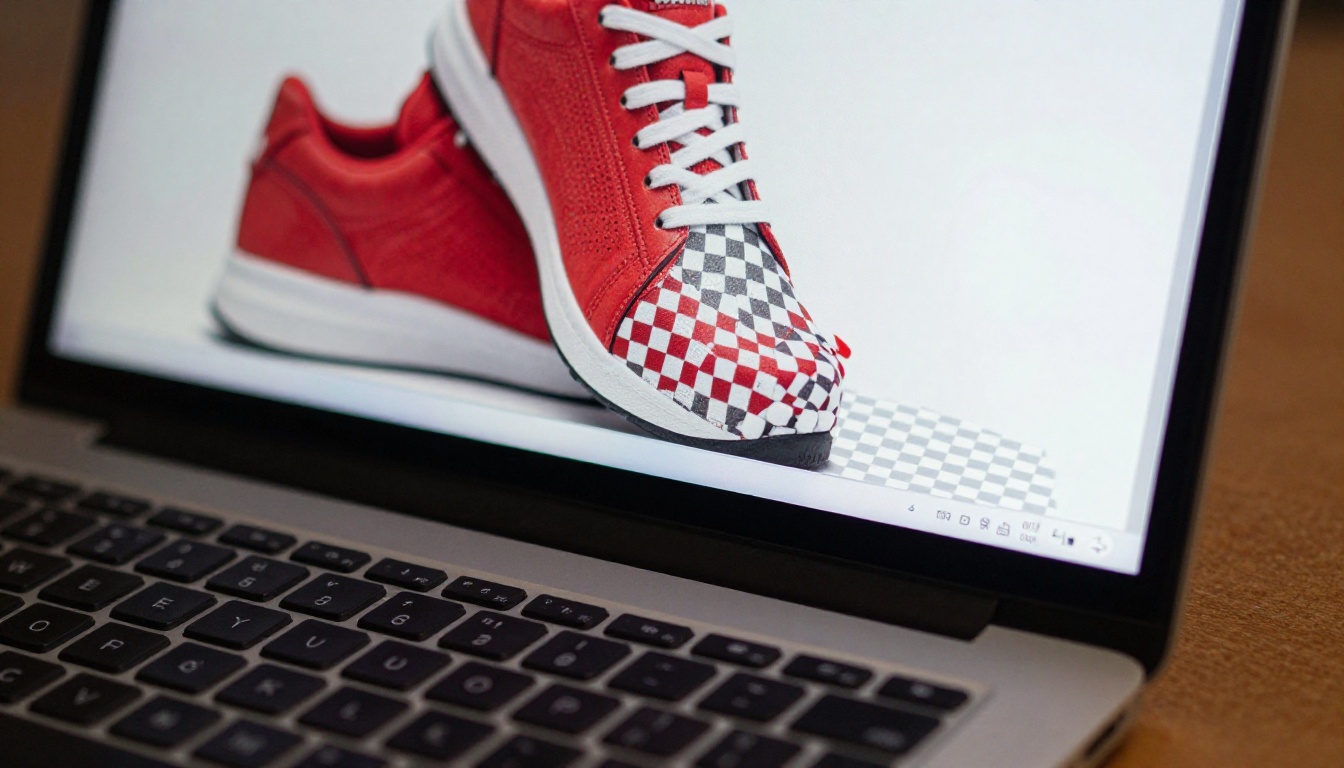
Cómo funciona realmente la eliminación de fondos con IA
Detección del sujeto sin selecciones
La edición tradicional de fotos exige que le indiques al software dónde termina el sujeto y dónde empieza el fondo. Dibujas selecciones, pintas máscaras y refinas bordes. La IA da la vuelta a todo esto.
Los modelos modernos de eliminación de fondo se entrenan con millones de imágenes. Han visto todas las combinaciones imaginables de tipo de sujeto, complejidad de fondo e iluminación. Cuando subes una imagen, el modelo no espera a que selecciones nada. Identifica el sujeto de forma automática, lo separa del fondo y genera un PNG transparente y limpio.
La base técnica es la segmentación semántica. El modelo asigna a cada píxel una clasificación (sujeto o fondo) según lo que aprendió durante el entrenamiento. En sujetos habituales como personas, productos, animales y objetos sobre fondos claros, la precisión es extremadamente alta.
Precisión en el pelo, el pelaje y los bordes complejos
La parte más difícil de los recortes manuales han sido siempre los bordes complejos. El pelo es el ejemplo clásico. Los mechones individuales que reciben luz sobre un fondo cargado solían exigir horas de trabajo de máscaras o aceptar una pérdida de calidad visible.
Los modelos de IA lo resuelven porque se entrenaron específicamente con estos casos difíciles. Aprenden los patrones estadísticos de cómo se comportan los píxeles del pelo en el borde de una selección. El resultado no es perfecto en todos los casos, pero para uso en presentaciones, donde las imágenes suelen verse a escala de diapositiva y no con zoom, la calidad es más que suficiente.
💡 Consejo: Para los recortes con IA más limpios, usa imágenes originales tomadas sobre un fondo liso o casi liso siempre que sea posible. Incluso una pared sencilla mejora mucho la precisión de los bordes en sujetos complejos como el pelo rizado o los detalles finos de una tela.
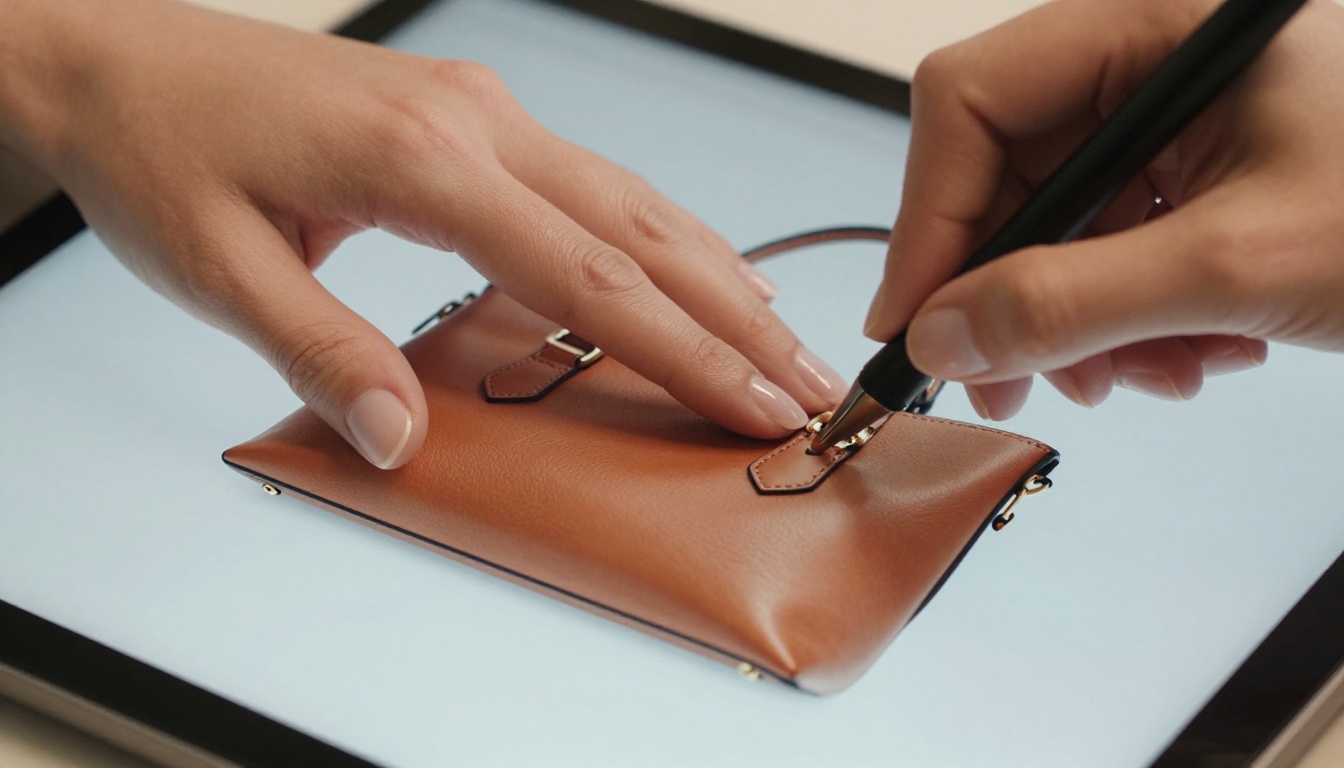
El flujo de trabajo más rápido para recortes listos para diapositivas
Lo que realmente necesitas
Para obtener un PNG transparente y limpio para tu presentación, necesitas exactamente dos cosas: la imagen original y un eliminador de fondos con IA. Nada que instalar. Sin conocimientos de diseño. Sin suscripción para un uso básico.
El resultado siempre es un archivo PNG con fondo transparente. El PNG admite el canal alfa, que es el término técnico para "esa parte de la imagen que no muestra nada". Al colocarlo en una diapositiva, las zonas transparentes se vuelven invisibles y solo se ve tu sujeto.
| Formato | Admite transparencia | Mejor para |
|---|
| PNG | Sí | Presentaciones, web, impresión |
| JPG | No | Solo fotos, sin recortes |
| WebP | Sí | Uso web |
| SVG | Sí | Iconos y logotipos |
Para presentaciones, exporta siempre tu recorte como PNG. La compresión JPG destruye por completo los bordes transparentes.
Procesamiento por lotes cuando tienes varias imágenes
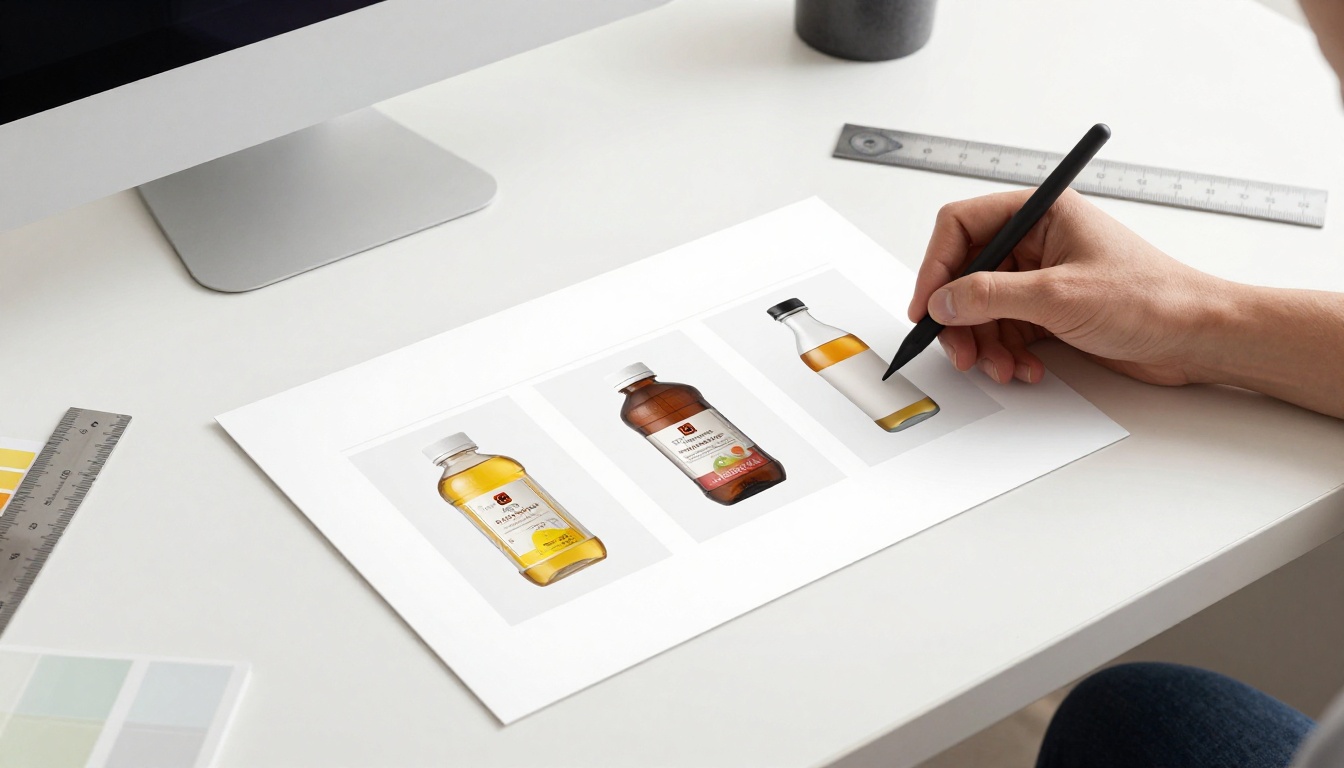
Pasar diez imágenes de producto por un eliminador de fondos una a una sigue siendo más rápido que Photoshop, pero no es la opción más rápida. Muchas herramientas de IA, incluido el modelo Remove Background de PicassoIA, admiten flujos por lotes, en los que puedes procesar varias imágenes en una sola sesión.
En las presentaciones de productos esto importa. Si estás preparando un catálogo con 20 SKU, procesarlos uno a uno suma mucho tiempo. Dedicar 10 minutos a procesar el conjunto completo por lotes y colocar después todos los recortes de una vez es una secuencia más eficiente.
Cómo usar Bria Remove Background en PicassoIA
PicassoIA aloja el modelo Bria Remove Background, una de las herramientas de eliminación de fondo con IA más precisas disponibles en línea. Bria destaca por aislar con precisión sujetos en fotografía de producto y de retrato, lo que la hace especialmente adecuada para recursos de presentación.
Paso 1: abre la herramienta y sube tu imagen
Ve a la página de Bria Remove Background en PicassoIA. Haz clic en el área de carga o arrastra tu archivo de imagen directamente sobre ella. Funcionan los archivos JPEG, PNG y WebP. No hay una resolución mínima obligatoria, pero las imágenes originales de mayor resolución producen bordes más limpios en el resultado.
Paso 2: deja que la IA procese la imagen
El modelo se ejecuta automáticamente una vez subida la imagen. El procesamiento suele tardar unos segundos, según el tamaño y la complejidad de la imagen. Verás la original junto al resultado procesado, con el fondo eliminado. Las zonas transparentes aparecen como un patrón de cuadros gris y blanco, que es el indicador universal de "aquí no hay fondo".
Amplía las zonas de los bordes para revisar la calidad en partes complejas como el pelo, la textura fina de una tela o los bordes del producto antes de descargar.

Paso 3: descarga el PNG transparente
Haz clic en el botón de descarga para obtener tu archivo PNG con el fondo transparente. El nombre del archivo suele coincidir con el original, con un sufijo que indica que se ha procesado. Guárdalo en un lugar donde lo encuentres rápido cuando armes tus diapositivas.
Paso 4: coloca el recorte en tu presentación
En PowerPoint: Insertar > Imágenes > Este equipo. Selecciona tu PNG. El fondo transparente desaparece al instante. Cambia el tamaño y la posición según necesites.
En Google Slides: Insertar > Imagen > Subir desde el equipo. El resultado es el mismo. La transparencia se conserva automáticamente.
💡 Consejo: Si tu recorte muestra un ligero borde blanco sobre un fondo oscuro, suele deberse al antialiasing de la JPEG original. Procesar una imagen original de mayor calidad, o usar la versión PNG de la original, suele solucionarlo.

Qué hace que un recorte se vea bien en una diapositiva
La dirección de la luz importa después de eliminar el fondo
Este es el detalle que separa un recorte que se ve natural en una diapositiva de uno que parece pegado. Cuando aíslas un sujeto de su fondo original, conserva su iluminación original. Si luego lo colocas en una diapositiva con una fuente de luz en dirección opuesta, el sujeto se ve visualmente mal aunque la calidad del borde sea perfecta.
Cuando sea posible, elige imágenes originales con una iluminación que coincida con la dirección visual general de la diapositiva. Un producto iluminado desde arriba a la izquierda y colocado en una diapositiva con degradado claro que se aclara desde arriba a la izquierda parecerá que encaja allí.
Escala en relación con los elementos de la diapositiva
Una imagen de producto recortada que ocupa el 60 % de la altura de la diapositiva domina la composición. Una que ocupa el 15 % parece un añadido de última hora. Ninguna de las dos es universalmente correcta. El principio es que la escala del recorte debe corresponder a su importancia en la jerarquía visual de esa diapositiva concreta.
Las diapositivas de comparación funcionan bien con dos recortes del mismo tamaño colocados de forma simétrica. Las diapositivas de características destacadas suelen funcionar mejor con un recorte grande en un lado y el texto en el otro. Las diapositivas de equipo quedan bien con recortes de retrato de tamaño de encuadre de cabeza uniforme, para que todos se vean presentados de la misma manera.
Usar la sombra para recuperar profundidad
Una vez eliminado el fondo, el sujeto puede verse plano en la diapositiva. Una sombra paralela suave restablece la relación de profundidad.
En PowerPoint: haz clic derecho en la imagen > Formato de imagen > Sombra > Exterior. Usa un radio de desenfoque pequeño (de 4 a 6 px), una transparencia baja (del 70 al 80 %) y una distancia mínima (de 2 a 4 px). En Google Slides: Opciones de formato > Sombra paralela. Se aplican los mismos ajustes conservadores.
Una sombra demasiado fuerte se ve barata. El objetivo es que apenas se note.
Errores comunes con los recortes en presentaciones
Usar imágenes originales de baja resolución
Una foto de producto de 400x400 píxeles que servía como miniatura en una web se verá fatal como recorte en una diapositiva de 1920x1080. La IA solo puede trabajar con lo que hay en el archivo original. El escalado (aumentar la resolución) después empeora el problema.
Las imágenes originales para presentaciones deberían medir al menos 1200 px en su lado más largo. Para usos a sangrado completo, 2000 px o más te dan margen para redimensionar sin perder calidad.
💡 Consejo: Si solo tienes una imagen original pequeña, pásala primero por una herramienta de IA de superresolución para escalarla con limpieza antes de eliminar el fondo. PicassoIA ofrece modelos de superresolución que pueden aumentar la resolución de 2x a 4x, lo que da al modelo Bria Remove Background material de origen más limpio con el que trabajar.
No tener en cuenta la complejidad del fondo original
Cuanto más complicado sea el fondo original, más difícil será el recorte. Una foto de producto sobre un fondo blanco continuo se recorta en segundos y queda perfecta. La misma foto de producto en un almacén con tuberías, otros productos e iluminación mezclada en el fondo requiere más trabajo y produce bordes que necesitan retoques.
Si fotografías imágenes específicamente para presentaciones, un fondo limpio desde el origen siempre merece el esfuerzo extra. Un rollo de papel kraft blanco de una tienda de materiales de arte resuelve el problema de forma permanente.
Complicar la colocación
Un recorte limpio sobre una diapositiva blanca resulta realmente eficaz. No necesitas añadir texturas, degradados ni efectos para justificar el recorte. A menudo, las diapositivas más limpias son aquellas en las que el producto o el sujeto está sobre un fondo muy sencillo, y es la calidad del borde la que hace todo el trabajo. La contención en el diseño de presentaciones es una habilidad.
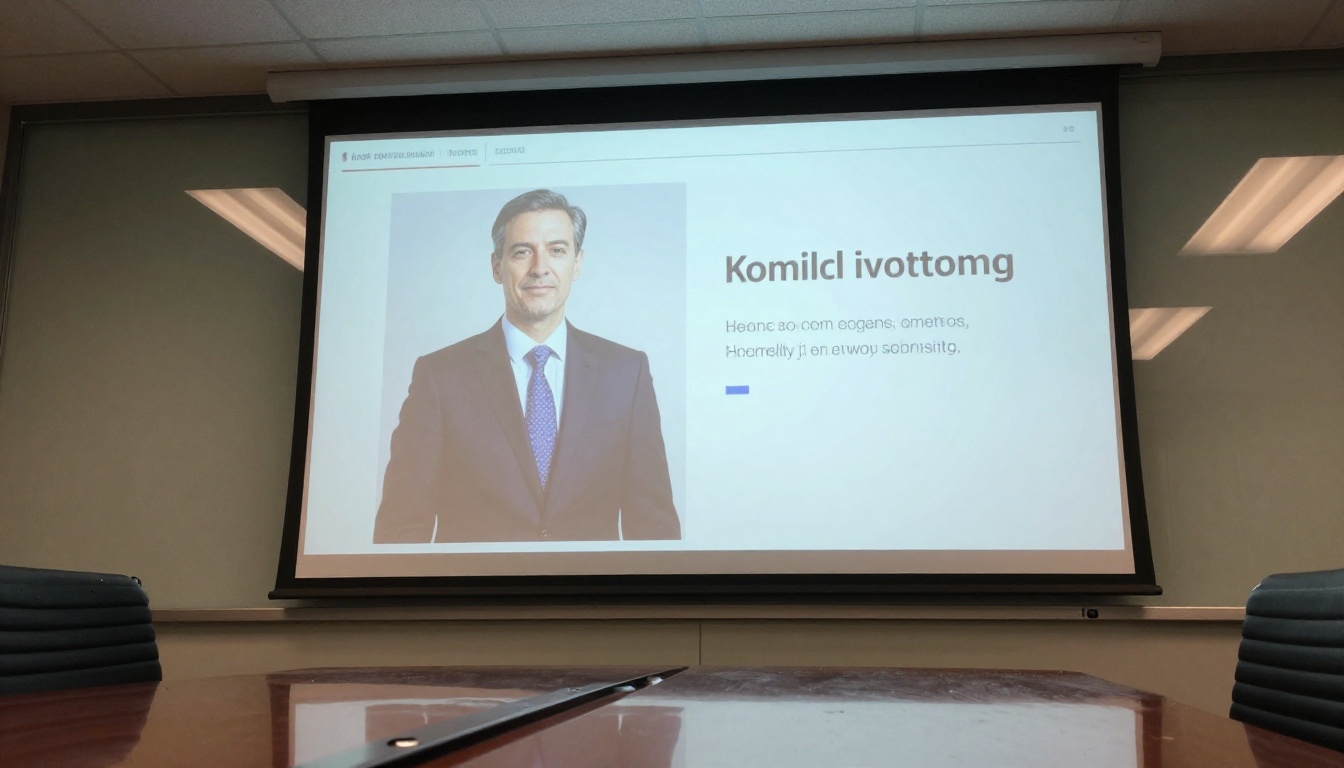
Cuándo funcionan mejor los recortes con IA
Fotografía de producto para pitches de comercio electrónico
Las imágenes de producto son el caso de uso más sólido para la eliminación de fondos con IA. Los productos suelen tener bordes definidos y no orgánicos, que los modelos de IA gestionan con gran precisión. El resultado del modelo Bria Remove Background sobre una foto de producto estándar con fondo neutro es, a menudo, indistinguible de una imagen enmascarada de forma profesional.
En los pitch decks dirigidos a compradores minoristas, inversores o socios de marca, tener recortes de producto limpios en cada diapositiva relevante transmite de inmediato unos estándares profesionales de presentación.
Retratos para las diapositivas de equipo
Las diapositivas de equipo con retratos todavía recortados del fondo original (con la oficina, la pared o el fondo que tuviera la persona detrás) se ven desiguales. La eliminación de fondos con IA lo soluciona sin obligar a todos a repetir la foto frente a un fondo uniforme.
Elimina el fondo de cada retrato, aplica un recorte circular uniforme del mismo tamaño y coloca todos los retratos sobre un color de fondo a juego dentro de la diapositiva. La página del equipo pasa de "una mezcla de fotos distintas tomadas en lugares distintos" a "un equipo pulido y unificado".
Elementos de infografías e iconos
Más allá de las fotos, las herramientas de recorte con IA funcionan bien con elementos de infografías cuando el original se guardó en un formato que no admite transparencia. Pasar un diagrama o un icono por un eliminador de fondos y obtener un PNG limpio suele ser más rápido que buscar una versión transparente del archivo original.

PowerPoint frente a Google Slides: gestión de la transparencia
Ambas plataformas manejan correctamente los PNG transparentes, pero se diferencian en cómo representan el antialiasing de los bordes sobre fondos de color.
| Característica | PowerPoint | Google Slides |
|---|
| Transparencia PNG | Compatibilidad total | Compatibilidad total |
| Antialiasing de bordes | Excelente | Bueno |
| Sombra paralela integrada | Sí | Sí |
| Mezcla con el color de fondo | Automática | Automática |
| Compatibilidad con SVG | Total | Parcial |
PowerPoint gestiona ligeramente mejor los bordes complejos de los recortes con ajustes de exportación de alta resolución, por cómo representa los píxeles con antialiasing sobre los fondos de las diapositivas. Para presentaciones que se mostrarán a 1080p o se exportarán como PDF de alta calidad, PowerPoint ofrece resultados algo mejores en los bordes complejos.
Google Slides es perfectamente adecuado para la mayoría de los casos y tiene la ventaja de la colaboración en tiempo real. En presentaciones de equipo en las que varias personas trabajan sobre el mismo archivo, Slides resulta más práctico, aunque la representación de los bordes sea algo menos refinada.
💡 Consejo: Al exportar la presentación final como PDF, ambas plataformas conservan la transparencia de los PNG. Las imágenes colocadas sobre fondos de diapositiva de color se representarán correctamente en el archivo exportado.

Empieza a crear tus propios recortes
La diferencia entre una presentación que parece improvisada y otra que parece deliberada suele estar solo en esto: imágenes limpias sobre fondos limpios. La eliminación de fondos con IA ha hecho posible esto para cualquiera que no tenga experiencia con Photoshop, que no cuente con un diseñador disponible y que no quiera dedicar una hora a una sola imagen.
Bria Remove Background en PicassoIA es el lugar por donde empezar. Sube cualquier foto de producto, retrato o imagen de un objeto, y tendrás un PNG transparente en segundos. A partir de ahí, cada diapositiva que crees tendrá acceso a recortes de calidad profesional sin la inversión de tiempo que antes exigían.
Prueba con una imagen. El proceso dura unos 60 segundos. Verás de inmediato si el resultado funciona en tu presentación y, en la mayoría de los casos, así será. Una vez que hayas visto la diferencia que supone un recorte limpio en una sola diapositiva, se convertirá en el estándar que exigirás a todas las diapositivas siguientes.


