Gastar 45 minutos no Photoshop para recortar uma imagem de produto para uma apresentação não é um problema de design. É um problema de fluxo de trabalho. A remoção de fundo com IA mudou completamente essa conta, e a maioria das pessoas ainda não sabe que ela existe.
Seja você montando um deck de pitch, um slide de catálogo de produtos ou uma página de equipe, recortes limpos são o que separa o "parece profissional" do "parece que alguém tentou". Este texto explica como a IA faz isso, como você pode fazer sozinho em menos de dois minutos e por que os resultados são melhores que as seleções manuais para a maioria dos casos de apresentação.
Por que recortes limpos mudam o impacto dos slides
O slide que é ignorado
Você já viu isso. Uma imagem de produto jogada no slide com o fundo branco ou cinza original ainda visível, destoando do tema de cores do slide. Parece uma impressão colada em uma cartolina.
O público processa visuais mais rápido que textos. Uma imagem bagunçada transmite que o apresentador não se importou o bastante para caprichar nos detalhes, e essa impressão fica. O recorte não é só uma escolha estética. Ele sinaliza esforço, precisão e atenção à qualidade.
O que os slides de alto desempenho têm em comum
Decks para investidores. Apresentações de marcas. Demonstrações de produtos. Os que geram tração compartilham uma característica visual: toda imagem que não precisa de fundo não tem um. Pessoas, produtos, ícones e logos flutuam limpos sobre a superfície do slide, reforçando o design sem competir com ele.
O caminho tradicional para chegar a isso era: abrir o Photoshop, usar a ferramenta caneta, gastar 20 minutos nas bordas complexas, exportar como PNG e repetir para cada imagem. Agora o caminho é: enviar, baixar o PNG, colar no slide. Todo o processo leva menos de 90 segundos.
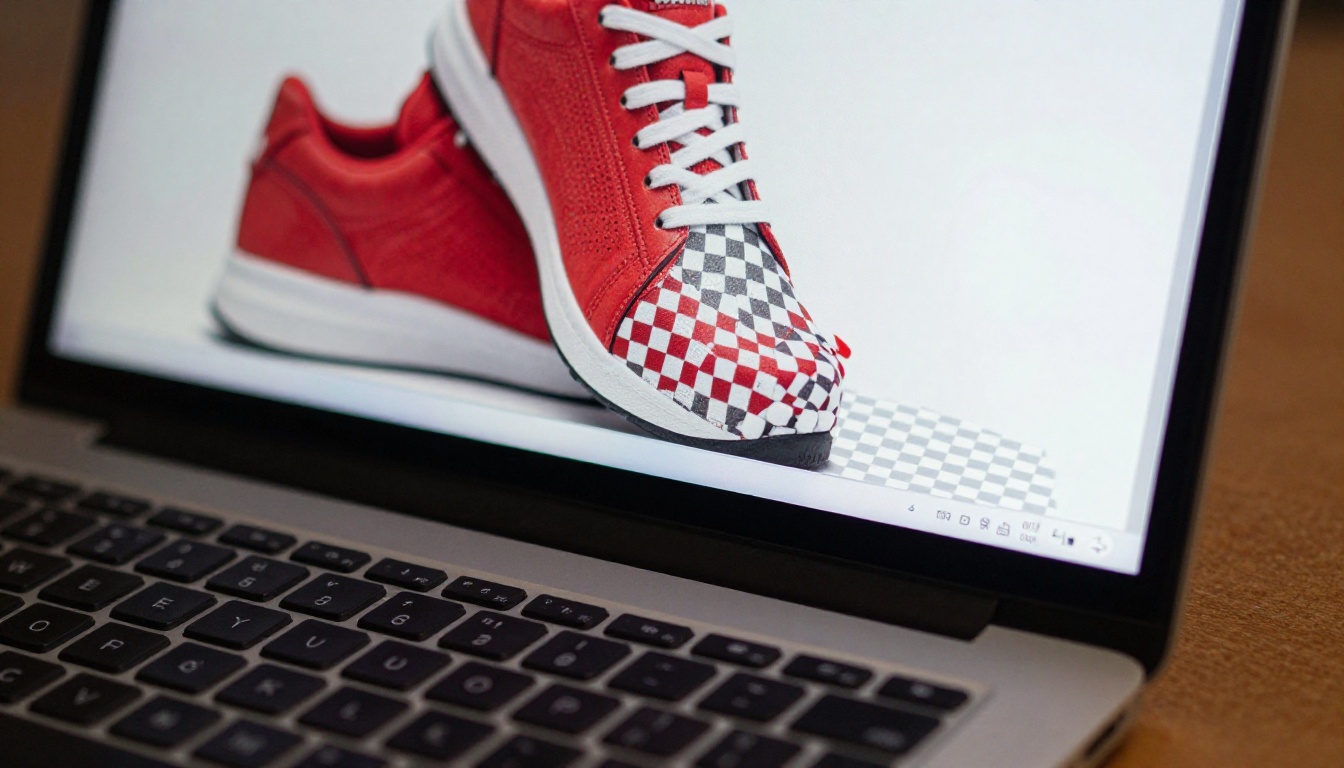
Detecção do sujeito sem seleções
A edição tradicional de fotos exige que você diga ao software onde o sujeito termina e o fundo começa. Você desenha seleções, pinta máscaras, refina bordas. A IA inverte isso por completo.
Os modelos modernos de remoção de fundo são treinados com milhões de imagens. Eles já viram todas as combinações imagináveis de tipo de sujeito, complexidade de fundo e condição de iluminação. Quando você envia uma imagem, o modelo não espera que você selecione nada. Ele identifica o sujeito automaticamente, separa-o do fundo e gera um PNG transparente e limpo.
A base técnica é a segmentação semântica. O modelo atribui a cada pixel uma classificação (sujeito ou fundo) com base no que aprendeu durante o treinamento. Para sujeitos padrão, como pessoas, produtos, animais e objetos sobre fundos claros, a precisão é extremamente alta.
Precisão em cabelo, pelo e bordas complexas
A parte mais difícil dos recortes manuais sempre foram as bordas complexas. O cabelo é o exemplo clássico. Fios individuais captando luz contra um fundo cheio de detalhes costumavam exigir horas de trabalho com máscaras ou aceitar uma perda visível de qualidade.
Os modelos de IA lidam com isso porque foram treinados justamente com esses casos difíceis. Eles aprendem os padrões estatísticos de como os pixels de cabelo se comportam na borda de uma seleção. O resultado não é perfeito em todos os casos, mas, para apresentações, em que as imagens normalmente são vistas no tamanho do slide e não ampliadas, a qualidade é mais que suficiente.
💡 Dica: Para os recortes com IA mais limpos, use imagens de origem fotografadas sobre um fundo liso ou quase liso, quando possível. Até uma parede simples melhora bastante a precisão das bordas em sujeitos complexos, como cabelo cacheado ou detalhes finos de tecido.
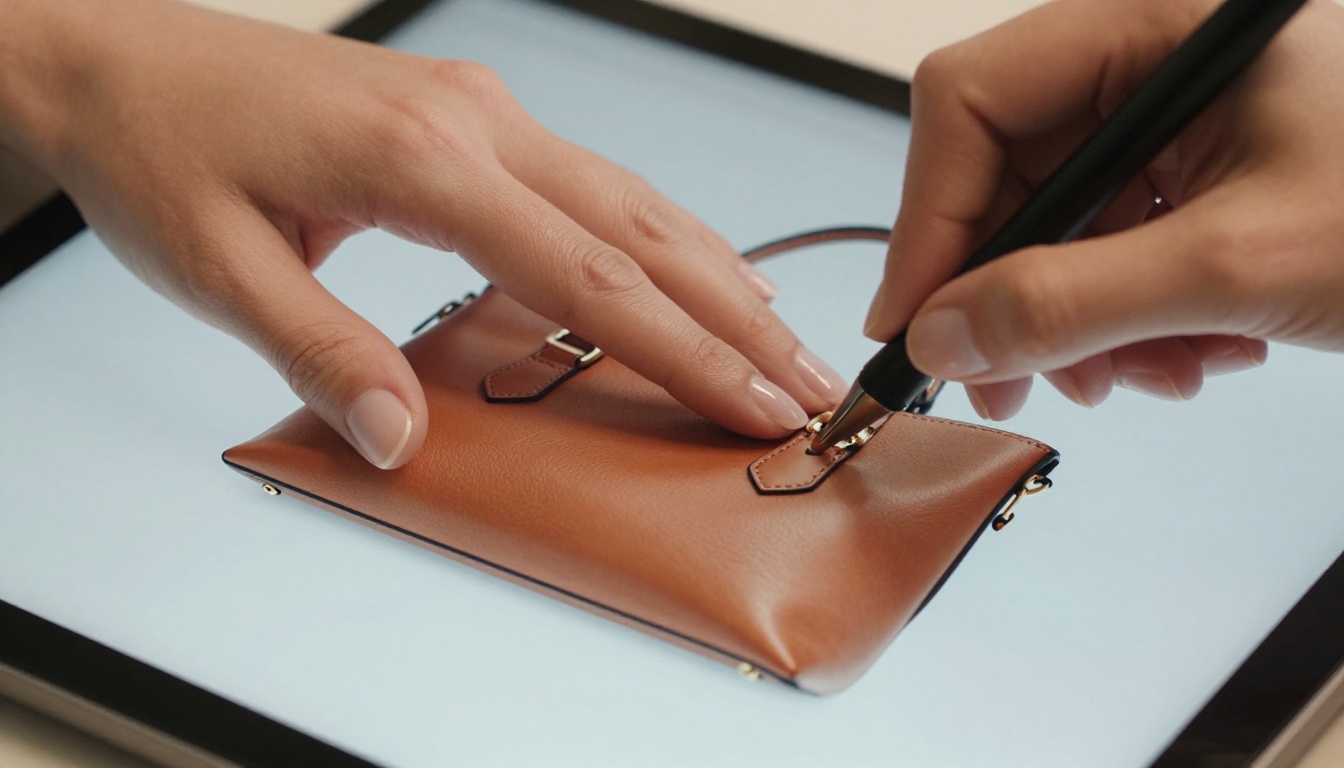
O fluxo de trabalho mais rápido para recortes prontos para slides
O que você realmente precisa
Para obter um PNG transparente e limpo para sua apresentação, você precisa de exatamente duas coisas: a imagem de origem e um removedor de fundo com IA. Nada de software para instalar. Nenhuma habilidade de design. Nenhuma assinatura para o uso básico.
A saída é sempre um arquivo PNG com fundo transparente. O PNG suporta o canal alfa, que é o termo técnico para "aquela parte da imagem que não mostra nada". Quando você coloca o arquivo em um slide, as áreas transparentes ficam invisíveis e só o seu sujeito aparece.
| Formato | Suporta transparência | Melhor para |
|---|
| PNG | Sim | Apresentações, web, impressão |
| JPG | Não | Apenas fotos, sem recortes |
| WebP | Sim | Uso na web |
| SVG | Sim | Ícones e logos |
Para apresentações, exporte sempre o seu recorte como PNG. A compressão do JPG destrói totalmente as bordas transparentes.
Processamento em lote quando você tem várias imagens
Passar dez imagens de produto por um removedor de fundo uma a uma ainda é mais rápido que o Photoshop, mas não é a opção mais rápida. Muitas ferramentas de IA, incluindo o modelo Remove Background no PicassoIA, oferecem fluxos de trabalho em lote, em que você processa várias imagens em uma única sessão.
Para apresentações de produtos, isso faz diferença. Se você está montando um deck de catálogo com 20 SKUs, processá-las individualmente soma muito tempo. Reservar 10 minutos para processar o conjunto inteiro em lote e depois posicionar todos os recortes de uma vez é uma sequência bem mais eficiente.
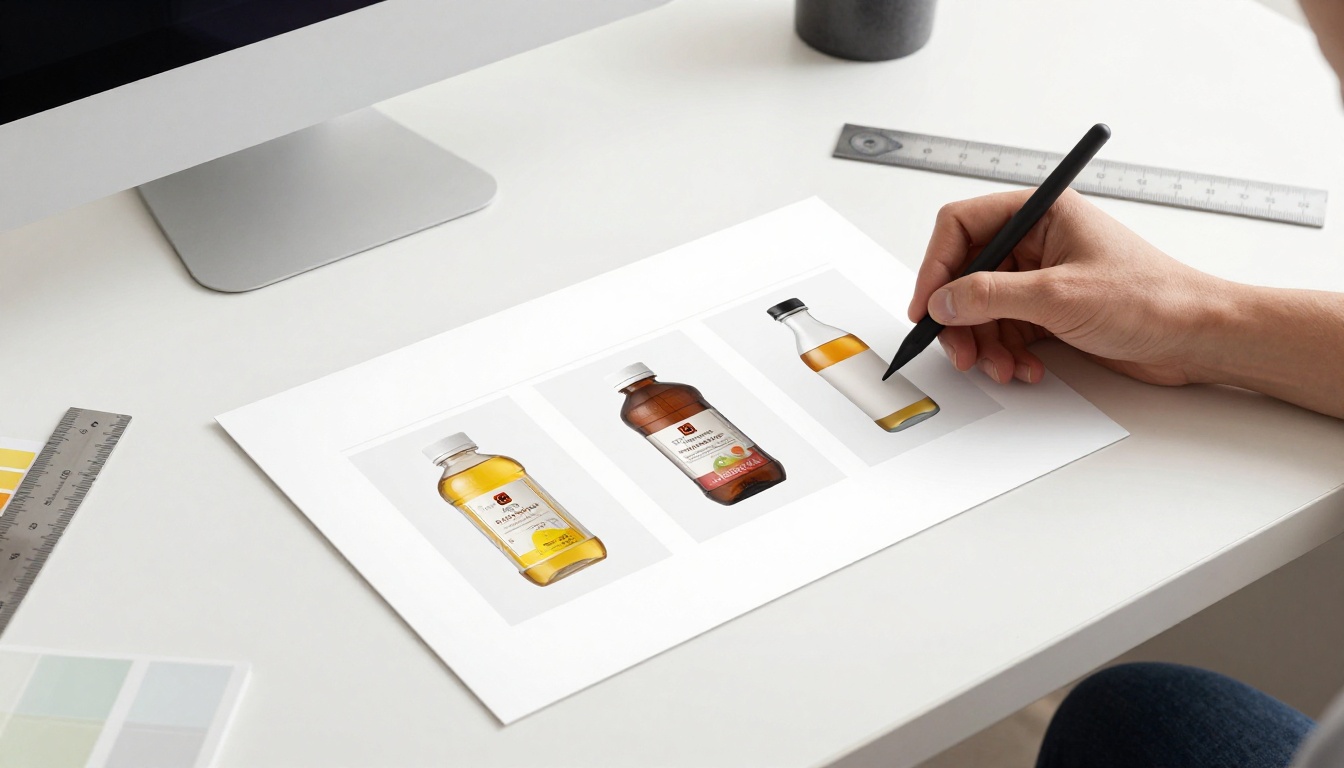
Como usar o Bria Remove Background no PicassoIA
O PicassoIA hospeda o modelo Bria Remove Background, uma das ferramentas de remoção de fundo com IA mais precisas disponíveis online. A Bria é conhecida pelo isolamento preciso do sujeito em fotos de produtos e retratos, o que a torna especialmente adequada para materiais de apresentação.
Passo 1: Abra a ferramenta e envie sua imagem
Acesse a página do Bria Remove Background no PicassoIA. Clique na área de upload ou arraste o arquivo da imagem diretamente para ela. Arquivos JPEG, PNG e WebP funcionam. Não há resolução mínima exigida, mas imagens de origem com resolução mais alta geram bordas mais limpas no resultado.
Passo 2: Deixe a IA processar a imagem
O modelo roda automaticamente assim que a imagem é enviada. O processamento normalmente leva alguns segundos, dependendo do tamanho e da complexidade da imagem. Você verá a original ao lado do resultado processado, com o fundo removido. As áreas transparentes aparecem como um padrão xadrez cinza e branco, que é o indicador universal de "aqui não há fundo".
Dê zoom nas áreas das bordas para verificar a qualidade em zonas complexas, como cabelo, textura fina de tecido ou bordas de produto, antes de baixar.

Passo 3: Baixe o PNG transparente
Clique no botão de download para obter seu arquivo PNG com fundo transparente. O nome do arquivo normalmente é igual ao original, com um sufixo indicando que foi processado. Salve-o em um lugar que você encontre rapidamente na hora de montar os slides.
Passo 4: Coloque o recorte na sua apresentação
No PowerPoint: Inserir > Imagens > Este Dispositivo. Selecione seu PNG. O fundo transparente desaparece imediatamente. Redimensione e posicione conforme necessário.
No Google Slides: Inserir > Imagem > Fazer upload do computador. O resultado é o mesmo. A transparência é preservada automaticamente.
💡 Dica: Se o seu recorte tiver uma leve franja branca visível em um fundo de slide escuro, isso geralmente é causado pelo antisserrilhado da JPEG original. Processar uma imagem de origem de qualidade mais alta, ou usar a versão PNG da original, costuma resolver.

O que faz um recorte ficar bom em um slide
A direção da luz importa depois da remoção
Este é o detalhe que separa um recorte que parece natural no slide de um que parece colado. Quando você isola um sujeito do fundo original, ele mantém a iluminação original. Se você o coloca em um slide com uma fonte de luz vinda da direção oposta, o sujeito fica visualmente errado, mesmo que a qualidade da borda seja perfeita.
Sempre que possível, escolha imagens de origem com iluminação compatível com a direção visual geral do slide. Um produto iluminado pela parte superior esquerda, colocado em um slide com degradê claro que clareia a partir da parte superior esquerda, vai parecer que pertence ali.
Escala em relação aos elementos do slide
Uma imagem de produto recortada que ocupa 60% da altura do slide domina o layout. Uma que ocupa 15% parece um detalhe esquecido. Nenhuma das duas é universalmente certa. O princípio é que a escala do recorte deve corresponder à sua importância na hierarquia visual daquele slide específico.
Slides de comparação se beneficiam de dois recortes de mesmo tamanho, posicionados de forma simétrica. Slides de destaque de funcionalidades costumam funcionar melhor com um recorte grande de um lado e texto do outro. Slides de equipe funcionam bem com recortes de retrato em um enquadramento de cabeça de tamanho consistente, para que todos apareçam de forma uniforme.
Usando sombra para restaurar a profundidade
Depois que o fundo sai, o sujeito pode parecer chapado no slide. Uma sombra projetada sutil restabelece a relação de profundidade.
No PowerPoint: clique com o botão direito na imagem > Formatar Imagem > Sombra > Externa. Use um raio de desfoque pequeno (4 a 6px), transparência baixa (70 a 80%) e distância mínima (2 a 4px). No Google Slides: Opções de formatação > Sombra projetada. As mesmas configurações conservadoras se aplicam.
Uma sombra forte demais parece barata. O alvo é quase imperceptível.
Usar imagens de origem com baixa resolução
Uma foto de produto de 400x400 pixels que servia como miniatura em um site vai ficar horrível como recorte em um slide de 1920x1080. A IA só consegue trabalhar com o que está no arquivo original. Aumentar a resolução depois só piora o problema.
Imagens de origem para apresentações devem ter, no mínimo, 1200px no lado mais longo. Para usos em tela cheia, 2000px ou mais dão margem para redimensionar sem perda de qualidade.
💡 Dica: Se você tiver apenas uma imagem de origem pequena, passe-a primeiro por uma ferramenta de IA de super-resolução para aumentá-la de forma limpa antes de remover o fundo. O PicassoIA oferece modelos de super-resolução que aumentam a resolução em 2x a 4x, dando ao modelo Bria Remove Background um material de origem mais limpo para trabalhar.
Ignorar a complexidade do fundo na origem
Quanto mais complicado o fundo original, mais difícil é o recorte. Uma foto de produto sobre um fundo branco contínuo leva segundos e fica perfeita. A mesma foto de produto em um galpão, com canos, outros produtos e iluminação mista ao fundo, dá mais trabalho e gera bordas que precisam de ajustes.
Se você fotografa imagens especificamente para usar em apresentações, um fundo limpo já na origem sempre vale o esforço extra. Um rolo de papel kraft branco de uma loja de materiais de arte resolve o problema de vez.
Complicar demais a montagem
Um recorte limpo em um slide branco é genuinamente eficaz. Você não precisa acrescentar texturas, degradês ou efeitos para justificar o recorte. Muitas vezes os slides mais limpos são aqueles em que o produto ou sujeito fica sobre um fundo bem simples, e a qualidade da borda faz todo o trabalho. Contenção no design de slides é uma habilidade.
Fotografia de produtos para pitches de e-commerce
Imagens de produtos são o caso de uso mais forte para a remoção de fundo com IA. Produtos costumam ter bordas definidas e não orgânicas, que os modelos de IA tratam com muita precisão. O resultado do modelo Bria Remove Background em uma foto padrão de produto sobre um fundo neutro costuma ser indistinguível de uma imagem mascarada por um profissional.
Para decks de pitch voltados a compradores de varejo, investidores ou parceiros de marca, ter recortes limpos de produtos em todos os slides relevantes sinaliza de imediato padrões profissionais de apresentação.
Fotos de retrato para slides de equipe
Slides de equipe com fotos de rosto que ainda trazem o fundo original (com qualquer escritório, parede ou cenário em que a pessoa estava) parecem inconsistentes. A remoção de fundo com IA resolve isso sem exigir que todos façam uma nova sessão contra um fundo padronizado.
Remova o fundo de cada foto de rosto, use um recorte circular consistente em um tamanho consistente e posicione todos os retratos sobre uma cor de fundo combinando dentro do slide. A página da equipe passa de "um mix de fotos diferentes de cenários diferentes" para "equipe caprichada e unificada".
Elementos de infográficos e ícones
Além das fotos, as ferramentas de recorte com IA funcionam bem em elementos de infográficos quando o original foi salvo em um formato que não suporta transparência. Passar um diagrama ou ícone por um removedor de fundo e obter um PNG limpo costuma ser mais rápido do que procurar uma versão transparente do arquivo original.

As duas plataformas tratam PNGs transparentes corretamente, mas diferem na forma como renderizam o antisserrilhado das bordas sobre fundos coloridos.
| Recurso | PowerPoint | Google Slides |
|---|
| Transparência em PNG | Suporte total | Suporte total |
| Antisserrilhado de bordas | Excelente | Bom |
| Sombra projetada integrada | Sim | Sim |
| Mistura com a cor de fundo | Automática | Automática |
| Suporte a SVG | Total | Parcial |
O PowerPoint lida um pouco melhor com bordas complexas de recortes nas configurações de exportação em alta resolução, por causa da forma como renderiza os pixels suavizados contra os fundos dos slides. Para apresentações que serão exibidas em 1080p ou exportadas como PDFs de alta qualidade, o PowerPoint oferece resultados levemente melhores em bordas complexas.
O Google Slides atende perfeitamente a maioria dos casos e tem a vantagem da colaboração em tempo real. Para apresentações de equipe em que várias pessoas trabalham no mesmo deck, o Slides é mais prático, mesmo que a renderização das bordas seja um pouco menos refinada.
💡 Dica: Ao exportar sua apresentação final como PDF, as duas plataformas preservam a transparência do PNG. As imagens colocadas sobre fundos de slide coloridos serão renderizadas corretamente no arquivo exportado.

Comece a criar seus próprios recortes
A diferença entre uma apresentação que parece montada às pressas e outra que parece deliberada costuma ser justamente esta: imagens limpas sobre fundos limpos. A remoção de fundo com IA tornou isso possível para qualquer pessoa, sem experiência com Photoshop, sem um designer à disposição e sem passar uma hora em uma única imagem.
O Bria Remove Background no PicassoIA é por onde começar. Envie qualquer foto de produto, retrato ou imagem de objeto, e você terá um PNG transparente em segundos. A partir daí, cada slide que você montar terá acesso a recortes de qualidade profissional, sem o investimento de tempo que antes vinha junto com eles.
Experimente uma imagem. O processo leva cerca de 60 segundos. Você verá na hora se o resultado funciona para sua apresentação e, na maioria dos casos, vai funcionar. Quando você vir a diferença que um recorte limpo faz em um único slide, ele se tornará o padrão pelo qual você avaliará todos os slides seguintes.


