أنت تعرف هذا الموقف. تلتقط لقطة شاشة، وتكبّرها قليلًا، فتبدو فجأة كأنها التُقطت عبر نافذة ضبابية في عام 1998. حواف مُبكسلة، وألوان باهتة، وتشوّهات ضغط تجعل النص يبدو كأنه طُبع بجهاز فاكس معطوب. الحقيقة المزعجة أن معظم لقطات الشاشة تُلتقط بدقة الشاشة، وهذا يبدو كافيًا حتى تحتاج إلى استخدام الصورة فعلًا في مكان ما. سواء كنت تعدّ توثيقًا لمنتج، أو تنشر على وسائل التواصل الاجتماعي، أو تُعدّ دروسًا تعليمية، أو تؤرشف واجهات مهمة، فإن لقطات الشاشة الباهتة تُفقد المصداقية فورًا. الخبر الجيد أن تقنية الدقة الفائقة بالذكاء الاصطناعي غيّرت ما هو ممكن جذريًا. لا تحتاج إلى مهارات Photoshop، ولا إلى معرفة بالتصوير بصيغة RAW، ولا إلى ساعات من التحرير اليدوي. مع النموذج المناسب من الذكاء الاصطناعي، يمكنك استعادة وضوح لقطات الشاشة في ثوانٍ.
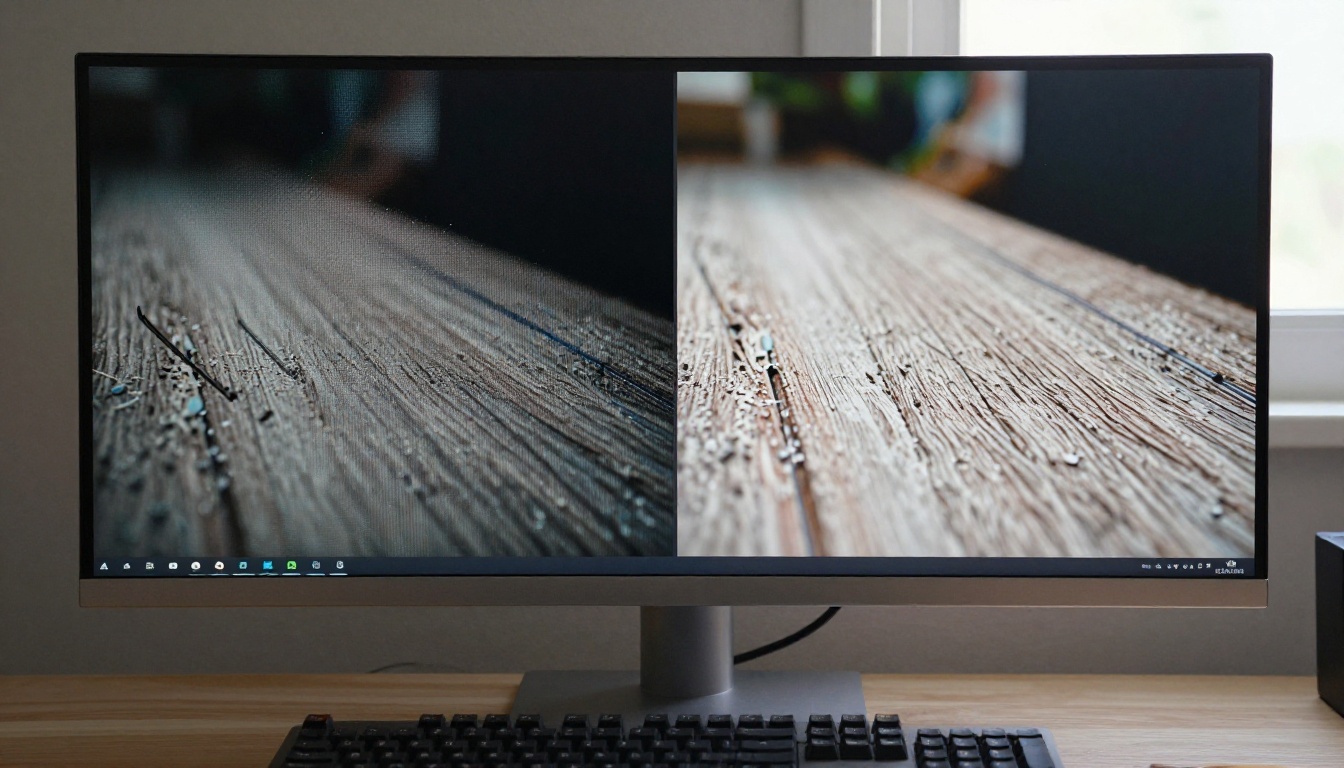
لماذا تفقد لقطات الشاشة حدّتها
قبل الانتقال إلى الحلول، من المفيد أن تعرف بدقة لماذا تتدهور لقطات الشاشة بهذا الشكل. السبب ذو شقّين، ومعرفتهما تحدد لك الأداة الذكية المناسبة بالضبط.
فخ الدقة
قد تعرض شاشتك دقة 1920x1080 بكسل، لكن هذا لا يعني أن لقطة الشاشة تلتقط بيانات كافية لكل استخدام. عندما تأخذ لقطة شاشة عادية ثم تكبّرها، أو تعرضها على شاشة ذات كثافة بكسلية أعلى، تنكشف مباشرةً حدود البكسلات. لا توجد بيانات خام كافية في الالتقاط الأصلي لملء اللوحة المكبّرة، فيملأ برنامجك الفجوة بتخمين ضبابي. لهذا السبب تبدو لقطات الشاشة التي تبدو جيدة بحجمها الأصلي سيئةً تمامًا لحظة تكبيرها لشريحة عرض تقديمي أو لترويسة مدونة.
دقة لقطات الشاشة القياسية غير متوافقة أيضًا مع الشاشات الحديثة. فشاشة 4K وشاشة Retina وشاشات الهواتف عالية الكثافة البكسلية تعرض الصور بكثافة أعلى بكثير من 72 نقطة في البوصة النموذجية للقطات الشاشة على الويب. وعندما تُمدّ صورة بدقة 72 نقطة في البوصة لتملأ مساحة أكبر، تكون النتيجة ناعمة بشكل واضح.
تلف الضغط
حتى لو لم تكن الدقة مشكلة، فإن الضغط سيظل مشكلة. تُحفظ لقطات الشاشة غالبًا بصيغة PNG (بلا فقد لكنها ثقيلة) أو JPEG (أخف لكنها ذات فقد). ما إن تطبّق ضغط JPEG حتى تبدأ الخوارزمية في التخلص من معلومات البكسل التي تعتبرها زائدة. تتلطخ حواف النص قليلًا، وتظهر تشوّهات على شكل درجات في الخطوط القطرية الحادة. أما تفاصيل الواجهة الدقيقة مثل الأيقونات والحدود الرفيعة والخطوط الصغيرة فتتعرض للضرر الأكبر.
عندما تُعاد مشاركة لقطة شاشة مضغوطة بالفعل، أو إعادة تصديرها، أو رفعها على منصة تضيف طبقة ضغط خاصة بها (كما تفعل وسائل التواصل الاجتماعي تلقائيًا)، تتدهور الجودة بشكل أُسّي. ما بدأ كلقطة شاشة جيدة يتحول إلى فوضى ضبابية بعد خطوتين أو ثلاث فقط في سلسلة المشاركة.
ما الذي تفعله تقنية الدقة الفائقة بالذكاء الاصطناعي فعلًا
رفع الدقة التقليدي ليس أكثر من مجرد مَدّ. يجعل الصورة أكبر عبر التوسيط بين البكسلات الموجودة، وتبدو النتيجة ناعمة لأن هذا كل ما يمكنه فعله مع بيانات محدودة. تعمل تقنية الدقة الفائقة بالذكاء الاصطناعي بطريقة مختلفة جوهريًا.
كيف يملأ النموذج البكسلات المفقودة
يُدرَّب نموذج الدقة الفائقة بالذكاء الاصطناعي على ملايين الأزواج من الصور عالية الدقة ومنخفضة الدقة. أثناء التدريب، يحدد العلاقة الإحصائية بين النسخ الباهتة الفقيرة بالمعلومات والأصول الحادة الغنية بالتفاصيل. بعد اكتمال التدريب، وعندما تزوّد النموذج بلقطة شاشة باهتة، فإنه لا يكتفي بمدّ البكسلات الموجودة. بل يتنبأ فعليًا بالشكل الذي ينبغي أن تبدو عليه النسخة عالية التفاصيل، استنادًا إلى كل ما تضمّنته عملية التدريب.
لهذا السبب تُنتج معالجة رفع الدقة بالذكاء الاصطناعي نتائج تبدو أوضح حقًا، لا أكبر فقط. يولّد النموذج تفاصيل واقعية، بما في ذلك حواف النص الحادة والخطوط القطرية الناعمة والملمس الدقيق، استنادًا إلى أنماط استُخلصت من ملايين الصور الحقيقية عالية الدقة. الفرق هو الفرق بين تخمين أعمى وإعادة بناء مدروسة.
2x مقابل 4x: ماذا تعني الأرقام فعلًا
عندما يقول نموذج ذكاء اصطناعي إنه يرفع الدقة بمقدار 2x أو 4x، فهو يشير إلى عامل التكبير الخطي. رفع الدقة بمقدار 2x يضاعف العرض والارتفاع، فينتج أربعة أضعاف إجمالي البكسلات. أما رفع الدقة بمقدار 4x فيضاعف البُعدين أربع مرات، فينتج 16 ضعف إجمالي البكسلات.
بالنسبة للقطات الشاشة، الفرق العملي كبير:
| عامل التكبير | حالة الاستخدام | النتيجة |
|---|
| 2x | صور الويب والمقالات | أوضح بشكل ملحوظ، وحجم الملف قابل للإدارة |
| 4x | الطباعة والعروض التقديمية والشاشات الكبيرة | أقصى استعادة للتفاصيل، مع ملف أكبر بكثير |
| 6x | الترميم الأرشيفي والتنسيقات الكبيرة | أقصى درجات الدقة، لأفضل النماذج فقط |
💡 بالنسبة لمعظم حالات استخدام لقطات الشاشة، يحقق رفع الدقة بمقدار 4x التوازن الأمثل. استعادة التفاصيل مذهلة، ويبقى الملف قابلًا للاستخدام دون الوصول إلى مشكلات في التخزين أو عرض النطاق الترددي.
9 نماذج ذكاء اصطناعي تصلح لقطات الشاشة الباهتة
ليست كل نماذج الدقة الفائقة متشابهة في البناء. بعضها مُحسَّن للصور الفوتوغرافية ذات الملمس العضوي، وبعضها يتعامل بشكل خاص مع المحتوى الهندسي الحاد للقطات الشاشة وعناصر الواجهة. إليك تفصيل لكل نموذج متاح لمهام الدقة الفائقة حاليًا:
بالنسبة للقطات الشاشة تحديدًا، يقدّم Recraft Crisp Upscale و**Clarity Pro Upscaler** باستمرار أكثر المخرجات طبيعية للمحتوى الغني بعناصر الواجهة. إذا كنت تتعامل مع لقطات شاشة تحتوي على مزيج من النص والأيقونات والصور المدمجة، فإن Image Upscale by Topaz بمقدار 6x يتفوق بمفرده في هذه الفئة.
كيفية استخدام Clarity Pro Upscaler على PicassoIA
يُعد Clarity Pro Upscaler من أكثر النماذج قدرة على تقديم نتائج واقعية كالصور الفوتوغرافية. يتعامل مع المحتوى الفوتوغرافي والصور الغنية بلقطات الشاشة على حد سواء، مع إعادة إنتاج ممتازة للحواف. إليك الخطوات بالتفصيل:
الخطوة 1: ارفع لقطة الشاشة
انتقل إلى صفحة Clarity Pro Upscaler على PicassoIA. انقر على منطقة الرفع واختر ملف لقطة الشاشة. يُفضَّل استخدام ملفات PNG مع لقطات الشاشة بدلًا من JPEG لأنها تحافظ على بيانات أصلية أكثر ليعمل النموذج عليها. إذا كانت لقطتك بصيغة JPEG بالفعل، فاستخدمها على أي حال. سيحقق الذكاء الاصطناعي تحسنًا كبيرًا، لكن البدء بصيغة PNG يعطي دائمًا نتائج أفضل.
💡 اعمل دائمًا على أعلى نسخة جودة متاحة من لقطة الشاشة. إذا كان لديك ملف PNG وملف JPEG للصورة نفسها، فأرسل ملف PNG للذكاء الاصطناعي في كل مرة.
الخطوة 2: اختر عامل التكبير
بعد الرفع، ستظهر لك خيارات المعاملات. بالنسبة لعامل التكبير، اختر بناءً على حالة الاستخدام النهائية:
- 2x: كافٍ للعرض على الويب وصور المدونات
- 4x: موصى به للعروض التقديمية وعروض المنتجات ومنشورات وسائل التواصل الاجتماعي
- 4x مع تعزيز الإبداع: الأفضل للقطات الشاشة التي تعرضت لضرر ضغط كبير، حيث يحتاج الذكاء الاصطناعي إلى توليد مزيد من التفاصيل المفقودة
يتحكم معامل الإبداع في Clarity Pro في مدى قوة النموذج في إعادة بناء التفاصيل المفقودة. تنتج القيمة الأعلى مخرجات أكثر حيوية وتفصيلًا، لكنها قد تُفرط أحيانًا في التوليد على لقطات الشاشة النظيفة جدًا. بالنسبة لمعظم الحالات، يحقق الإعداد الافتراضي نتائج ممتازة.
الخطوة 3: نزّل وقارن
بعد اكتمال المعالجة (عادةً خلال 10 إلى 30 ثانية)، نزّل النتيجة وقارنها بالأصل جنبًا إلى جنب. ستلاحظ فورًا حوافًا أوضح للنص، ومخططات أيقونات أنظف، وخطوطًا قطرية أنعم، وتباينًا أكثر وضوحًا في كل الصورة.
إذا أظهرت النتيجة تشوهات ناتجة عن الإفراط في الحدّة (هالة حول الحواف)، فقلّل معامل الإبداع وأعد التشغيل. وإذا بدا المخرج أنعم مما هو متوقع، فجرّب Real ESRGAN كبديل، فهو يتعامل مع أنواع معينة من المحتوى بطريقة مختلفة.
3 حالات استخدام تتفوق فيها الحدّة بالذكاء الاصطناعي
معرفة الأدوات شيء، ومعرفة متى تستخدمها بالضبط هو ما يفصل المخرجات العادية عن نتائج بجودة احترافية.
وسائل التواصل الاجتماعي وصناعة المحتوى
تضغط المنصات الاجتماعية كل صورة ترفعها بشدة. تطبّق Instagram و X (المعروفة سابقًا باسم Twitter) و LinkedIn و Facebook جميعها ضغط JPEG خاصًا بها فوق أي ملف ترفعه. وهذا يعني أن لقطة شاشة تبدو جيدة على حاسوبك المكتبي ستظهر بجودة متدهورة بوضوح بعد نشرها.
الحل هو رفع الدقة قبل الرفع على المنصة. تشغيل لقطة الشاشة عبر P Image Upscale بمقدار 4x يمنح خوارزمية ضغط المنصة بيانات بكسل أكثر بكثير للعمل عليها. النتيجة بعد ضغط المنصة أوضح بشكل ملحوظ من رفع الأصل.
💡 فكّر في الأمر كأنك تمنح المنصة ميزانية إضافية. عندما تقدّم صورة مرفوعة الدقة بمقدار 4x لمنصة تضغطها إلى 50% من الجودة، تظل النتيجة أفضل من تقديم صورة أصلية بحجم 1x مضغوطة إلى 50% من الجودة.
توثيق المنتجات والعروض التوضيحية
إذا كنت تُعدّ توثيقًا للمنتجات أو دروسًا تعليمية أو فيديوهات عرض توضيحية تكون فيها لقطات الشاشة عنصرًا أساسيًا، فإن حدّة الصورة تؤثر مباشرةً على مدى احترافية عملك. لقطة شاشة باهتة داخل درس تعليمي ترسل إشارة "جهد منخفض" للقارئ، حتى دون وعي منه.
تمرير كل لقطة شاشة للواجهة عبر Increase Resolution أو Google Upscaler قبل تضمينها في التوثيق طريقة سريعة وقليلة الجهد لرفع الجودة المُدركة لكامل مخرجاتك.
استعادة الصور الأرشيفية القديمة
تحتفظ كثير من المؤسسات بأرشيفات من لقطات شاشة للمنتجات التُقطت قبل سنوات بدقة أقل، وعلى شاشات أصغر، بأدوات التقاط أقدم. غالبًا ما تحتاج هذه الصور القديمة إلى إعادة استخدام في سياقات حديثة تتوقع دقة أعلى.
Image Upscale by Topaz بمقدار 6x هو الأداة المناسبة لهذه المهمة. يُنتج أكثر عمليات إعادة بناء للتفاصيل أمانةً من مواد مصدر متدهورة بشدة، ويتعامل مع المحتوى المختلط (نص وعناصر واجهة وصور) أفضل من أي نموذج آخر في القائمة.
ما يجب تجنّبه عند رفع الدقة
حتى أفضل نماذج الذكاء الاصطناعي لها حدود. معرفة مواضع انهيارها توفر عليك الوقت والإحباط.
التكبير الزائد عمّا يدعمه المصدر
إذا كانت لقطة الشاشة الأصلية لديك بحجم 400x300 بكسل، فإن تشغيلها عبر أداة رفع دقة بمقدار 6x سيُنتج مخرجًا بحجم 2400x1800 بكسل، لكن هذا لا يعني أن التفاصيل موجودة فعلًا. لا يستطيع الذكاء الاصطناعي إلا إعادة بناء ما يمكنه استنتاجه بشكل معقول من المصدر. لقطات الشاشة منخفضة الدقة جدًا مع ضرر ضغط كبير تُنتج مخرجات تبدو أوضح، لكنها ما تزال تحتوي على تشوّهات ناتجة عن الهلوسة يمكن رؤيتها.
القاعدة العملية: كلما كانت جودة الأصل أعلى، كانت نتيجة رفع الدقة أفضل. لقطة شاشة بحجم 1920x1080 مرفوعة الدقة بمقدار 4x ستبدو أفضل بكثير من لقطة بحجم 480x270 مرفوعة الدقة بالمقدار نفسه. ابدأ بأفضل مصدر تجده.
اختيار النموذج الخاطئ للمحتوى
تتفوق نماذج مختلفة في أنواع محتوى مختلفة. إليك شجرة قرار سريعة:
نتائج تستحق أن تراها بنفسك
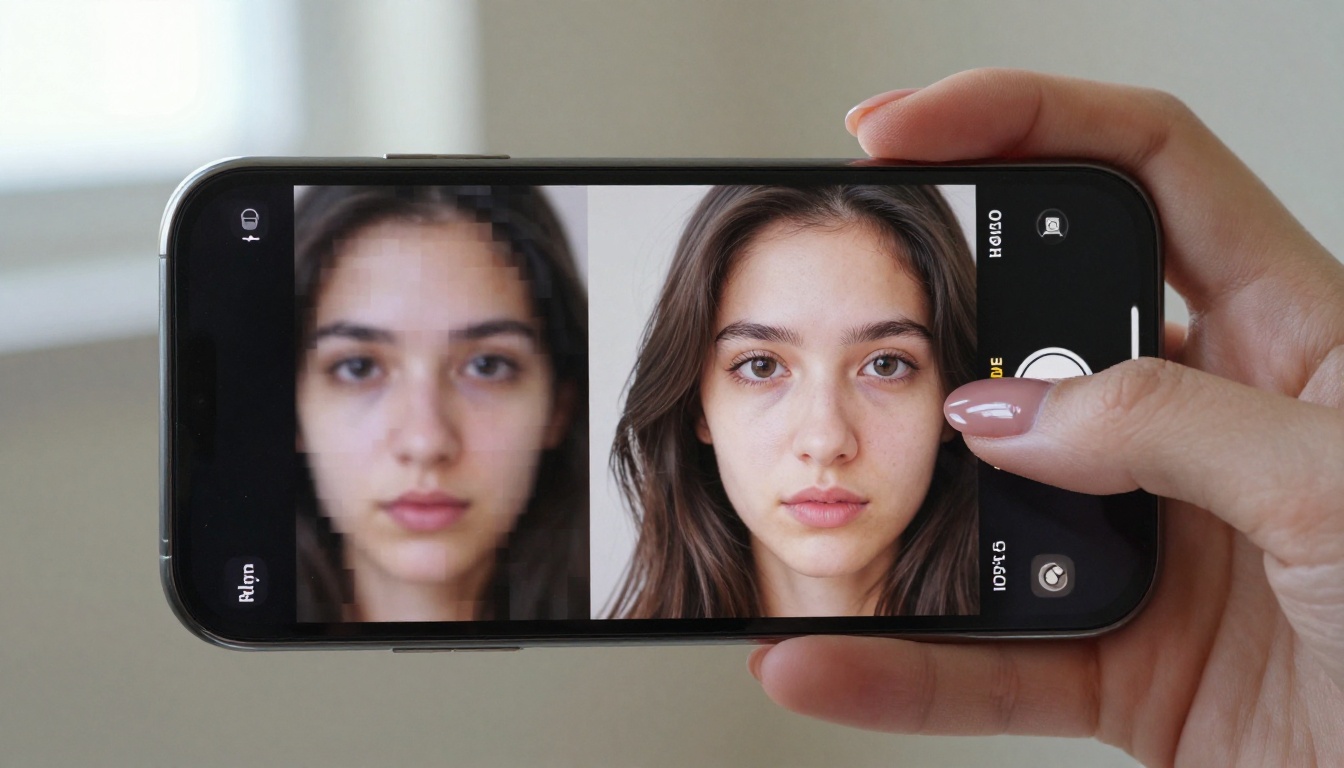
الفرق بين لقطة شاشة خام ونسخة مرفوعة الدقة بالذكاء الاصطناعي ليس طفيفًا. إنه نوع القفزة في الجودة التي تجعلك تتساءل فورًا لماذا لم تكن تفعل هذا من البداية.
نص كان بالكاد مقروءًا بأحجام صغيرة يصبح حادًا وواضحًا عند التكبير الكامل. حواف الأيقونات التي كانت تظهر متعرّجة كالدرج تصبح منحنيات ناعمة. تدرجات الخلفية التي كانت تظهر فيها شرائط واضحة تتحول إلى انتقالات حريرية. وعندما تصدّر النتيجة النهائية لاستخدامها في مستند أو منشور اجتماعي، تصمد الجودة حتى بعد أن يأخذ ضغط المنصة جولة أخرى.
تكون النتائج مذهلة بشكل خاص عندما تعمل على لقطات شاشة من برمجيات قديمة أو واجهات موروثة أو تسجيلات شاشة مُلتقطة بدقة أقل. في هذه الحالات، لا يكتفي رفع الدقة بالذكاء الاصطناعي بإصلاح الصورة، بل يستعيد محتوى بدا مفقودًا إلى الأبد.
ظل Real ESRGAN الحصان الكلاسيكي للعمل في هذا النوع من الاستعادة لسنوات، وما يزال يصمد جيدًا للتكبير متعدد الأغراض. أما المخرجات الاحترافية التي لا تقبل أي تنازل في الجودة، فإن Image Upscale by Topaz و**Clarity Pro Upscaler** في فئة مختلفة تمامًا.
إليك مقارنة واقعية لما يمكنك توقعه عبر أنواع المحتوى المختلفة:
| نوع المحتوى | قبل رفع الدقة | بعد رفع الدقة بالذكاء الاصطناعي بمقدار 4x |
|---|
| لقطات واجهات المستخدم | حواف مُسنّنة، ونص ناعم | نص حاد، وحدود ناعمة |
| صور المنتجات | تباين منخفض، وألوان باهتة | تفاصيل حادة، وألوان زاهية |
| المخططات والرسوم البيانية | تسميات باهتة، وخطوط مُسنَّنة | تسميات مقروءة، وخطوط نظيفة |
| صور البورتريه | بشرة ناعمة، وفقدان تفاصيل الشعر | ملمس طبيعي، وملامح واضحة |
| التقاطات الأرشيف | واجهات غير واضحة، وخطوط متدهورة | نوافذ حادة، وحواف محددة |
ابدأ في إنشاء صور واضحة الآن
كل لقطة شاشة كنت تقبل بها بوضوح منخفض لا يجب أن تبقى باهتة. يمنحك PicassoIA الوصول إلى تسعة نماذج مخصصة للدقة الفائقة، من حلول سريعة بنقرة واحدة مثل P Image Upscale إلى أدوات احترافية مثل Clarity Pro Upscaler و**Image Upscale by Topaz**، وكلها تعمل في المتصفح دون الحاجة إلى أي تثبيت محلي.
يستغرق سير العمل أقل من دقيقة. ارفع لقطة الشاشة، واختر عامل التكبير، وشغّل النموذج، ونزّل نسخة أوضح. هذا كل شيء.
💡 يمكنك استخدام مجموعة من الأدوات معًا للحصول على أفضل نتيجة ممكنة. شغّل لقطة الشاشة عبر Recraft Crisp Upscale أولًا لتحسين حدّة الحواف، ثم طبّق Increase Resolution إذا احتجت إلى مرور إضافي لإبراز التفاصيل الدقيقة في المناطق الصعبة.
سواء كنت صانع محتوى سئمت من الصور المصغّرة الباهتة، أو مطورًا يحتاج إلى لقطات واجهات نظيفة للتوثيق، أو مصمّمًا يؤرشف سنوات من التقاطات الواجهات القديمة، فهناك نموذج في القائمة مصمم خصيصًا لوضعك. أوضح نسخة من لقطات شاشتك لا تفصلك عنها سوى أداة واحدة. اختر نموذجًا، وأسقط صورتك فيه، وشاهد ما تنتجه تقنية الدقة الفائقة بالذكاء الاصطناعي فعلًا عندما تتوفر لها مادة مصدر جيدة.
يُفاجأ معظم الناس بمقدار الجودة الكامنة في ملفهم الأصلي، والتي تنتظر فقط من يستعيدها.


