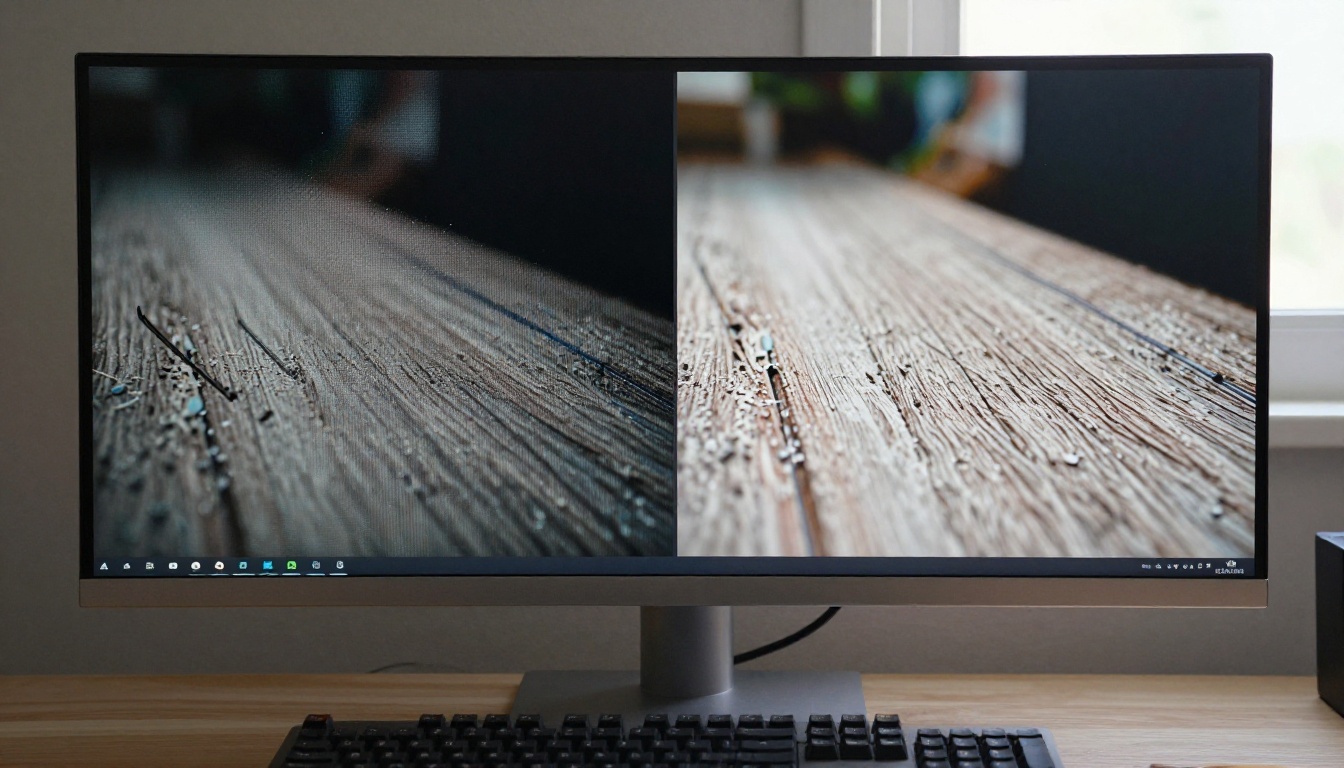
Vous connaissez la situation. Vous prenez une capture d’écran, vous zoomez même légèrement, et soudain elle ressemble à une photo prise à travers une vitre embuée en 1998. Bords pixelisés, couleurs délavées, artefacts de compression qui donnent au texte l’allure d’une télécopieuse défectueuse. La réalité frustrante, c’est que la plupart des captures d’écran sont réalisées à la résolution de l’écran, ce qui semble correct jusqu’au moment où vous devez réellement utiliser l’image quelque part. Que vous rédigiez une documentation produit, publiez sur les réseaux sociaux, créez des tutoriels ou archiviez des interfaces importantes, une capture floue ruine instantanément la crédibilité. La bonne nouvelle, c’est que la super-résolution par IA a profondément changé le champ des possibles. Pas besoin de savoir utiliser Photoshop, de connaissances en photographie RAW ni de longues heures de retouche manuelle. Avec le bon modèle d’IA, vous pouvez rendre vos captures d’écran nettes en quelques secondes.
Pourquoi les captures d’écran perdent leur netteté
Avant de passer aux solutions, il est utile de comprendre précisément pourquoi les captures d’écran se dégradent autant. La réponse tient en deux points, et les connaître indique exactement quel outil d’IA utiliser.
Le piège de la résolution
Votre écran peut afficher une résolution de 1920x1080 pixels, mais cela ne signifie pas que votre capture contient assez de données pour tous les usages. Lorsque vous prenez une capture classique puis l’agrandissez, ou que vous la visualisez sur un écran à plus haute densité, vous atteignez immédiatement le plafond de pixels. La capture d’origine ne contient tout simplement pas assez de données pour remplir la surface agrandie, donc votre logiciel comble l’écart par une supposition floue. C’est pourquoi des captures qui paraissent correctes à leur taille d’origine deviennent médiocres dès qu’on les met à l’échelle pour une diapositive de présentation ou l’en-tête d’un article de blog.
La résolution standard des captures d’écran est aussi mal adaptée aux écrans modernes. Un moniteur 4K, un écran Retina ou un téléphone à haute densité de pixels affichent tous des images à une densité bien supérieure aux 72 DPI habituels d’une capture destinée au web. Lorsque cette image à 72 DPI est étirée pour occuper un espace plus grand, le résultat est visiblement flou.
Les dégâts de la compression
Même si la résolution ne posait pas problème, la compression resterait en cause. Les captures d’écran sont le plus souvent enregistrées en PNG (sans perte mais lourd) ou en JPEG (plus léger mais avec perte). Dès que vous appliquez une compression JPEG, l’algorithme commence à supprimer les informations de pixels qu’il juge redondantes. Les bords du texte deviennent légèrement flous. Les lignes diagonales nettes développent des artefacts en escalier. Les petits détails de l’interface, comme les icônes, les bordures fines et les petites polices, sont les plus touchés.
Lorsqu’une capture déjà compressée est à nouveau partagée, réexportée ou importée sur une plateforme qui ajoute sa propre couche de compression (comme le font automatiquement les réseaux sociaux), la qualité se dégrade de façon exponentielle. Une capture d’écran correcte au départ devient un flou inutilisable après seulement deux ou trois étapes dans la chaîne de partage.
Ce que fait réellement la super-résolution par IA
L’upscaling traditionnel n’est qu’un étirement. Il agrandit l’image en interpolant entre les pixels existants, et le résultat paraît mou parce que c’est tout ce qu’il peut faire avec des données limitées. La super-résolution par IA fonctionne de façon radicalement différente.
Comment le modèle comble les pixels manquants
Un modèle de super-résolution par IA est entraîné sur des millions de paires d’images haute résolution et basse résolution. Pendant l’entraînement, il identifie la relation statistique entre les versions floues, pauvres en informations, et les originaux nets, riches en détails. Une fois l’entraînement terminé, lorsque vous fournissez au modèle une capture floue, il ne se contente pas d’étirer les pixels existants. Il prédit activement à quoi devrait ressembler la version détaillée, en s’appuyant sur tout ce qui a été intégré pendant l’entraînement.
C’est pourquoi l’upscaling par IA produit des résultats réellement plus nets, et pas simplement plus grands. Le modèle synthétise des détails réalistes, notamment des bords de texte nets, des lignes diagonales lisses et des textures fines, à partir de motifs identifiés dans des millions d’images haute résolution réelles. C’est la différence entre une supposition aveugle et une reconstruction éclairée.
2x ou 4x : ce que signifient vraiment les chiffres
Lorsqu’un modèle d’IA annonce un upscaling de 2x ou de 4x, il fait référence au facteur d’échelle linéaire. Un upscaling de 2x double la largeur et la hauteur, ce qui produit quatre fois le nombre total de pixels. Un upscaling de 4x multiplie par quatre chacune des dimensions, ce qui produit 16 fois le nombre total de pixels.
Pour les captures d’écran, la différence concrète est importante :
| Facteur d’échelle | Cas d’usage | Résultat |
|---|
| 2x | Images web, articles de blog | Nettement plus net, poids de fichier maîtrisable |
| 4x | Impression, présentations, grands écrans | Récupération maximale des détails, fichier nettement plus lourd |
| 6x | Restauration d’archives, grands formats | Fidélité maximale, meilleurs modèles uniquement |
💡 Pour la plupart des cas d’usage des captures d’écran, un upscaling de 4x est le juste milieu. La récupération des détails est spectaculaire, et le fichier reste exploitable sans poser de problème de stockage ou de bande passante.
9 modèles d’IA qui corrigent les captures d’écran floues
Tous les modèles de super-résolution ne fonctionnent pas de la même manière. Certains sont optimisés pour les images photographiques aux textures organiques. D’autres gèrent particulièrement bien le contenu géométrique net des captures d’écran et des éléments d’interface. Voici un aperçu de chaque modèle disponible aujourd’hui pour les tâches de super-résolution :
Pour les captures d’écran en particulier, Recraft Crisp Upscale et Clarity Pro Upscaler produisent systématiquement le rendu le plus naturel pour les contenus riches en interface. Si vos captures mêlent texte, icônes et photos intégrées, Image Upscale by Topaz à 6x est dans une catégorie à part.
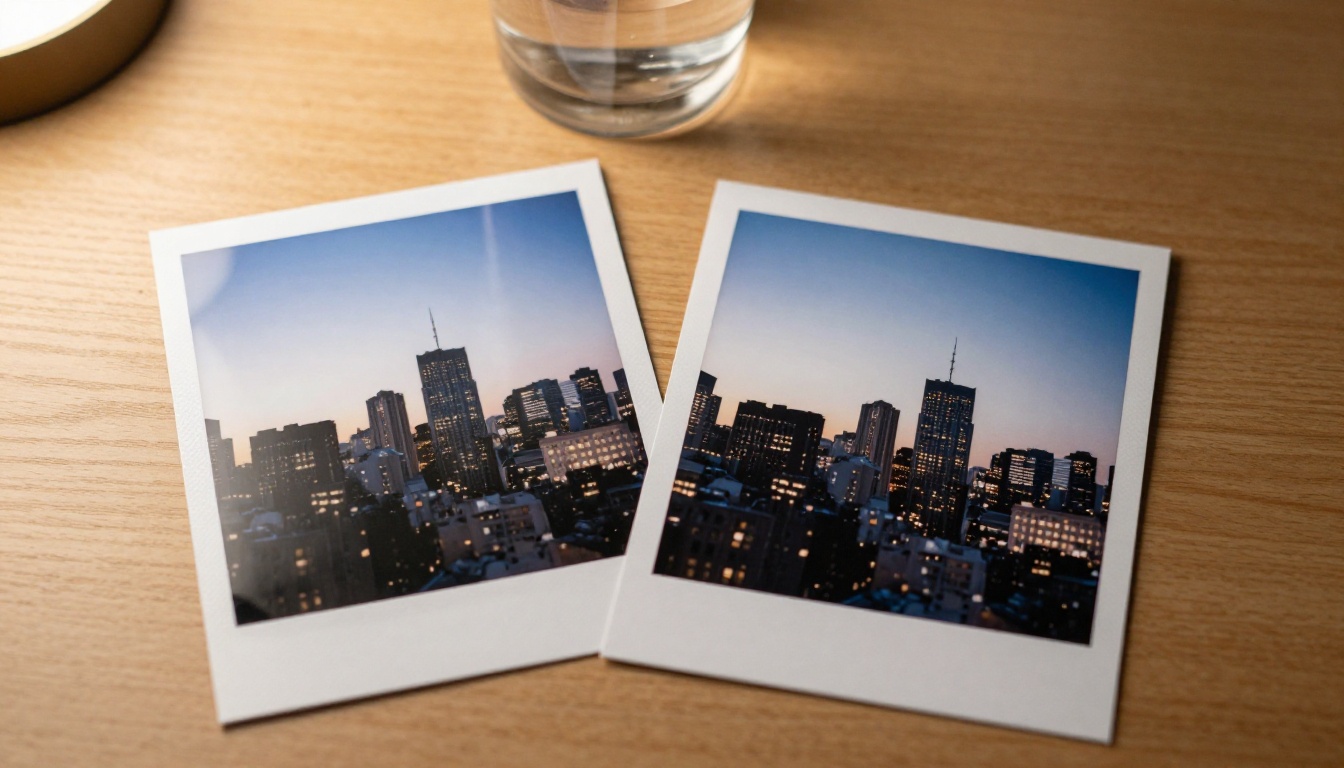
Clarity Pro Upscaler fait partie des modèles les plus performants pour obtenir des résultats photoréalistes. Il gère aussi bien les contenus photographiques que les images riches en captures d’écran, avec une excellente reproduction des bords. Voici exactement comment l’utiliser :
Étape 1 : importer votre capture d’écran
Rendez-vous sur la page Clarity Pro Upscaler de PicassoIA. Cliquez sur la zone d’import et sélectionnez le fichier de votre capture d’écran. Les fichiers PNG sont préférables aux JPEG pour les captures d’écran, car ils conservent davantage de données d’origine que le modèle peut exploiter. Si votre capture est déjà en JPEG, utilisez-la quand même. L’IA produira une amélioration significative, même si partir d’un PNG donne toujours un meilleur résultat.
💡 Travaillez toujours à partir de la version de meilleure qualité de votre capture d’écran. Si vous disposez à la fois d’un PNG et d’un JPEG de la même image, fournissez systématiquement le PNG à l’IA.
Étape 2 : choisir votre facteur d’échelle
Après l’import, vous verrez les options de paramètres. Pour le facteur d’échelle, choisissez en fonction de votre usage final :
- 2x : suffisant pour l’affichage web et les images de blog
- 4x : recommandé pour les présentations, les démonstrations de produits et les publications sur les réseaux sociaux
- 4x avec boost de créativité : idéal pour les captures d’écran présentant des dégâts de compression importants, lorsque l’IA doit synthétiser davantage de détails manquants
Le paramètre creativity de Clarity Pro contrôle le degré d’agressivité avec lequel le modèle reconstruit les détails manquants. Une valeur plus élevée produit un rendu plus vif et plus détaillé, mais peut parfois sur-synthétiser des captures d’écran d’interface très propres. Dans la plupart des cas, le réglage par défaut donne d’excellents résultats.
Étape 3 : télécharger et comparer
Une fois le traitement terminé (généralement entre 10 et 30 secondes), téléchargez le résultat et comparez-le à l’original côte à côte. Vous devriez remarquer immédiatement des bords de texte plus nets, des contours d’icônes plus propres, des lignes diagonales plus lisses et un contraste plus marqué sur l’ensemble.
Si le résultat présente des artefacts de sur-accentuation (halos autour des bords), réduisez le paramètre de créativité et relancez le traitement. Si le rendu reste plus mou que prévu, essayez Real ESRGAN comme alternative, qui traite différemment certains types de contenus.
3 cas d’usage où la netteté par IA fait la différence
Connaître les outils est une chose. Savoir exactement quand les utiliser fait la différence entre un résultat ordinaire et un rendu de qualité professionnelle.
Réseaux sociaux et création de contenu
Les plateformes sociales compressent agressivement chaque image importée. Instagram, X (anciennement Twitter), LinkedIn et Facebook appliquent tous leur propre compression JPEG par-dessus ce que vous importez. Une capture qui paraît correcte sur votre ordinateur apparaîtra donc visiblement dégradée une fois publiée.
La solution consiste à faire l’upscaling avant l’import. Passer votre capture dans P Image Upscale à 4x donne à l’algorithme de compression de la plateforme nettement plus de données de pixels à traiter. Après la compression de la plateforme, le résultat est nettement plus net que si vous importiez l’original.
💡 Considérez cela comme un budget supplémentaire accordé à la plateforme. Lorsque vous confiez une image upscalée à 4x à une plateforme qui compresse à 50 % de qualité, le résultat reste meilleur que celui d’un original à 1x compressé à 50 %.
Documentation produit et démonstrations
Si vous créez de la documentation produit, des tutoriels ou des vidéos de démonstration dans lesquels les captures d’écran sont un élément central, la netteté de l’image influe directement sur le professionnalisme de votre travail. Une capture floue dans un tutoriel signale un « travail bâclé » au lecteur, même inconsciemment.
Passer chaque capture d’interface dans Increase Resolution ou Google Upscaler avant de les intégrer à votre documentation est un moyen rapide et peu contraignant d’améliorer la qualité perçue de l’ensemble de vos contenus.
Restaurer d’anciennes archives d’images
De nombreuses organisations conservent des archives de captures de produits réalisées il y a plusieurs années, à plus basse résolution, sur des écrans plus petits, avec des outils de capture plus anciens. Ces images doivent souvent être réutilisées dans des contextes modernes où une résolution plus élevée est attendue.
Image Upscale by Topaz à 6x est l’outil adapté à ce travail. Il produit la reconstruction la plus fidèle des détails à partir de matériaux source fortement dégradés, et il gère mieux les contenus mixtes (texte, éléments d’interface, photos) que tout autre modèle de la gamme.

Ce qu’il faut éviter lors d’un upscaling
Même les meilleurs modèles d’IA ont des limites. Savoir où elles se situent vous fera gagner du temps et vous évitera des frustrations.
Dépasser ce que la source permet
Si votre capture d’origine fait 400x300 pixels, la passer dans un upscaler à 6x produira une sortie de 2400x1800 pixels, mais cela ne signifie pas que les détails existent réellement. L’IA ne peut reconstruire que ce qu’elle peut raisonnablement déduire de la source. Les captures à très basse résolution présentant des dégâts de compression importants produisent des résultats plus nets en apparence, mais contenant toujours des artefacts hallucinés visibles.
La règle pratique : plus la qualité de votre original est élevée, meilleur est le résultat upscalé. Une capture de 1920x1080 upscalée à 4x sera nettement meilleure qu’une capture de 480x270 upscalée à 4x. Partez de la meilleure source possible.
Choisir le mauvais modèle pour le contenu
Les différents modèles excellent sur différents types de contenus. Voici un arbre de décision rapide :
Des résultats qui valent le détour
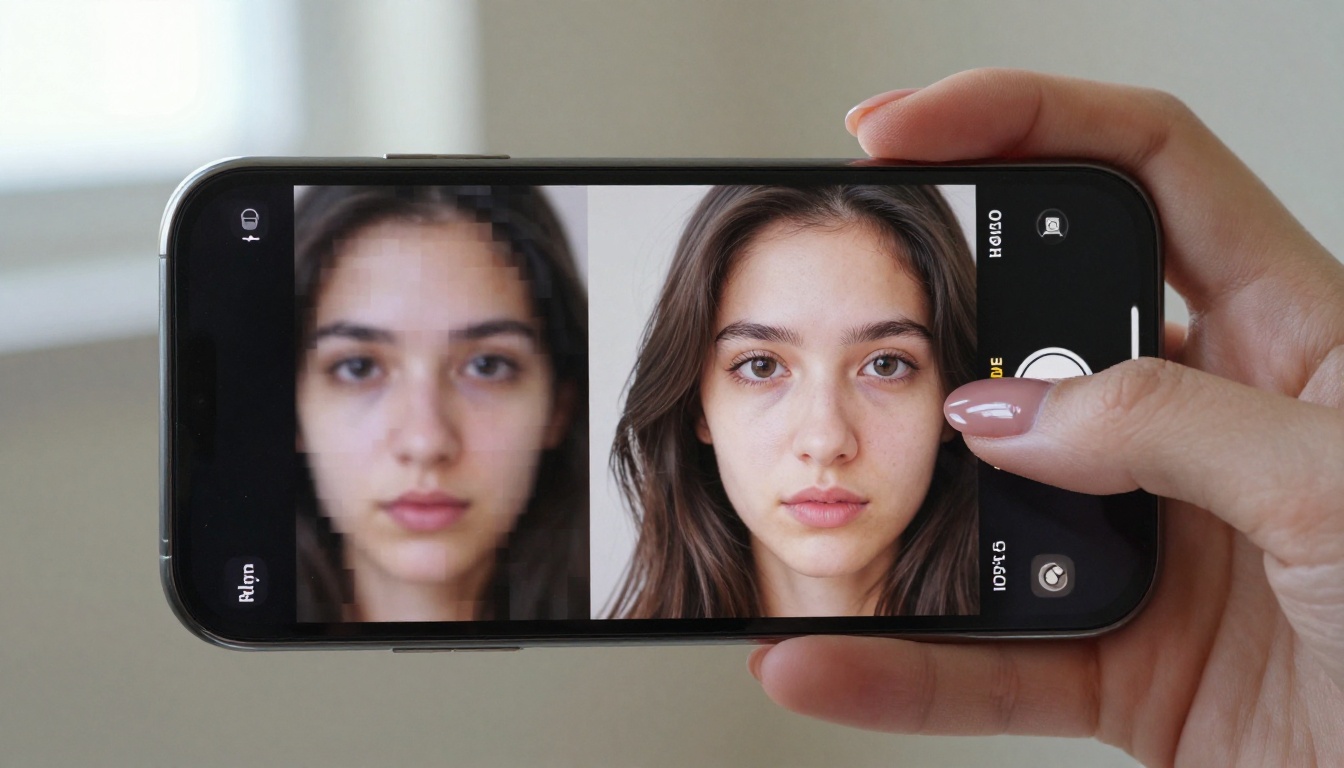
La différence entre une capture brute et une version upscalée par IA n’est pas subtile. C’est le type de saut de qualité qui vous fait immédiatement vous demander pourquoi vous n’avez pas procédé ainsi dès le départ.
Un texte à peine lisible en petite taille devient net et clair en zoom complet. Les contours d’icônes qui présentaient un crénelage en escalier deviennent des courbes lisses. Les dégradés d’arrière-plan qui montraient un effet de bandes deviennent des transitions soyeuses. Et lorsque vous exportez le résultat final pour un document ou une publication sociale, la qualité tient bon même après que la compression de la plateforme y a encore mordu.
Les résultats sont particulièrement spectaculaires lorsque vous travaillez avec des captures de logiciels anciens, d’interfaces héritées ou d’enregistrements d’écran réalisés à plus basse résolution. Dans ces cas, un upscaling par IA ne se contente pas de corriger l’image : il récupère des contenus qui semblaient définitivement perdus.
Real ESRGAN est depuis des années l’outil de référence pour ce type de restauration, et il reste très efficace pour un upscaling polyvalent. Pour un rendu professionnel où la qualité est non négociable, Image Upscale by Topaz et Clarity Pro Upscaler se situent dans une tout autre catégorie.
Voici une comparaison concrète de ce que vous pouvez attendre selon les types de contenus :
| Type de contenu | Avant upscaling | Après upscaling par IA à 4x |
|---|
| Captures d’écran d’interface | Bords crénelés, texte mou | Texte net, bordures lisses |
| Photos de produits | Faible contraste, couleurs ternes | Détails nets, tons vifs |
| Graphiques et diagrammes | Étiquettes floues, lignes irrégulières | Étiquettes lisibles, lignes propres |
| Portraits | Peau floue, détails de cheveux perdus | Texture naturelle, traits définis |
| Captures d’archives | Façades indistinctes, lignes dégradées | Fenêtres nettes, contours définis |
Commencez dès maintenant à créer des images nettes
Chaque capture d’écran avec laquelle vous vous contentiez n’a pas à rester floue. PicassoIA vous donne accès à neuf modèles de super-résolution dédiés, des solutions rapides en un clic comme P Image Upscale jusqu’aux outils professionnels comme Clarity Pro Upscaler et Image Upscale by Topaz, le tout dans le navigateur, sans aucune installation locale.
Le flux de travail prend moins d’une minute. Importez votre capture d’écran, choisissez un facteur d’échelle, lancez le modèle et téléchargez une version plus nette. C’est tout.
💡 Vous pouvez combiner les outils pour obtenir le meilleur résultat possible. Passez d’abord votre capture dans Recraft Crisp Upscale pour la netteté des bords, puis appliquez Increase Resolution si vous avez besoin d’une passe supplémentaire pour faire ressortir les détails fins dans les zones délicates.
Que vous soyez un créateur de contenu lassé des miniatures floues, un développeur ayant besoin de captures d’interface propres pour sa documentation, ou un designer qui archive des années de captures d’anciennes interfaces, il existe dans la gamme un modèle conçu précisément pour votre situation. La version la plus nette de vos captures d’écran n’est qu’à un outil de distance. Choisissez un modèle, déposez votre image et découvrez ce que la super-résolution par IA produit réellement lorsqu’elle dispose d’un bon matériau source.
La plupart des gens sont surpris de voir à quel point la qualité était enfouie dans leur fichier d’origine, prête à être récupérée.


