आप इस स्थिति से गुज़र चुके हैं। आप स्क्रीनशॉट लेते हैं, थोड़ा-सा ज़ूम करते हैं और अचानक लगता है जैसे वह 1998 की किसी धुंधली खिड़की से खींची गई हो। पिक्सलेटेड किनारे, फीके रंग, और कम्प्रेशन के ऐसे आर्टिफ़ैक्ट कि टेक्स्ट किसी खराब फ़ैक्स मशीन से छपा लगे। कड़वी सच्चाई यह है कि ज़्यादातर स्क्रीनशॉट स्क्रीन रेज़ोल्यूशन पर लिए जाते हैं, जो सुनने में ठीक लगता है, जब तक आपको वह इमेज कहीं इस्तेमाल करनी न पड़े। चाहे आप प्रोडक्ट डॉक्यूमेंटेशन बना रहे हों, सोशल मीडिया पर पोस्ट कर रहे हों, ट्यूटोरियल तैयार कर रहे हों, या ज़रूरी इंटरफ़ेस सहेज रहे हों, धुंधले स्क्रीनशॉट तुरंत विश्वसनीयता खत्म कर देते हैं। अच्छी खबर यह है कि AI सुपर रेज़ोल्यूशन ने संभावनाओं को मूल रूप से बदल दिया है। आपको Photoshop की स्किल, रॉ फ़ोटोग्राफ़ी की जानकारी या घंटों की मैनुअल एडिटिंग की ज़रूरत नहीं। सही AI मॉडल के साथ आप स्क्रीनशॉट को सेकंडों में फिर से शार्प बना सकते हैं।
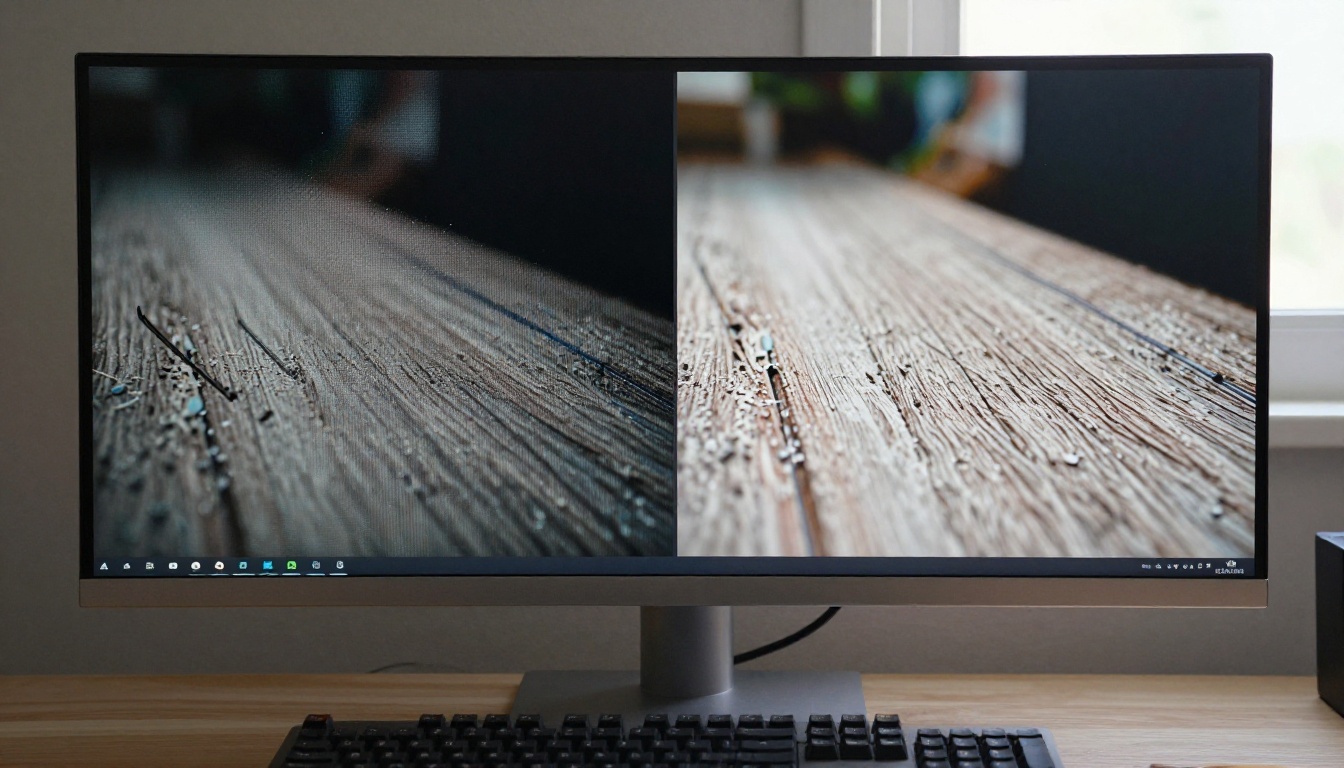
स्क्रीनशॉट अपनी शार्पनेस क्यों खोते हैं
समाधान की ओर जाने से पहले यह समझना मददगार है कि स्क्रीनशॉट इतनी बुरी तरह क्यों खराब होते हैं। इसके दो कारण हैं, और इन्हें जानने से पता चलता है कि कौन-सा AI टूल चुनना है।
रेज़ोल्यूशन का जाल
आपकी स्क्रीन 1920x1080 पिक्सल पर दिख सकती है, लेकिन इसका मतलब यह नहीं कि आपका स्क्रीनशॉट हर इस्तेमाल के लिए काफ़ी डेटा कैप्चर करता है। जब आप स्टैंडर्ड स्क्रीनशॉट लेकर उसे बड़ा करते हैं, या किसी ज़्यादा पिक्सल-घनत्व वाली स्क्रीन पर देखते हैं, तो पिक्सल की सीमा सामने आ जाती है। मूल कैप्चर में बड़े कैनवास को भरने के लिए पर्याप्त कच्चा डेटा नहीं होता, इसलिए सॉफ़्टवेयर खाली जगह को धुंधले अनुमान से भरता है। यही वजह है कि जो स्क्रीनशॉट अपने मूल आकार में ठीक लगते हैं, वे प्रेज़ेंटेशन स्लाइड या ब्लॉग पोस्ट के हेडर के लिए बड़ा करते ही खराब दिखने लगते हैं।
स्टैंडर्ड स्क्रीनशॉट रेज़ोल्यूशन आधुनिक डिस्प्ले के साथ भी मेल नहीं खाता। 4K मॉनिटर, रेटिना डिस्प्ले या हाई-पिक्सल-डेंसिटी वाली फ़ोन स्क्रीन सभी इमेज को वेब स्क्रीनशॉट के आम 72 DPI से कहीं ज़्यादा घनत्व पर रेंडर करते हैं। जब वह 72 DPI इमेज बड़ी जगह भरने के लिए खींची जाती है, तो नतीजा साफ़ तौर पर नरम दिखता है।
कम्प्रेशन से नुकसान
भले ही रेज़ोल्यूशन कोई समस्या न हो, कम्प्रेशन फिर भी समस्या रहता है। स्क्रीनशॉट आम तौर पर PNG (लॉसलेस लेकिन भारी) या JPEG (हल्का लेकिन लॉसी) के रूप में सेव होते हैं। जैसे ही JPEG कम्प्रेशन जुड़ता है, एल्गोरिदम उन पिक्सल जानकारियों को हटाने लगता है जिन्हें वह फ़ालतू मानता है। टेक्स्ट के किनारे थोड़े धुंधले हो जाते हैं। तीखी तिरछी रेखाओं में सीढ़ी जैसे आर्टिफ़ैक्ट बनते हैं। आइकन, पतली बॉर्डर और छोटे फ़ॉन्ट जैसी बारीक UI डिटेल्स सबसे ज़्यादा मार झेलती हैं।
जब पहले से कम्प्रेस्ड स्क्रीनशॉट दोबारा शेयर, री-एक्सपोर्ट या ऐसे प्लेटफ़ॉर्म पर अपलोड होता है जो अपनी अलग कम्प्रेशन परत जोड़ता है (जैसे सोशल मीडिया अपने आप करता है), तो क्वालिटी तेज़ी से गिरती है। जो ठीक-ठाक स्क्रीन कैप्चर था, वह शेयरिंग की दो-तीन कड़ियों के बाद धुंधली गड़बड़ बन जाता है।
AI सुपर रेज़ोल्यूशन असल में क्या करता है
पारंपरिक अपस्केलिंग बस खींचना है। यह मौजूदा पिक्सलों के बीच इंटरपोलेशन करके इमेज को बड़ा करता है, और नतीजा नरम दिखता है क्योंकि सीमित डेटा के साथ इससे ज़्यादा कुछ संभव नहीं। AI सुपर रेज़ोल्यूशन मूल रूप से अलग तरीके से काम करता है।
मॉडल गायब पिक्सल कैसे भरता है
AI सुपर रेज़ोल्यूशन मॉडल लाखों हाई-रेज़ोल्यूशन और लो-रेज़ोल्यूशन इमेज जोड़ियों पर प्रशिक्षित होता है। ट्रेनिंग के दौरान वह धुंधले, जानकारी-कम संस्करणों और तीखे, डिटेल-से-भरपूर मूल संस्करणों के बीच सांख्यिकीय संबंध पहचानता है। ट्रेनिंग पूरी होने के बाद, जब आप मॉडल को धुंधला स्क्रीनशॉट देते हैं, तो वह केवल मौजूदा पिक्सल नहीं खींचता। वह ट्रेनिंग प्रक्रिया में समाए ज्ञान के आधार पर सक्रिय रूप से अनुमान लगाता है कि हाई-डिटेल संस्करण कैसा दिखना चाहिए।
इसी वजह से AI अपस्केलिंग ऐसे नतीजे देती है जो सिर्फ़ बड़े नहीं, बल्कि सचमुच शार्प दिखते हैं। मॉडल यथार्थवादी डिटेल बनाता है, जिसमें शार्प टेक्स्ट किनारे, चिकनी तिरछी रेखाएँ और बारीक टेक्सचर शामिल हैं, और यह लाखों असली हाई-रेज़ोल्यूशन इमेज से पहचाने गए पैटर्न पर आधारित होता है। यह अंधे अनुमान और सोच-समझकर किए गए पुनर्निर्माण के बीच का अंतर है।
2x बनाम 4x: संख्याओं का असली मतलब
जब कोई AI मॉडल कहता है कि वह 2x या 4x अपस्केल करता है, तो वह लीनियर स्केलिंग फ़ैक्टर की बात कर रहा होता है। 2x अपस्केल चौड़ाई और ऊँचाई को दोगुना करता है, जिससे कुल पिक्सल चार गुना हो जाते हैं। 4x अपस्केल दोनों आयाम चौगुने करता है, जिससे कुल पिक्सल 16 गुना हो जाते हैं।
स्क्रीनशॉट के लिए व्यावहारिक फ़र्क काफ़ी बड़ा है:
| स्केल फ़ैक्टर | इस्तेमाल | नतीजा |
|---|
| 2x | वेब इमेज, ब्लॉग पोस्ट | साफ़ तौर पर ज़्यादा शार्प, फ़ाइल साइज़ संभालने लायक |
| 4x | प्रिंट, प्रेज़ेंटेशन, बड़े डिस्प्ले | अधिकतम डिटेल रिकवरी, फ़ाइल काफ़ी बड़ी |
| 6x | आर्काइवल रेस्टोरेशन, बड़ा फ़ॉर्मैट | अधिकतम फ़िडेलिटी, केवल सबसे अच्छे मॉडल |
💡 ज़्यादातर स्क्रीनशॉट इस्तेमाल के लिए 4x अपस्केलिंग सबसे सही संतुलन है। डिटेल रिकवरी नाटकीय होती है, और फ़ाइल स्टोरेज या बैंडविड्थ की दिक्कत के बिना इस्तेमाल लायक रहती है।
धुंधले स्क्रीनशॉट ठीक करने वाले 9 AI मॉडल
सभी सुपर रेज़ोल्यूशन मॉडल एक जैसे नहीं बने हैं। कुछ ऑर्गेनिक टेक्सचर वाली फ़ोटोग्राफ़िक इमेज के लिए अनुकूलित हैं। दूसरे स्क्रीनशॉट और UI एलिमेंट की तीखी ज्यामितीय सामग्री को खासतौर पर अच्छी तरह संभालते हैं। यहाँ अभी सुपर रेज़ोल्यूशन कार्यों के लिए उपलब्ध हर मॉडल का विवरण है:
स्क्रीनशॉट के लिए खास तौर पर, Recraft Crisp Upscale और Clarity Pro Upscaler UI-भारी कंटेंट के लिए लगातार सबसे स्वाभाविक आउटपुट देते हैं। अगर आपके स्क्रीनशॉट में टेक्स्ट, आइकन और एम्बेडेड फ़ोटो का मिश्रण है, तो 6x पर Image Upscale by Topaz अपनी श्रेणी में अकेला है।
PicassoIA पर Clarity Pro Upscaler कैसे इस्तेमाल करें
Clarity Pro Upscaler फ़ोटोरियलिस्टिक नतीजे देने वाले सबसे सक्षम मॉडलों में से एक है। यह फ़ोटोग्राफ़िक कंटेंट और स्क्रीनशॉट-भारी इमेज दोनों को संभालता है, और किनारों के पुनरुत्पादन में उत्कृष्ट है। इसे इस्तेमाल करने का सटीक तरीका यह है:
चरण 1: अपना स्क्रीनशॉट अपलोड करें
PicassoIA पर Clarity Pro Upscaler पेज पर जाएँ। अपलोड एरिया पर क्लिक करें और अपनी स्क्रीनशॉट फ़ाइल चुनें। स्क्रीनशॉट के लिए JPEG के मुकाबले PNG फ़ाइलें बेहतर हैं, क्योंकि वे मॉडल के काम के लिए ज़्यादा मूल डेटा बचाकर रखती हैं। अगर आपका स्क्रीनशॉट पहले से JPEG है, तब भी उसी का इस्तेमाल करें। AI फिर भी काफ़ी सुधार करेगा, हालाँकि PNG से शुरुआत करने पर बेहतर आउटपुट हमेशा मिलता है।
💡 हमेशा अपने स्क्रीनशॉट का सबसे अच्छी क्वालिटी वाला संस्करण इस्तेमाल करें जो आपको मिल सके। अगर एक ही इमेज का PNG और JPEG दोनों हैं, तो हर बार AI को PNG दें।
चरण 2: अपना स्केल फ़ैक्टर चुनें
अपलोड के बाद आपको पैरामीटर विकल्प दिखेंगे। स्केल फ़ैक्टर के लिए अपने अंतिम इस्तेमाल के आधार पर चुनें:
- 2x: वेब डिस्प्ले और ब्लॉग इमेज के लिए पर्याप्त
- 4x: प्रेज़ेंटेशन, प्रोडक्ट डेमो और सोशल मीडिया पोस्ट के लिए सुझाया गया
- क्रिएटिविटी बूस्ट के साथ 4x: उन स्क्रीनशॉट के लिए सबसे अच्छा जिनमें काफ़ी कम्प्रेशन नुकसान है, जहाँ AI को गायब डिटेल का ज़्यादा हिस्सा संश्लेषित करना पड़ता है
Clarity Pro पर creativity पैरामीटर नियंत्रित करता है कि मॉडल गायब डिटेल का पुनर्निर्माण कितनी आक्रामकता से करे। ज़्यादा वैल्यू ज़्यादा जीवंत और विस्तृत आउटपुट देती है, लेकिन बहुत साफ़ UI स्क्रीनशॉट पर कभी-कभी ज़रूरत से ज़्यादा संश्लेषण कर सकती है। ज़्यादातर मामलों में डिफ़ॉल्ट सेटिंग उत्कृष्ट नतीजे देती है।
चरण 3: डाउनलोड करें और तुलना करें
प्रोसेसिंग पूरी होने पर (आम तौर पर 10-30 सेकंड), परिणाम डाउनलोड करें और उसकी मूल इमेज से साथ-साथ तुलना करें। आपको तुरंत टेक्स्ट के तीखे किनारे, साफ़ आइकन आउटलाइन, चिकनी तिरछी रेखाएँ और पूरे में ज़्यादा स्पष्ट कंट्रास्ट दिखेगा।
अगर नतीजे में ओवर-शार्पनिंग आर्टिफ़ैक्ट (किनारों के आसपास हेलो) दिखे, तो क्रिएटिविटी पैरामीटर कम करें और दोबारा चलाएँ। अगर आउटपुट फिर भी उम्मीद से ज़्यादा नरम दिखे, तो विकल्प के रूप में Real ESRGAN आज़माएँ, जो कुछ कंटेंट प्रकारों को अलग तरीके से संभालता है।
3 इस्तेमाल के मामले जहाँ AI शार्पनिंग सबसे ज़्यादा काम आती है
टूल जानना एक बात है। यह जानना कि उन्हें ठीक कब इस्तेमाल करना है, वही औसत आउटपुट और प्रोफ़ेशनल-क्वालिटी नतीजों के बीच फ़र्क बनाता है।
सोशल मीडिया और कंटेंट क्रिएशन
सोशल प्लेटफ़ॉर्म हर अपलोड की गई इमेज को ज़ोरदार तरीके से कम्प्रेस करते हैं। Instagram, X (पहले Twitter), LinkedIn और Facebook, आप जो भी अपलोड करें उस पर अपना JPEG कम्प्रेशन भी लगाते हैं। इसका मतलब है कि जो स्क्रीनशॉट आपके डेस्कटॉप पर ठीक दिखता है, वह पोस्ट करने के बाद साफ़ तौर पर खराब दिखेगा।
समाधान है अपलोड से पहले अपस्केल करना। अपने स्क्रीनशॉट को 4x पर P Image Upscale से चलाने पर प्लेटफ़ॉर्म के कम्प्रेशन एल्गोरिदम को काम करने के लिए कहीं ज़्यादा पिक्सल डेटा मिलता है। प्लेटफ़ॉर्म कम्प्रेशन के बाद का नतीजा मूल अपलोड से काफ़ी ज़्यादा शार्प होता है।
💡 इसे प्लेटफ़ॉर्म को अतिरिक्त गुंजाइश देने की तरह समझें। जब आप 4x अपस्केल की गई इमेज को 50% क्वालिटी तक कम्प्रेस करने वाले प्लेटफ़ॉर्म को देते हैं, तो नतीजा अब भी 1x मूल इमेज को 50% क्वालिटी पर देने से बेहतर होता है।
प्रोडक्ट डॉक्यूमेंटेशन और डेमो
अगर आप प्रोडक्ट डॉक्यूमेंटेशन, ट्यूटोरियल या डेमो वीडियो बना रहे हैं जहाँ स्क्रीनशॉट मुख्य तत्व हैं, तो इमेज की शार्पनेस सीधे असर डालती है कि आपका काम कितना प्रोफ़ेशनल दिखता है। ट्यूटोरियल में धुंधला स्क्रीनशॉट पाठक को, शायद अनजाने में ही, "कम मेहनत" का संकेत देता है।
डॉक्यूमेंटेशन में एम्बेड करने से पहले हर UI स्क्रीनशॉट को Increase Resolution या Google Upscaler से चलाना आपके पूरे आउटपुट की समझी गई क्वालिटी बढ़ाने का तेज़ और कम मेहनत वाला तरीका है।
पुराने आर्काइव किए गए इमेज को बहाल करना
कई संस्थाओं के पास सालों पहले कम रेज़ोल्यूशन पर, छोटी स्क्रीन पर, पुराने कैप्चर टूल से लिए गए प्रोडक्ट स्क्रीनशॉट के आर्काइव पड़े होते हैं। इन पुरानी इमेज को अक्सर आधुनिक संदर्भों में दोबारा इस्तेमाल करना होता है, जहाँ ज़्यादा रेज़ोल्यूशन की उम्मीद की जाती है।
इस काम के लिए 6x पर Image Upscale by Topaz सही टूल है। यह बहुत ज़्यादा खराब हुई मूल सामग्री से डिटेल का सबसे वफ़ादार पुनर्निर्माण करता है, और मिश्रित कंटेंट (टेक्स्ट, UI एलिमेंट, फ़ोटो) को लाइनअप के किसी भी दूसरे मॉडल से बेहतर संभालता है।
अपस्केलिंग में किन बातों से बचें
सबसे अच्छे AI मॉडलों की भी सीमाएँ होती हैं। यह जानना कि वे कहाँ टूटते हैं, आपका समय और झुंझलाहट दोनों बचाता है।
स्रोत की क्षमता से परे ओवर-स्केलिंग
अगर आपका मूल स्क्रीनशॉट 400x300 पिक्सल का है, तो उसे 6x अपस्केलर से चलाने पर 2400x1800 पिक्सल का आउटपुट बनेगा, लेकिन इसका मतलब यह नहीं कि डिटेल सचमुच मौजूद है। AI वही पुनर्निर्मित कर सकता है जो स्रोत से विश्वसनीय रूप से अनुमानित हो। काफ़ी कम्प्रेशन नुकसान वाले बहुत कम-रेज़ोल्यूशन स्क्रीनशॉट ऐसे आउटपुट देते हैं जो ज़्यादा शार्प दिखते हैं, फिर भी उनमें साफ़ दिखने वाले हैलुसिनेटेड आर्टिफ़ैक्ट रहते हैं।
व्यावहारिक नियम: आपके मूल की जितनी ऊँची गुणवत्ता, अपस्केल नतीजा उतना बेहतर। 4x पर अपस्केल किया गया 1920x1080 स्क्रीनशॉट, 4x पर अपस्केल किए गए 480x270 स्क्रीनशॉट से नाटकीय रूप से बेहतर दिखेगा। सबसे अच्छा स्रोत चुनकर शुरू करें जो आपको मिल सके।
कंटेंट के लिए गलत मॉडल चुनना
अलग-अलग मॉडल अलग-अलग कंटेंट प्रकारों में उत्कृष्ट हैं। यहाँ एक त्वरित निर्णय-वृक्ष है:
अपनी आँखों से देखने लायक नतीजे
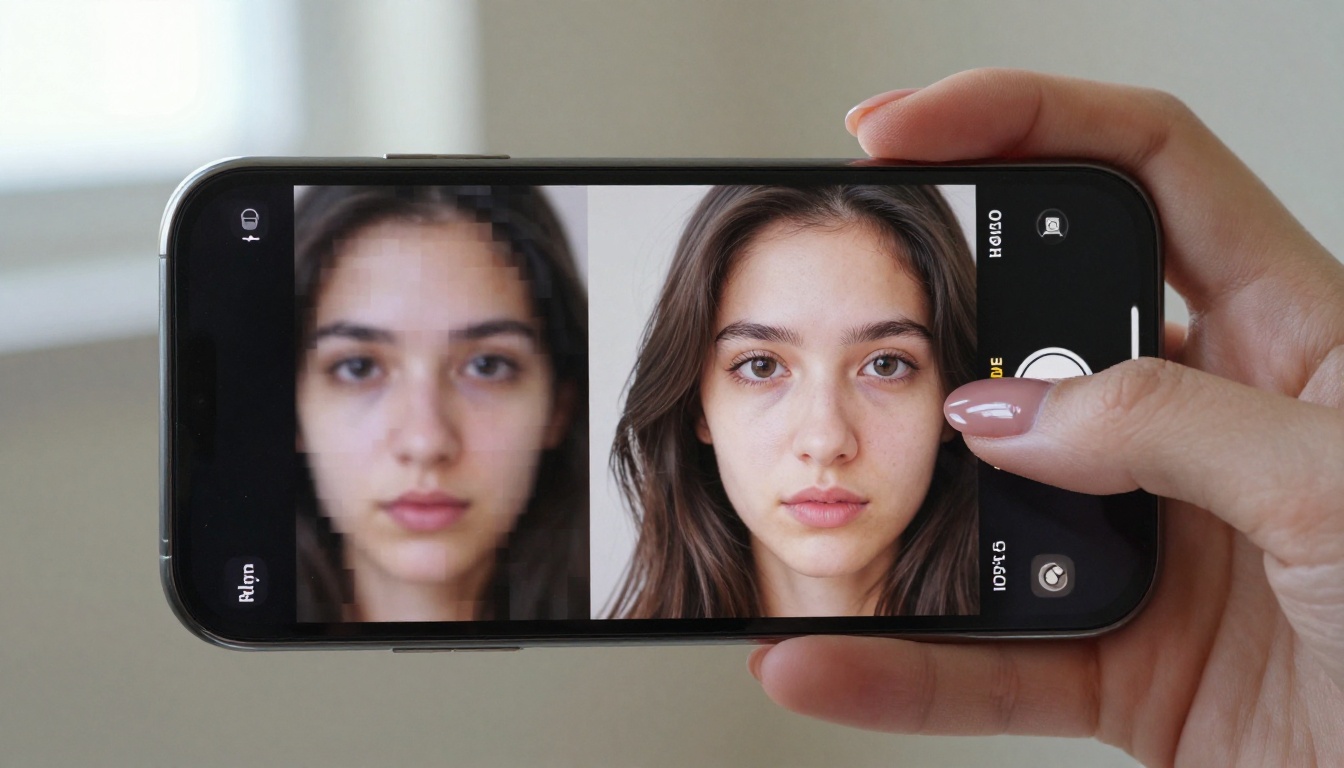
कच्चे स्क्रीनशॉट और AI-अपस्केल्ड संस्करण के बीच का फ़र्क सूक्ष्म नहीं है। यह ऐसी क्वालिटी छलांग है कि आप तुरंत सोचेंगे कि आपने यह शुरू से क्यों नहीं किया।
छोटे आकार में मुश्किल से पढ़ा जाने वाला टेक्स्ट पूरे ज़ूम पर तीखा और पढ़ने योग्य हो जाता है। सीढ़ी जैसी एलियासिंग दिखाने वाले आइकन किनारे चिकने कर्व बन जाते हैं। जिन बैकग्राउंड ग्रेडिएंट में साफ़ बैंडिंग थी, वे मुलायम ट्रांज़िशन बन जाते हैं। और जब आप दस्तावेज़ या सोशल पोस्ट के लिए अंतिम नतीजा एक्सपोर्ट करते हैं, तो प्लेटफ़ॉर्म कम्प्रेशन का असर पड़ने के बाद भी क्वालिटी टिकी रहती है।
नतीजे तब खास तौर पर नाटकीय होते हैं जब आप पुराने सॉफ़्टवेयर, लीगेसी इंटरफ़ेस या कम रेज़ोल्यूशन पर रिकॉर्ड किए गए स्क्रीन रिकॉर्डिंग के स्क्रीनशॉट के साथ काम करते हैं। ऐसे मामलों में AI अपस्केल सिर्फ़ इमेज को ठीक नहीं करता। वह ऐसा कंटेंट वापस लाता है जो स्थायी रूप से खोया हुआ लगता था।
Real ESRGAN सालों से इस तरह के रिकवरी काम का मानक वर्कहॉर्स रहा है, और सामान्य-उद्देश्य अपस्केलिंग के लिए आज भी अच्छा टिकता है। प्रोफ़ेशनल आउटपुट के लिए, जहाँ क्वालिटी से समझौता नहीं हो सकता, Image Upscale by Topaz और Clarity Pro Upscaler पूरी तरह अलग श्रेणी में आते हैं।
अलग-अलग कंटेंट प्रकारों में आप क्या उम्मीद कर सकते हैं, इसकी एक वास्तविक दुनिया की तुलना यहाँ है:
| कंटेंट प्रकार | अपस्केलिंग से पहले | 4x AI अपस्केलिंग के बाद |
|---|
| UI स्क्रीनशॉट | एलियास्ड किनारे, नरम टेक्स्ट | तीखा टेक्स्ट, चिकनी बॉर्डर |
| प्रोडक्ट फ़ोटो | कम कंट्रास्ट, धुंधले रंग | शार्प डिटेल, जीवंत टोन |
| चार्ट और ग्राफ़ | धुंधले लेबल, दाँतेदार रेखाएँ | पढ़ने योग्य लेबल, साफ़ रेखाएँ |
| पोर्ट्रेट फ़ोटो | नरम त्वचा, खोए हुए बालों की डिटेल | प्राकृतिक टेक्सचर, परिभाषित फ़ीचर |
| आर्काइवल कैप्चर | धुंधले इमारती अग्रभाग, खराब रेखाएँ | तीखी खिड़कियाँ, परिभाषित किनारे |
अभी से शार्प इमेज बनाना शुरू करें
जो हर स्क्रीनशॉट आप अब तक झेल रहे थे, वह धुंधला रहने की ज़रूरत नहीं। PicassoIA आपको नौ समर्पित सुपर रेज़ोल्यूशन मॉडल देता है, जिनमें P Image Upscale जैसे तेज़, एक-क्लिक समाधान से लेकर Clarity Pro Upscaler और Image Upscale by Topaz जैसे प्रोफ़ेशनल-ग्रेड टूल शामिल हैं। ये सभी ब्राउज़र में बिना किसी लोकल इंस्टॉलेशन के चलते हैं।
पूरा वर्कफ़्लो एक मिनट से कम लेता है। अपना स्क्रीनशॉट अपलोड करें, स्केल फ़ैक्टर चुनें, मॉडल चलाएँ और शार्प संस्करण डाउनलोड करें। बस इतना ही।
💡 बेहतरीन संभव नतीजे के लिए आप टूल्स का सेट भी इस्तेमाल कर सकते हैं। किनारों की शार्पनेस के लिए पहले अपने स्क्रीनशॉट को Recraft Crisp Upscale से चलाएँ, फिर अगर चुनौतीपूर्ण हिस्सों में बारीक डिटेल उभारने के लिए एक और पास चाहिए तो Increase Resolution लगाएँ।
चाहे आप धुंधले थंबनेल से परेशान कंटेंट क्रिएटर हों, डॉक्यूमेंटेशन के लिए साफ़ UI स्क्रीनशॉट चाहने वाले डेवलपर हों, या सालों पुराने इंटरफ़ेस कैप्चर सहेजने वाले डिज़ाइनर हों, लाइनअप में आपकी स्थिति के लिए बना एक मॉडल मौजूद है। आपके स्क्रीनशॉट का सबसे शार्प संस्करण बस एक टूल दूर है। एक मॉडल चुनें, अपनी इमेज डालें और देखें कि AI सुपर रेज़ोल्यूशन को अच्छा स्रोत मिलने पर असल में क्या दिखाता है।
ज़्यादातर लोग हैरान होते हैं कि उनकी मूल फ़ाइल में कितनी क्वालिटी दबी हुई थी, जो बस वापस पाए जाने का इंतज़ार कर रही थी।


