Te suena. Haces una captura, amplías un poco la imagen y de pronto parece tomada a través de una ventana empañada en 1998. Bordes pixelados, colores descoloridos, artefactos de compresión que hacen que el texto parezca impreso por un fax averiado. La realidad frustrante es que la mayoría de las capturas se toman a la resolución de la pantalla, algo que suena bien hasta que necesitas usar esa imagen en algún sitio. Tanto si estás creando documentación de producto, publicando en redes sociales, preparando tutoriales o archivando interfaces importantes, las capturas borrosas restan credibilidad al instante. La buena noticia es que la superresolución con IA ha cambiado por completo lo que es posible. No necesitas saber Photoshop, conocimientos de fotografía RAW ni horas de edición manual. Con el modelo de IA adecuado, puedes volver a hacer nítidas tus capturas en segundos.
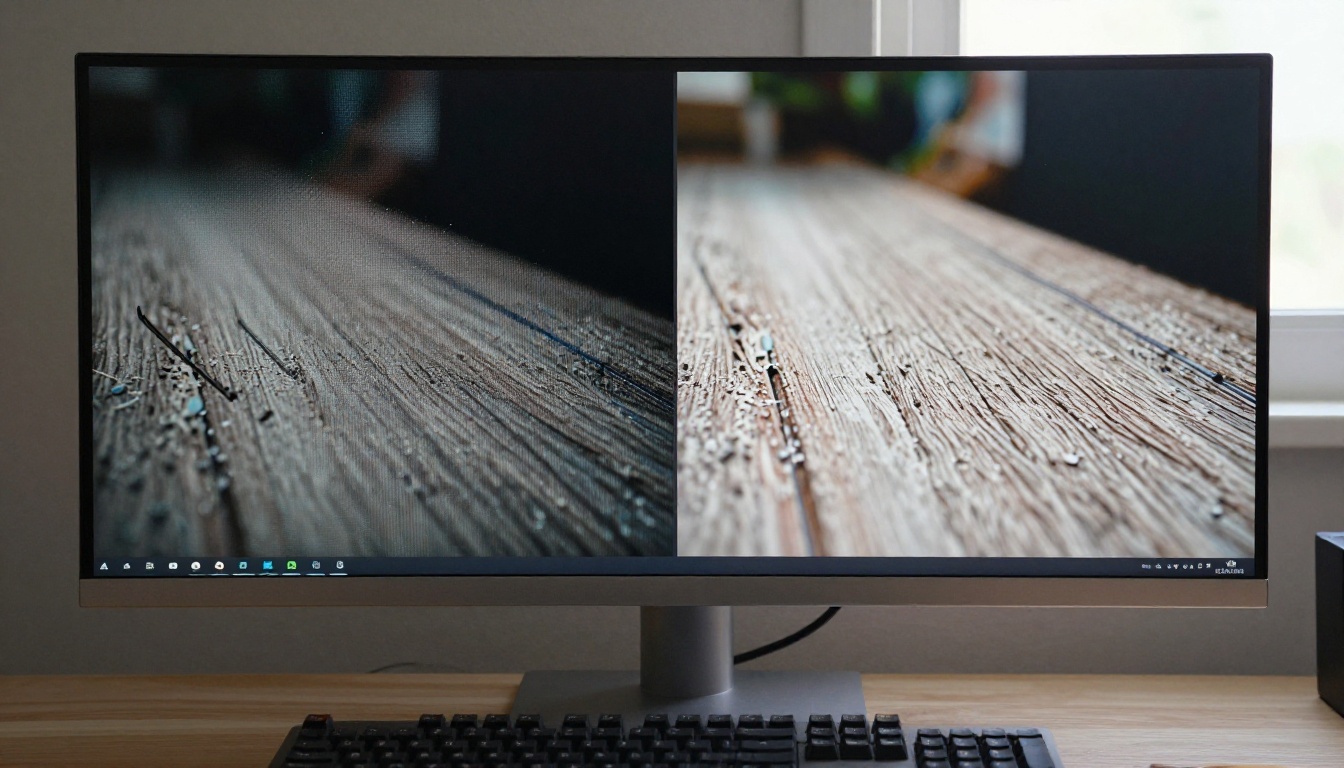
Por qué las capturas pierden nitidez
Antes de pasar a las soluciones, conviene saber exactamente por qué las capturas se degradan tanto. La respuesta tiene dos partes, y entenderla te indica qué herramienta de IA conviene usar.
La trampa de la resolución
Tu pantalla puede mostrar 1920x1080 píxeles, pero eso no significa que tu captura contenga datos suficientes para todos los usos. Cuando haces una captura estándar y luego la amplías, o la ves en una pantalla de mayor densidad, el límite de píxeles queda al descubierto. El archivo original no tiene datos suficientes para llenar el lienzo ampliado, así que el software rellena el hueco con suposiciones borrosas. Por eso las capturas que se ven bien en su tamaño original se ven fatal en cuanto las escalas para una diapositiva o la cabecera de un blog.
La resolución estándar de las capturas tampoco encaja con las pantallas actuales. Un monitor 4K, una pantalla retina o la pantalla de un teléfono de alta densidad de píxeles muestran las imágenes con una densidad muy superior a los 72 PPP típicos de una captura para web. Cuando esa imagen de 72 PPP se estira para ocupar más espacio, el resultado es visiblemente blando.
Daño por compresión
Aunque la resolución no fuera un problema, la compresión seguiría siéndolo. Las capturas se guardan con más frecuencia en PNG (sin pérdida, pero pesado) o en JPEG (más ligero, pero con pérdida). En cuanto aplicas compresión JPEG, el algoritmo empieza a descartar información de píxeles que considera redundante. Los bordes del texto se emborronan ligeramente. Las líneas diagonales finas desarrollan artefactos en forma de escalera. Los detalles finos de la interfaz, como iconos, bordes delgados y tipografías pequeñas, son los que más sufren.
Cuando una captura ya comprimida se vuelve a compartir, se vuelve a exportar o se sube a una plataforma que añade su propia capa de compresión (como hacen automáticamente las redes sociales), la calidad se degrada de forma exponencial. Lo que empezó como una captura de pantalla decente se convierte en un borrón después de solo dos o tres pasos en la cadena de compartición.
Qué hace realmente la superresolución con IA
El escalado tradicional es simplemente estirar. Agranda la imagen interpolando entre píxeles existentes, y el resultado se ve blando porque es lo único que puede hacer con datos limitados. La superresolución con IA funciona de una forma fundamentalmente distinta.
Cómo el modelo rellena los píxeles que faltan
Un modelo de superresolución con IA se entrena con millones de pares de imágenes de alta y baja resolución. Durante el entrenamiento, identifica la relación estadística entre las versiones borrosas y pobres en información y los originales nítidos y ricos en detalle. Una vez entrenado, cuando le das al modelo una captura borrosa, no se limita a estirar los píxeles existentes. Predice activamente cómo debería verse la versión de alto detalle, según todo lo que aprendió durante el entrenamiento.
Por eso el escalado con IA produce resultados que se ven de verdad más nítidos y no solo más grandes. El modelo sintetiza detalle realista, incluidos bordes de texto definidos, líneas diagonales suaves y textura fina, a partir de patrones identificados en millones de imágenes reales de alta resolución. Es la diferencia entre una suposición a ciegas y una reconstrucción fundamentada.
2x frente a 4x: qué significan realmente las cifras
Cuando un modelo de IA dice que escala 2x o 4x, se refiere al factor de escalado lineal. Un escalado 2x duplica el ancho y el alto, lo que produce cuatro veces el total de píxeles. Un escalado 4x multiplica por cuatro ambas dimensiones, lo que produce 16 veces el total de píxeles.
En el caso de las capturas, la diferencia práctica es importante:
| Factor de escala | Caso de uso | Resultado |
|---|
| 2x | Imágenes web, entradas de blog | Claramente más nítido, tamaño de archivo manejable |
| 4x | Impresión, presentaciones, pantallas grandes | Máxima recuperación de detalle, archivo considerablemente más grande |
| 6x | Restauración de archivo, gran formato | Máxima fidelidad, solo en los mejores modelos |
💡 Para la mayoría de los usos de capturas, el escalado 4x es el punto óptimo. La recuperación de detalle es espectacular y el archivo sigue siendo práctico sin problemas de almacenamiento o ancho de banda.
9 modelos de IA que arreglan capturas borrosas
No todos los modelos de superresolución están construidos igual. Algunos están optimizados para imágenes fotográficas con texturas orgánicas. Otros manejan especialmente bien el contenido geométrico y nítido de las capturas y los elementos de interfaz. Aquí tienes un desglose de todos los modelos disponibles para tareas de superresolución en este momento:
Para capturas en concreto, Recraft Crisp Upscale y Clarity Pro Upscaler producen siempre el resultado más natural en contenido con mucha interfaz. Si trabajas con capturas que mezclan texto, iconos y fotos insertadas, Image Upscale by Topaz a 6x está en una categoría propia.
Cómo usar Clarity Pro Upscaler en PicassoIA
El Clarity Pro Upscaler es uno de los modelos más capaces para obtener resultados fotorrealistas. Maneja tanto contenido fotográfico como imágenes con muchas capturas de pantalla con una excelente reproducción de bordes. Así se usa, paso a paso:
Paso 1: sube tu captura
Ve a la página del Clarity Pro Upscaler en PicassoIA. Haz clic en el área de carga y selecciona el archivo de tu captura. Para las capturas se prefieren los archivos PNG frente a JPEG, porque conservan más datos originales para que el modelo trabaje con ellos. Si tu captura ya es un JPEG, úsala igualmente. La IA seguirá produciendo una mejora notable, aunque empezar con PNG siempre da mejores resultados.
💡 Trabaja siempre con la versión de mayor calidad de tu captura que encuentres. Si tienes un PNG y un JPEG de la misma imagen, dale siempre a la IA el PNG.

Paso 2: elige tu factor de escala
Después de subir la imagen, verás las opciones de parámetros. Para el factor de escala, elige según el uso final:
- 2x: suficiente para mostrar en web e imágenes de blog
- 4x: recomendado para presentaciones, demostraciones de producto y publicaciones en redes sociales
- 4x con impulso de creatividad: ideal para capturas con mucho daño por compresión, donde la IA necesita sintetizar más detalle que falta
El parámetro creativity de Clarity Pro controla con qué intensidad el modelo reconstruye el detalle que falta. Un valor más alto produce un resultado más vívido y detallado, pero puede sobresintetizar en capturas de interfaz muy limpias. En la mayoría de los casos, el valor predeterminado da excelentes resultados.
Paso 3: descarga y compara
Cuando termine el procesamiento (normalmente entre 10 y 30 segundos), descarga el resultado y compáralo con el original lado a lado. Deberías notar de inmediato bordes de texto más nítidos, contornos de iconos más limpios, líneas diagonales más suaves y un contraste más definido en toda la imagen.
Si el resultado muestra artefactos de sobrenitidez (halos alrededor de los bordes), reduce el parámetro de creatividad y vuelve a ejecutarlo. Si la salida sigue viéndose más blanda de lo esperado, prueba Real ESRGAN como alternativa, que trata ciertos tipos de contenido de otra manera.
3 casos de uso en los que gana la nitidez con IA
Conocer las herramientas es una cosa. Saber exactamente cuándo usarlas es lo que separa un resultado normal de uno de calidad profesional.
Redes sociales y creación de contenido
Las plataformas sociales comprimen con agresividad cada imagen que subes. Instagram, X (antes Twitter), LinkedIn y Facebook aplican su propia compresión JPEG sobre lo que subas. Esto significa que una captura que se ve bien en tu escritorio aparecerá visiblemente degradada después de publicarla.
La solución es escalar antes de subir. Pasar tu captura por P Image Upscale a 4x da al algoritmo de compresión de la plataforma muchos más datos de píxeles con los que trabajar. El resultado, después de la compresión de la plataforma, es claramente más nítido que si subieras el original.
💡 Piénsalo como darle a la plataforma un margen extra. Cuando envías una imagen escalada 4x a una plataforma que comprime al 50 % de calidad, el resultado sigue siendo mejor que enviarle un original 1x al 50 % de calidad.
Documentación de producto y demostraciones
Si estás creando documentación de producto, tutoriales o videos de demostración en los que las capturas de pantalla son un elemento central, la nitidez de las imágenes afecta directamente a lo profesional que se ve tu trabajo. Una captura borrosa en un tutorial transmite al lector la sensación de "poco esfuerzo", incluso de forma inconsciente.
Pasar cada captura de interfaz por Increase Resolution o por Google Upscaler antes de insertarla en la documentación es una forma rápida y poco laboriosa de elevar la calidad percibida de todo tu trabajo.
Restaurar imágenes de archivo antiguas
Muchas organizaciones guardan archivos de capturas de producto tomadas hace años, con menor resolución, en pantallas más pequeñas y con herramientas de captura antiguas. Estas imágenes antiguas suelen necesitar reutilizarse en contextos modernos en los que se espera más resolución.
Image Upscale by Topaz a 6x es la herramienta adecuada para este trabajo. Produce la reconstrucción más fiel del detalle a partir de material original muy degradado, y maneja mejor el contenido mixto (texto, elementos de interfaz, fotos) que cualquier otro modelo de la lista.

Qué evitar al escalar
Incluso los mejores modelos de IA tienen límites. Saber dónde fallan te ahorra tiempo y frustración.
Escalar más allá de lo que admite el original
Si tu captura original mide 400x300 píxeles, pasarla por un upscaler 6x producirá una salida de 2400x1800 píxeles, pero eso no significa que el detalle esté realmente ahí. La IA solo puede reconstruir lo que puede inferir de forma plausible a partir del original. Las capturas de muy baja resolución con mucho daño por compresión producen resultados que se ven más nítidos, pero que siguen conteniendo artefactos de alucinación visibles.
La regla práctica: cuanta más calidad tenga tu original, mejor será el resultado escalado. Una captura de 1920x1080 escalada 4x se verá muchísimo mejor que una de 480x270 escalada 4x. Empieza con la mejor fuente que encuentres.
Elegir el modelo equivocado para el contenido
Cada modelo destaca con un tipo de contenido distinto. Aquí tienes un árbol de decisión rápido:
Resultados que merecen la pena ver por ti mismo
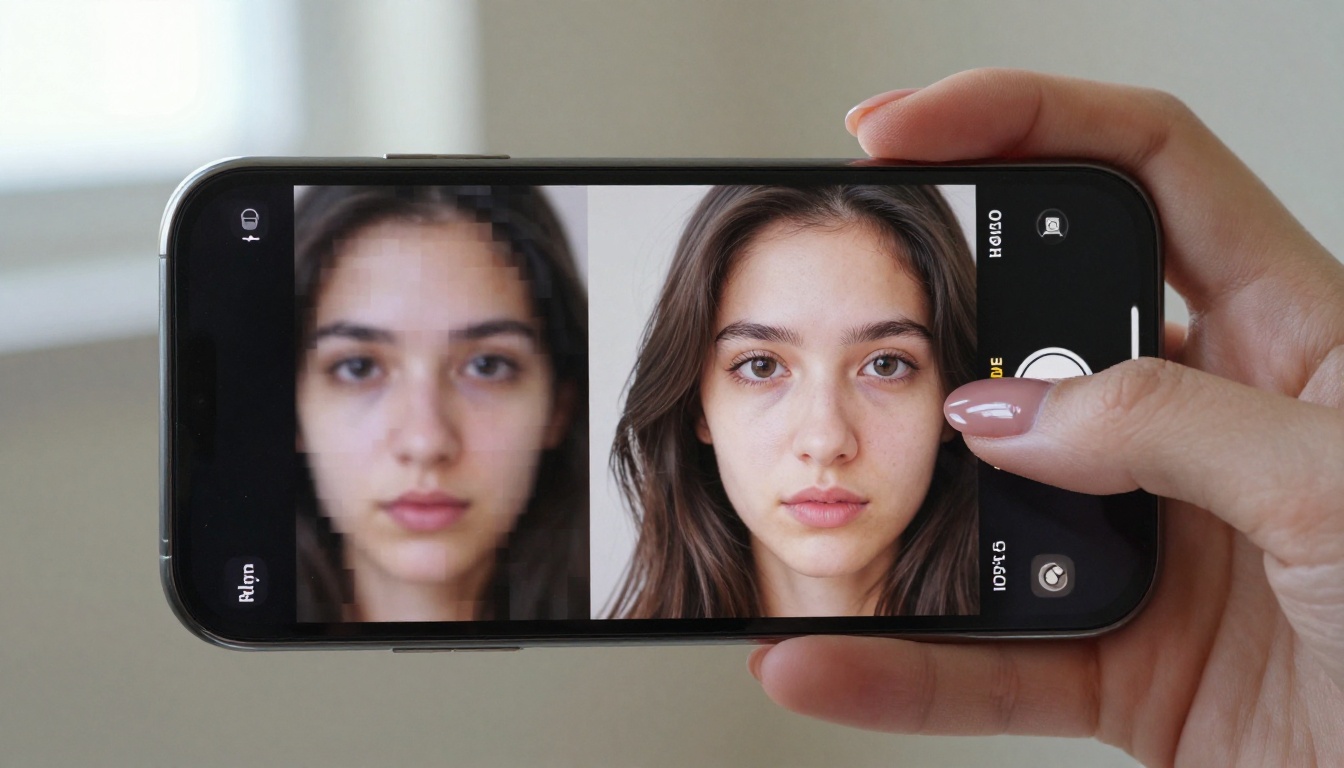
La diferencia entre una captura sin procesar y una versión escalada con IA no es sutil. Es el tipo de salto de calidad que te hace preguntarte de inmediato por qué no lo hacías desde el principio.
El texto que apenas se leía en tamaños pequeños se vuelve nítido y legible con el zoom completo. Los bordes de los iconos que mostraban un efecto escalonado se convierten en curvas suaves. Los degradados de fondo que tenían bandas visibles se transforman en transiciones sedosas. Y cuando exportas el resultado final para un documento o una publicación en redes, la calidad aguanta incluso después de que la compresión de la plataforma le dé otro bocado.
Los resultados son especialmente espectaculares cuando trabajas con capturas de software antiguo, interfaces heredadas o grabaciones de pantalla hechas con menor resolución. En esos casos, el escalado con IA no solo arregla la imagen. Recupera contenido que parecía perdido para siempre.
Real ESRGAN lleva años siendo el caballo de batalla estándar para este tipo de trabajo de recuperación, y sigue funcionando bien para el escalado de uso general. Para un resultado profesional en el que la calidad no es negociable, Image Upscale by Topaz y Clarity Pro Upscaler están en otra liga por completo.
Esta es una comparación real de lo que puedes esperar según el tipo de contenido:
| Tipo de contenido | Antes del escalado | Después del escalado 4x con IA |
|---|
| Capturas de interfaz | Bordes con escalonado, texto blando | Texto nítido, bordes suaves |
| Fotos de producto | Contraste bajo, colores turbios | Detalle nítido, tonos vivos |
| Gráficos y diagramas | Etiquetas borrosas, líneas dentadas | Etiquetas legibles, líneas limpias |
| Fotos de retratos | Piel blanda, pelo sin detalle | Textura natural, rasgos definidos |
| Capturas de archivo | Fachadas difusas, líneas degradadas | Ventanas nítidas, bordes definidos |
Empieza ya a crear imágenes nítidas
Cada captura con la que te has conformado no tiene por qué seguir borrosa. PicassoIA te da acceso a nueve modelos de superresolución dedicados, desde soluciones rápidas de un clic como P Image Upscale hasta herramientas de calidad profesional como Clarity Pro Upscaler e Image Upscale by Topaz, todo ello en el navegador y sin necesidad de instalar nada en tu equipo.
El flujo de trabajo lleva menos de un minuto. Sube tu captura, elige un factor de escala, ejecuta el modelo y descarga una versión más nítida. Y ya está.
💡 Puedes combinar herramientas para obtener el mejor resultado posible. Pasa primero tu captura por Recraft Crisp Upscale para mejorar la nitidez de los bordes y luego aplica Increase Resolution si necesitas una pasada más para sacar el detalle fino en las zonas más difíciles.
Tanto si eres un creador de contenido harto de miniaturas borrosas, como un desarrollador que necesita capturas de interfaz limpias para la documentación, o un diseñador que archiva años de capturas de interfaces antiguas, hay un modelo en el catálogo pensado justo para tu situación. La versión más nítida de tus capturas está a una herramienta de distancia. Elige un modelo, sube tu imagen y comprueba lo que la superresolución con IA produce realmente cuando tiene buen material original con el que trabajar.
La mayoría de la gente se sorprende de cuánta calidad había escondida en su archivo original, esperando a ser recuperada.


