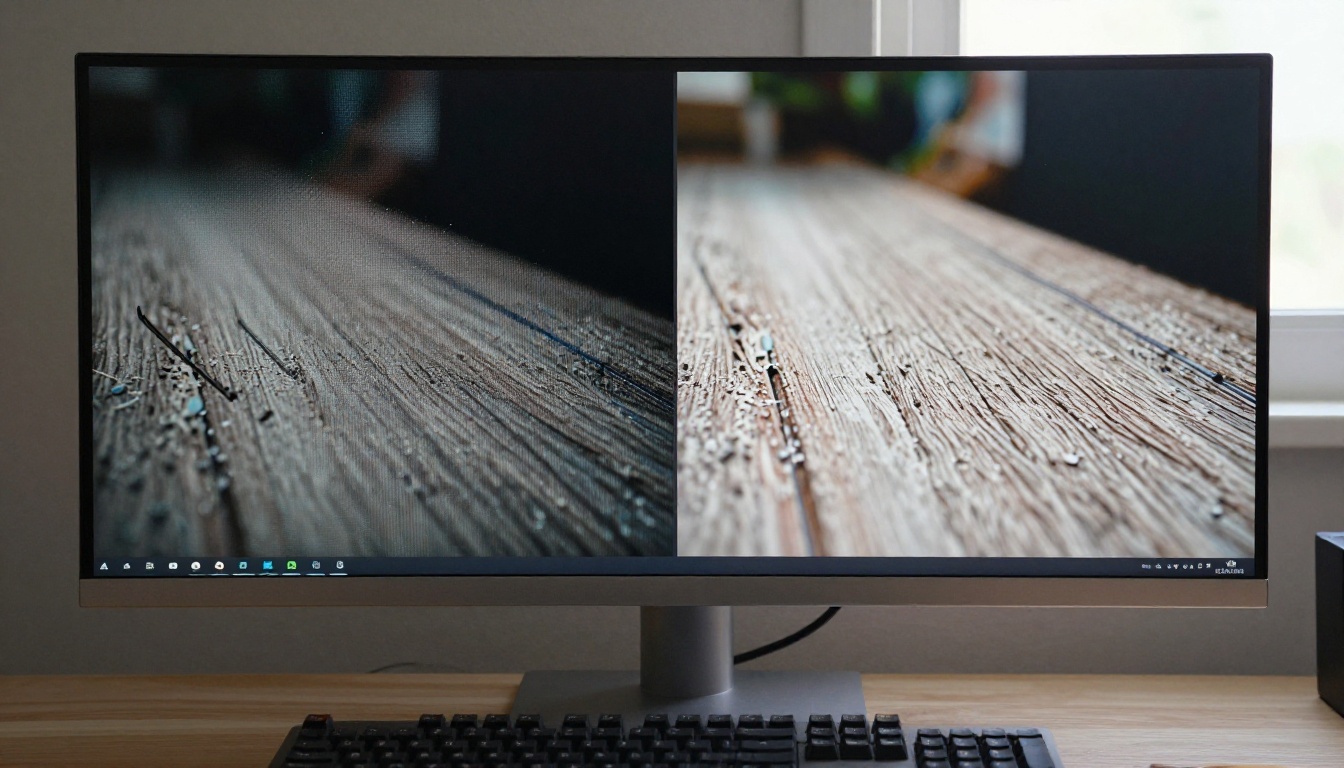
Você já passou por isso. Você tira um screenshot, dá um zoom mesmo que leve, e de repente parece que foi tirado através de uma janela embaçada em 1998. Bordas pixelizadas, cores desbotadas, artefatos de compressão que deixam o texto com cara de ter sido impresso por um fax com defeito. A realidade frustrante é que a maioria dos screenshots é capturada na resolução da tela, o que parece suficiente até você precisar realmente usar essa imagem em algum lugar. Seja para criar documentação de produto, publicar em redes sociais, fazer tutoriais ou arquivar interfaces importantes, screenshots borrados destroem a credibilidade na hora. A boa notícia é que a super-resolução com IA mudou de forma fundamental o que é possível. Você não precisa de habilidades no Photoshop, conhecimento de fotografia RAW nem horas de edição manual. Com o modelo de IA certo, você pode deixar screenshots nítidos de novo em segundos.
Por que screenshots perdem nitidez
Antes de partir para as soluções, vale entender exatamente por que os screenshots se degradam tanto. A resposta tem duas partes, e saber disso mostra exatamente qual ferramenta de IA usar.
A armadilha da resolução
Sua tela pode exibir 1920x1080 pixels, mas isso não significa que seu screenshot capture dados suficientes para todos os usos. Quando você tira um screenshot comum e depois o redimensiona para um tamanho maior, ou o visualiza em uma tela de maior densidade, você expõe imediatamente o limite de pixels. Simplesmente não há dados brutos suficientes na captura original para preencher a área ampliada, então seu software interpola a lacuna com um palpite borrado. Por isso screenshots que ficam bons no tamanho original ficam horríveis no momento em que você os amplia para um slide de apresentação ou o cabeçalho de um post de blog.
A resolução padrão de screenshots também não combina com as telas modernas. Um monitor 4K, uma tela retina ou a tela de um celular de alta densidade de pixels renderizam imagens com densidade muito maior do que os 72 DPI típicos de um screenshot para web. Quando essa imagem de 72 DPI é esticada para ocupar um espaço maior, o resultado fica visivelmente suave.
Dano causado pela compressão
Mesmo que a resolução não fosse um problema, a compressão ainda seria. Screenshots são mais comumente salvos como PNG (sem perda, mas pesado) ou JPEG (mais leve, mas com perda). No momento em que você aplica a compressão JPEG, o algoritmo começa a descartar informações de pixels que considera redundantes. As bordas do texto ficam levemente borradas. Linhas diagonais finas desenvolvem artefatos em escada. Detalhes finos da interface, como ícones, bordas finas e fontes pequenas, sofrem o maior dano.
Quando um screenshot já comprimido é compartilhado de novo, reexportado ou enviado para uma plataforma que adiciona sua própria camada de compressão (como as redes sociais fazem automaticamente), a qualidade se degrada exponencialmente. Uma captura de tela que começou boa vira uma bagunça borrada após apenas duas ou três etapas na cadeia de compartilhamento.
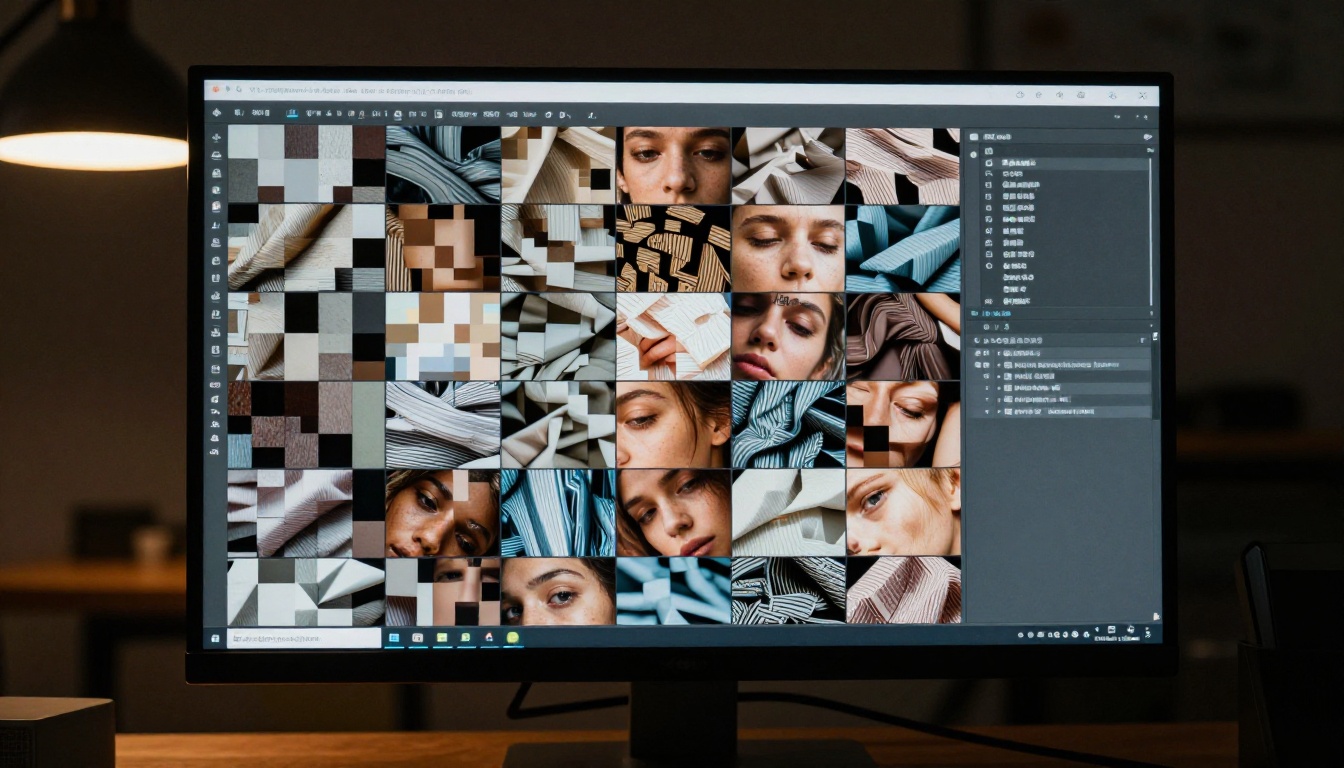
O upscaling tradicional é apenas esticar. Ele deixa a imagem maior interpolando entre os pixels existentes, e o resultado fica suave porque é tudo o que ele consegue fazer com dados limitados. A super-resolução com IA funciona de forma fundamentalmente diferente.
Como o modelo preenche os pixels ausentes
Um modelo de super-resolução com IA é treinado com milhões de pares de imagens de alta e de baixa resolução. Durante o treinamento, ele identifica a relação estatística entre versões borradas e pobres em informação e os originais nítidos e ricos em detalhes. Depois do treinamento, quando você entrega ao modelo um screenshot borrado, ele não apenas estica os pixels existentes. Ele prevê ativamente como deveria ser a versão com alto nível de detalhe, com base em tudo o que está incorporado no processo de treinamento.
É por isso que o upscaling por IA produz resultados que parecem genuinamente mais nítidos, e não apenas maiores. O modelo sintetiza detalhes realistas, incluindo bordas de texto nítidas, linhas diagonais suaves e textura fina, com base em padrões identificados a partir de milhões de imagens reais de alta resolução. É a diferença entre um palpite às cegas e uma reconstrução bem fundamentada.
2x ou 4x: o que os números realmente significam
Quando um modelo de IA diz que faz upscaling de 2x ou 4x, ele está se referindo ao fator de escala linear. Um upscaling de 2x dobra a largura e a altura, produzindo quatro vezes o total de pixels. Um upscaling de 4x multiplica por quatro as duas dimensões, produzindo 16 vezes o total de pixels.
Para screenshots, a diferença prática é significativa:
| Fator de escala | Caso de uso | Resultado |
|---|
| 2x | Imagens para web, posts de blog | Nitidez visivelmente maior, tamanho de arquivo controlável |
| 4x | Impressão, apresentações, telas grandes | Máxima recuperação de detalhes, arquivo significativamente maior |
| 6x | Restauração de arquivos, formatos grandes | Máxima fidelidade, apenas nos melhores modelos |
💡 Para a maioria dos casos de uso de screenshots, o upscaling de 4x atinge o ponto ideal. A recuperação de detalhes é impressionante, e o arquivo continua utilizável sem causar problemas de armazenamento ou de largura de banda.
9 modelos de IA que corrigem screenshots borrados
Nem todos os modelos de super-resolução são construídos da mesma forma. Alguns são otimizados para imagens fotográficas com texturas orgânicas. Outros lidam especialmente bem com o conteúdo geométrico e nítido de screenshots e elementos de interface. Aqui está um resumo de todos os modelos disponíveis para tarefas de super-resolução neste momento:
Para screenshots especificamente, o Recraft Crisp Upscale e o Clarity Pro Upscaler produzem consistentemente o resultado mais natural para conteúdos com muita interface. Se você está lidando com screenshots que misturam texto, ícones e fotos incorporadas, o Image Upscale by Topaz em 6x fica em uma categoria própria.
Como usar o Clarity Pro Upscaler no PicassoIA
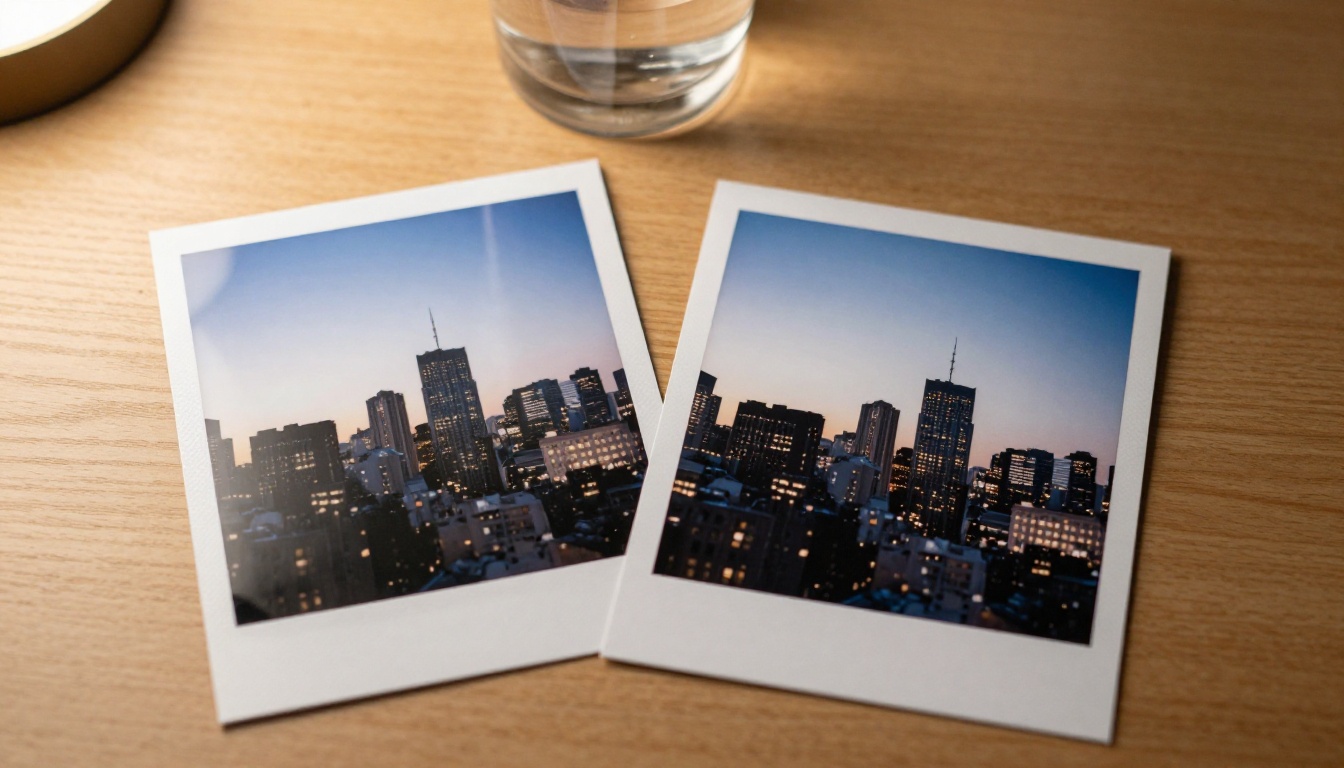
O Clarity Pro Upscaler é um dos modelos mais capazes para entregar resultados fotorrealistas. Ele lida bem tanto com conteúdo fotográfico quanto com imagens com muitos screenshots, com excelente reprodução de bordas. Veja exatamente como usá-lo:
Passo 1: envie seu screenshot
Acesse a página do Clarity Pro Upscaler no PicassoIA. Clique na área de upload e selecione o arquivo do seu screenshot. Arquivos PNG são preferidos em relação a JPEG para screenshots, porque preservam mais dados originais para o modelo trabalhar. Se o seu screenshot já for um JPEG, use mesmo assim. A IA ainda vai produzir uma melhora significativa, embora começar com PNG sempre dê um resultado melhor.
💡 Sempre trabalhe com a versão de maior qualidade do seu screenshot que você conseguir encontrar. Se tiver um PNG e um JPEG da mesma imagem, envie sempre o PNG.
Passo 2: escolha seu fator de escala
Depois do upload, você verá as opções de parâmetros. Para o fator de escala, escolha de acordo com o uso final:
- 2x: suficiente para exibição na web e imagens de blog
- 4x: recomendado para apresentações, demonstrações de produto e posts em redes sociais
- 4x com aumento de criatividade: ideal para screenshots com danos de compressão significativos, em que a IA precisa sintetizar mais detalhes ausentes
O parâmetro creativity do Clarity Pro controla o quão agressivamente o modelo reconstrói os detalhes ausentes. Um valor mais alto produz um resultado mais vívido e detalhado, mas pode, ocasionalmente, sintetizar em excesso em screenshots de interface muito limpos. Na maioria dos casos, a configuração padrão produz excelentes resultados.
Passo 3: baixe e compare
Quando o processamento terminar (normalmente entre 10 e 30 segundos), baixe o resultado e compare com o original lado a lado. Você deve notar imediatamente bordas de texto mais nítidas, contornos de ícones mais limpos, linhas diagonais mais suaves e um contraste mais definido em toda a imagem.
Se o resultado mostrar artefatos de nitidez excessiva (halos ao redor das bordas), reduza o parâmetro de criatividade e execute novamente. Se a saída ainda parecer mais suave do que o esperado, experimente o Real ESRGAN como alternativa, que trata certos tipos de conteúdo de forma diferente.
Conhecer as ferramentas é uma coisa. Saber exatamente quando usá-las é o que separa um resultado médio de um resultado com qualidade profissional.
Redes sociais e criação de conteúdo
As plataformas sociais comprimem agressivamente cada imagem que você envia. Instagram, X (antigo Twitter), LinkedIn e Facebook aplicam sua própria compressão JPEG sobre o que você envia. Isso significa que um screenshot que fica bom no seu desktop vai aparecer visivelmente degradado depois de publicado.
A solução é fazer o upscaling antes do upload. Passar seu screenshot pelo P Image Upscale em 4x dá ao algoritmo de compressão da plataforma muito mais dados de pixels para trabalhar. O resultado, depois da compressão da plataforma, fica perceptivelmente mais nítido do que se você enviasse o original.
💡 Pense nisso como dar mais folga para a plataforma. Quando você entrega uma imagem com upscaling de 4x para uma plataforma que comprime para 50% de qualidade, o resultado ainda é melhor do que entregar um original de 1x com 50% de qualidade.
Documentação e demonstrações de produto
Se você cria documentação de produto, tutoriais ou vídeos de demonstração em que os screenshots são elemento central, a nitidez da imagem afeta diretamente o quanto seu trabalho parece profissional. Um screenshot borrado em um tutorial sinaliza "pouco esforço" para o leitor, mesmo que de forma inconsciente.
Passar cada screenshot de interface pelo Increase Resolution ou pelo Google Upscaler antes de incorporá-los na documentação é uma forma rápida e de pouco esforço de elevar a qualidade percebida de todo o seu material.
Restaurando imagens antigas arquivadas
Muitas organizações guardam arquivos de screenshots de produtos feitos anos atrás, em resoluções menores, em telas menores, com ferramentas de captura antigas. Essas imagens antigas costumam precisar ser reaproveitadas em contextos modernos, em que se espera uma resolução mais alta.
O Image Upscale by Topaz em 6x é a ferramenta certa para esse trabalho. Ele produz a reconstrução mais fiel dos detalhes a partir de materiais de origem muito degradados e lida melhor com conteúdo misto (texto, elementos de interface, fotos) do que qualquer outro modelo da lista.
O que evitar ao fazer upscaling
Mesmo os melhores modelos de IA têm limites. Saber onde eles falham economiza seu tempo e sua frustração.
Ampliar além do que a origem suporta
Se o seu screenshot original tem 400x300 pixels, passá-lo por um upscaler de 6x vai gerar uma saída de 2400x1800 pixels, mas isso não significa que o detalhe realmente esteja ali. A IA só consegue reconstruir o que consegue inferir de forma plausível a partir da origem. Screenshots de resolução muito baixa, com danos de compressão significativos, geram saídas que parecem mais nítidas, mas ainda contêm artefatos de alucinação visíveis.
A regra prática: quanto maior a qualidade do original, melhor o resultado com upscaling. Uma captura de 1920x1080 com upscaling de 4x vai ficar muito melhor do que uma captura de 480x270 com upscaling de 4x. Comece com a melhor fonte que você conseguir encontrar.
Escolher o modelo errado para o conteúdo
Diferentes modelos se destacam em diferentes tipos de conteúdo. Aqui está uma árvore de decisão rápida:
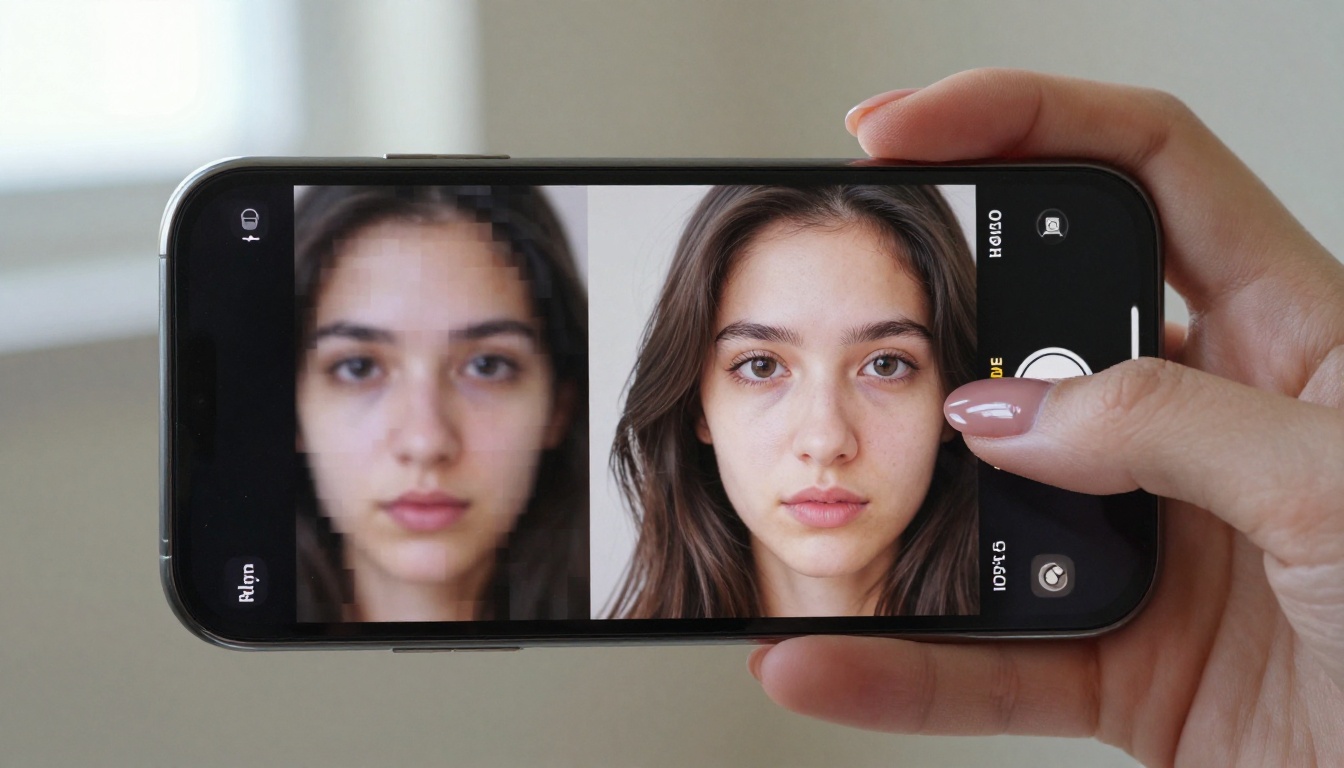
A diferença entre um screenshot bruto e uma versão com upscaling por IA não é sutil. É o tipo de salto de qualidade que faz você se perguntar imediatamente por que não estava fazendo isso desde o início.
Texto que mal era legível em tamanhos pequenos fica nítido e legível com zoom total. Bordas de ícones que mostravam serrilhado em escada viram curvas suaves. Gradientes de fundo que tinham faixas visíveis viram transições sedosas. E quando você exporta o resultado final para usar em um documento ou post social, a qualidade se mantém mesmo depois que a compressão da plataforma dá mais uma mordida.
Os resultados são especialmente impressionantes quando você trabalha com screenshots de softwares antigos, interfaces legadas ou gravações de tela capturadas em resoluções menores. Nesses casos, um upscaling com IA não apenas corrige a imagem. Ele recupera conteúdo que parecia perdido para sempre.
O Real ESRGAN é a ferramenta clássica para esse tipo de recuperação há anos, e ainda se sai bem para upscaling de uso geral. Para um resultado profissional em que a qualidade não é negociável, o Image Upscale by Topaz e o Clarity Pro Upscaler estão em uma categoria totalmente diferente.
Aqui está uma comparação real do que você pode esperar em diferentes tipos de conteúdo:
| Tipo de conteúdo | Antes do upscaling | Depois do upscaling com IA em 4x |
|---|
| Screenshots de interface | Bordas serrilhadas, texto suave | Texto nítido, bordas suaves |
| Fotos de produto | Contraste baixo, cores turvas | Detalhe nítido, tons vívidos |
| Gráficos e diagramas | Rótulos borrados, linhas irregulares | Rótulos legíveis, linhas limpas |
| Fotos de retrato | Pele suave, detalhe de cabelo perdido | Textura natural, traços definidos |
| Capturas de arquivo | Fachadas sem definição, linhas degradadas | Janelas nítidas, bordas definidas |
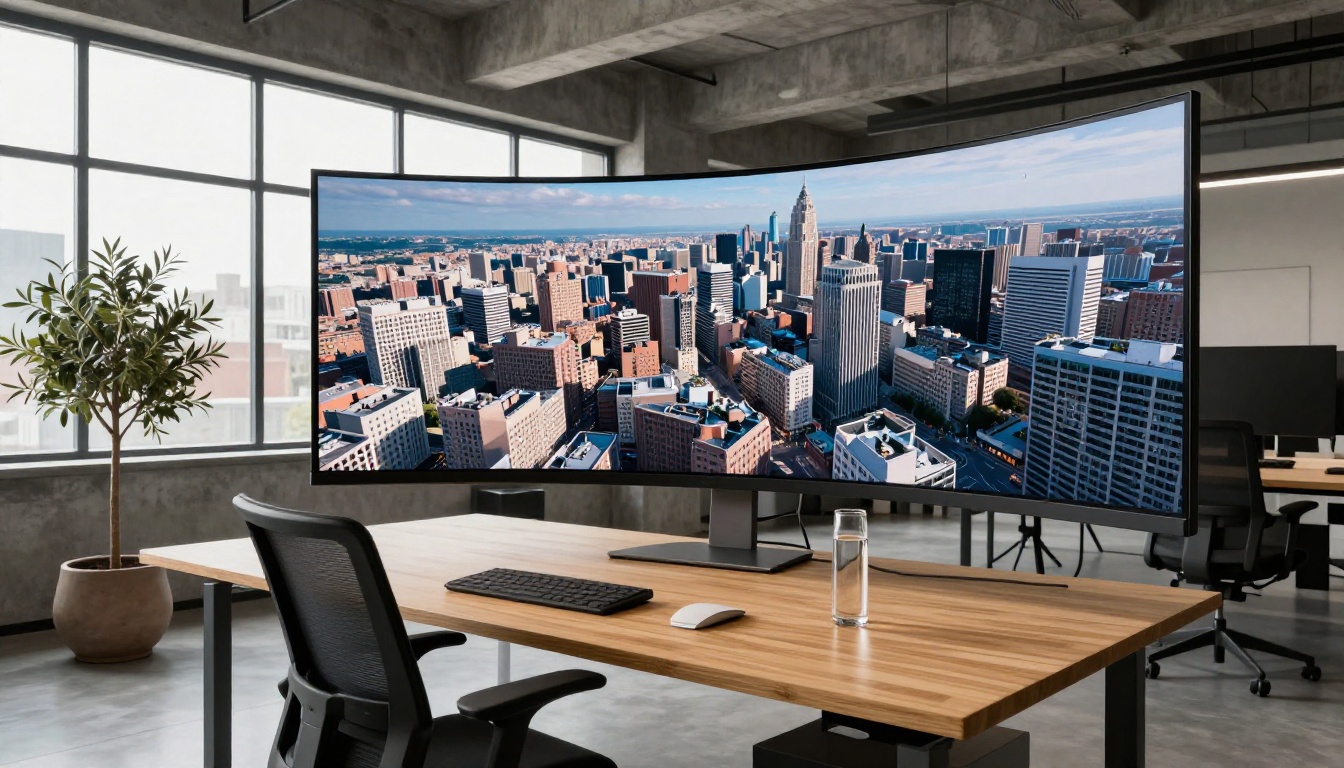
Comece a criar imagens nítidas agora mesmo
Cada screenshot com que você vinha se conformando não precisa continuar borrado. O PicassoIA dá acesso a nove modelos dedicados de super-resolução, de soluções rápidas com um clique, como o P Image Upscale, a ferramentas de nível profissional, como o Clarity Pro Upscaler e o Image Upscale by Topaz, todos rodando no navegador, sem necessidade de instalação local.
O processo leva menos de um minuto. Envie seu screenshot, escolha um fator de escala, execute o modelo e baixe uma versão mais nítida. Só isso.
💡 Você pode combinar ferramentas para obter o melhor resultado possível. Passe seu screenshot pelo Recraft Crisp Upscale primeiro, para a nitidez das bordas, e depois aplique o Increase Resolution se precisar de mais uma passagem para realçar detalhes finos em áreas difíceis.
Seja você um criador de conteúdo cansado de miniaturas borradas, um desenvolvedor que precisa de screenshots de interface limpos para a documentação ou um designer arquivando anos de capturas de interfaces antigas, existe um modelo na lista feito exatamente para a sua situação. A versão mais nítida dos seus screenshots está a uma ferramenta de distância. Escolha um modelo, envie sua imagem e veja o que a super-resolução com IA realmente produz quando tem um bom material de origem para trabalhar.
A maioria das pessoas fica surpresa com a quantidade de qualidade que estava escondida no arquivo original, esperando para ser recuperada.


