وجدت لقطة الجلامور (glamour) المثالية، وعرضها 768 بكسل. كبّرها فتبدو البشرة كأنها شمع، ويتحول الدانتيل إلى كتلة غير واضحة، وتبدو الشمس الغاربة خلفها كلوحة ألوان مائية ممسوحة. هذه هي المشكلة تحديدًا التي تحلّها أداة رفع الدقة بالذكاء الاصطناعي للمحتوى NSFW: تأخذ صورة صغيرة ناعمة وموحية، وتعيد بناءها صورة كبيرة وواضحة، غالبًا بمقياس 2x أو 4x، دون المظهر المربع الذي تتركه طرق التكبير التقليدية.
المشكلة أن معظم أدوات رفع الدقة عبر الإنترنت تأتي بقيود. علامة مائية تمتد عبر وسط الملف، أو جدار دفع بعد تجربة مجانية واحدة، أو فلتر يرفض أي صورة فيها بيكيني. في هذه المقالة سأستعرض ما يعمل فعلًا، وماذا تعني "بلا رقابة" حين تكون مجرد تكبير للبكسلات، وكيف تحصل على مخرجات 4K حقيقية، وأيّ الأدوات على PicassoIA تستحق وقتك.
💡 إجابة سريعة: استخدم Real ESRGAN للتكبير السريع المجاني بمقياس 4x، وCrystal Upscaler للصور الشخصية والبشرة، وClarity Pro Upscaler حين تريد تفاصيل فوتوغرافية إضافية.
ماذا تفعل أداة رفع الدقة NSFW بالذكاء الاصطناعي فعلًا
لا تعرف أداة رفع الدقة ما إذا كانت الصورة موحية. هي تقرأ البكسلات، وتتوقع التفاصيل الدقيقة التي يُفترض أن تكون بينها، ثم تكتب نسخة أكبر. حين يقصد الناس بعبارة أداة رفع دقة NSFW عادةً أحد أمرين: أداة لا ترفض صور ملابس السباحة والبودوار والجلامور، أو أداة تحافظ على مظهر الجلد والقماش الطبيعي بدل أن يبدو بلاستيكيًا.
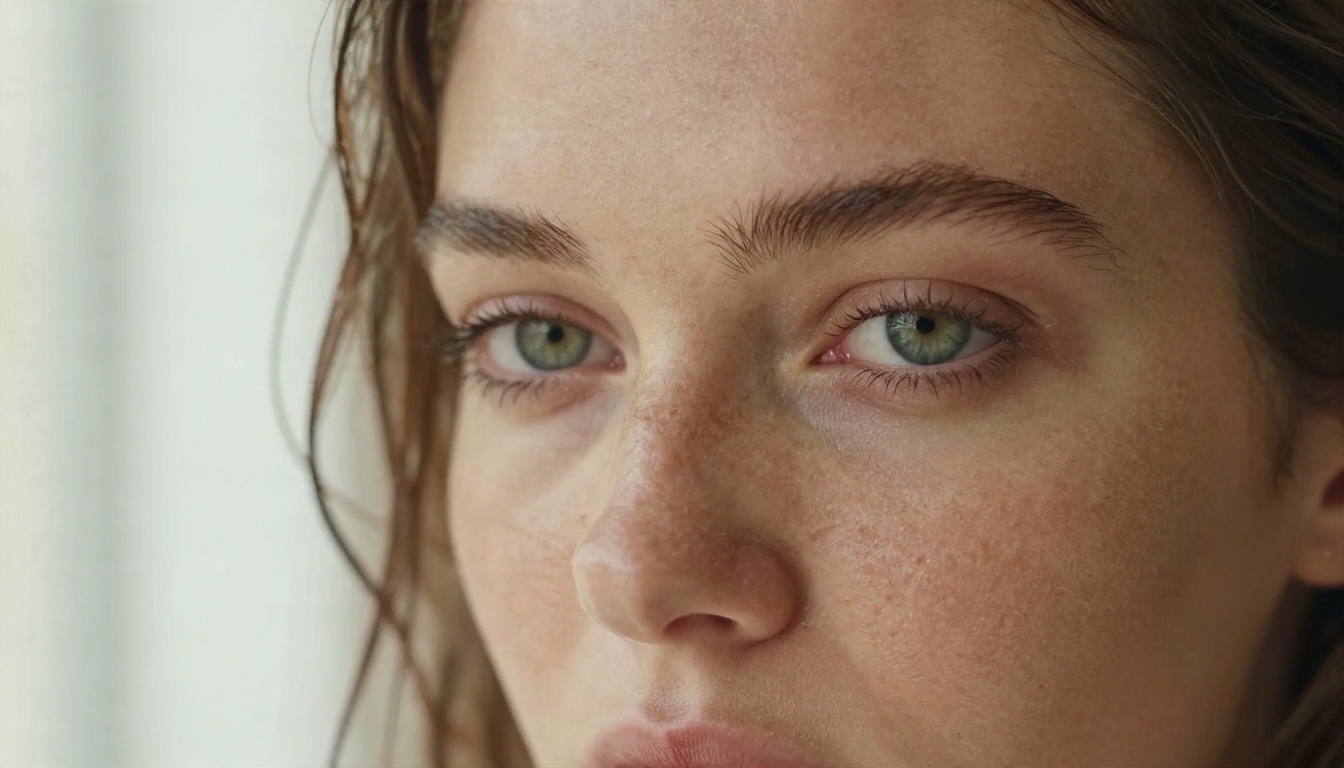
التغيير الحجمي مقابل رفع الدقة بالذكاء الاصطناعي
يمدّ التغيير الحجمي العادي (bicubic وLanczos) البكسلات الموجودة لديك. تصبح الحواف ناعمة ولا يظهر أي شيء جديد. أما أداة رفع الدقة بالذكاء الاصطناعي فتتدرّب على ملايين أزواج الصور، فتتعلّم شكل المسام والرموش وثنيات الحرير بدقة عالية، ثم تعيد رسم هذه التفاصيل. قد تبدو النتيجة أوضح بكثير من الملف الأصلي، مع أن الكاميرا لم تلتقط أي معلومات إضافية.
لماذا يصعب المحتوى للبالغين
الجلد أصعب سطح في رفع الدقة. فهو يكاد يخلو من الحواف الحادة، وفيه تغيّرات لونية صغيرة وكثير من الملمس الدقيق العشوائي. إذا دفعت النموذج بقوة زائدة ظهر لك ذلك المظهر الناعم كأنه مرشوش بالهواء. أما القماش فمشكلته معاكسة: أنماط الدانتيل والشبك متكررة، والنموذج الضعيف يحوّلها إلى ضجيج. لذلك يجب أن تكون أداة رفع الدقة الجيدة لأعمال الجلامور لطيفة مع الجلد، ودقيقة مع الأنماط.
مصطلحات LSI تستحق المعرفة
ستجد هذه الكلمات حول الموضوع: super resolution، وimage enlarger، وphoto restoration، و4x upscale، وdenoise، وface restore، وdetail generation، وlossless enlargement، وbatch upscale، وhigh-resolution export. كلها تشير إلى العائلة نفسها من الأدوات.
خيارات مجانية عبر الإنترنت تعمل فعلًا
قد تعني كلمة "مجاني" ثلاثة أشياء مختلفة تمامًا، ومن المفيد أن تعرف أيّها تحصل عليه.
| نوع المجاني | ما تحصل عليه | الفخ المعتاد |
|---|
| تجربة مجانية | عدد قليل من عمليات الرفع | بعدها جدار دفع |
| مجاني مع علامة مائية | غير محدود، لكن عليه ختم | غير صالح للنشر أو الطباعة |
| نموذج مفتوح مجاني | مخرجات نظيفة | أبطأ، وإعدادات أقل |
| مستوى مجاني على منصة | مخرجات نظيفة، بحجم محدود | سقف يومي أو شهري |
النماذج المفتوحة هي الرهان الأكثر أمانًا
نماذج مثل Real ESRGAN مبنية على أبحاث مفتوحة، وتعيد ببساطة ملفًا أكبر. لا يوجد سبب يجعلها تضع شعارًا على صورتك. لذلك هي نقطة بداية عملية جدًا حين تحتاج إلى نتيجة سريعة بمقياس 4x لصورة تملكها.
أين تقصّر الأدوات المجانية
أقدم أدوات رفع الدقة المجانية مضبوطة للرسوم التوضيحية ولقطات الشاشة. وعلى الصورة الشخصية تميل إلى المبالغة في حدة الحواف حول الفك والكتفين، فتترك هالة خفيفة. إذا كانت صورتك لقطة مقرّبة لوجه، فإن نموذجًا مخصصًا للصور الشخصية مثل Crystal Upscaler سيبدو عادةً أكثر طبيعية.
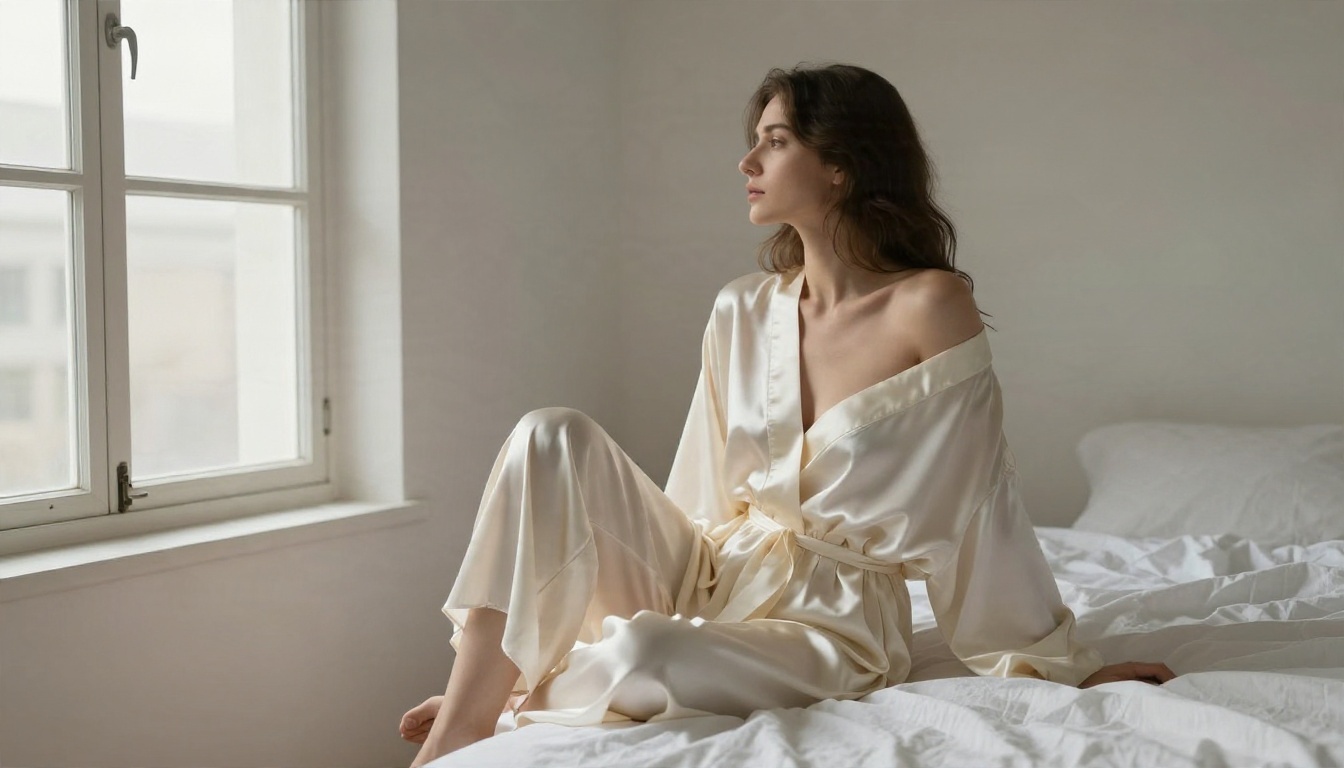
مقارنة سريعة بين أدوات رفع الدقة على PicassoIA
صور بلا رقابة: ما الذي يحدث فعلًا
وهذا هو الجزء الصريح. أداة رفع الدقة أداة بكسلات، ولا رأي لها في المحتوى بحد ذاتها. أما "الرقابة" التي تصطدم بها فتأتي من الموقع المحيط بالنموذج: فلتر رفع، أو خطوة إشراف، أو قاعدة في شروط الخدمة. يمكن لخدمتين تشغّلان النموذج نفسه أن تتصرفا بشكل مختلف تمامًا.
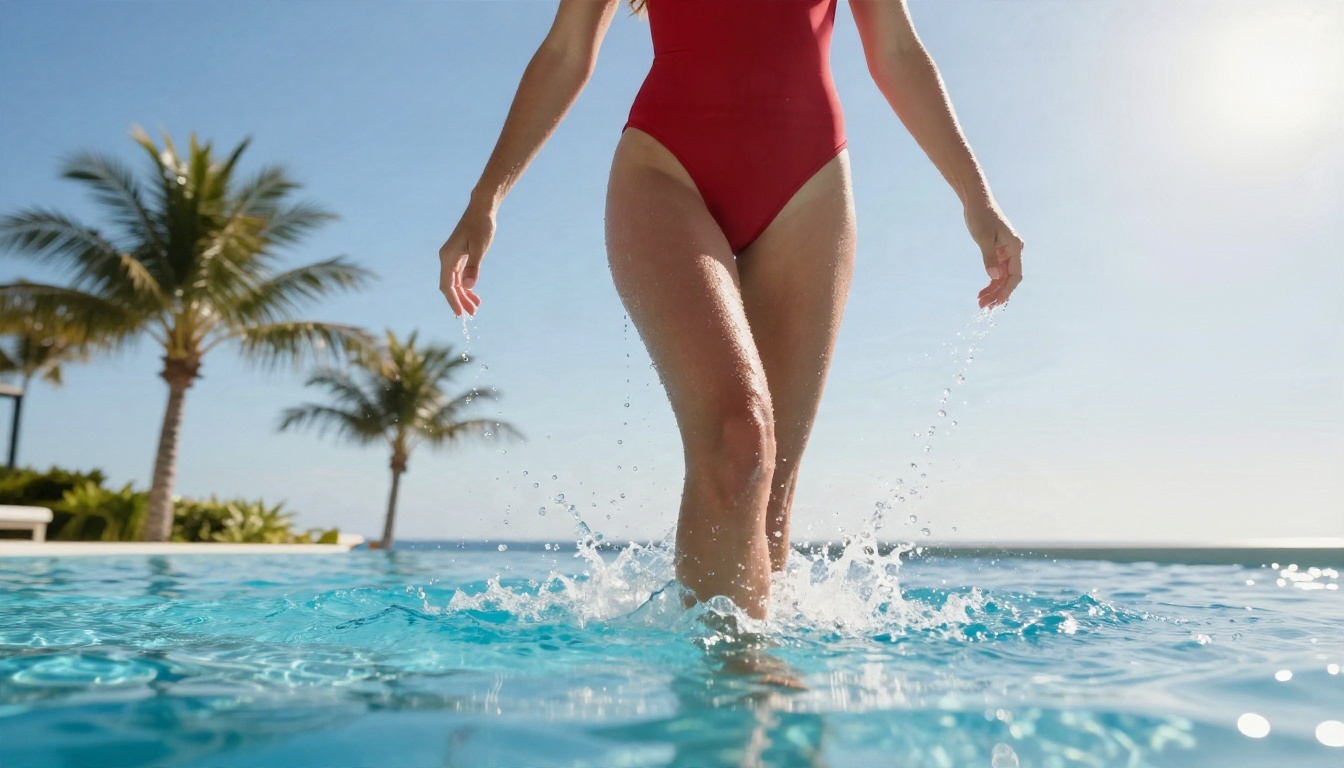
رفع الدقة الخاضع للرقابة مقابل غير الخاضع لها
يمنع مسار العمل الخاضع للرقابة الرفع أو يطمس النتيجة. أما مسار العمل غير الخاضع لها فيعالج الملف الذي تعطيه إياه ببساطة. وفي التصوير الموحي مثل ملابس السباحة والبودوار والموضة، تحتاج إلى النوع الثاني، لأن الغاية هي الحفاظ على الصورة كما التقطتها أو أنشأتها تمامًا.
ما الذي يبقى خارج الحدود
ابقَ في إطار الذوق والقانون. ارفع فقط الصور التي تملكها أو لديك إذن باستخدامها، وصور الأشخاص البالغين فقط. لا ترفع صور أشخاص حقيقيين لم يوافقوا على ذلك. فالمنصات يمكنها أن تحذف الحسابات بسبب ذلك، وتفعل ذلك فعلًا، وهذا ببساطة ليس شيئًا يُفعل.
💡 نصيحة: إذا قالت أداة "بلا فلاتر" لكنها تخفي النتيجة خلف علامة مائية، فأنت لم تجد أداة رفع دقة بلا رقابة. وجدت إعلانًا.
هل تغيّر أداة رفع الدقة الصورة؟
تحاول النماذج المخلصة مثل Recraft Crisp Upscale البقاء قريبة من أصلك. أما النماذج الإبداعية مثل Recraft Creative Upscale فتختلق ملمسًا أكثر، وقد يبدو رائعًا على المنظر الطبيعي ومختلفًا قليلًا على الوجه. في الصور الشخصية، ابدأ بنموذج مخلص، ولا تنتقل إلى الإبداعي إلا إذا بقيت الصورة ناعمة أكثر من اللازم.
الوصول إلى 4K بدون علامة مائية
تعني 4K تقريبًا 3840 بكسلًا في الجانب الأطول. إذا كان مصدرك عرضه 1024 بكسلًا، فإن تمرير 4x نظيف يوصلك إليها تقريبًا بالضبط. لهذا السبب تكون نماذج 4x النقطة المثالية لمعظم أعمال الجلامور.
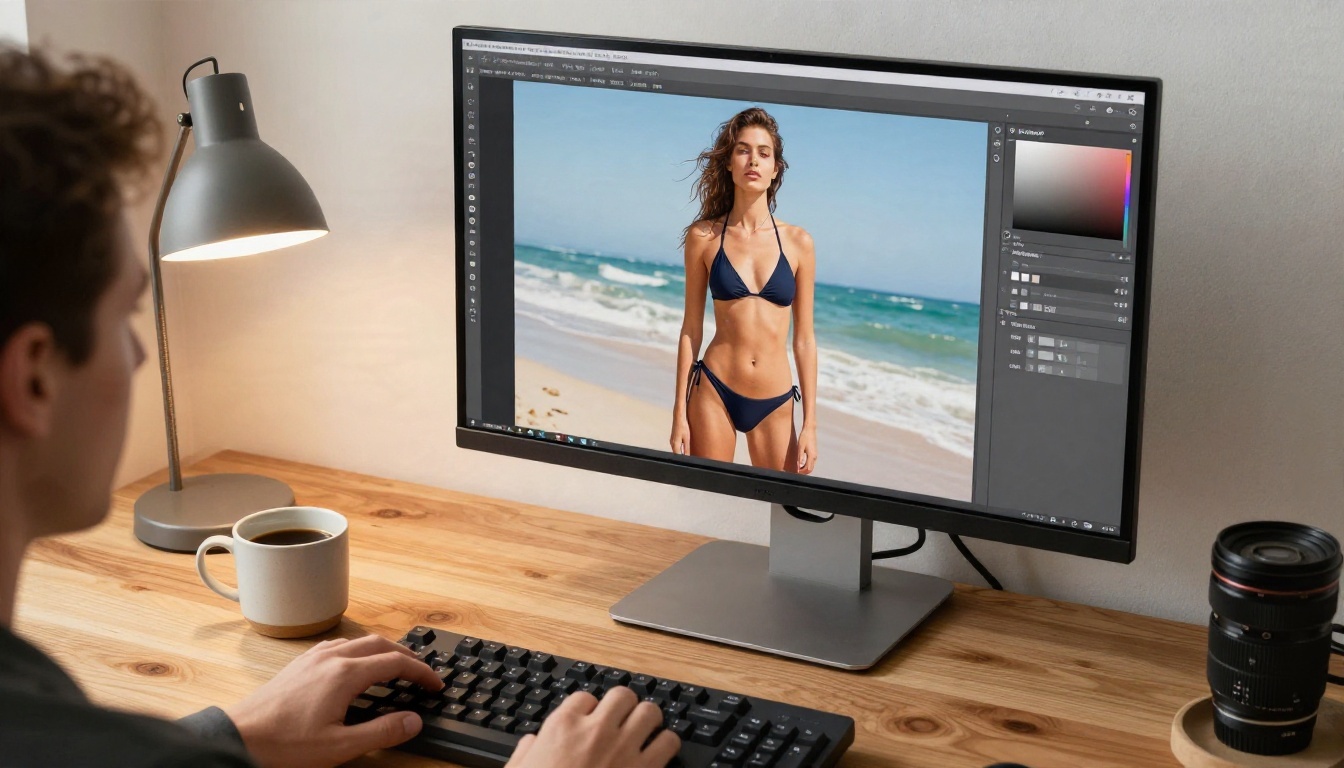
حساب 4K نظيف
| عرض المصدر | المقياس | عرض المخرج |
|---|
| 768 بكسل | 4x | 3072 بكسل |
| 1024 بكسل | 4x | 4096 بكسل |
| 1344 بكسل | 4x | 5376 بكسل |
| 960 بكسل | 4x | 3840 بكسل |
لاحظ أن المصدر بعرض 960 بكسلًا يصل إلى 3840 بكسلًا بالضبط. إذا كانت صورتك أكبر قليلًا مما تحتاج، فغالبًا ما يكفي تمرير 2x، ويعطي النموذج شيئًا أقل ليختلقه.
تجنّب العلامة المائية
نماذج رفع الدقة نفسها لا تختم صورتك. العلامات المائية تأتي من الخدمة التي تحيط بها، لذلك القاعدة العملية بسيطة: اختر منصة تعيد ملف المخرجات العادي، وافحص نتيجة واحدة قبل أن تلتزم بدفعة كاملة، ولا ترسل صورك إلى موقع يطلب أذونات غريبة فقط لإزالة شعار.
مرة واحدة أم مرتين؟
تكبير صورة صغيرة إلى 8x بقفزة واحدة يبدو مزيفًا عادةً. المسار الأنظف مرحلتان: تمرير 2x، ثم نظرة سريعة على النتيجة، ثم 2x آخر إذا صمدت التفاصيل. تدعم Image Upscale عوامل تكبير أكبر حين تحتاج فعلًا إلى ملف بحجم الملصق.
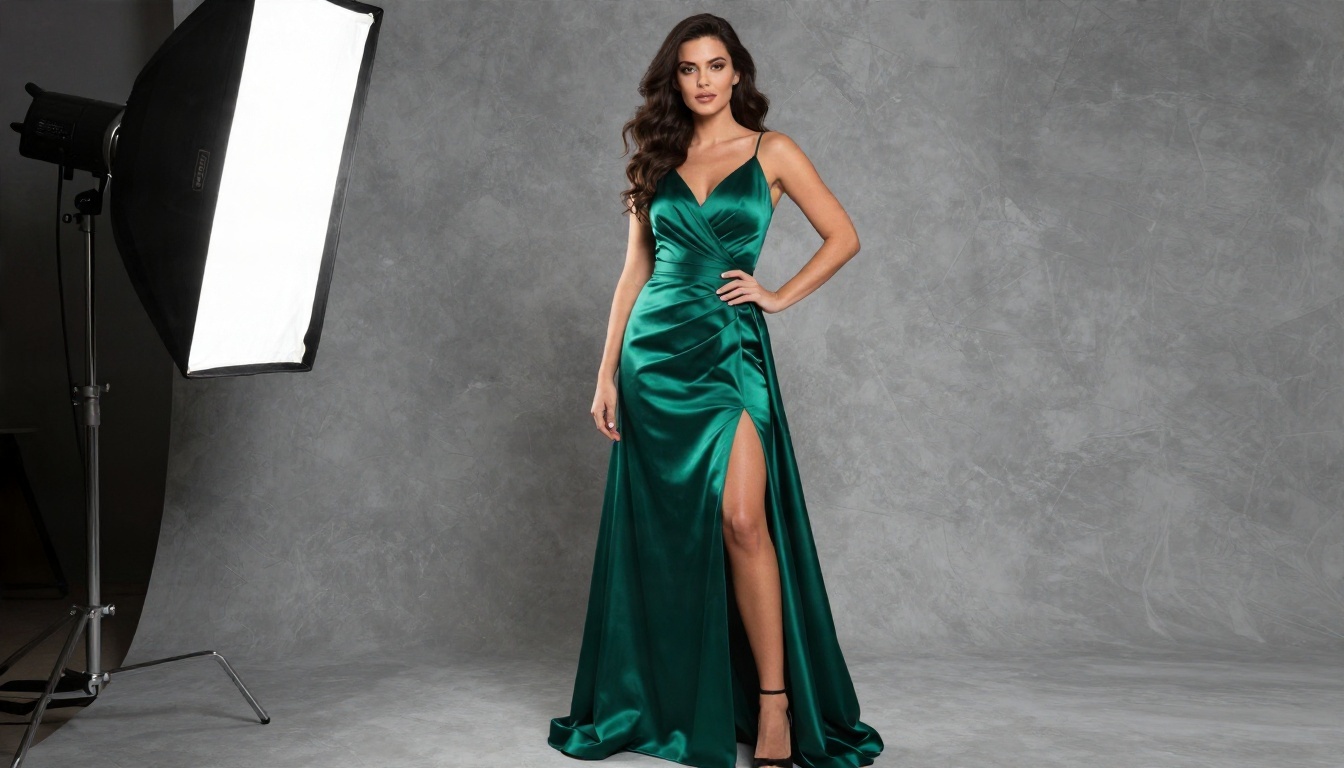
ابدأ حادًّا: أنشئ باستخدام Seedream 4.5
أفضل رفع دقة هو الذي تحتاج إليه بالكاد. إذا كنت تنشئ الصورة من الصفر، فابدأ بنموذج يُخرج دقة عالية من البداية، ولا ترفع الدقة إلا إذا أردت طباعة أكبر. Seedream 4.5 هو أول نموذج أتجه إليه في هذه الحالة: ينتج نتائج حادة وفوتوغرافية حتى 4K، ويتعامل مع الجلد والقماش بإقناع، ويناسب موضوعات الجلامور وملابس السباحة والبودوار.
بعد ذلك، PicassoIA Image Editor Pro
للإصلاحات والتعديلات بعد الإنشاء، استخدم PicassoIA Image Editor Pro. وهو محرر صور بالذكاء الاصطناعي غير محدود، لذلك يمكنك مواصلة تعديل الصورة بقدر ما تشاء: إصلاح يد، وتغيير الإضاءة، وتبديل لون ملابس، وتنظيف الخلفية. ولأن التوليدات غير محدودة، يمكنك التجربة بحرية، ولا ترسل إلى أداة رفع الدقة إلا اختيارك النهائي.
نماذج أخرى تستحق النظر
إذا أردت رأيًا ثانيًا في الأسلوب، فإن Qwen Image 3 Pro وQwen Image 3 قويان للصور الشخصية الواقعية. شغّل الأمر النصي نفسه على نموذجين وقارن البشرة قبل أن ترفع دقة أي شيء.
أمر نصي يرفع الدقة جيدًا
الأوامر النصية التي تصف الضوء الطبيعي والعدسة وملمس البشرة تمنح أداة رفع الدقة مادة أكثر تعمل عليها. جرّب شيئًا مثل: "woman in a black bikini on a quiet beach at golden hour, 85mm lens, shallow depth of field, visible skin texture, soft film grain." الصور المصدرية الناعمة والمصقولة أكثر من اللازم هي الأصعب في التكبير المقنع.
كيف ترفع الدقة على PicassoIA
هذا هو مسار العمل الذي أستخدمه لصورة جلامور نموذجية. يستغرق نحو دقيقتين.
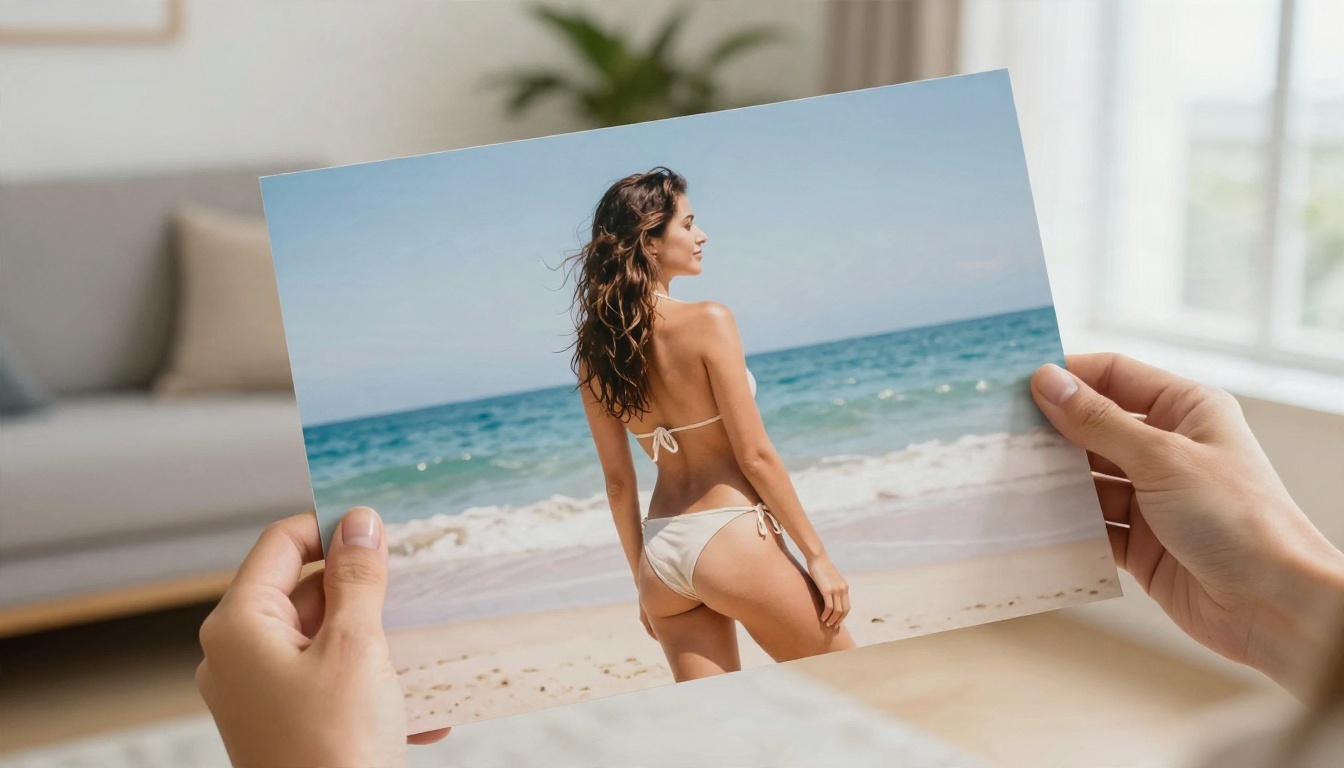
خطوة بخطوة مع Real ESRGAN
- افتح صفحة Real ESRGAN على PicassoIA.
- ارفع صورتك. أفضل نتيجة مع PNG نظيف أو JPG عالي الجودة.
- اضبط المقياس على 4x إذا كان النموذج يوفر خيار مقياس. استخدم 2x إذا كان مصدرك أعرض من 1500 بكسل أصلًا.
- أبقِ استعادة الوجه معطّلة للّقطات المنمّقة، وفعّلها للّقطات المقرّبة للوجوه التي تبدو ناعمة.
- شغّله، ثم كبّر إلى 100% وافحص الجلد وخط الشعر وأي دانتيل أو شبك.
- نزّل النتيجة.
خطوة بخطوة مع Crystal Upscaler
- افتح Crystal Upscaler.
- ارفع صورة شخصية أو لقطة مقرّبة للوجه والكتفين.
- اختر مقياس 4x.
- قارن المخرج بأصلك جنبًا إلى جنب. ابحث عن مسام طبيعية ورموش نظيفة، لا عن وجه ناعم مرشوش بالهواء.
متى تنتقل إلى Clarity Pro
إذا بدت النتيجة نظيفة لكن مسطّحة قليلًا، فجرّب Clarity Pro Upscaler. فهو يضيف تفاصيل دقيقة بطابع فوتوغرافي تساعد على نسج القماش وخصل الشعر وقطرات الماء. استخدم إعدادات إبداع أقل للوجوه، وأعلى للخلفيات.
نصائح للمعاملات
| الحالة | الاقتراح |
|---|
| البشرة تبدو كالشمع | خفّض القوة أو الإبداع، أو جرّب نموذجًا مخلصًا |
| الحواف تبدو خشنة | استخدم 2x بدل 4x |
| نمط الدانتيل يتحول إلى ضجيج | جرّب Clarity Pro أو Image Upscale |
| تحتاج إلى طباعة | شغّل 2x مرتين بدل قفزة كبيرة واحدة |
| المصدر شديد التشويش | أزل التشويش أولًا، ثم ارفع الدقة |
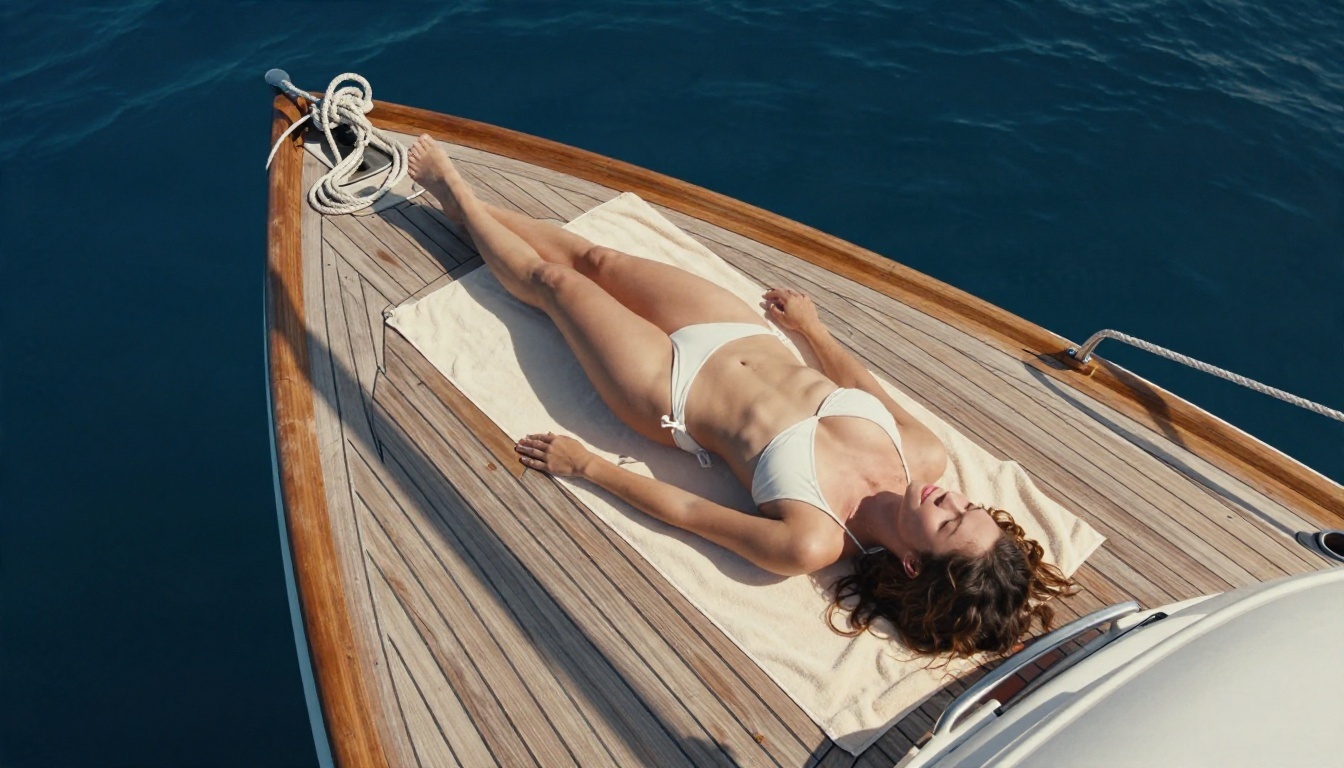
أخطاء تفسد تفاصيل البشرة
تأتي معظم عمليات رفع الدقة السيئة من عادات قليلة متكررة. أصلحها، وستقفز نتائجك في الجودة فورًا.
رفع دقة صورة نُعّمت أكثر من اللازم
إذا مرّ المصدر بفلتر تجميل، فليس لدى أداة رفع الدقة ما تبني عليه. ستكبّر النعومة دون تردد. ابدأ من مصدر ما زال فيه مسام وشعر دقيق.
دفع المقياس إلى أبعد من اللازم
قفزة 6x أو 8x على صورة مصغّرة بعرض 512 بكسلًا تطلب من النموذج أن يختلق معظم الصورة. تنجرف الوجوه وتنحني الأيدي وتتكرر الأنماط. أبقِ القفزة عند 4x حيث أمكن، وابنِ الدقة على مراحل.
إهمال الخلفية
تحظى البشرة بكل الاهتمام، لكن الخلفية الممسوحة تكشف التزوير فورًا. انظر إلى أوراق النخيل والماء والطوب والخشب بعد كل تمرير. إذا بدت الخلفية مرسومة، فجرّب نموذجًا أكثر إخلاصًا مثل Recraft Crisp Upscale.
تخطي فحص 100%
اعرض النتيجة دائمًا بحجمها الكامل. قد تبدو الصورة مثالية حين تُناسب شاشتك، لكنها تخفي الهالات والعيون الممسوحة والشعر الخشن عند 100%.
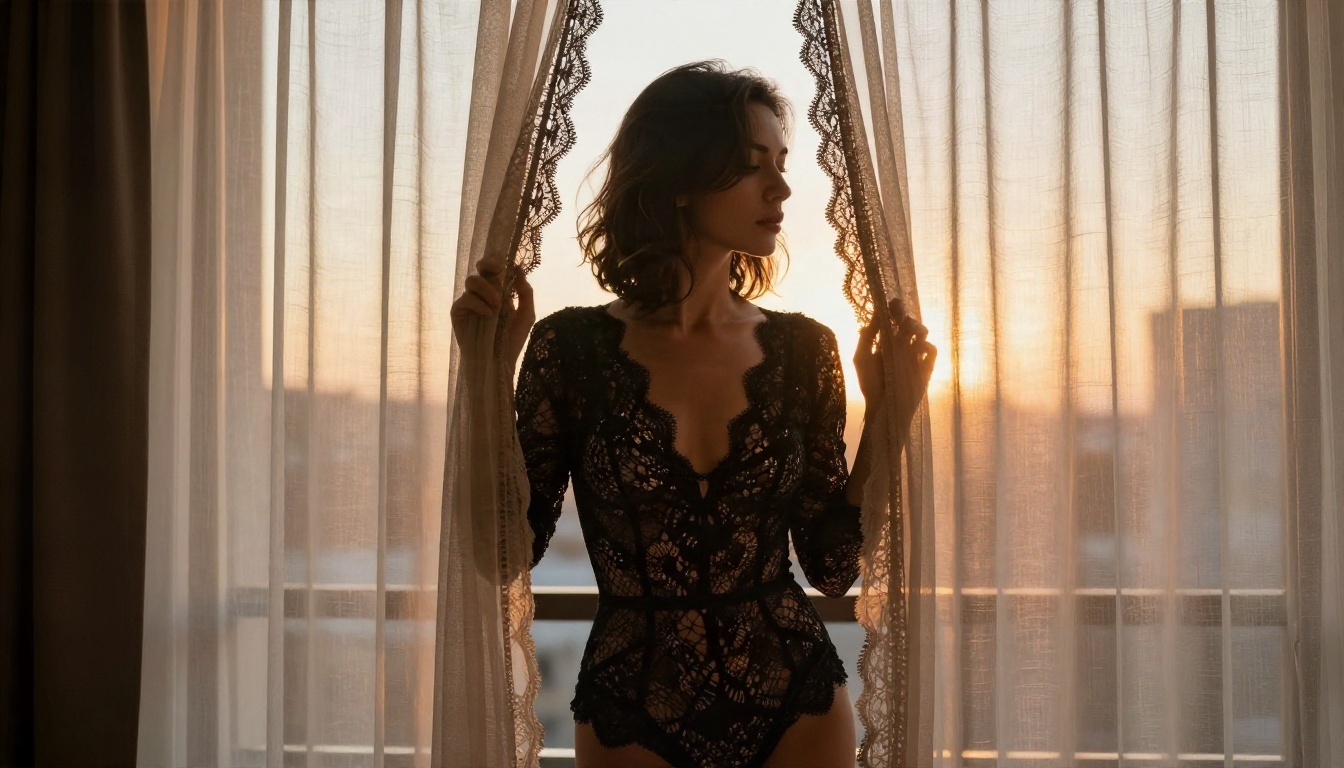
الإضاءة الصعبة تحتاج لمسة أخف
اللقطات المضاءة من الخلف، مثل مشهد الستارة عند الغروب أعلاه، لها حواف متوهجة ناعمة وظلال عميقة. الحدة المفرطة تجعل تلك الحواف تبدو مقصوصة. استخدم نموذجًا مخلصًا وإعدادًا أخف لهذا النوع من الصور.
اختيارات سريعة حسب الحالة
لست متأكدًا من أين تبدأ؟ استخدم هذه القائمة القصيرة.
رفع دقتك التالي يبدأ هنا
لا تحتاج إلى تجربة بعلامة مائية ولا إلى فلتر يذعر من ملابس السباحة. أنشئ الصورة في Seedream 4.5، ثم هذّبها بتعديلات غير محدودة في PicassoIA Image Editor Pro، وأنهِها برفع دقة يبقي البشرة تبدو كبشرة.
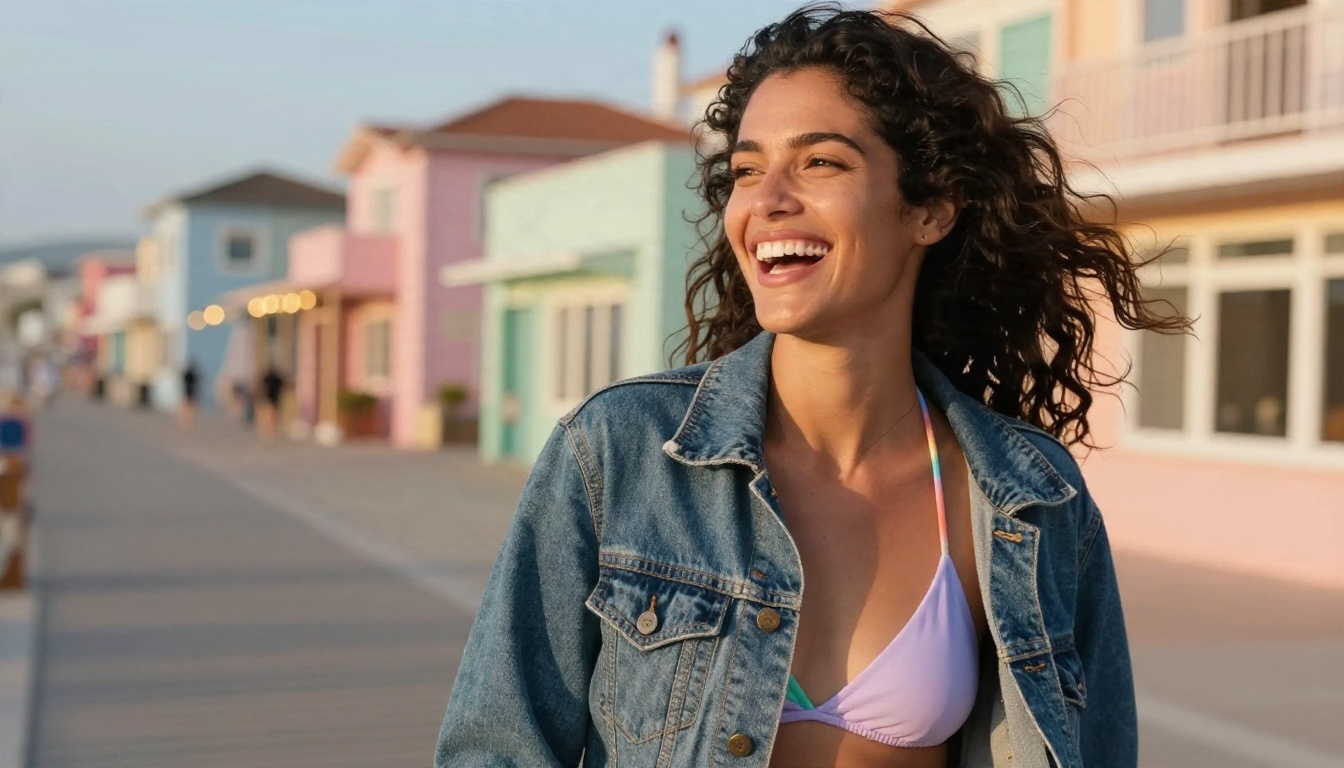
اختر اليوم واحدة من صورك، وشغّلها عبر أداتين مختلفتين لرفع الدقة، وقارنهما عند 100%. ستخبرك الفروق بأكثر مما تخبرك أي قائمة. وحين تكون مستعدًا لتجربة أدوات أخرى، تصفّح الكتالوج الكامل على picassoia.com/en/all-models وابنِ سير عملك الخاص على PicassoIA.


