आपको परफ़ेक्ट ग्लैमर शॉट मिल गया, और वह 768 पिक्सल चौड़ा है। ज़ूम करते ही स्किन मोम जैसी लगने लगती है, लेस धुंधला हो जाता है, और उसके पीछे का सूर्यास्त स्मज़ किए हुए वॉटरकलर जैसा दिखता है। यही वह समस्या है जिसे NSFW AI अपस्केलर हल करता है: यह एक छोटी, नरम और सुझावात्मक इमेज लेकर उसे बड़ी और तीखी बनाता है, आम तौर पर 2x या 4x पर, और पुराने तरीके की ब्लॉकी रीसाइज़िंग वाली दिक्कत के बिना।
मुश्किल यह है कि ऑनलाइन मिलने वाले ज़्यादातर अपस्केलर शर्तों के साथ आते हैं। फ़ाइल के बीच में एक वॉटरमार्क। एक बार मुफ़्त आज़माने के बाद पेवॉल। ऐसा फ़िल्टर जो बिकिनी वाली किसी भी तस्वीर को मना कर दे। इस आर्टिकल में मैं बताऊँगा कि असल में क्या काम करता है, जब आप केवल पिक्सल बढ़ा रहे हों तब "अनसेंसर्ड" का क्या मतलब होता है, असली 4K आउटपुट कैसे मिलता है, और PicassoIA के कौन-से टूल्स आपका समय लायक हैं।
💡 त्वरित जवाब: तेज़, मुफ़्त 4x बढ़ोतरी के लिए Real ESRGAN का उपयोग करें, पोर्ट्रेट और स्किन के लिए Crystal Upscaler, और जब आपको अतिरिक्त फ़ोटोग्राफ़िक डिटेल चाहिए तब Clarity Pro Upscaler।
एक NSFW AI अपस्केलर असल में क्या करता है
अपस्केलर को यह "पता" नहीं होता कि तस्वीर सुझावात्मक है या नहीं। वह पिक्सल पढ़ता है, उनके बीच मौजूद बारीक डिटेल का अनुमान लगाता है, और एक बड़ा वर्ज़न लिखता है। जब लोग NSFW अपस्केलर कहते हैं, तो आम तौर पर उनका मतलब इनमें से एक होता है: ऐसा टूल जो स्विमवियर, बूडवार और ग्लैमर इमेज को अस्वीकार न करे, या ऐसा टूल जो स्किन और कपड़े को प्लास्टिक जैसा नहीं, बल्कि प्राकृतिक रखे।
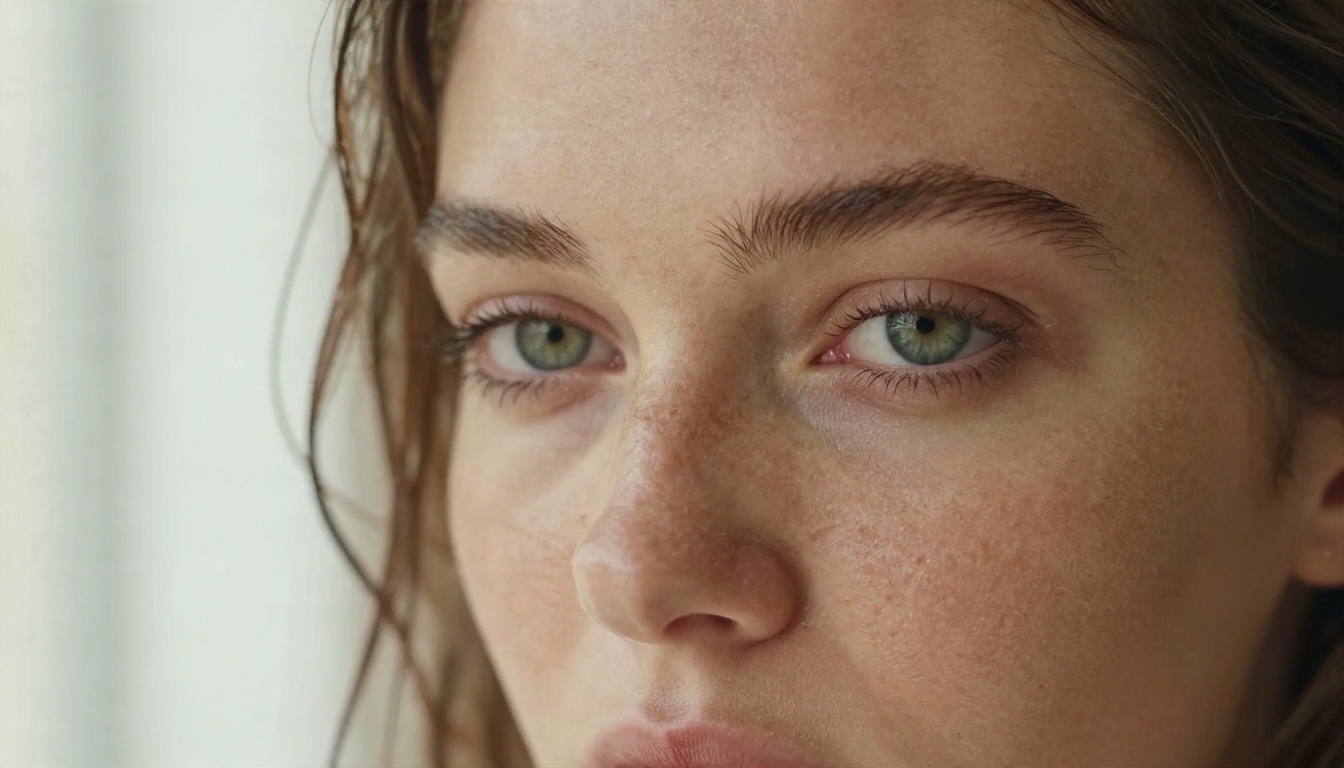
रीसाइज़िंग बनाम AI अपस्केलिंग
सामान्य रीसाइज़ (bicubic, Lanczos) आपके पास मौजूद पिक्सल को खींचता है। किनारे नरम हो जाते हैं और कुछ नया नहीं जुड़ता। AI अपस्केलर लाखों इमेज जोड़ों पर प्रशिक्षित होता है, इसलिए वह सीखता है कि हाई रेज़ोल्यूशन में एक पोर, एक पलक या रेशमी सिलवट कैसी दिखती है, और उस डिटेल को फिर से बनाता है। नतीजा मूल फ़ाइल से कहीं ज़्यादा तीखा दिख सकता है, भले ही कैमरे ने कोई अतिरिक्त जानकारी न पकड़ी हो।
वयस्क कंटेंट क्यों ज़्यादा मुश्किल है
स्किन अपस्केल करने की सबसे कठिन सतह है। उसमें लगभग कोई सख़्त किनारा नहीं होता, रंग में छोटे-छोटे बदलाव होते हैं और बहुत सारा बारीक, बेतरतीब टेक्स्चर होता है। किसी मॉडल को ज़्यादा ज़ोर से चलाएँ तो वह स्मूद, एयरब्रश जैसा लुक दे देता है। कपड़ों में उल्टी समस्या होती है: लेस और मेश के पैटर्न दोहराव वाले होते हैं, और कमज़ोर मॉडल उन्हें नॉइज़ में बदल देता है। इसलिए ग्लैमर काम के लिए अच्छे अपस्केलर को स्किन के साथ नरम और पैटर्न के साथ सटीक होना पड़ता है।
जानने लायक LSI शब्द
इस विषय के आसपास आपको ये शब्द दिखेंगे: super resolution, image enlarger, photo restoration, 4x upscale, denoise, face restore, detail generation, lossless enlargement, batch upscale और high-resolution export। ये सब एक ही तरह के टूल की ओर इशारा करते हैं।
मुफ़्त ऑनलाइन विकल्प जो काम करते हैं
"मुफ़्त" का मतलब तीन बहुत अलग चीज़ें हो सकता है, और यह जानना फ़ायदेमंद है कि आपको कौन-सी मिल रही है।
| मुफ़्त का प्रकार | आपको क्या मिलता है | आम शर्त |
|---|
| मुफ़्त ट्रायल | कुछ अपस्केल | उसके बाद पेवॉल |
| वॉटरमार्क के साथ मुफ़्त | असीमित, पर स्टैम्प के साथ | पोस्ट या प्रिंट के लिए बेकार |
| मुफ़्त ओपन मॉडल | साफ़ आउटपुट | धीमा, कम सेटिंग्स |
| प्लेटफ़ॉर्म पर मुफ़्त टियर | साफ़ आउटपुट, सीमित मात्रा | रोज़ाना या मासिक सीमा |
ओपन मॉडल सबसे सुरक्षित दाँव हैं
Real ESRGAN जैसे मॉडल ओपन रिसर्च पर बने हैं और बस एक बड़ी फ़ाइल लौटाते हैं। उनके पास आपकी इमेज पर लोगो छापने की कोई वजह नहीं है। जब आपके पास पहले से मौजूद फ़ोटो के लिए जल्दी 4x नतीजा चाहिए, तो यह एक बहुत व्यावहारिक शुरुआत है।
मुफ़्त टूल्स कहाँ कम पड़ते हैं
सबसे पुराने मुफ़्त अपस्केलर इलस्ट्रेशन और स्क्रीनशॉट के लिए ट्यून किए गए होते हैं। पोर्ट्रेट पर वे जबड़े और कंधों के किनारों को ज़रूरत से ज़्यादा शार्प कर देते हैं, जिससे हल्का हैलो रह जाता है। अगर आपकी इमेज चेहरे का क्लोज़-अप है, तो Crystal Upscaler जैसा पोर्ट्रेट-केंद्रित मॉडल आम तौर पर ज़्यादा प्राकृतिक दिखेगा।
PicassoIA अपस्केलर की त्वरित तुलना
अनसेंसर्ड इमेज: असल में क्या होता है
यहाँ ईमानदार हिस्सा है। अपस्केलर पिक्सल का टूल है, इसलिए अपने आप में उसकी कंटेंट के बारे में कोई राय नहीं होती। जो "सेंसरशिप" आपको दिखती है, वह मॉडल के चारों ओर की वेबसाइट से आती है: अपलोड फ़िल्टर, मॉडरेशन स्टेप, या सेवा की शर्तों का कोई नियम। एक ही मॉडल चलाने वाली दो सेवाएँ पूरी तरह अलग तरह से व्यवहार कर सकती हैं।
सेंसर्ड बनाम अनसेंसर्ड अपस्केलिंग
सेंसर्ड वर्कफ़्लो अपलोड को ब्लॉक करता है या नतीजे को धुंधला कर देता है। अनसेंसर्ड वर्कफ़्लो बस वही फ़ाइल प्रोसेस करता है जो आप देते हैं। स्विमवियर, बूडवार और फ़ैशन जैसी सुझावात्मक फ़ोटोग्राफ़ी के लिए आपको दूसरा तरीका चाहिए, क्योंकि पूरा मक़सद तस्वीर को ठीक वैसा ही रखना है जैसी आपने खींची या जनरेट की थी।
क्या वर्जित है
सुरुचिपूर्ण और कानूनी रहें। केवल वही इमेज अपस्केल करें जो आपकी अपनी हैं या जिनके इस्तेमाल की अनुमति आपके पास है, और केवल वयस्कों की इमेज। असली लोगों की ऐसी तस्वीरें अपस्केल न करें जिन्होंने इसकी सहमति नहीं दी है। प्लेटफ़ॉर्म ऐसा करने पर खाते हटा सकते हैं और हटाते भी हैं, और यह करने लायक बात ही नहीं है।
💡 टिप: अगर कोई टूल "कोई फ़िल्टर नहीं" कहता है पर नतीजा वॉटरमार्क के पीछे छिपाता है, तो आपको अनसेंसर्ड अपस्केलर नहीं मिला। आपको विज्ञापन मिला है।
क्या अपस्केलर तस्वीर बदलता है?
Recraft Crisp Upscale जैसे वफ़ादार मॉडल आपकी मूल इमेज के करीब रहने की कोशिश करते हैं। Recraft Creative Upscale जैसे क्रिएटिव मॉडल ज़्यादा टेक्स्चर गढ़ते हैं, जो लैंडस्केप पर शानदार लग सकता है और चेहरे पर थोड़ा अजीब। पोर्ट्रेट के लिए वफ़ादार मॉडल से शुरू करें, और क्रिएटिव की ओर तभी जाएँ जब इमेज अब भी बहुत नरम हो।
बिना वॉटरमार्क के 4K तक पहुँचना
4K का मतलब लगभग 3840 पिक्सल लंबी साइड है। अगर आपका सोर्स 1024 पिक्सल चौड़ा है, तो साफ़ 4x पास से आप लगभग ठीक वहीं पहुँच जाते हैं। इसीलिए ज़्यादातर ग्लैमर काम के लिए 4x मॉडल सबसे अच्छा संतुलन हैं।
साफ़ 4K का गणित
| सोर्स चौड़ाई | स्केल | आउटपुट चौड़ाई |
|---|
| 768 px | 4x | 3072 px |
| 1024 px | 4x | 4096 px |
| 1344 px | 4x | 5376 px |
| 960 px | 4x | 3840 px |
ध्यान दें कि 960 px का सोर्स ठीक 3840 px पर पहुँचता है। अगर आपकी तस्वीर ज़रूरत से थोड़ी बड़ी है, तो 2x पास अक्सर काफ़ी होता है और मॉडल को कम चीज़ें गढ़नी पड़ती हैं।
वॉटरमार्क से बचना
अपस्केल मॉडल खुद आपकी इमेज पर स्टैम्प नहीं लगाते। वॉटरमार्क उस सेवा से आते हैं जो उनके चारों ओर लिपटी है, इसलिए व्यावहारिक नियम सीधा है: ऐसा प्लेटफ़ॉर्म चुनें जो सादी आउटपुट फ़ाइल लौटाए, किसी बैच पर लगने से पहले एक नतीजा जाँच लें, और लोगो हटाने के लिए अजीब अनुमतियाँ माँगने वाली साइट पर इमेज कभी न भेजें।
एक पास या दो?
छोटी इमेज को एक ही छलांग में 8x तक ले जाना आम तौर पर नकली लगता है। ज़्यादा साफ़ रास्ता दो चरणों का है: पहले 2x पास, नतीजे पर एक नज़र, और अगर डिटेल टिकती है तो फिर एक और 2x। जब आपको पोस्टर साइज़ की फ़ाइल चाहिए, तब Image Upscale बड़े फ़ैक्टर सपोर्ट करता है।
शुरू से तीखा: Seedream 4.5 से जनरेट करें
सबसे अच्छा अपस्केल वह है जिसकी आपको मुश्किल से ज़रूरत पड़े। अगर आप इमेज शून्य से बना रहे हैं, तो ऐसे मॉडल से शुरू करें जो पहले से हाई रिज़ॉल्यूशन आउटपुट देता है, और तभी अपस्केल करें जब आपको बड़ा प्रिंट चाहिए। Seedream 4.5 इस स्थिति में मेरा पहला पसंदीदा मॉडल है: यह 4K तक तीखे, फ़ोटोरियलिस्टिक नतीजे देता है, स्किन और कपड़े को भरोसेमंद ढंग से संभालता है, और ग्लैमर, स्विमवियर और बूडवार थीम में सहज है।
इसके बाद, PicassoIA Image Editor Pro
बाद में सुधार और बदलाव के लिए PicassoIA Image Editor Pro का उपयोग करें। यह एक असीमित AI फ़ोटो एडिटर है, इसलिए आप किसी इमेज को जितनी बार चाहें समायोजित करते रह सकते हैं: हाथ ठीक करें, रोशनी बदलें, कपड़े का रंग बदलें, बैकग्राउंड साफ़ करें। चूँकि जनरेशन असीमित हैं, आप खुलकर प्रयोग कर सकते हैं और केवल अपना अंतिम चुनाव ही अपस्केलर को भेजते हैं।
और मॉडल जिन्हें देखना चाहिए
अगर आपको स्टाइल पर दूसरी राय चाहिए, तो फ़ोटोरियलिस्टिक पोर्ट्रेट के लिए Qwen Image 3 Pro और Qwen Image 3 मज़बूत हैं। कुछ भी अपस्केल करने से पहले एक ही प्रॉम्प्ट दो मॉडलों पर चलाएँ और स्किन की तुलना करें।
एक प्रॉम्प्ट जो अच्छा अपस्केल होता है
ऐसे प्रॉम्प्ट जो प्राकृतिक रोशनी, लेंस और स्किन टेक्स्चर का वर्णन करते हैं, अपस्केलर को काम करने के लिए ज़्यादा देते हैं। ऐसा कुछ आज़माएँ: "woman in a black bikini on a quiet beach at golden hour, 85mm lens, shallow depth of field, visible skin texture, soft film grain." बहुत चिकने, ज़रूरत से ज़्यादा पॉलिश किए गए सोर्स इमेज को विश्वसनीय ढंग से बड़ा करना सबसे कठिन होता है।
PicassoIA पर अपस्केल कैसे करें
एक आम ग्लैमर इमेज के लिए मैं यह वर्कफ़्लो इस्तेमाल करता हूँ। इसमें लगभग दो मिनट लगते हैं।
Real ESRGAN के साथ चरण-दर-चरण
- PicassoIA पर Real ESRGAN पेज खोलें।
- अपनी इमेज अपलोड करें। साफ़ PNG या उच्च गुणवत्ता वाली JPG सबसे अच्छी काम करती है।
- अगर मॉडल स्केल विकल्प देता है तो स्केल 4x रखें। अगर आपका सोर्स पहले से 1500 पिक्सल से चौड़ा है, तो 2x इस्तेमाल करें।
- स्टाइलाइज़्ड शॉट के लिए फ़ेस रेस्टोरेशन बंद रखें, और नरम दिखने वाले क्लोज़-अप पोर्ट्रेट के लिए चालू करें।
- चलाएँ, फिर 100% पर ज़ूम करके स्किन, हेयरलाइन और किसी भी लेस या मेश की जाँच करें।
- नतीजा डाउनलोड करें।
Crystal Upscaler के साथ चरण-दर-चरण
- Crystal Upscaler खोलें।
- पोर्ट्रेट या चेहरे और कंधों का क्लोज़-अप अपलोड करें।
- 4x स्केल चुनें।
- आउटपुट की अपनी मूल इमेज से साथ-साथ तुलना करें। प्राकृतिक पोर और साफ़ पलकें देखें, न कि स्मूद, एयरब्रश जैसा चेहरा।
Clarity Pro पर कब जाएँ
अगर नतीजा साफ़ है पर थोड़ा सपाट लगता है, तो Clarity Pro Upscaler आज़माएँ। यह फ़ोटोग्राफ़िक माइक्रो-डिटेल जोड़ता है, जो कपड़े की बुनावट, बालों की लटों और पानी की बूँदों को साफ़ दिखाने में मदद करता है। चेहरों के लिए कम क्रिएटिविटी सेटिंग्स और बैकग्राउंड के लिए ज़्यादा सेटिंग्स इस्तेमाल करें।
पैरामीटर के सुझाव
| स्थिति | सुझाव |
|---|
| स्किन मोम जैसी लगती है | स्ट्रेंथ या क्रिएटिविटी घटाएँ, या कोई वफ़ादार मॉडल आज़माएँ |
| किनारे कर्कश लगते हैं | 4x की जगह 2x इस्तेमाल करें |
| लेस पैटर्न नॉइज़ में बदल जाता है | Clarity Pro या Image Upscale आज़माएँ |
| प्रिंट चाहिए | एक बड़ी छलांग की जगह 2x दो बार चलाएँ |
| बहुत शोर वाला सोर्स | पहले denoise करें, फिर अपस्केल करें |
वे गलतियाँ जो स्किन डिटेल बिगाड़ देती हैं
ज़्यादातर खराब अपस्केल एक ही मुट्ठी भर आदतों से आते हैं। इन्हें ठीक करें और आपके नतीजे तुरंत बेहतर हो जाएँगे।
ज़रूरत से ज़्यादा स्मूद इमेज को अपस्केल करना
अगर सोर्स पर ब्यूटी फ़िल्टर चल चुका है, तो अपस्केलर के पास बनाने के लिए कुछ नहीं बचता। वह खुशी-खुशी उस चिकनाई को बड़ा कर देगा। ऐसे सोर्स से शुरू करें जिसमें अब भी पोर और बारीक बाल मौजूद हों।
स्केल को ज़रूरत से ज़्यादा खींचना
512 px के थंबनेल पर 6x या 8x की छलांग मॉडल को लगभग पूरी इमेज गढ़नी पड़ती है। चेहरे बहकते हैं, हाथ मुड़ते हैं, और पैटर्न दोहराए जाते हैं। जहाँ संभव हो 4x तक रखें और चरणों में आगे बढ़ें।
बैकग्राउंड को नज़रअंदाज़ करना
स्किन सबसे ज़्यादा ध्यान खींचती है, पर धुंधला बैकग्राउंड नकलीपन को तुरंत उजागर कर देता है। हर पास के बाद ताड़ के पत्ते, पानी, ईंट और लकड़ी देखें। अगर बैकग्राउंड पेंट किया हुआ लगे, तो Recraft Crisp Upscale जैसा ज़्यादा वफ़ादार मॉडल आज़माएँ।
100% जाँच छोड़ना
नतीजा हमेशा पूरे आकार में देखें। स्क्रीन पर फ़िट होकर परफ़ेक्ट लगने वाली तस्वीर 100% पर हेलो, धुंधली आँखें और कर्कश बाल छिपा सकती है।
मुश्किल रोशनी के लिए हल्का हाथ चाहिए
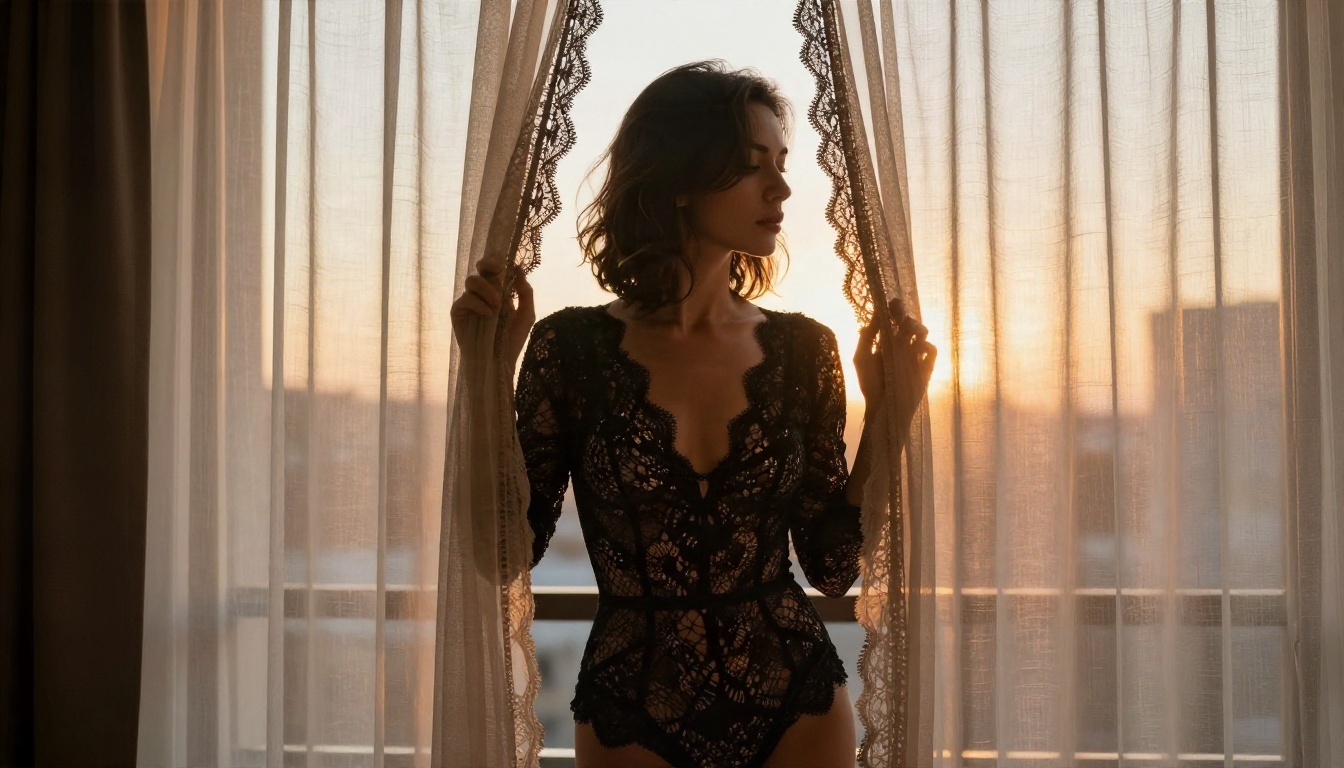
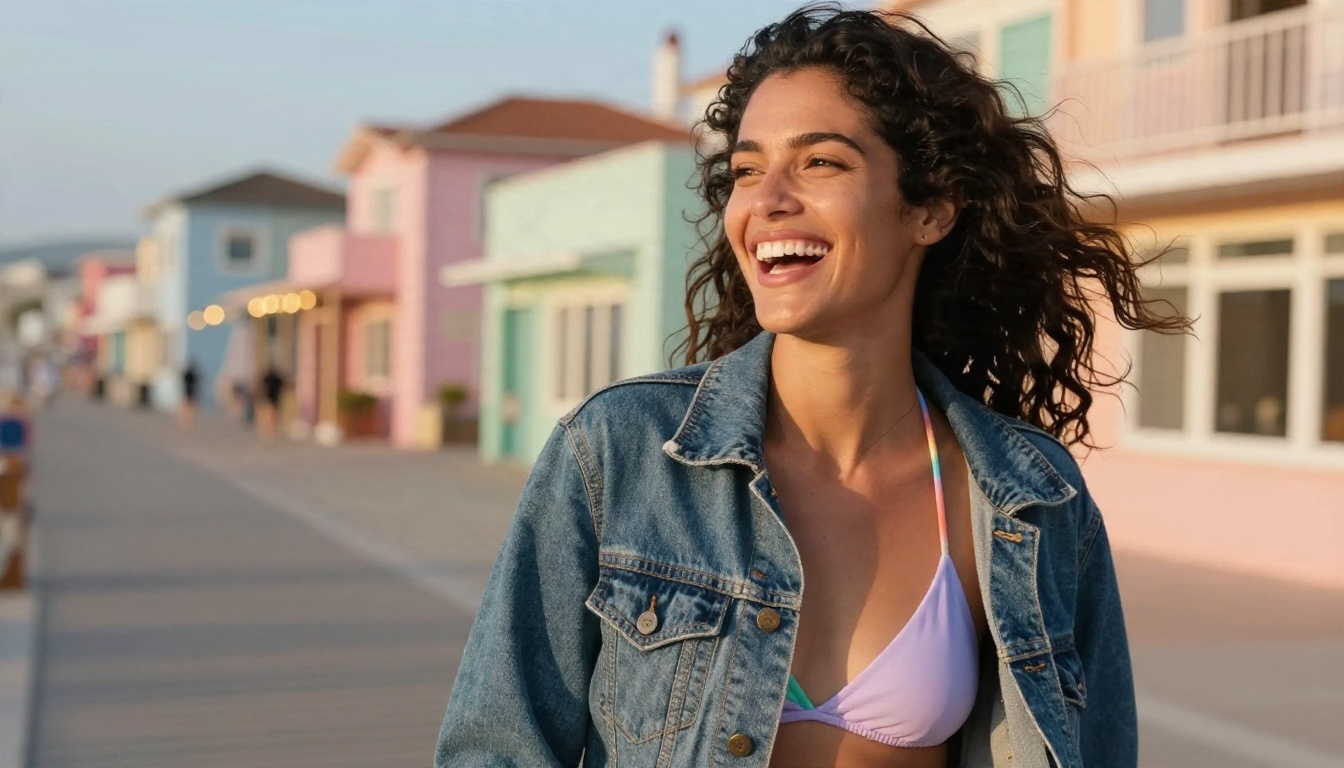
ऊपर के सूर्यास्त वाले पर्दे के दृश्य जैसे बैकलिट शॉट में नरम चमकते किनारे और गहरी छायाएँ होती हैं। आक्रामक शार्पनिंग उन किनारों को काटे हुए जैसा दिखा देती है। ऐसी इमेज के लिए वफ़ादार मॉडल और कम सेटिंग इस्तेमाल करें।
स्थिति के अनुसार त्वरित चुनाव
समझ नहीं आ रहा कि कहाँ से शुरू करें? यह छोटी सूची इस्तेमाल करें।
आपका अगला अपस्केल यहीं से शुरू होता है
आपको वॉटरमार्क वाले ट्रायल या स्विमसूट देखते ही घबरा जाने वाले फ़िल्टर की ज़रूरत नहीं है। Seedream 4.5 में इमेज बनाएँ, PicassoIA Image Editor Pro में असीमित एडिट से उसे निखारें, और ऐसे अपस्केल के साथ खत्म करें जो स्किन को स्किन जैसा रखे।
आज अपनी किसी एक इमेज को चुनें, उसे दो अलग-अलग अपस्केलर से चलाएँ, और 100% पर दोनों की तुलना करें। यह अंतर आपको किसी भी सूची से ज़्यादा बता देगा। जब आप और टूल आज़माने के लिए तैयार हों, तो पूरी कैटलॉग picassoia.com/en/all-models पर देखें और PicassoIA पर अपना वर्कफ़्लो बनाएँ।


