Você encontrou a foto glamour perfeita, e ela tem 768 pixels de largura. Dá zoom e a pele vira cera, a renda vira papa, e o pôr do sol atrás dela parece uma aquarela borrada. Esse é exatamente o problema que um upscaler de IA NSFW resolve: ele pega uma imagem pequena, suave e sugestiva e a reconstrói como uma versão grande e nítida, geralmente em 2x ou 4x, sem o aspecto pixelado da ampliação tradicional.
O problema é que a maioria dos upscalers online vem com letras miúdas. Uma marca d’água atravessando o meio do arquivo. Um paywall depois de uma única tentativa grátis. Um filtro que recusa qualquer coisa com um biquíni. Neste artigo, vou percorrer o que realmente funciona, o que "sem censura" significa quando você está apenas ampliando pixels, como obter uma saída 4K de verdade e quais ferramentas do PicassoIA valem o seu tempo.
💡 Resposta rápida: Use o Real ESRGAN para uma ampliação 4x rápida e gratuita, o Crystal Upscaler para retratos e pele, e o Clarity Pro Upscaler quando quiser detalhes fotográficos extras.
O que um upscaler de IA NSFW realmente faz
Um upscaler não "sabe" se uma imagem é sugestiva. Ele lê pixels, prevê os detalhes finos que deveriam existir entre eles e escreve uma versão maior. Quando as pessoas dizem upscaler NSFW, geralmente querem dizer uma de duas coisas: uma ferramenta que não rejeita roupas de banho, boudoir e imagens glamour, ou uma ferramenta que mantém a pele e o tecido com aparência natural, em vez de plástica.
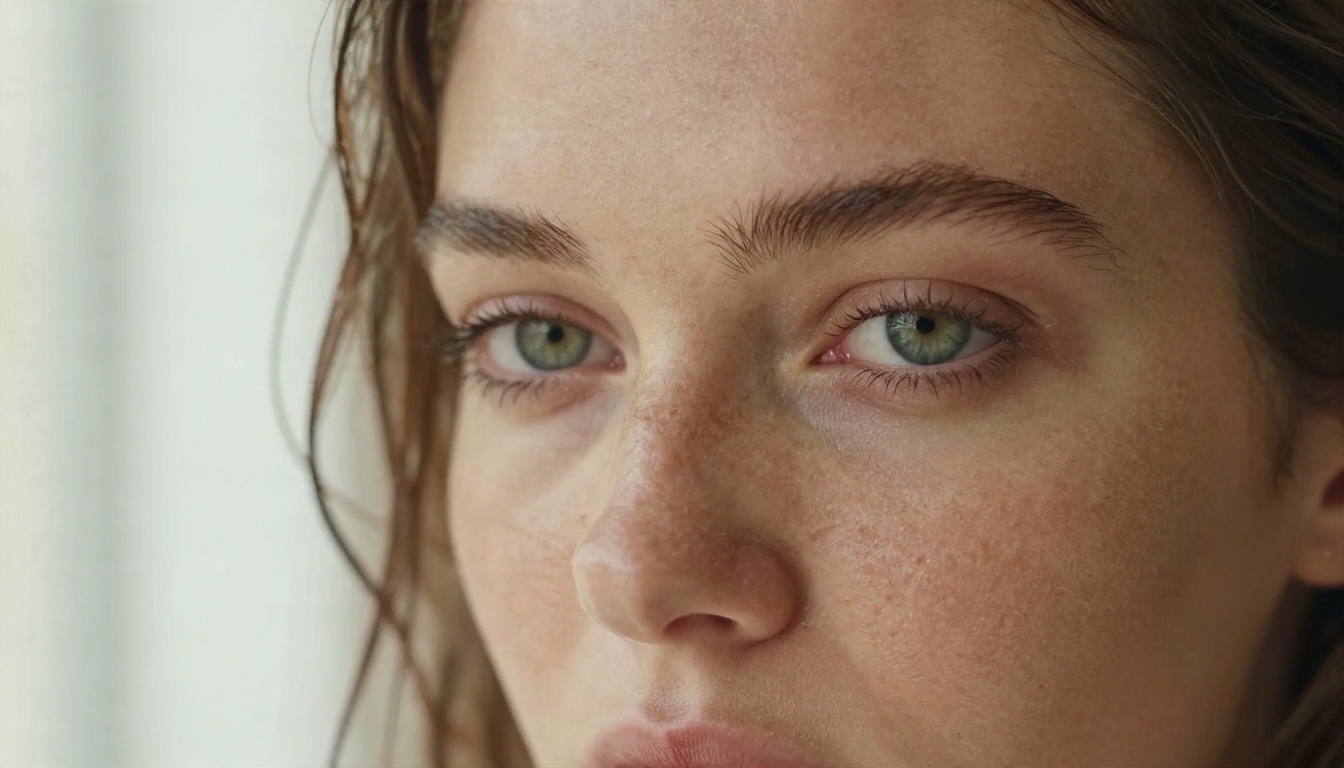
Redimensionamento ou upscaling com IA
Um redimensionamento comum (bicúbico, Lanczos) estica os pixels que você já tem. As bordas ficam suaves e nada de novo aparece. Um upscaler de IA é treinado com milhões de pares de imagens, então aprende como é um poro, um cílio ou uma dobra de seda em alta resolução e redesenha esse detalhe. O resultado pode parecer muito mais nítido do que o arquivo original, embora a câmera não tenha capturado nenhuma informação extra.
Por que o conteúdo adulto é mais difícil
A pele é a superfície mais difícil de ampliar. Ela quase não tem bordas marcadas, tem pequenas variações de cor e muita textura fina e aleatória. Se você forçar demais um modelo, obtém aquele aspecto liso de aerógrafo. O tecido tem o problema oposto: padrões de renda e de tule se repetem, e um modelo fraco os transforma em ruído. Por isso, um bom upscaler para trabalhos glamour precisa ser delicado com a pele e preciso com os padrões.
Termos LSI que vale conhecer
Você vai ver estas palavras em torno do tema: super resolution, image enlarger, photo restoration, 4x upscale, denoise, face restore, detail generation, lossless enlargement, batch upscale e high-resolution export. Todas apontam para a mesma família de ferramentas.
Opções online gratuitas que funcionam
"Grátis" pode significar três coisas bem diferentes, e vale saber qual delas você está recebendo.
| Tipo de gratuito | O que você recebe | Pegadinha típica |
|---|
| Teste grátis | Alguns upscales | Depois, um paywall |
| Grátis com marca d’água | Ilimitado, mas carimbado | Inutilizável para postar ou imprimir |
| Modelo aberto gratuito | Saída limpa | Mais lento, menos configurações |
| Nível gratuito em uma plataforma | Saída limpa, volume limitado | Limite diário ou mensal |
Modelos abertos são a aposta mais segura
Modelos como o Real ESRGAN são baseados em pesquisa aberta e simplesmente devolvem um arquivo maior. Não há motivo para que carimbem um logotipo na sua imagem. Isso faz deles um ponto de partida muito prático quando você precisa de um resultado 4x rápido para uma foto que já tem.
Onde as ferramentas gratuitas deixam a desejar
Os upscalers gratuitos mais antigos são ajustados para ilustrações e capturas de tela. Em um retrato, tendem a acentuar demais as bordas em volta do queixo e dos ombros, deixando um halo discreto. Se sua imagem é um close de um rosto, um modelo focado em retratos como o Crystal Upscaler costuma ficar mais natural.
Uma comparação rápida dos upscalers do PicassoIA
Imagens sem censura: o que realmente acontece
Aqui vai a parte honesta. Um upscaler é uma ferramenta de pixels, então, por si só, não tem opinião sobre conteúdo. A "censura" que você encontra vem do site ao redor do modelo: um filtro de upload, uma etapa de moderação ou uma regra dos termos de uso. Dois serviços rodando exatamente o mesmo modelo podem se comportar de maneiras completamente diferentes.
Upscaling censurado versus sem censura
Um fluxo de trabalho censurado bloqueia o upload ou borra o resultado. Um fluxo sem censura simplesmente processa o arquivo que você enviou. Para fotografia sugestiva, como roupas de banho, boudoir e moda, você quer o segundo tipo, porque o objetivo é manter a imagem exatamente como você a fotografou ou gerou.
O que fica fora de cogitação
Mantenha tudo com bom gosto e dentro da lei. Faça upscale apenas de imagens que você possui ou tem permissão para usar, e apenas de imagens de adultos. Não faça upscale de fotos de pessoas reais que não concordaram com isso. As plataformas podem remover contas por esse motivo, e simplesmente não é algo que se deva fazer.
💡 Dica: Se uma ferramenta diz "sem filtros", mas esconde o resultado atrás de uma marca d’água, você não encontrou um upscaler sem censura. Encontrou um anúncio.
O upscaler altera a imagem?
Modelos fiéis, como o Recraft Crisp Upscale, tentam ficar próximos do seu original. Modelos criativos, como o Recraft Creative Upscale, inventam mais textura, o que pode ficar deslumbrante em uma paisagem e levemente estranho em um rosto. Para retratos, comece com um modelo fiel e só passe para o criativo se a imagem ainda estiver muito suave.
Chegando a 4K sem marca d’água
4K significa aproximadamente 3840 pixels no lado maior. Se sua fonte tem 1024 pixels de largura, uma passada limpa em 4x chega quase exatamente lá. É por isso que os modelos 4x são o ponto ideal para a maior parte dos trabalhos glamour.
A matemática de um 4K limpo
| Largura da fonte | Escala | Largura da saída |
|---|
| 768 px | 4x | 3072 px |
| 1024 px | 4x | 4096 px |
| 1344 px | 4x | 5376 px |
| 960 px | 4x | 3840 px |
Repare que uma fonte de 960 px cai exatamente em 3840 px. Se sua imagem é um pouco maior do que você precisa, uma passada 2x costuma ser suficiente e dá ao modelo menos para inventar.
Evitando a marca d’água
Os próprios modelos de upscale não carimbam sua imagem. As marcas d’água vêm do serviço que os envolve, então a regra prática é simples: escolha uma plataforma que devolva o arquivo de saída limpo, confira um resultado antes de se comprometer com um lote e nunca envie imagens para um site que pede permissões estranhas só para remover um logotipo.
Uma passada ou duas?
Forçar uma imagem pequena para 8x de uma só vez geralmente fica com aspecto falso. Um caminho mais limpo é em duas etapas: uma passada 2x, uma olhada rápida no resultado e outra 2x se o detalhe se sustentar. O Image Upscale suporta fatores maiores quando você realmente precisa de um arquivo em tamanho de pôster.
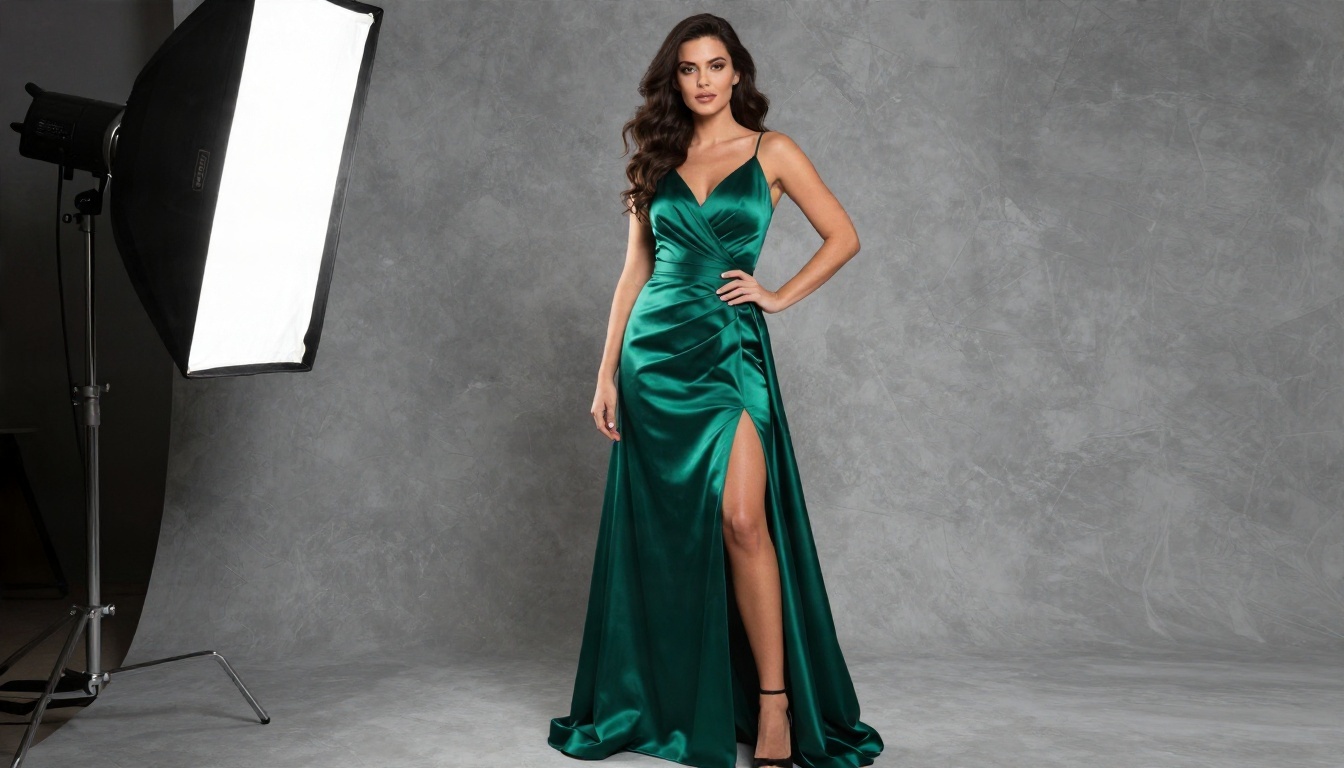
O melhor upscale é aquele de que você quase não precisa. Se você está criando a imagem do zero, comece com um modelo que já gera alta resolução e faça upscale apenas se quiser uma impressão maior. O Seedream 4.5 é o primeiro modelo que eu uso nessa situação: ele produz resultados nítidos e fotográficos em até 4K, lida de forma convincente com pele e tecido e funciona bem com temas glamour, roupas de banho e boudoir.
Em seguida, o PicassoIA Image Editor Pro
Para correções e mudanças depois, use o PicassoIA Image Editor Pro. É um editor de fotos com IA sem limites, então você pode ajustar uma imagem quantas vezes quiser: corrigir uma mão, mudar a iluminação, trocar a cor de uma roupa, limpar um fundo. Como as gerações são ilimitadas, você pode iterar à vontade e enviar apenas a sua escolha final para um upscaler.
Mais modelos que valem a pena
Se você quer uma segunda opinião sobre o estilo, o Qwen Image 3 Pro e o Qwen Image 3 são fortes para retratos fotorrealistas. Rode o mesmo prompt em dois modelos e compare a pele antes de fazer qualquer upscale.
Um prompt que faz bom upscale
Prompts que descrevem luz natural, lente e textura da pele dão ao upscaler mais material para trabalhar. Tente algo como: "mulher de biquíni preto em uma praia tranquila na hora dourada, lente de 85mm, profundidade de campo rasa, textura da pele visível, granulação suave de filme." Imagens de origem muito lisas e excessivamente polidas são as mais difíceis de ampliar com convicção.
Como fazer upscale no PicassoIA
Este é o fluxo de trabalho que eu uso para uma imagem glamour típica. Leva cerca de dois minutos.
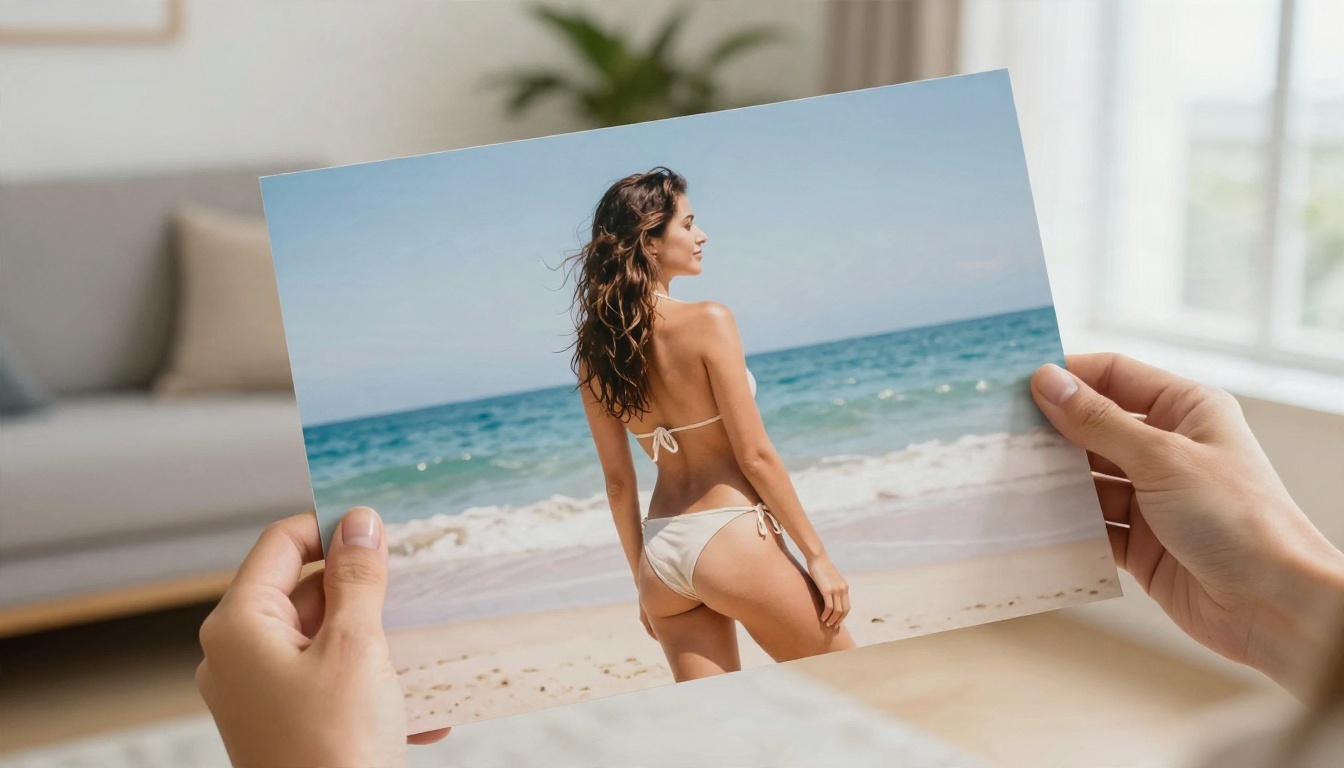
Passo a passo com o Real ESRGAN
- Abra a página do Real ESRGAN no PicassoIA.
- Envie sua imagem. Um PNG limpo ou um JPG de alta qualidade funciona melhor.
- Defina a escala como 4x se o modelo oferecer essa opção. Use 2x se sua fonte já tiver mais de 1500 pixels de largura.
- Deixe a restauração de rosto desligada para fotos estilizadas e ligue-a para closes de retratos que ficaram suaves.
- Execute, depois amplie para 100% e confira a pele, a linha do cabelo e qualquer renda ou tule.
- Baixe o resultado.
Passo a passo com o Crystal Upscaler
- Abra o Crystal Upscaler.
- Envie um retrato ou um close de rosto e ombros.
- Escolha a escala 4x.
- Compare a saída com o original lado a lado. Procure poros naturais e cílios limpos, e não um rosto liso, com aspecto de aerógrafo.
Quando mudar para o Clarity Pro
Se o resultado parece limpo, mas um pouco achatado, experimente o Clarity Pro Upscaler. Ele adiciona microdetalhes fotográficos, o que ajuda na trama do tecido, nos fios de cabelo e nas gotas de água. Use configurações de criatividade mais baixas para rostos e mais altas para fundos.
Dicas de parâmetros
| Situação | Sugestão |
|---|
| A pele parece de cera | Reduza a força ou a criatividade, ou tente um modelo fiel |
| As bordas parecem crocantes | Use 2x em vez de 4x |
| O padrão da renda vira ruído | Tente o Clarity Pro ou o Image Upscale |
| Precisa de impressão | Rode 2x duas vezes, em vez de um único salto grande |
| Fonte muito ruidosa | Reduza o ruído primeiro, depois faça o upscale |
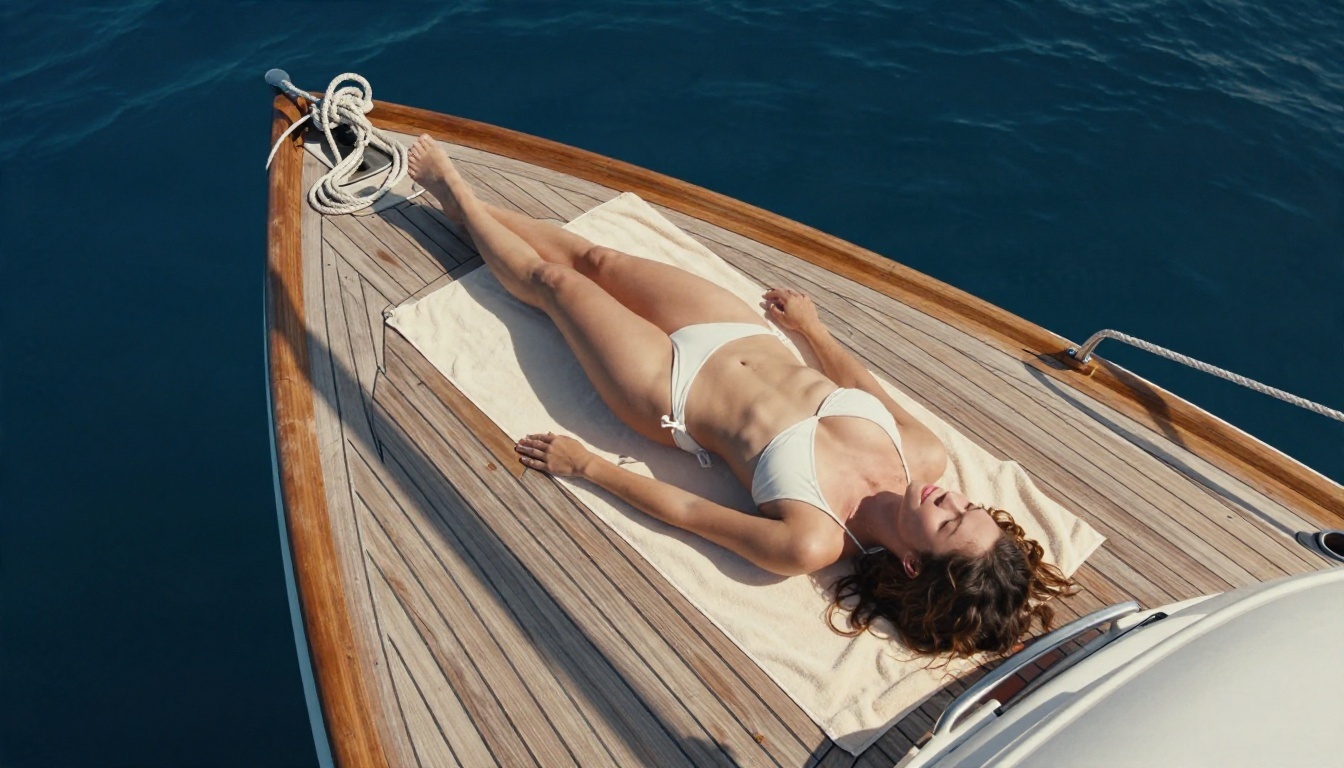
Erros que arruínam o detalhe da pele
A maioria dos upscales ruins vem dos mesmos hábitos. Corrija-os e seus resultados melhoram imediatamente.
Fazer upscale de uma imagem já suavizada demais
Se a fonte passou por um filtro de beleza, o upscaler não tem nada em que se apoiar. Ele vai ampliar a suavidade sem hesitar. Comece por uma fonte que ainda tenha poros e fios de cabelo finos.
Forçar a escala longe demais
Um salto de 6x ou 8x em uma miniatura de 512 px pede ao modelo que invente quase toda a imagem. Os rostos se deslocam, as mãos se dobram e os padrões se repetem. Mantenha o salto em 4x sempre que possível e avance por etapas.
Ignorar o fundo
A pele recebe toda a atenção, mas um fundo borrado entrega o truque na hora. Observe folhas de palmeira, água, tijolo e madeira após cada passada. Se o fundo parecer pintado, experimente um modelo mais fiel, como o Recraft Crisp Upscale.
Pular a checagem em 100%
Sempre veja o resultado em tamanho real. Uma imagem que parece perfeita ajustada à sua tela pode esconder halos, olhos borrados e cabelo crocante em 100%.
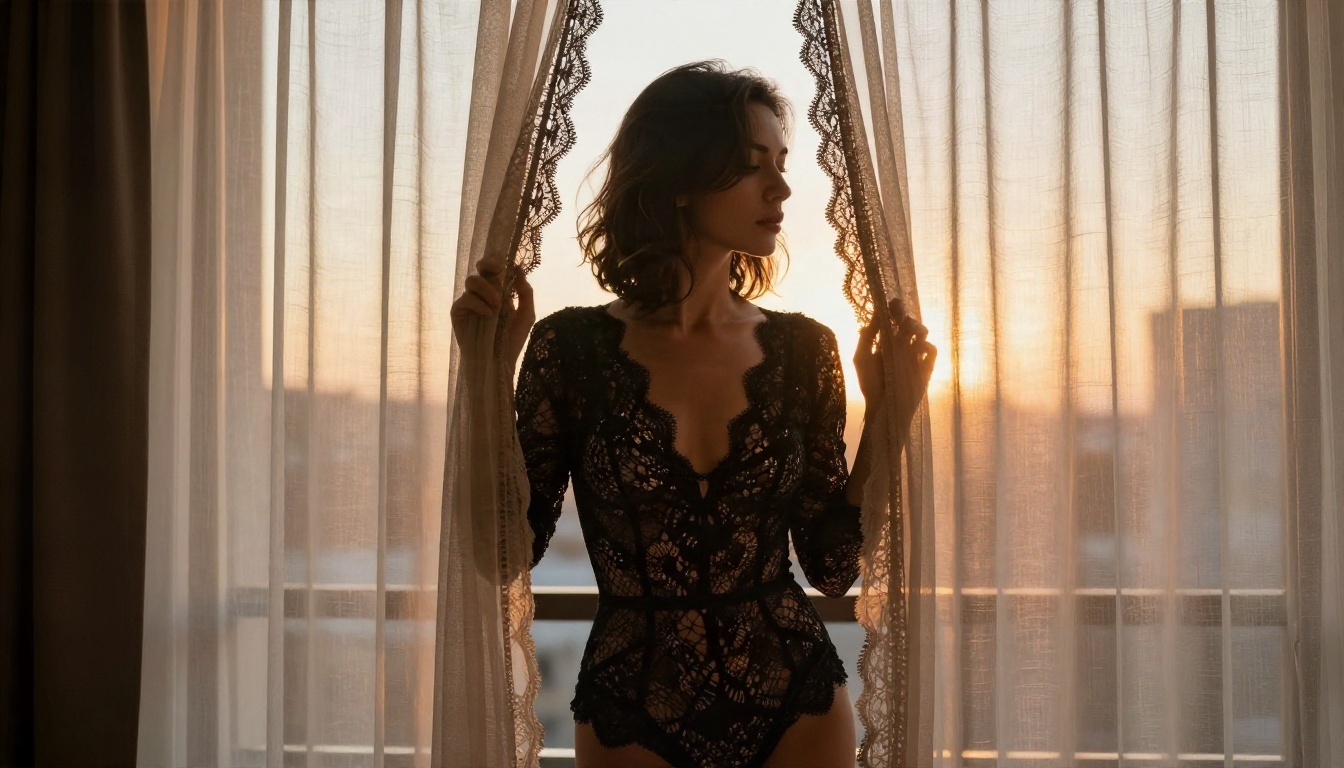
Iluminação complicada pede um toque mais leve
Fotos em contraluz, como a cena da cortina no pôr do sol acima, têm bordas brilhantes e suaves e sombras profundas. Uma nitidez agressiva faz essas bordas parecerem recortadas. Use um modelo fiel e uma configuração mais baixa para esse tipo de imagem.
Escolhas rápidas por situação
Não sabe por onde começar? Use esta lista curta.
Seu próximo upscale começa aqui
Você não precisa de um teste com marca d’água nem de um filtro que entra em pânico com um traje de banho. Crie a imagem no Seedream 4.5, refine com edições ilimitadas no PicassoIA Image Editor Pro e finalize com um upscale que deixe a pele com aparência de pele.
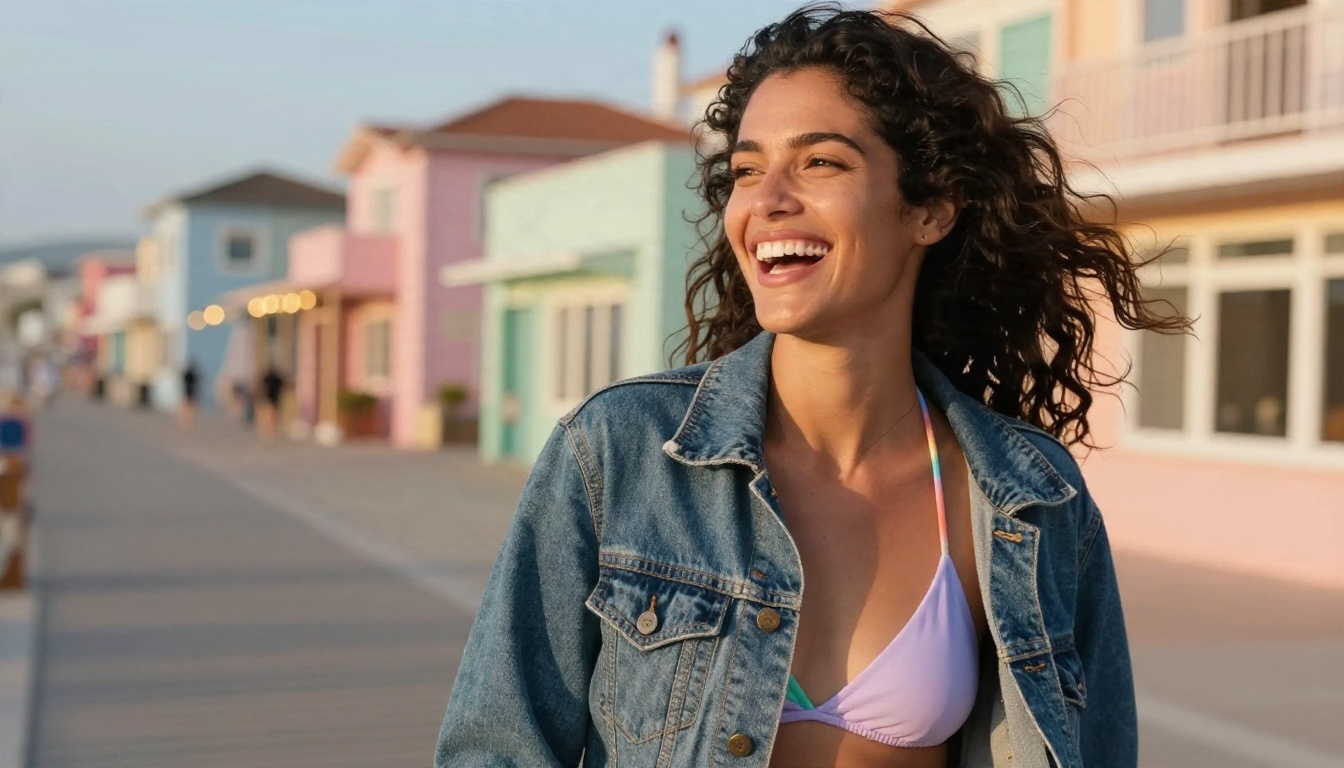
Escolha hoje uma das suas próprias imagens, rode-a em dois upscalers diferentes e compare os dois em 100%. A diferença vai te dizer mais do que qualquer lista. Quando estiver pronto para testar mais ferramentas, explore o catálogo completo em picassoia.com/en/all-models e monte seu próprio fluxo de trabalho no PicassoIA.


