Vous avez trouvé le portrait glamour parfait, et il ne fait que 768 pixels de large. Zoomez et la peau ressemble à de la cire, la dentelle se transforme en bouillie, et le coucher de soleil derrière elle ressemble à une aquarelle étalée. C’est précisément le problème que résout un upscaler IA NSFW : il prend une image petite, floue et suggestive, et la reconstruit en une version grande et nette, en général en 2x ou 4x, sans l’aspect en blocs de l’ancien redimensionnement.
Le piège, c’est que la plupart des upscalers en ligne viennent avec des conditions. Un filigrane en travers du fichier. Un mur de paiement après un seul essai gratuit. Un filtre qui refuse toute image où apparaît un bikini. Dans cet article, je passe en revue ce qui fonctionne vraiment, ce que signifie « sans censure » quand on ne fait qu’agrandir des pixels, comment obtenir une vraie sortie en 4K, et quels outils de PicassoIA valent votre temps.
💡 Réponse rapide : Utilisez Real ESRGAN pour un agrandissement 4x rapide et gratuit, Crystal Upscaler pour les portraits et la peau, et Clarity Pro Upscaler lorsque vous voulez davantage de détails photographiques.
Ce que fait réellement un upscaler IA NSFW
Un upscaler ne « sait » pas si une image est suggestive. Il lit des pixels, prédit les détails fins qui devraient exister entre eux, et produit une version plus grande. Quand on parle d’upscaler NSFW, on désigne en général l’une de deux choses : un outil qui ne rejette pas les images de maillot de bain, de boudoir ou de glamour, ou un outil qui garde la peau et le tissu naturels plutôt que plastiques.
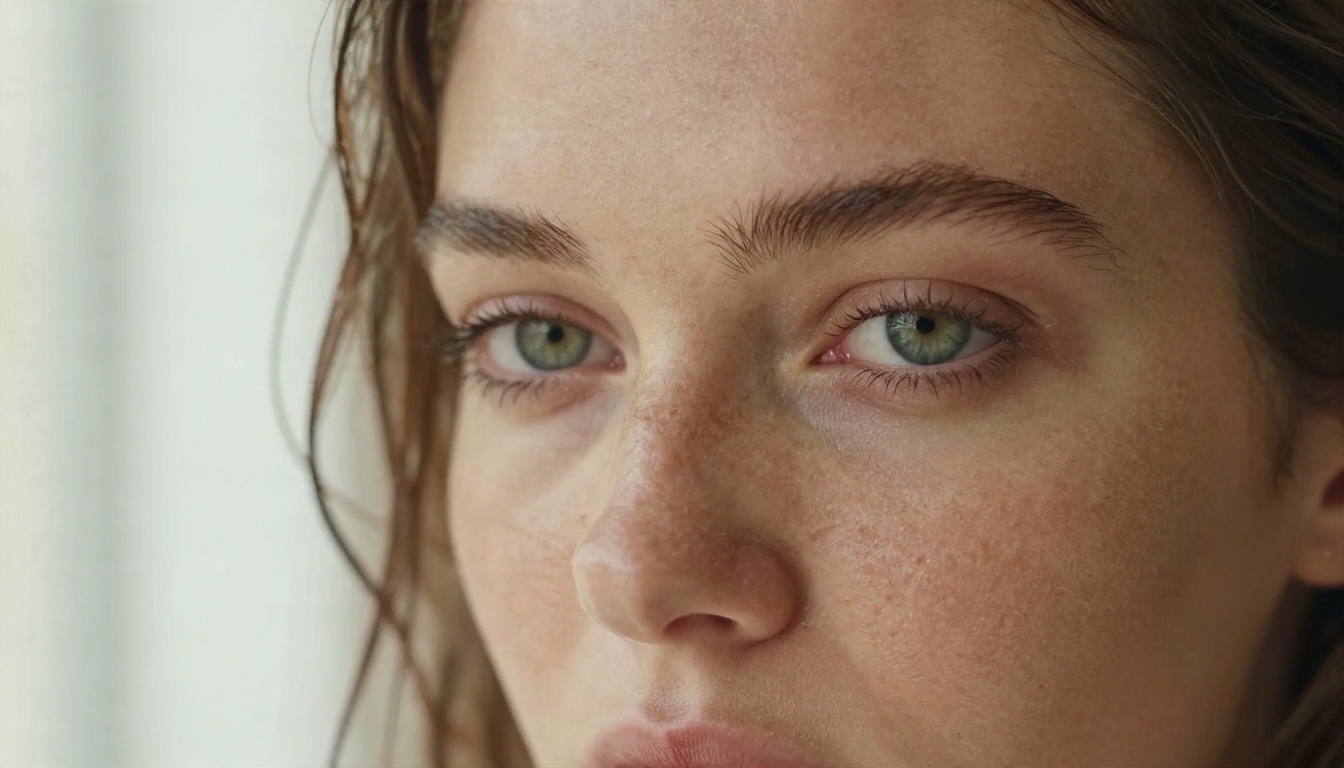
Redimensionnement classique ou upscaling IA
Un redimensionnement classique (bicubique, Lanczos) étire les pixels que vous possédez déjà. Les contours deviennent flous et rien de nouveau n’apparaît. Un upscaler IA est entraîné sur des millions de paires d’images ; il apprend à quoi ressemblent un pore, un cil ou un pli de soie en haute résolution, et redessine ce détail. Le résultat peut paraître nettement plus net que le fichier d’origine, alors même que l’appareil photo n’a capturé aucune information supplémentaire.
Pourquoi le contenu pour adultes est plus difficile
La peau est la surface la plus délicate à upscaler. Elle comporte presque aucun contour franc, de légers décalages de couleur et beaucoup de texture fine et aléatoire. Si vous poussez trop un modèle, vous obtenez cet aspect lisse de retouche à l’aérographe. Le tissu pose le problème inverse : les motifs de dentelle et de mesh sont répétitifs, et un modèle faible les transforme en bruit. Un bon upscaler pour le travail glamour doit donc être doux avec la peau et précis avec les motifs.
Termes LSI utiles à connaître
Vous verrez ces mots autour du sujet : super-résolution, agrandisseur d’images, restauration photo, upscale 4x, débruitage, restauration de visage, génération de détails, agrandissement sans perte, upscale par lots et export haute résolution. Ils désignent tous la même famille d’outils.
Options gratuites en ligne qui fonctionnent
« Gratuit » peut recouvrir trois réalités très différentes, et il vaut la peine de savoir laquelle vous obtenez.
| Type de gratuité | Ce que vous obtenez | Piège habituel |
|---|
| Essai gratuit | Quelques upscales | Puis un mur de paiement |
| Gratuit avec filigrane | Illimité, mais estampillé | Inutilisable pour publier ou imprimer |
| Modèle open source gratuit | Rendu propre | Plus lent, moins de réglages |
| Offre gratuite sur une plateforme | Rendu propre, volume limité | Plafond quotidien ou mensuel |
Les modèles ouverts sont le choix le plus sûr
Des modèles comme Real ESRGAN reposent sur une recherche ouverte et renvoient simplement un fichier plus grand. Rien ne les pousse à apposer un logo sur votre image. Ce sont donc un point de départ très pratique lorsque vous avez besoin d’un résultat 4x rapide pour une photo que vous possédez déjà.
Là où les outils gratuits montrent leurs limites
Les plus anciens upscalers gratuits sont réglés pour les illustrations et les captures d’écran. Sur un portrait, ils ont tendance à sur-accentuer les contours de la mâchoire et des épaules, en laissant un léger halo. Si votre image est un gros plan de visage, un modèle orienté portrait comme Crystal Upscaler donnera en général un rendu plus naturel.
Comparatif rapide des upscalers PicassoIA
Images sans censure : ce qui se passe vraiment
Voici la partie honnête. Un upscaler est un outil de pixels ; à lui seul, il n’a aucun avis sur le contenu. La « censure » que vous rencontrez vient du site qui entoure le modèle : un filtre à l’import, une étape de modération ou une règle des conditions d’utilisation. Deux services qui utilisent exactement le même modèle peuvent se comporter de façon totalement différente.
Upscaling censuré ou non censuré
Un flux de travail censuré bloque l’import ou floute le résultat. Un flux non censuré traite simplement le fichier que vous fournissez. Pour la photographie suggestive, comme le maillot de bain, le boudoir et la mode, c’est la seconde option qu’il vous faut, car l’enjeu est de conserver l’image exactement telle que vous l’avez prise ou générée.
Ce qui reste hors de question
Restez correct et dans la légalité. N’upscalez que des images que vous possédez ou pour lesquelles vous avez l’autorisation de les utiliser, et seulement des images d’adultes. N’upscalez pas des photos de personnes réelles qui n’ont pas donné leur accord. Les plateformes peuvent supprimer des comptes pour cela, et ce n’est tout simplement pas à faire.
💡 Astuce : Si un outil annonce « sans filtre » mais cache le résultat derrière un filigrane, vous n’avez pas trouvé un upscaler non censuré. Vous avez trouvé une publicité.
L’upscaler modifie-t-il l’image ?
Les modèles fidèles, comme Recraft Crisp Upscale, cherchent à rester proches de votre original. Les modèles créatifs, comme Recraft Creative Upscale, inventent davantage de texture, ce qui peut donner un très beau rendu sur un paysage et un résultat légèrement décalé sur un visage. Pour les portraits, commencez par un modèle fidèle, et ne passez au créatif que si l’image reste trop floue.
Atteindre la 4K sans filigrane
La 4K représente environ 3840 pixels sur le grand côté. Si votre source fait 1024 pixels de large, un passage 4x propre vous y amène presque exactement. C’est pourquoi les modèles 4x sont le point idéal pour la plupart des travaux glamour.
Le calcul d’une 4K propre
| Largeur source | Échelle | Largeur de sortie |
|---|
| 768 px | 4x | 3072 px |
| 1024 px | 4x | 4096 px |
| 1344 px | 4x | 5376 px |
| 960 px | 4x | 3840 px |
Remarquez qu’une source de 960 px tombe exactement sur 3840 px. Si votre image est un peu plus grande que nécessaire, un passage 2x suffit souvent et laisse moins de choses au modèle à inventer.
Éviter le filigrane
Les modèles d’upscaling ne tamponnent pas eux-mêmes votre image. Les filigranes viennent du service qui les entoure. La règle pratique est donc simple : choisissez une plateforme qui renvoie le fichier de sortie non marqué, vérifiez un résultat avant de vous engager sur un lot, et n’envoyez jamais vos images à un site qui demande des autorisations suspectes juste pour retirer un logo.
Un passage ou deux ?
Passer une petite image directement à 8x donne en général un rendu artificiel. Un chemin plus propre se fait en deux étapes : un passage 2x, un regard rapide sur le résultat, puis un second 2x si le détail tient. Image Upscale prend en charge des facteurs plus élevés lorsque vous avez vraiment besoin d’un fichier au format affiche.
Partir net : générer avec Seedream 4.5
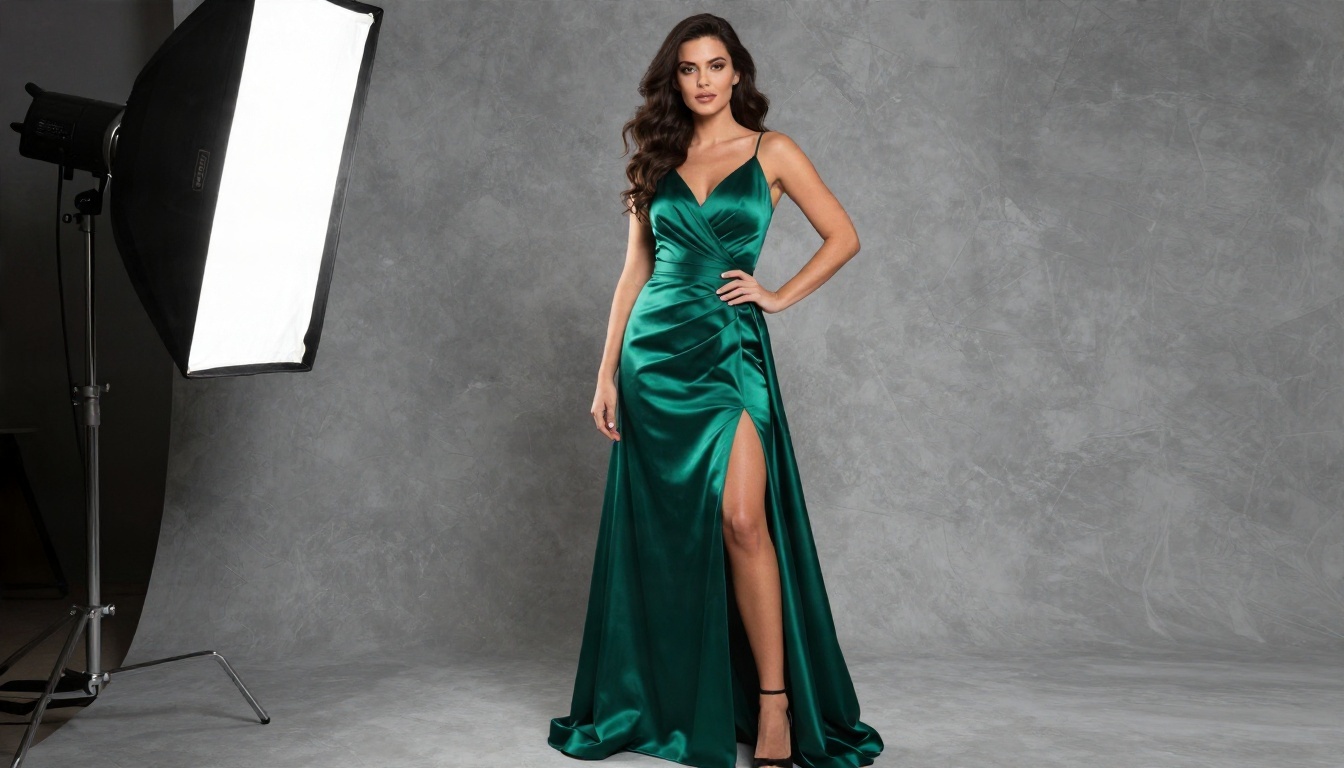
Le meilleur upscale est celui dont vous avez à peine besoin. Si vous créez l’image de zéro, commencez par un modèle qui produit déjà une haute résolution, puis upscalez seulement si vous voulez un tirage plus grand. Seedream 4.5 est le premier modèle auquel je pense dans cette situation : il produit des résultats nets et photographiques allant jusqu’à la 4K, traite la peau et le tissu de façon convaincante, et est à l’aise avec les thèmes glamour, maillot de bain et boudoir.
Ensuite, le PicassoIA Image Editor Pro
Pour les corrections et les modifications après coup, utilisez le PicassoIA Image Editor Pro. C’est un éditeur photo IA illimité : vous pouvez ajuster une image autant de fois que vous le souhaitez, corriger une main, changer l’éclairage, modifier la couleur d’une tenue, nettoyer un arrière-plan. Comme les générations sont illimitées, vous pouvez itérer librement et n’envoyer que votre choix final à un upscaler.
D’autres modèles qui valent le détour
Si vous voulez un second avis sur le style, Qwen Image 3 Pro et Qwen Image 3 sont performants pour les portraits photoréalistes. Testez le même prompt sur deux modèles et comparez la peau avant d’upscaler quoi que ce soit.
Un prompt qui se prête bien à l’upscaling
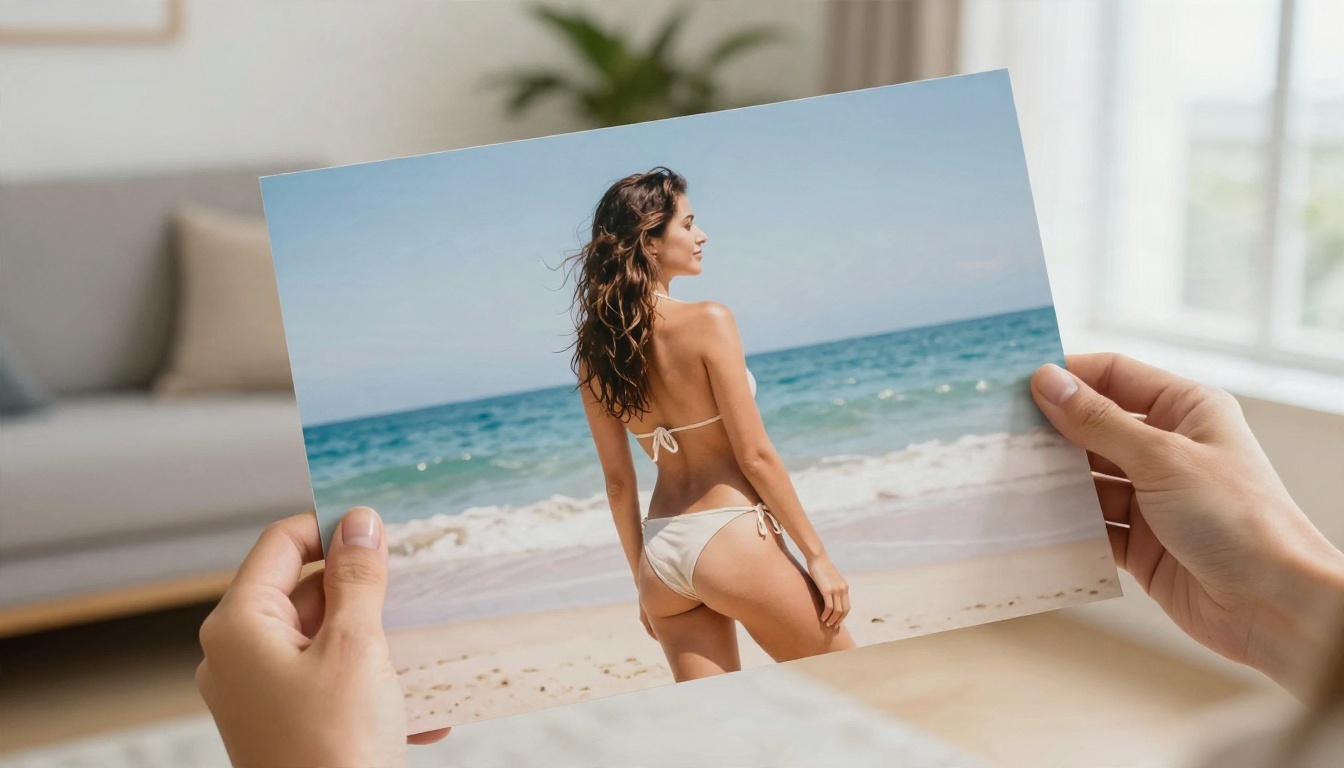
Les prompts qui décrivent la lumière naturelle, l’objectif et la texture de la peau donnent davantage de matière à l’upscaler. Essayez quelque chose comme : "woman in a black bikini on a quiet beach at golden hour, 85mm lens, shallow depth of field, visible skin texture, soft film grain." Les images sources lisses et trop retouchées sont les plus difficiles à agrandir de façon convaincante.
Voici le flux de travail que j’utilise pour une image glamour typique. Il prend environ deux minutes.
Étape par étape avec Real ESRGAN
- Ouvrez la page Real ESRGAN sur PicassoIA.
- Importez votre image. Un PNG propre ou un JPG de bonne qualité donne les meilleurs résultats.
- Réglez l’échelle sur 4x si le modèle propose une option d’échelle. Utilisez 2x si votre source fait déjà plus de 1500 pixels de large.
- Laissez la restauration de visage désactivée pour les prises stylisées, et activez-la pour les gros plans de portraits qui paraissent flous.
- Lancez le traitement, puis zoomez à 100 % et vérifiez la peau, la ligne des cheveux et les dentelles ou le mesh.
- Téléchargez le résultat.
Étape par étape avec Crystal Upscaler
- Ouvrez Crystal Upscaler.
- Importez un portrait ou un gros plan du visage et des épaules.
- Choisissez l’échelle 4x.
- Comparez le résultat avec votre original côte à côte. Cherchez des pores naturels et des cils propres, pas un visage lisse à l’aérographe.
Quand passer à Clarity Pro
Si le résultat est propre mais un peu plat, essayez Clarity Pro Upscaler. Il ajoute des micro-détails photographiques, utiles pour le tissage des tissus, les mèches de cheveux et les gouttes d’eau. Utilisez des réglages de créativité plus bas pour les visages et plus élevés pour les arrière-plans.
Conseils sur les paramètres
| Situation | Suggestion |
|---|
| La peau paraît cireuse | Baissez la force ou la créativité, ou essayez un modèle fidèle |
| Les contours paraissent durs | Utilisez 2x au lieu de 4x |
| Le motif de dentelle se transforme en bruit | Essayez Clarity Pro ou Image Upscale |
| Besoin d’un tirage | Lancez deux fois 2x plutôt qu’un seul grand saut |
| Source très bruitée | Débruitez d’abord, puis upscalez |
Les erreurs qui ruinent le détail de la peau
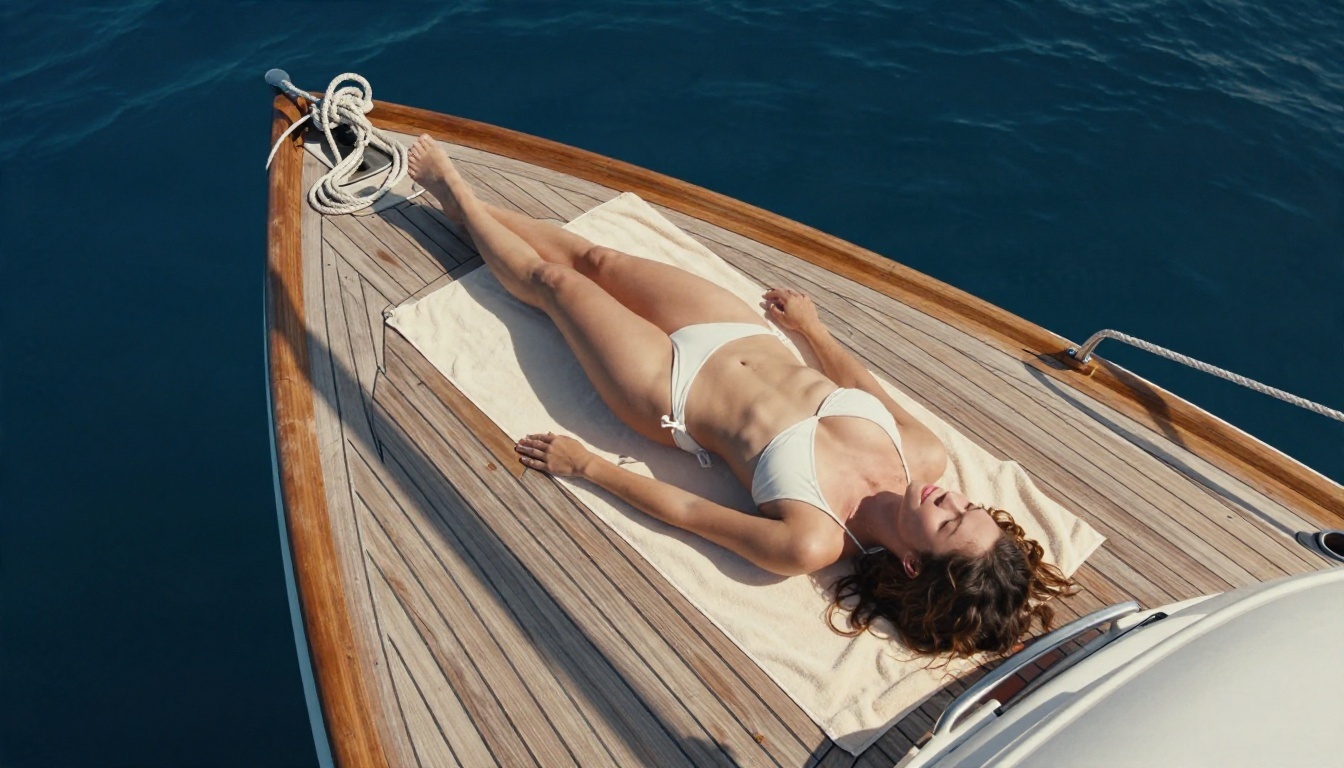
La plupart des mauvais upscales viennent des mêmes quelques habitudes. Corrigez-les et vos résultats gagneront immédiatement en qualité.
Upscaler une image déjà trop lissée
Si la source a été passée dans un filtre beauté, l’upscaler n’a rien sur quoi s’appuyer. Il agrandira docilement le lissage. Partez d’une source qui a encore des pores et des cheveux fins.
Pousser l’échelle trop loin
Un saut 6x ou 8x sur une miniature de 512 px demande au modèle d’inventer la plus grande partie de l’image. Les visages dérivent, les mains se plient, les motifs se répètent. Limitez-vous à 4x quand c’est possible et montez par étapes.
Négliger l’arrière-plan
La peau attire toute l’attention, mais un arrière-plan barbouillé trahit le faux instantanément. Regardez les feuilles de palmier, l’eau, la brique et le bois après chaque passage. Si l’arrière-plan paraît peint, essayez un modèle plus fidèle comme Recraft Crisp Upscale.
Oublier le contrôle à 100 %
Affichez toujours le résultat en taille réelle. Une image qui paraît parfaite ajustée à votre écran peut cacher des halos, des yeux flous et des cheveux durs à 100 %.
Un éclairage délicat demande une main plus légère
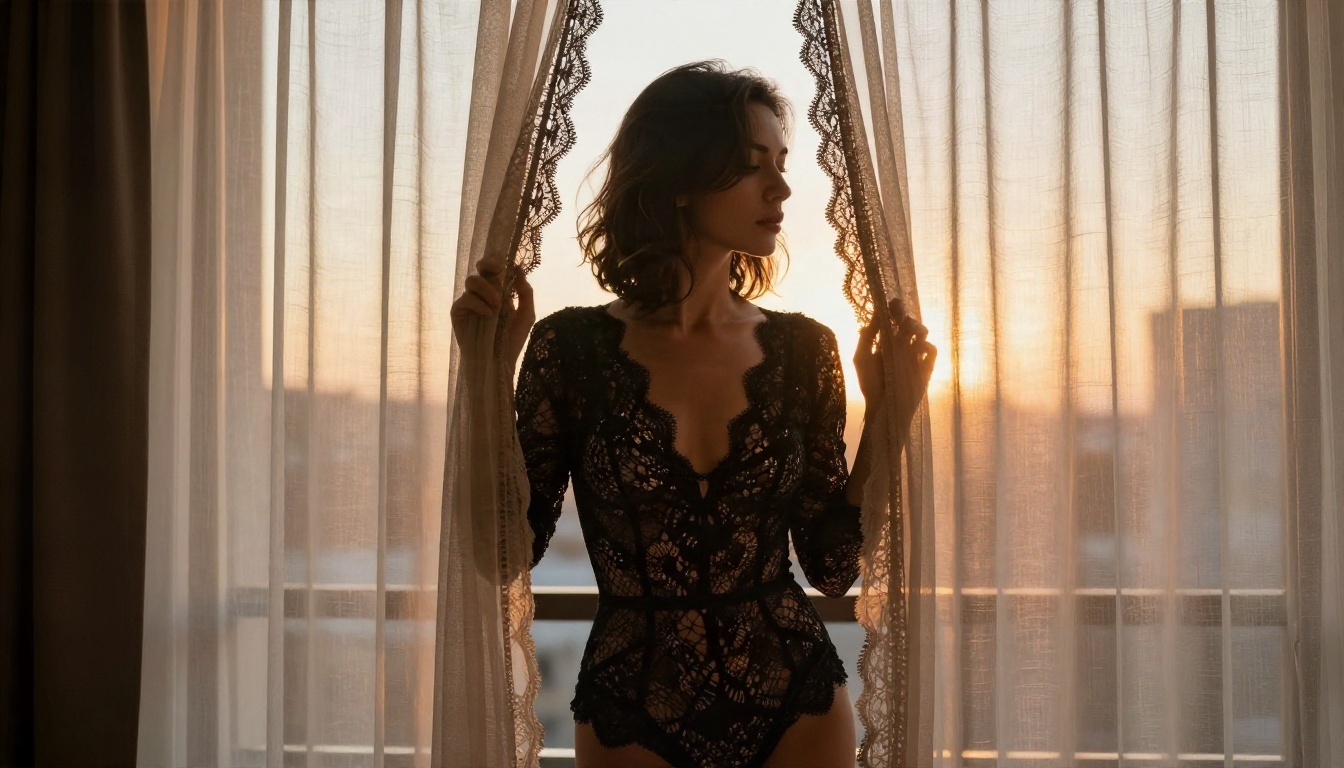
Les prises en contre-jour, comme la scène au rideau du coucher de soleil plus haut, ont des contours lumineux et doux et des ombres profondes. Une netteté trop agressive fait paraître ces contours découpés. Utilisez un modèle fidèle et un réglage plus bas pour ce type d’image.
Choix rapides selon la situation
Vous ne savez pas par où commencer ? Utilisez cette courte liste.
Votre prochain upscale commence ici
Vous n’avez pas besoin d’un essai filigrané ni d’un filtre qui panique devant un maillot de bain. Créez l’image avec Seedream 4.5, retouchez-la avec des modifications illimitées dans le PicassoIA Image Editor Pro, et terminez par un upscale qui garde à la peau son aspect de peau.
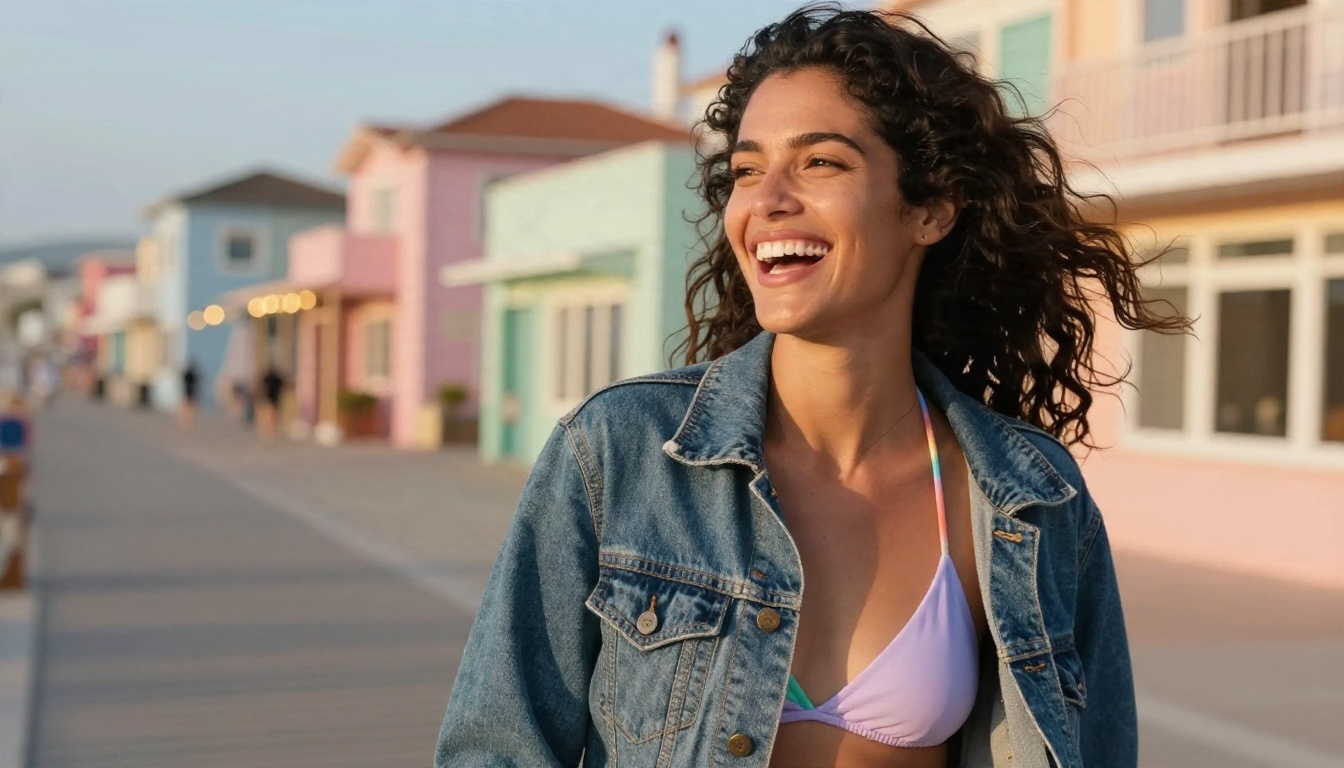
Choisissez aujourd’hui une de vos propres images, passez-la dans deux upscalers différents, et comparez-les à 100 %. La différence vous en apprendra plus que n’importe quelle liste. Quand vous serez prêt à essayer d’autres outils, parcourez le catalogue complet sur picassoia.com/en/all-models et construisez votre propre flux de travail sur PicassoIA.


