Has encontrado la foto glamour perfecta, y mide 768 píxeles de ancho. Amplías y la piel parece cera, el encaje se convierte en una masa y la puesta de sol de detrás parece una acuarela corrida. Ese es el problema exacto que resuelve un upscaler IA NSFW: toma una imagen pequeña, suave y sugerente, y la reconstruye como una imagen grande y nítida, normalmente a 2x o 4x, sin el aspecto de bloques del redimensionado clásico.
El problema es que la mayoría de los upscalers en línea llevan letra pequeña. Una marca de agua que cruza el centro del archivo. Un muro de pago después de una prueba gratuita. Un filtro que rechaza cualquier imagen con bikini. En este artículo repaso qué funciona de verdad, qué significa "sin censura" cuando solo estás ampliando píxeles, cómo obtener una salida 4K real y qué herramientas de PicassoIA merecen tu tiempo.
💡 Respuesta rápida: Usa Real ESRGAN para ampliar 4x de forma rápida y gratuita, Crystal Upscaler para retratos y piel, y Clarity Pro Upscaler cuando quieras más detalle fotográfico.
Qué hace de verdad un upscaler IA NSFW
Un upscaler no "sabe" si una imagen es sugerente. Lee píxeles, predice el detalle fino que debería existir entre ellos y escribe una versión más grande. Cuando la gente dice upscaler NSFW suele referirse a una de dos cosas: una herramienta que no rechaza las imágenes de baño, boudoir y glamour, o una herramienta que mantiene la piel y la tela con aspecto natural en lugar de plástico.
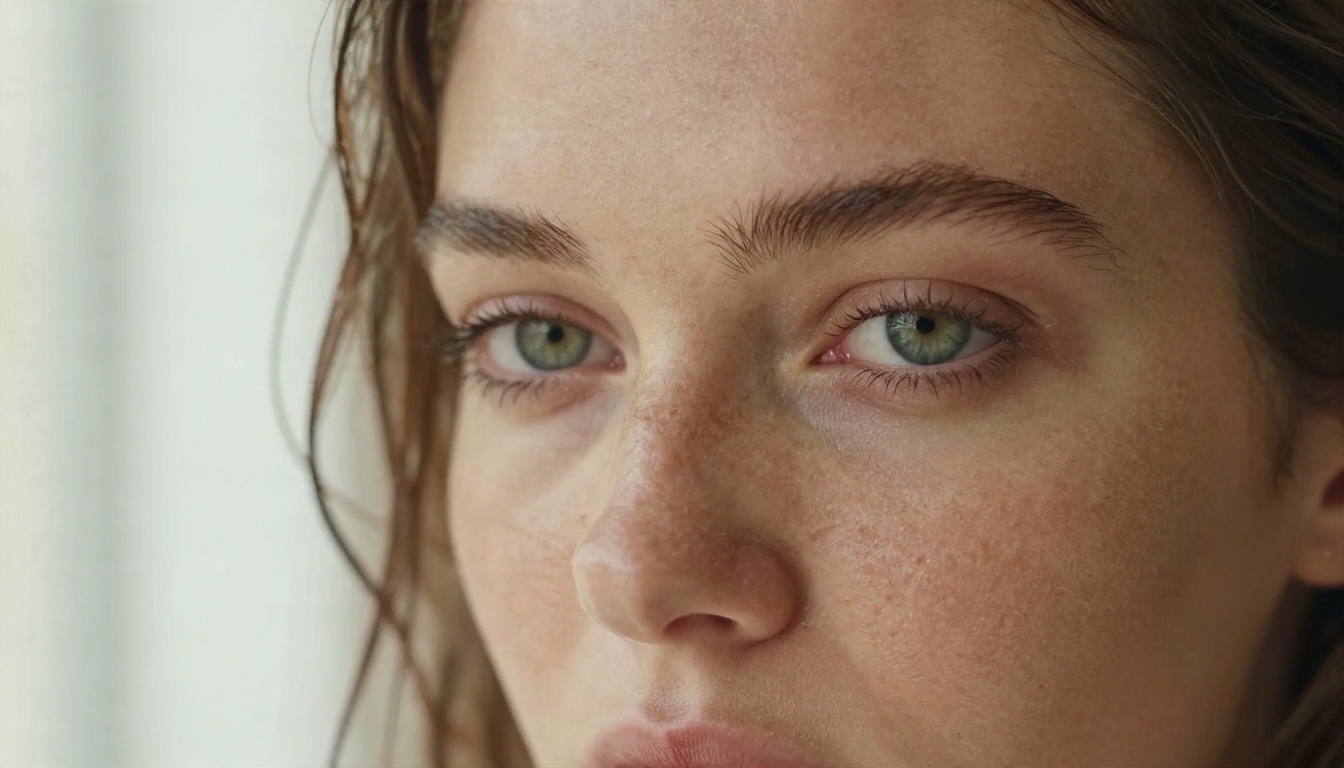
Redimensionar frente a escalar con IA
Un redimensionado normal (bicúbico, Lanczos) estira los píxeles que ya tienes. Los bordes se suavizan y no aparece nada nuevo. Un upscaler de IA se entrena con millones de pares de imágenes, así que aprende cómo es un poro, una pestaña o un pliegue de seda en alta resolución y redibuja ese detalle. El resultado puede verse mucho más nítido que el archivo original, aunque la cámara no capturó información adicional.
Por qué el contenido para adultos es más difícil
La piel es la superficie más difícil de escalar. Casi no tiene bordes marcados, tiene cambios de color diminutos y tiene mucha textura fina y aleatoria. Si fuerzas demasiado un modelo, obtienes ese aspecto liso de aerógrafo. La tela tiene el problema contrario: los patrones de encaje y malla se repiten, y un modelo débil los convierte en ruido. Por eso, un buen upscaler para trabajo glamour tiene que ser suave con la piel y preciso con los patrones.
Términos LSI que conviene conocer
Verás estas palabras alrededor del tema: super resolution, image enlarger, photo restoration, 4x upscale, denoise, face restore, detail generation, lossless enlargement, batch upscale y high-resolution export. Todas apuntan a la misma familia de herramientas.
Opciones gratuitas en línea que funcionan
"Gratis" puede significar tres cosas muy distintas, y conviene saber cuál te están ofreciendo.
| Tipo de gratuito | Qué obtienes | Letra pequeña habitual |
|---|
| Prueba gratuita | Algunos escalados | Después, un muro de pago |
| Gratis con marca de agua | Ilimitado, pero marcado | No sirve para publicar ni imprimir |
| Modelo abierto gratuito | Salida limpia | Más lento, menos ajustes |
| Nivel gratuito en una plataforma | Salida limpia, volumen limitado | Tope diario o mensual |
Los modelos abiertos son la apuesta más segura
Modelos como Real ESRGAN se basan en investigación abierta y simplemente devuelven un archivo más grande. No hay motivo para que pongan un logo en tu imagen. Eso los convierte en un punto de partida muy práctico cuando necesitas un resultado rápido de 4x para una foto que ya tienes.
Dónde se quedan cortas las herramientas gratuitas
Los upscalers gratuitos más antiguos están ajustados para ilustraciones y capturas de pantalla. En un retrato tienden a sobreafilar los bordes de la mandíbula y los hombros, y dejan un halo tenue. Si tu imagen es un primer plano de un rostro, un modelo centrado en retratos como Crystal Upscaler suele verse más natural.
Comparativa rápida de upscalers de PicassoIA
Imágenes sin censura: qué pasa realmente
Aquí va la parte honesta. Un upscaler es una herramienta de píxeles, así que por sí solo no tiene opinión sobre el contenido. La "censura" con la que te encuentras viene del sitio web que rodea al modelo: un filtro de subida, un paso de moderación o una regla de los términos de servicio. Dos servicios que usan exactamente el mismo modelo pueden comportarse de forma completamente distinta.
Escalado censurado frente a sin censura
Un flujo de trabajo censurado bloquea la subida o desenfoca el resultado. Un flujo sin censura simplemente procesa el archivo que le das. Para la fotografía sugerente, como el baño, el boudoir y la moda, necesitas el segundo tipo, porque lo que importa es mantener la imagen exactamente como la fotografiaste o generaste.
Lo que queda fuera
Mantenlo con buen gusto y dentro de la ley. Escala solo imágenes que sean tuyas o que tengas permiso para usar, y solo imágenes de adultos. No escales fotos de personas reales que no lo hayan aceptado. Las plataformas pueden eliminar cuentas por eso, y simplemente no es algo que se deba hacer.
💡 Consejo: Si una herramienta dice "sin filtros" pero esconde el resultado tras una marca de agua, no has encontrado un upscaler sin censura. Has encontrado un anuncio.
¿El upscaler cambia la imagen?
Los modelos fieles, como Recraft Crisp Upscale, intentan mantenerse cerca de tu original. Los modelos creativos, como Recraft Creative Upscale, inventan más textura, lo que puede quedar espectacular en un paisaje y algo raro en un rostro. Para retratos, empieza con uno fiel y pasa a uno creativo solo si la imagen sigue demasiado suave.
Llegar a 4K sin marca de agua
4K significa aproximadamente 3840 píxeles en el lado largo. Si tu original mide 1024 píxeles de ancho, una pasada limpia de 4x te lleva casi exactamente ahí. Por eso los modelos 4x son el punto ideal para la mayoría de trabajos glamour.
La cuenta de un 4K limpio
| Ancho original | Escala | Ancho de salida |
|---|
| 768 px | 4x | 3072 px |
| 1024 px | 4x | 4096 px |
| 1344 px | 4x | 5376 px |
| 960 px | 4x | 3840 px |
Fíjate en que un original de 960 px cae exactamente en 3840 px. Si tu imagen es algo más grande de lo que necesitas, una pasada 2x suele bastar y le deja menos que inventar al modelo.
Evitar la marca de agua
Los modelos de escalado en sí no marcan tu imagen. Las marcas de agua vienen del servicio que los envuelve, así que la regla práctica es sencilla: elige una plataforma que devuelva el archivo de salida limpio, revisa un resultado antes de comprometerte con un lote y nunca envíes imágenes a un sitio que pida permisos extraños solo para quitar un logo.
¿Una pasada o dos?
Llevar una imagen pequeña a 8x de un salto suele verse falso. Un camino más limpio son dos etapas: una pasada 2x, una mirada rápida al resultado y otra 2x si el detalle aguanta. Image Upscale admite factores más grandes cuando de verdad necesitas un archivo de tamaño cartel.
Empieza nítido: genera con Seedream 4.5
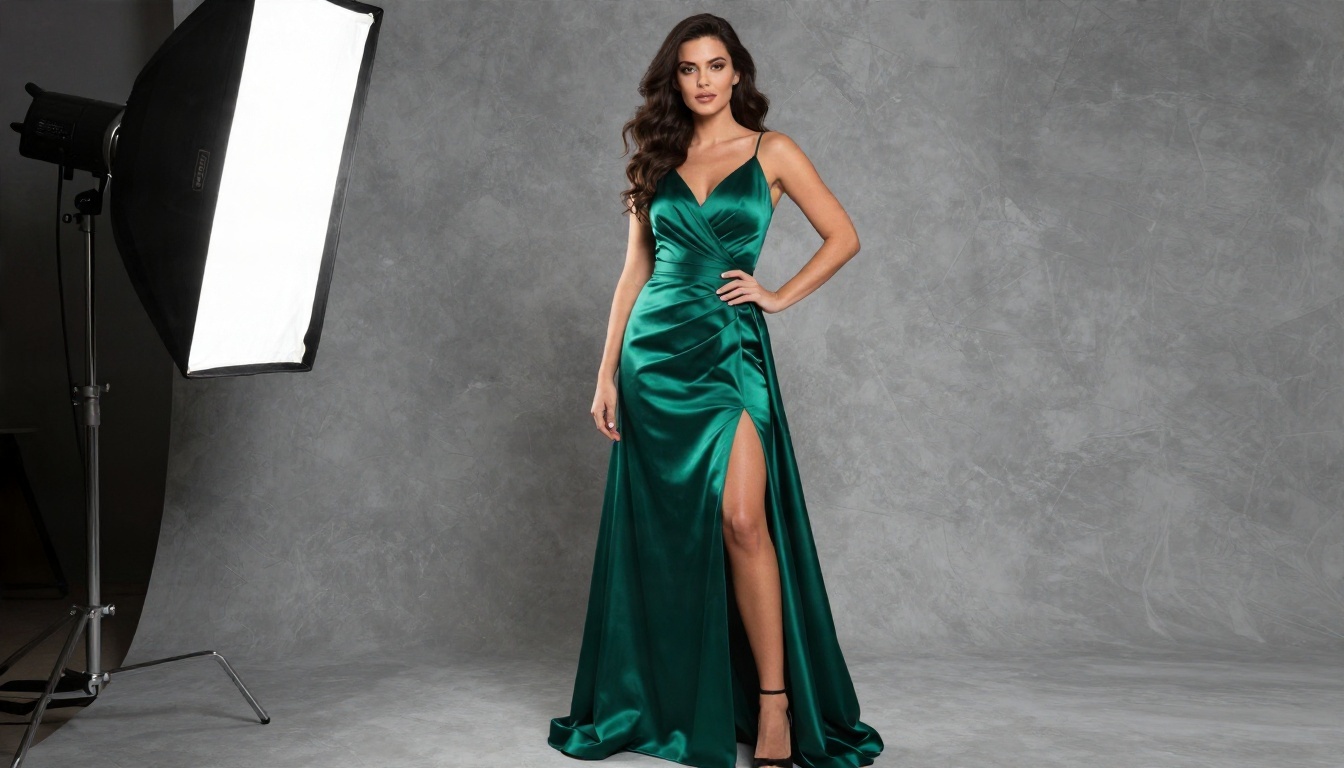
El mejor escalado es el que apenas necesitas. Si creas la imagen desde cero, empieza con un modelo que ya genere alta resolución y escala solo si quieres una impresión más grande. Seedream 4.5 es el primer modelo al que recurro en esta situación: produce resultados nítidos y fotográficos de hasta 4K, maneja la piel y la tela con convicción y se desenvuelve bien con temas de glamour, bañador y boudoir.
Después, el PicassoIA Image Editor Pro
Para arreglos y cambios posteriores, usa el PicassoIA Image Editor Pro. Es un editor de fotos con IA sin límites, así que puedes seguir ajustando una imagen tantas veces como quieras: arreglar una mano, cambiar la iluminación, cambiar el color de un atuendo o limpiar un fondo. Como las generaciones son ilimitadas, puedes iterar con libertad y enviar solo tu elección final a un upscaler.
Más modelos que merecen una mirada
Si quieres una segunda opinión sobre el estilo, Qwen Image 3 Pro y Qwen Image 3 son muy buenos para retratos fotorrealistas. Ejecuta el mismo prompt en dos modelos y compara la piel antes de escalar nada.
Un prompt que escala bien
Los prompts que describen luz natural, lente y textura de la piel le dan más material al upscaler. Prueba algo como: "mujer con bikini negro en una playa tranquila a la hora dorada, lente de 85 mm, profundidad de campo poco profunda, textura de piel visible, grano suave de película." Las imágenes de origen lisas y demasiado pulidas son las más difíciles de ampliar de forma convincente.
Cómo escalar en PicassoIA
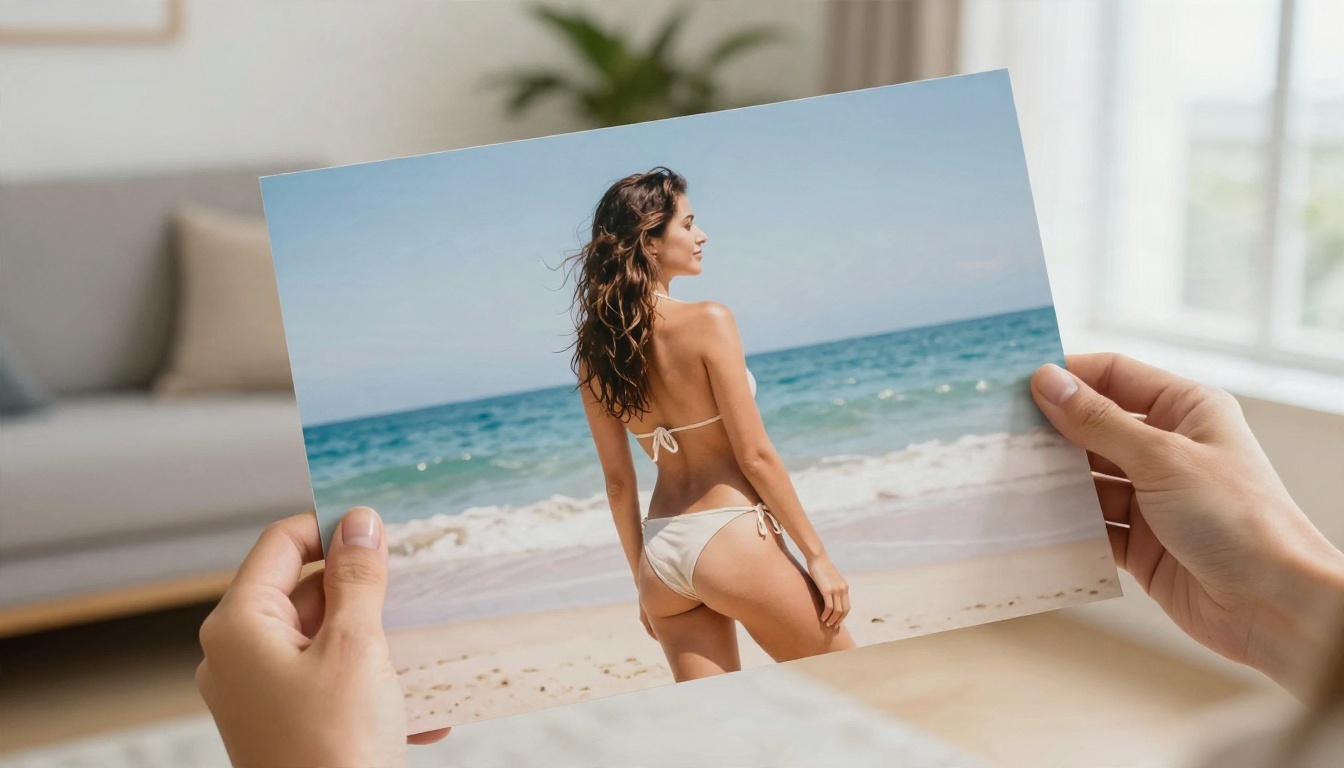
Este es el flujo de trabajo que uso para una imagen glamour típica. Lleva unos dos minutos.
Paso a paso con Real ESRGAN
- Abre la página de Real ESRGAN en PicassoIA.
- Sube tu imagen. Un PNG limpio o un JPG de buena calidad funciona mejor.
- Pon la escala en 4x si el modelo ofrece esa opción. Usa 2x si tu original ya mide más de 1500 píxeles de ancho.
- Deja desactivada la restauración de rostros en las fotos estilizadas, y actívala en primeros planos de retratos que se vean suaves.
- Ejecuta, luego amplía al 100 % y revisa la piel, la línea del cabello y cualquier encaje o malla.
- Descarga el resultado.
Paso a paso con Crystal Upscaler
- Abre Crystal Upscaler.
- Sube un retrato o un primer plano de rostro y hombros.
- Elige la escala 4x.
- Compara la salida con tu original, uno al lado del otro. Busca poros naturales y pestañas limpias, no un rostro liso de aerógrafo.
Cuándo cambiar a Clarity Pro
Si el resultado se ve limpio pero algo plano, prueba Clarity Pro Upscaler. Añade microdetalle fotográfico, lo que ayuda con el tejido de la tela, los mechones de pelo y las gotas de agua. Usa ajustes de creatividad más bajos para rostros y más altos para fondos.
Consejos de parámetros
| Situación | Sugerencia |
|---|
| La piel parece de cera | Baja la intensidad o la creatividad, o prueba un modelo fiel |
| Los bordes se ven crujientes | Usa 2x en lugar de 4x |
| El patrón de encaje se convierte en ruido | Prueba Clarity Pro o Image Upscale |
| Necesitas imprimir | Haz dos pasadas 2x en lugar de un salto grande |
| Origen con mucho ruido | Elimina el ruido primero y luego escala |
Errores que arruinan el detalle de la piel
La mayoría de los escalados malos vienen de los mismos hábitos. Corrige estos y tus resultados mejorarán de inmediato.
Escalar una imagen que ya está demasiado suavizada
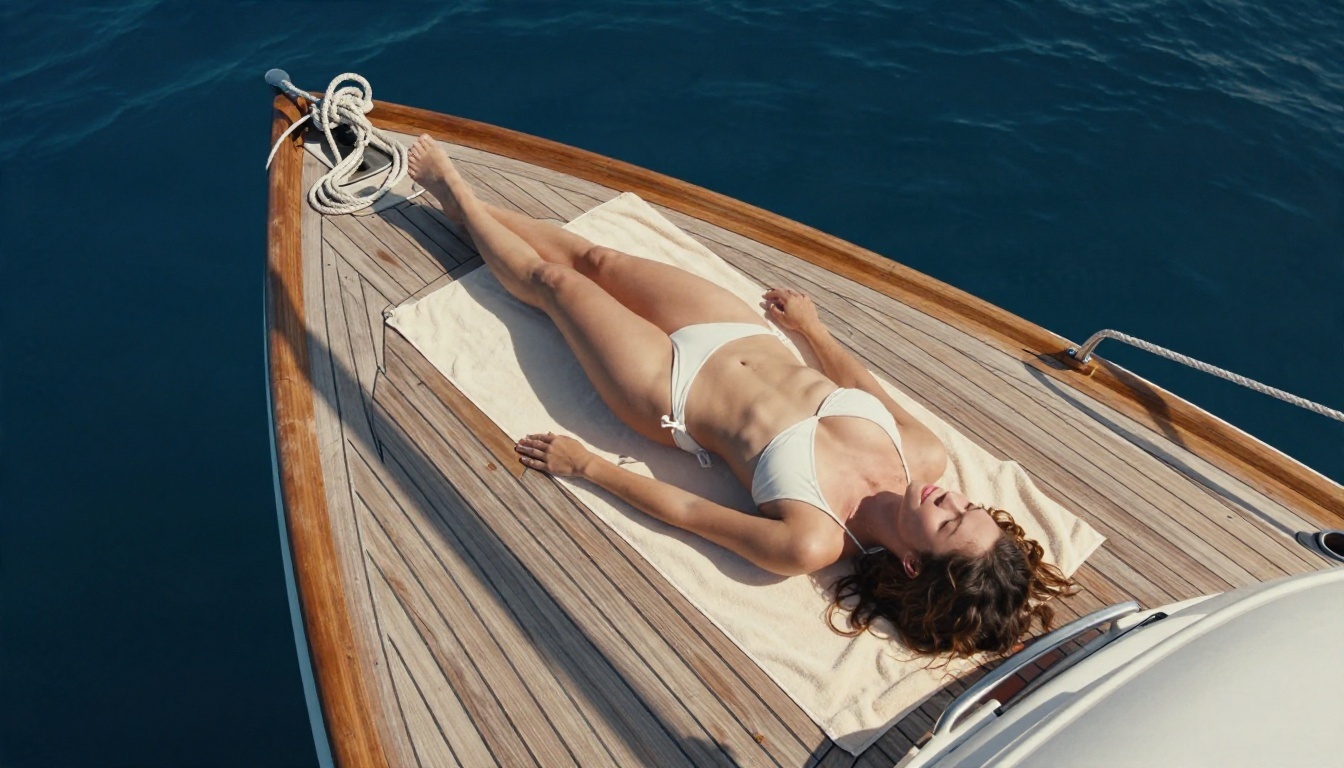
Si el original pasó por un filtro de belleza, el upscaler no tiene nada sobre lo que construir. Amplificará la suavidad sin reparos. Parte de un original que todavía tenga poros y pelo fino.
Forzar demasiado la escala
Un salto 6x u 8x sobre una miniatura de 512 px le pide al modelo que invente casi toda la imagen. Los rostros se desplazan, las manos se doblan y los patrones se repiten. Mantén el salto en 4x donde puedas y avanza por etapas.
Ignorar el fondo
La piel acapara la atención, pero un fondo emborronado delata el truco al instante. Revisa las hojas de palmera, el agua, el ladrillo y la madera después de cada pasada. Si el fondo parece pintado, prueba un modelo más fiel como Recraft Crisp Upscale.
Saltarse la revisión al 100 %
Mira siempre el resultado a tamaño completo. Una imagen que se ve perfecta ajustada a la pantalla puede esconder halos, ojos emborronados y pelo crujiente al 100 %.
La iluminación difícil necesita un toque más suave
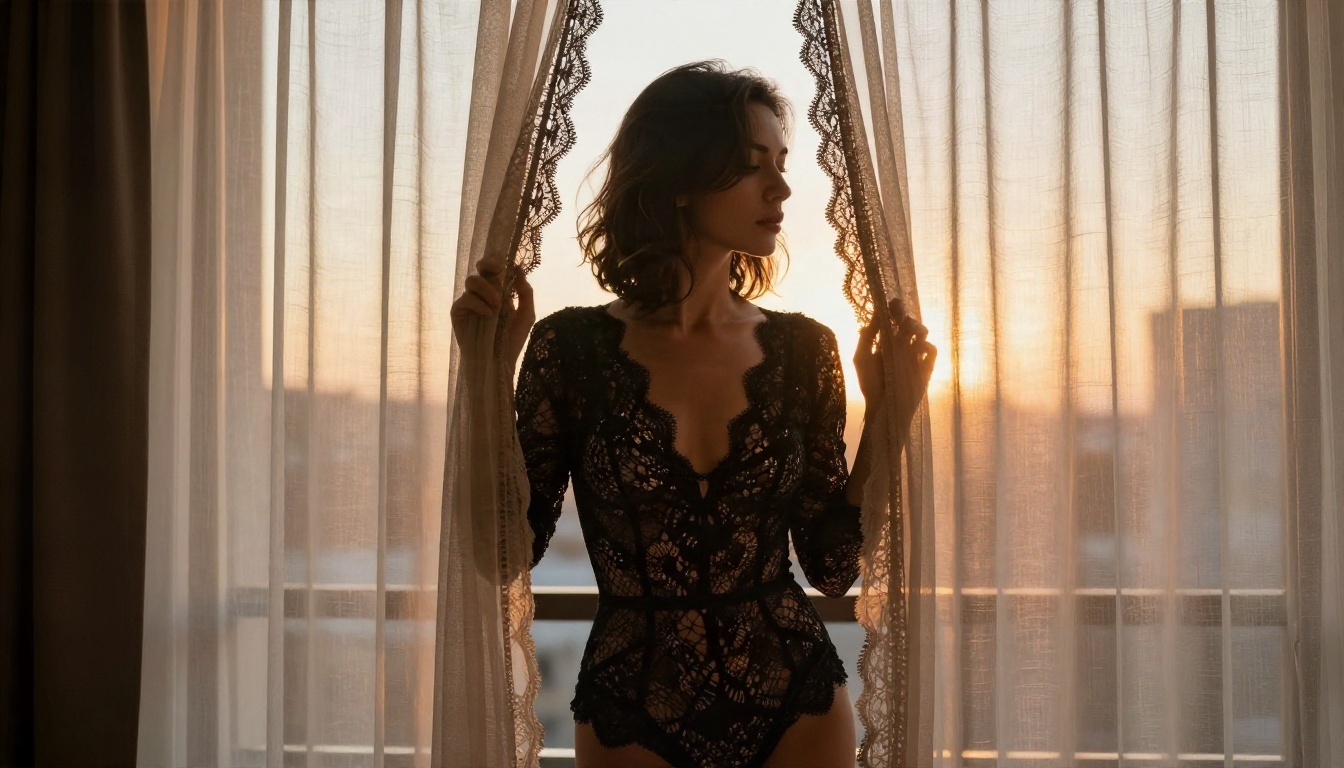
Las tomas a contraluz, como la escena de la cortina al atardecer de arriba, tienen bordes luminosos y sombras profundas. Un afilado agresivo hace que esos bordes parezcan recortados. Usa un modelo fiel y un ajuste más bajo para este tipo de imagen.
Selección rápida según la situación
¿No sabes por dónde empezar? Usa esta lista corta.
Tu próximo escalado empieza aquí
No necesitas una prueba con marca de agua ni un filtro que se asusta con un traje de baño. Crea la imagen en Seedream 4.5, púlela con ediciones ilimitadas en el PicassoIA Image Editor Pro y termina con un escalado que mantenga la piel con aspecto de piel.
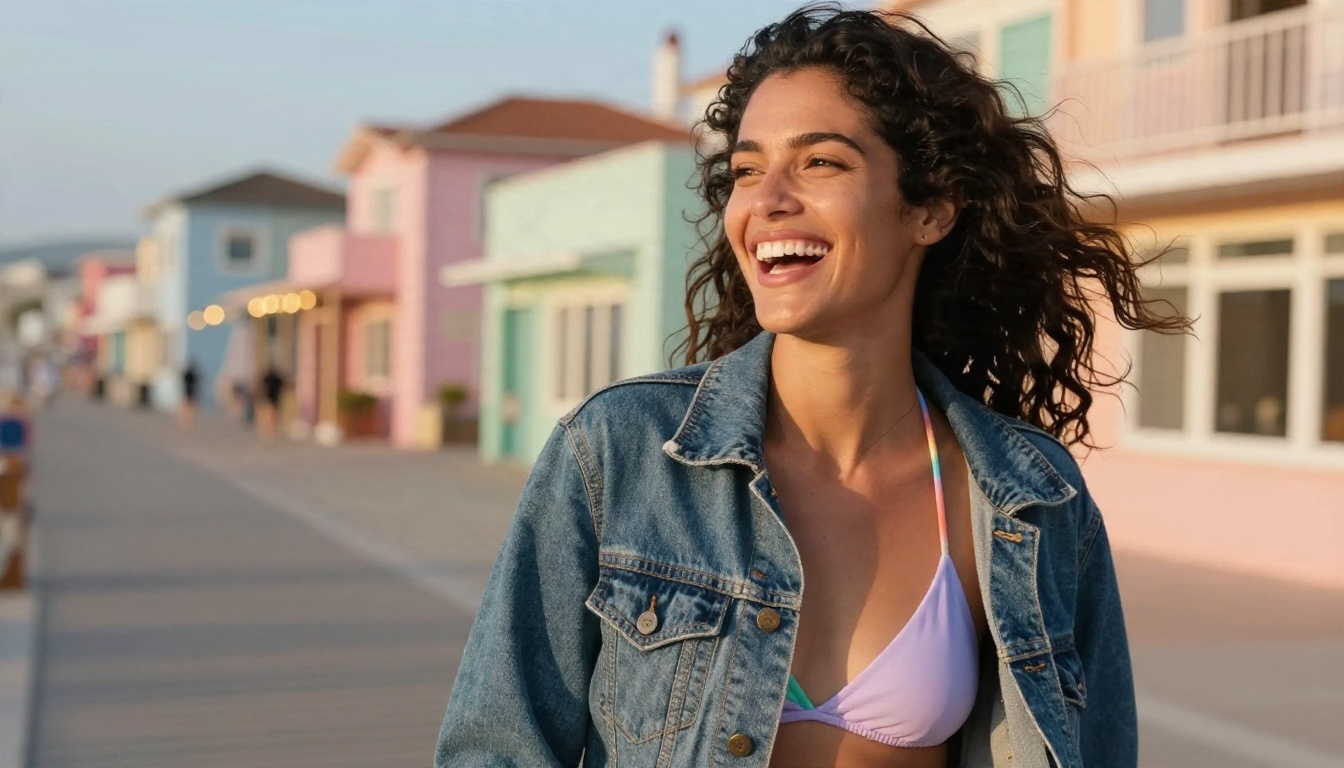
Elige hoy una de tus propias imágenes, pásala por dos upscalers distintos y compáralos al 100 %. La diferencia te dirá más que cualquier lista. Cuando estés listo para probar más herramientas, explora el catálogo completo en picassoia.com/en/all-models y construye tu propio flujo de trabajo en PicassoIA.


