كتبت "Picasso video editor" في شريط البحث فحصلت على كومة من النتائج غير ذات الصلة: تطبيقات للصور، وأدوات لإنشاء القوالب، وبرامج للخط الزمني مع علامة مائية تُطبع على الفيديو المُصدَّر. هذا مفهوم. لا يوجد منتج واحد يحمل هذا الاسم بالضبط، وهذا أول ما يستحق أن تعرفه قبل أن تقضي أمسية في تجربة أدوات خاطئة.
ما هو موجود فعلًا هو مجموعة متنامية من أدوات تحرير الفيديو بالذكاء الاصطناعي داخل PicassoIA، إلى جانب سوق مزدحم من محررات المتصفح المجانية التي تتنافس على المهمة نفسها. يستعرض هذا المقال الاثنين معًا. ستتعرّف على المحررات المجانية عبر الإنترنت التي تستحق الفتح، والميزات التي توفر الوقت فعلًا، والأوامر النصية التي تعطي نتائج نظيفة، وما يكلفه كل مسار بعد أن تزول تسمية "مجاني".
💡 الإجابة السريعة: إذا كنت تريد قص المقاطع وتقليمها وإضافة التعليقات النصية يدويًا، فمحرر المتصفح المجاني التقليدي يكفي. أما إذا أردت وصف التعديل بلغة عادية (إزالة جسم، أو إعادة تصميم مشهد، أو تغيير الطقس)، فمحرر الفيديو بالذكاء الاصطناعي يفعل ذلك أسرع. معظم الناس ينتهون باستخدام الاثنين معًا.
ماذا يعني "Picasso Video Editor"؟
محرر واحد أم صندوق أدوات؟
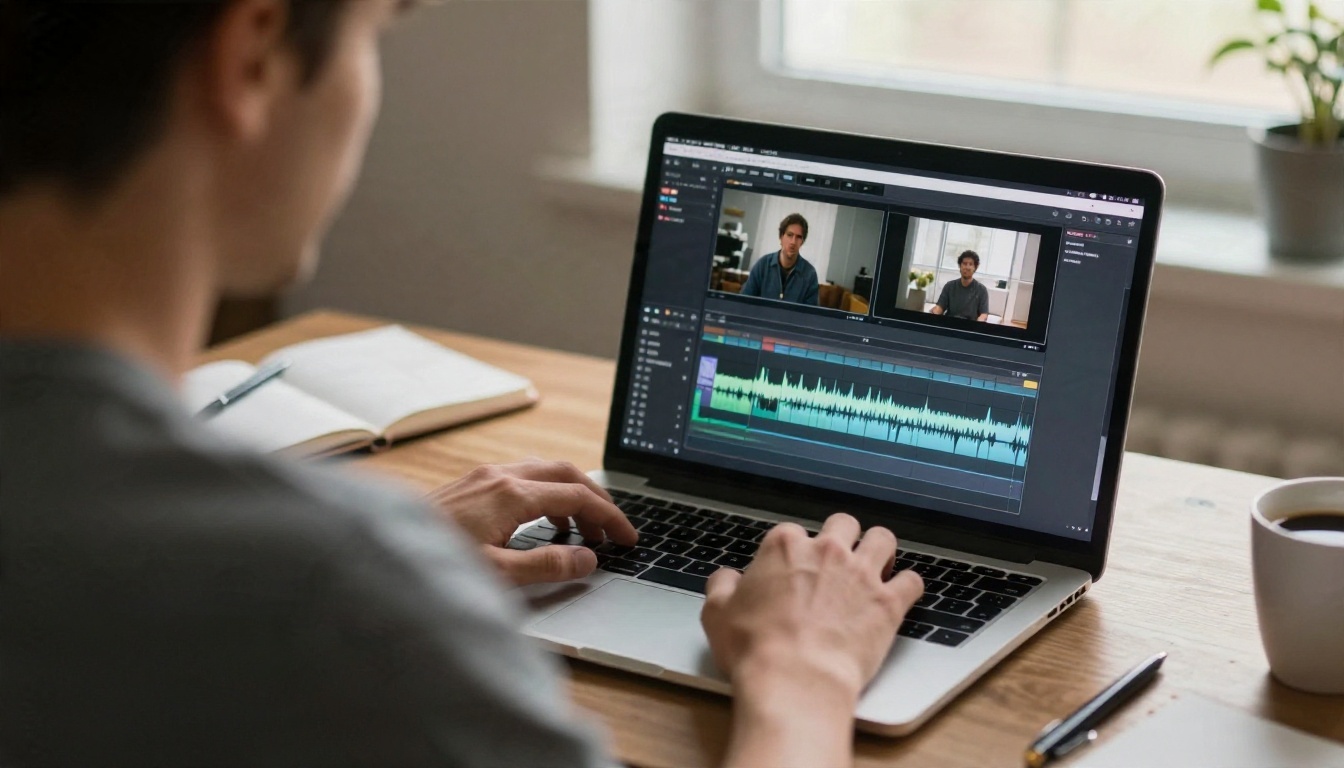
لا يمنحك PicassoIA خط زمني واحدًا بخمسين زرًا. بل يقدّم مجموعة من نماذج تحرير الفيديو المتخصصة، كل نموذج مصمم لمهمة واحدة. أحدها يزيل جسمًا، وآخر يعيد تصميم المقطع كله، وثالث يقص، ورابع يضيف صوتًا. تختار الأداة المناسبة للمهمة وتشغّلها ثم تنزّل النتيجة.
قد يبدو هذا عيبًا حتى تجربه. المحرر الشامل الواحد يميل إلى أن يكون متوسطًا في كل شيء. أما النماذج المتخصصة فغالبًا ما تكون ممتازة في أمر واحد، ويمكنك ربطها ببعضها: توليد مقطع، ثم تنظيفه، ثم رفع دقته، ثم إضافة الصوت.
لمن يناسب أكثر؟
يناسب هذا الأسلوب ثلاث فئات من الناس بشكل خاص:
- صناع المحتوى على وسائل التواصل الذين يحتاجون إلى تعديلات سريعة: تغيير الإطار، والتعليقات النصية، وإعادة التصميم السريعة.
- المسوّقون والفرق الصغيرة الذين يحررون مقاطع المنتجات دون محرر متخصص ضمن الموظفين.
- صناع الأفلام والهواة الذين يريدون إصلاح لقطة سيئة بدلًا من إعادة تصويرها.
إذا كنت تحرر مشاريع طويلة بعشرات المسارات، فلا يزال محرر سطح المكتب الكلاسيكي هو الأفضل. يتألق تحرير الذكاء الاصطناعي في المقاطع القصيرة، عادةً أقل من دقيقة.
مقارنة الخيارات المجانية عبر الإنترنت
محررات المتصفح مع خطط مجانية
استنادًا إلى ما وجدته أثناء البحث في هذا الموضوع، تتشارك محررات المتصفح المجانية الشائعة نمطًا واحدًا: كرم في البداية، وتقييد عند التصدير. فمثلًا يقدم Flixier خطة مجانية بلا حاجة إلى بطاقة، لكنه يحدّ التصدير بنحو 10 دقائق شهريًا، ويقتصر الدقة على 720p ويضيف علامة مائية. وتقدم Picsart وMagnific محررات فيديو مجانية عبر الإنترنت، إذ تصف Magnific محررها بأنه مجاني للاستخدام عند رفع اللقطات أو المقاطع المولّدة بالذكاء الاصطناعي. كما تدرج Veed مستوى مجانيًا، وتبقى DaVinci Resolve خيارًا مجانيًا لسطح المكتب للمهام الثقيلة.
تتغير الخطط كثيرًا، لذا تعامل مع هذه الأرقام على أنها لقطة للحظة الراهنة، وراجع صفحة الأسعار لكل منتج قبل أن تلتزم.
خيارات مجانية تعتمد على الذكاء الاصطناعي أولًا
تعمل محررات الذكاء الاصطناعي بطريقة مختلفة. فبدلًا من سحب المقاطع، ترفع الفيديو وتكتب تعليمة. وتقوم عدة نماذج من PicassoIA بهذا تحديدًا:
مقارنة سريعة جنبًا إلى جنب
| نوع الخيار | الأفضل في | الحد المجاني المعتاد | المقايضة الرئيسية |
|---|
| محرر خط زمني في المتصفح | القص اليدوي والتعليقات والقوالب | علامة مائية، و720p، وحدود تصدير شهرية | بطيء في الإصلاحات المعقدة |
| محرر سطح مكتب مجاني | المشاريع الطويلة وعمل الألوان | لا حد للتصدير | إعداد صعب، ويحتاج إلى حاسوب قوي |
| محرر بالأوامر النصية بالذكاء الاصطناعي | إعادة التصميم، واستبدال الأجسام، والإصلاحات السريعة | يختلف حسب النموذج | مقاطع قصيرة، والنتائج متفاوتة |
| أداة ذكاء اصطناعي لغرض واحد | القص والدمج ورفع الدقة والتعليقات | يختلف حسب النموذج | مهمة واحدة في كل تشغيل |
ميزات تستحق الاستخدام
عدّل بوصف التغيير
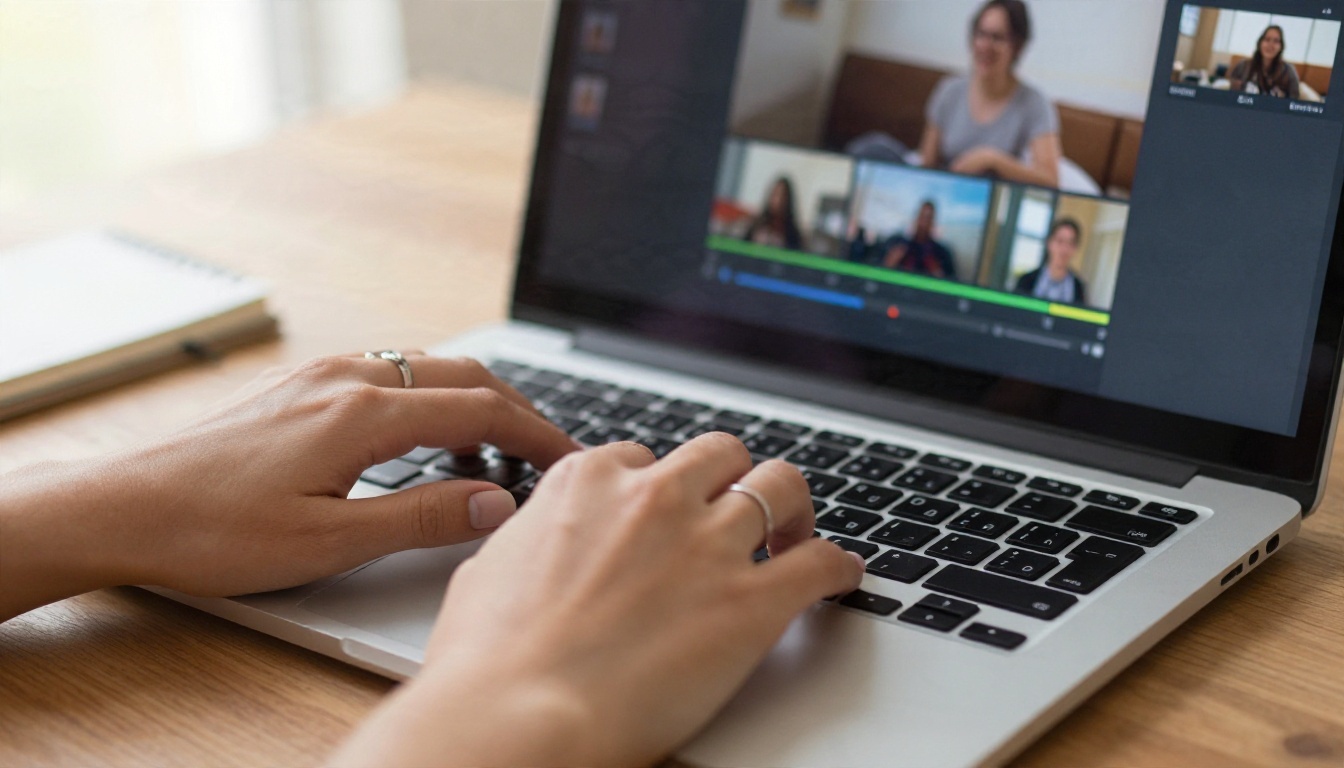
هذه هي الميزة الأبرز. ارفع مقطعًا واكتب "حوّل شارع النهار إلى مساء ماطر"، فيعيد النموذج بناء اللقطات. يقوم Aleph 2 على هذه الفكرة: عدّل إطارًا واحدًا، فينتقل التغيير إلى الفيديو كله. ويعمل Gen 4 Aleph بطريقة مشابهة في إعادة المونتاج وإعادة التصميم، بينما يعيد Modify Video تصميم اللقطات مع الحفاظ على الحركة الأصلية.
أزِل ما لا يجب أن يكون هناك
سلك طائش، أو مار عابر، أو شعار لا يمكنك عرضه. يزيله Video Erase Object عبر الإطارات، ويزيل Video Remove Background الخلفية دون شاشة خضراء. وللجزء الذي حدث فيه خلل فقط، يعيد LTX 2 Retake توليد ذلك الجزء من المقطع وحده.
قصّ وقسّم ودمج وغيّر الإطار
الأساسيات ما زالت متاحة، وهي سريعة:
لقطات أوضح
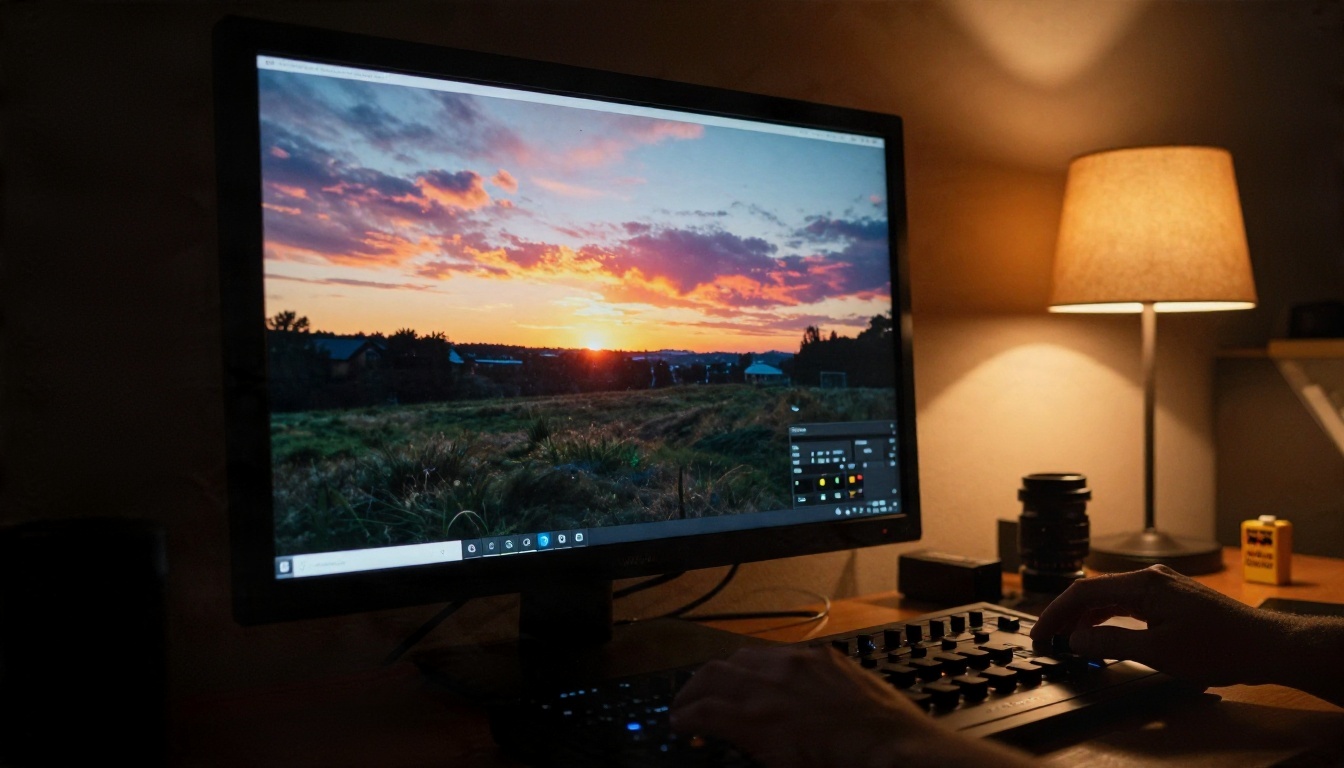
انخفاض الدقة هو السبب الأكثر شيوعًا في أن يبدو الفيديو رخيصًا. ترفع دقة Video Increase Resolution، وReal ESRGAN Video، وVideo Upscale، وUpscale v1 إلى 4K. إذا لم تكن متأكدًا أيها تستخدم، فشغّل المقطع نفسه بطول 5 ثوانٍ على اثنتين منها، وقارن الجلد والنص والحواف الدقيقة.
الصوت والتعليقات النصية
مقاطع الذكاء الاصطناعي الصامتة تبدو غير مكتملة. يضيف Video To SFX v1.5 مؤثرات صوتية تتطابق مع الحركة على الشاشة، ويولّد MMAudio وThinksound صوتًا مرتبطًا بالسياق، ويستبدل Video Audio Merge المسار الصوتي أو يمزجه. ويضيف Autocaption الترجمات المدمجة، وهذا مهم لأن معظم الفيديوهات على وسائل التواصل تُشاهد دون صوت.
أوامر نصية تنجح
تشريح أمر تعديل جيد
تستجيب محررات النصوص بأفضل شكل لتعليمة قصيرة ومحددة مبنية من أربعة أجزاء:
- ما الذي سيتغير (الجسم أو الخلفية أو الأسلوب).
- ما الذي سيتحول إليه (النتيجة المحددة).
- ما الذي يبقى كما هو (الحركة، والوجوه، وزاوية الكاميرا).
- المظهر (الإضاءة، ونوع الفيلم، والمزاج).
أمر ضعيف: "اجعله أفضل". وأمر قوي: "استبدل السماء الرمادية بغروب دافئ، وأبقِ حركة الكاميرا ووجه الشخص دون تغيير، بمظهر فيلم طبيعي."
عشرة أوامر جاهزة للنسخ
- غيّر الفصل إلى الخريف، أوراق برتقالية على الأشجار، واحتفظ بالأشخاص وحركة الكاميرا كما هي تمامًا.
- اجعل المشهد النهاري يبدو كالساعة الزرقاء، أضواء شوارع ناعمة، دون أي تغيير في الشخص.
- أزل الشخص ذا السترة الحمراء في الخلفية، واملأ المكان بالرصيف الموجود.
- أعد التصميم بأسلوب فيلم 16 ملم، حبيبات دافئة، وسواد باهت قليلًا، واحتفظ بكل الحركات.
- استبدل الجدار الأبيض خلف المتحدث بمكتبة كتب، مع عمق ميدان ضحل.
- أضف مطرًا خفيفًا وانعكاسات رطبة على الطريق، وأبقِ السيارة والسائق دون تغيير.
- غيّر لون المنتج من الأسود إلى أخضر غابي مطفي، واجعل الانعكاسات واقعية.
- اجعل السماء غائمة وكئيبة، وخفّض التشبع قليلًا، واترك المقدمة دون مساس.
- أزل الشعار على القبعة، واحتفظ بملمس القماش وثنياته.
- مدّد اللقطة مع ابتعاد الكاميرا ببطء، والإضاءة والموقع نفسهما.
💡 نصيحة: اكتب بند "الحفاظ على" في كل مرة. فبدونه، قد تغيّر بعض النماذج الوجوه أو حركة الكاميرا وهي تلاحق تعليمتك الرئيسية.
أخطاء تهدر النقاط
- تكديس خمسة تغييرات في أمر واحد. عدّل مرة واحدة في كل تشغيل، ثم اجمع النتائج.
- استخدام كلمات أسلوب غامضة مثل "سينمائي" دون أي شيء ملموس خلفها.
- البدء من مصدر مشوّش. ارفع الدقة أولًا، ثم عدّل.
- تجاهل طول المقطع. كثير من النماذج تعمل بأفضل شكل مع المقاطع القصيرة، لذا قسّم اللقطات الطويلة أولًا.
خطوات بسيطة لسير عمل التحرير
ابدأ بلقطات خام قوية
إذا لم تكن لديك لقطات، فولّدها. يُنشئ Kling v3 Video، وVeo 3.1 Fast، وSeedance 2.5 Lite مقاطع من النص، ويُدرج Seedance 2.5 Lite كمولّد مجاني وغير محدود لمقاطع تصل إلى 10 ثوانٍ. وتصبح هذه المقاطع بعد ذلك المادة الخام للتحرير.
الترتيب من خمس خطوات
- قُصّ المقطع إلى الجزء الذي تحتاجه باستخدام Trim Video.
- أصلح المشكلات أولًا: أزِل الأجسام، واحذف الخلفيات، وأعد توليد المقاطع السيئة.
- أعد التصميم بمحرر نصي مثل P Video Edit أو Lucy Edit 2.
- ارفع الدقة للنسخة المعتمدة، لا للمسودة أبدًا.
- أنهِ بالصوت والتعليقات النصية وتغيير الإطار لكل منصة.
الترتيب بهذا الشكل يوفّر النقاط. رفع الدقة هو أغلى خطوة، لذا لا تدفع ثمنها إلا على اللقطات التي أعجبتك فعلًا.
اضغط قبل النشر
الملفات الكبيرة ترفع ببطء، وتعيد منصات التواصل ضغطها على أي حال. يقلّص Featured Vid حجم الفيديو للويب، فما تنشره هو ما يراه المشاهدون فعلًا.
الأسعار: ما تدفعه
المجاني مقابل المدفوع، بصراحة
لم أجد مراجعات مستقلة تؤكد الحدود الدقيقة لأدوات PicassoIA، والتسعير لكل نموذج قد يتغير، لذا راجع صفحة النموذج قبل تشغيل أي مهمة طويلة. ما يمكنني قوله من قوائم المنصة أن بعض النماذج مُقدَّمة كمجانية وغير محدودة، وأوضح مثال على ذلك Seedance 2.5 Lite، بينما تستخدم النماذج المتميزة الرصيد.
للمقارنة، تبدو الخطط المجانية لمحررات المتصفح الشائعة عادةً على هذا النحو:
| عامل التكلفة | الخطة المجانية لمحرر المتصفح | محرر النماذج بالذكاء الاصطناعي |
|---|
| العلامة المائية | غالبًا نعم | يعتمد على النموذج |
| دقة التصدير | غالبًا محدودة بنحو 720p | تختلف، وأدوات رفع الدقة تصل إلى 4K أو أعلى |
| حدود الوقت | دقائق تصدير شهرية | طول المقطع لكل تشغيل |
| تكلفة تصحيح خطأ | إعادة التصدير دون تكلفة إضافية | قد تستهلك الرصيد مرة أخرى |
التكاليف الخفية التي يجب الانتباه إليها
- إعادة التشغيل. قد يكلّفك أمر غامض ثلاث محاولات بدلًا من واحدة.
- رفع الدقة مرتين. شغّله مرة واحدة، على المونتاج النهائي.
- اشتراكات تنساها. التجارب المجانية التي تتطلب بطاقة تميل إلى التجدد بصمت.
- وقتك. المحرر المجاني الذي يستغرق ساعتين ليس أرخص من أداة تعتمد على الرصيد تستغرق عشر دقائق.
💡 قاعدة الميزانية: جرّب كل أمر نصي جديد على مقطع من 3 إلى 5 ثوانٍ. لا تلتزم بتشغيل كامل الطول إلا بعد أن تبدو النسخة القصيرة صحيحة.
أي خيار يناسبك
طابق الأداة مع المهمة بدلًا من البحث عن محرر واحد يفعل كل شيء:
- تحتاج إلى التعليقات والقص والقوالب: محرر متصفح مجاني يكفي. اقبل العلامة المائية أو حد التصدير، أو ادفع ثمن شهر واحد.
- تحتاج إلى إصلاح اللقطات أو إعادة تصميمها: استخدم نموذجًا نصيًا مثل P Video Edit أو Modify Video.
- تحتاج إلى أعمال تنظيف دقيقة: استخدم Video Erase Object وVideo Remove Background.
- تحتاج إلى تصدير متقن: ارفع الدقة، وأضف الصوت باستخدام Video To SFX v1.5، وأضف التعليقات بـ Autocaption.
- لا تملك أي لقطات: ولّدها أولًا باستخدام Kling v3 Video أو Veo 3.1 Fast.
إعداد واقعي لمعظم صناع المحتوى الفرديين هو محرر متصفح مجاني واحد للخط الزمني، مع نموذجين أو ثلاثة نماذج بالذكاء الاصطناعي للأجزاء التي لا يستطيع الخط الزمني القيام بها. هذا يُبقي التكاليف قرب الصفر والجودة عالية.
أنشئ فيديوك الخاص اليوم
أسرع طريقة لحسم سؤال المجاني مقابل المدفوع هي تجربته على مقطع حقيقي واحد. اختر قطعة من 5 ثوانٍ لديك بالفعل، وشغّلها عبر P Video Edit بأحد الأوامر أعلاه، ثم ارفع دقة النسخة التي تعجبك. ستعرف خلال عشر دقائق ما إذا كان التحرير بالنص يناسب سير عملك.
افتح PicassoIA، واختر نموذج تحرير فيديو، وجرّب أمرًا من عندك. غيّر الطقس، أو أزل جسمًا، أو أعد تصميم المشهد، ثم قارن النتيجة بالأصل. وعندما تريد رؤية كل ما هو متاح، تصفّح القائمة الكاملة للنماذج على picassoia.com/en/all-models وابنِ صندوق الأدوات الذي يناسب طريقة تحريرك.


