Vous avez tapé « éditeur vidéo Picasso » dans une barre de recherche et obtenu un tas de résultats sans rapport : applications photo, générateurs de modèles, logiciels de montage avec un filigrane qui barre votre export. Rien d’étonnant. Aucun produit ne porte exactement ce nom, et c’est la première chose à savoir avant de passer une soirée à tester les mauvais outils.
En revanche, PicassoIA propose une gamme croissante d’outils de montage vidéo par IA, et de nombreux éditeurs gratuits dans le navigateur se disputent le même usage. Cet article passe en revue les deux. Vous verrez quelles options gratuites en ligne valent la peine d’être ouvertes, quelles fonctions font réellement gagner du temps, les prompts qui donnent des résultats propres et ce que coûte chaque voie une fois l’étiquette « gratuit » passée.
💡 Réponse rapide : si vous voulez couper, recadrer et sous-titrer des clips à la main, un éditeur gratuit classique dans le navigateur suffit. Si vous voulez décrire un montage en langage courant (retirer un objet, changer l’ambiance d’une scène, modifier la météo), un éditeur vidéo par IA le fait plus vite. La plupart des gens finissent par utiliser les deux.
Ce que signifie « éditeur vidéo Picasso »
Un éditeur ou une boîte à outils ?
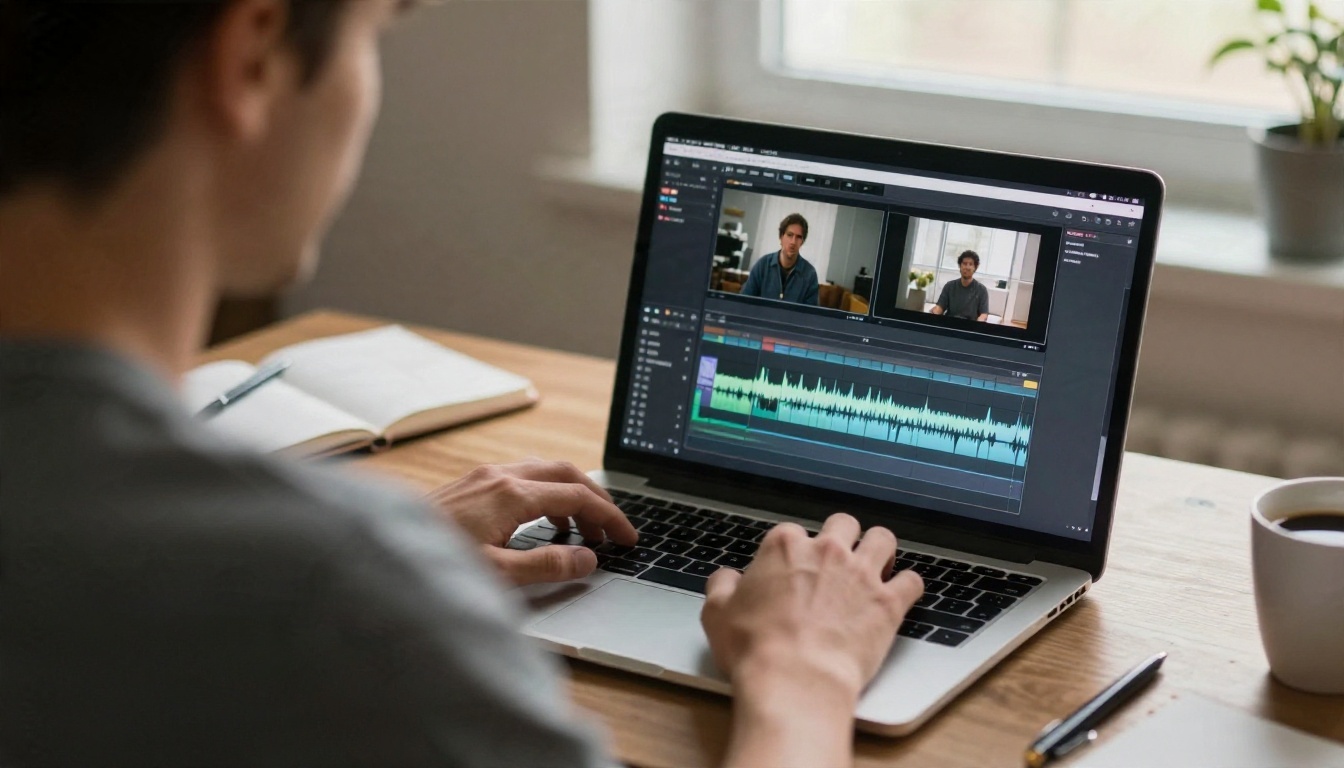
PicassoIA ne vous propose pas une timeline unique avec cinquante boutons. Il met à disposition une collection de modèles spécialisés dans le montage vidéo, chacun conçu pour une seule tâche. L’un supprime un objet, un autre restyle la totalité d’un clip, un autre coupe, un autre ajoute du son. Vous choisissez l’outil adapté, vous le lancez et vous téléchargez le résultat.
Cela ressemble à un inconvénient jusqu’à ce que vous essayiez. Un éditeur tout-en-un tend à être médiocre dans tous les domaines. Les modèles dédiés sont généralement excellents dans une seule tâche, et vous pouvez les enchaîner : générer un clip, le nettoyer, l’upscaler, ajouter du son.
À qui cela convient le mieux
Cette approche convient particulièrement bien à trois profils :
- Les créateurs sur les réseaux sociaux qui ont besoin de corrections rapides : recadrage, sous-titres, restylages express.
- Les équipes marketing et les petites structures qui montent des vidéos produit sans monteur dédié dans leurs effectifs.
- Les cinéastes et les amateurs qui veulent corriger une mauvaise prise au lieu de la retourner.
Si vous montez des projets de long métrage avec des dizaines de pistes, un logiciel de montage classique sur ordinateur reste le meilleur choix. Le montage par IA brille sur les clips courts, généralement de moins d’une minute.
Comparatif des options gratuites en ligne
Éditeurs dans le navigateur avec formules gratuites
D’après mes recherches sur ce sujet, les éditeurs gratuits grand public dans le navigateur suivent un même schéma : généreux au départ, restrictifs à l’export. Flixier, par exemple, propose une formule gratuite sans carte bancaire, mais limite l’export à environ 10 minutes par mois, plafonne la résolution à 720p et ajoute un filigrane. Picsart et Magnific proposent tous deux des éditeurs vidéo gratuits en ligne, Magnific décrivant le sien comme gratuit pour importer des séquences ou des clips générés par IA. Veed annonce aussi une offre gratuite, et DaVinci Resolve reste une option gratuite sur ordinateur pour les travaux plus lourds.
Les formules évoluent souvent. Considérez donc ces chiffres comme une photographie du moment et vérifiez la page tarifs de chaque produit avant de vous engager.
Options gratuites centrées sur l’IA
Les éditeurs par IA fonctionnent autrement. Au lieu de glisser des clips sur une timeline, vous importez une vidéo et rédigez une instruction. Plusieurs modèles de PicassoIA font exactement cela :
- P Video Edit modifie n’importe quel clip à partir d’un prompt textuel.
- Lucy Edit 2 gère les modifications textuelles sur les personnes, les objets et le style.
- Wan 2.7 Videoedit est une autre option textuelle pour retravailler des séquences existantes.
- Kling o1 réécrit une vidéo à partir d’une instruction textuelle.
Comparaison en un coup d’œil
| Type d’option | Idéal pour | Limite gratuite typique | Principal compromis |
|---|
| Éditeur à timeline dans le navigateur | Coupes manuelles, sous-titres, modèles | Filigrane, 720p, plafonds mensuels d’export | Lent pour les corrections complexes |
| Éditeur gratuit sur ordinateur | Longs projets, travail sur la couleur | Aucune limite d’export | Prise en main ardue, nécessite un PC performant |
| Éditeur par prompt textuel | Restylage, remplacement d’objets, corrections rapides | Variable selon le modèle | Clips courts, résultats variables |
| Outil IA à usage unique | Découpe, fusion, upscaling, sous-titres | Variable selon le modèle | Une seule tâche par exécution |
Fonctions qui valent le détour

Modifier en décrivant le changement
C’est la fonction phare. Importez un clip, écrivez « transforme la rue en journée en soirée pluvieuse », et le modèle reconstruit la séquence. Aleph 2 repose sur cette idée : vous modifiez une seule image et le changement se propage à toute la vidéo. Gen 4 Aleph remonte et restylise de manière similaire, et Modify Video restylise les séquences tout en conservant le mouvement d’origine.
Supprimer ce qui ne devrait pas être là
Un câble qui dépasse, un passant, un logo que vous ne pouvez pas montrer. Video Erase Object le supprime sur l’ensemble des images, et Video Remove Background retire l’arrière-plan sans fond vert. Pour un passage qui a simplement mal tourné, LTX 2 Retake régénère uniquement cette partie du clip.
Découper, scinder, fusionner, recadrer
Les fondamentaux sont toujours là, et ils sont rapides :
- Trim Video coupe un clip à une durée précise.
- Video Split découpe une longue vidéo en segments chronométrés.
- Video Merge assemble plusieurs clips en un seul fichier.
- Reframe Video modifie le format, pour qu’une vidéo horizontale devienne verticale.
- Frame Extractor extrait des images fixes nettes pour les miniatures.
Une image plus nette
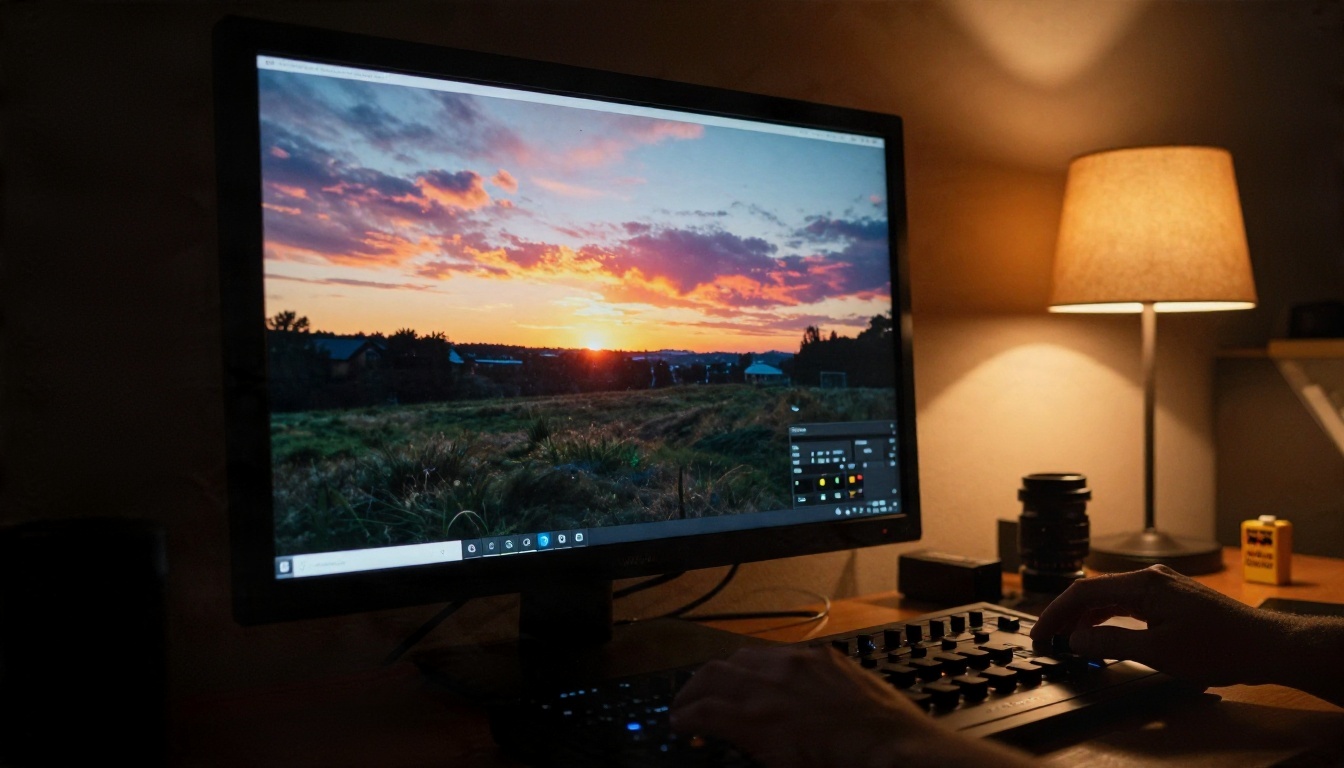
Les clips en basse résolution sont la cause la plus fréquente d’une vidéo qui paraît bon marché. Video Increase Resolution, Real ESRGAN Video, Video Upscale et Upscale v1 poussent tous la qualité vers la 4K. Si vous ne savez pas lequel choisir, passez le même clip de 5 secondes dans deux d’entre eux et comparez la peau, le texte et les contours fins.
Son et sous-titres
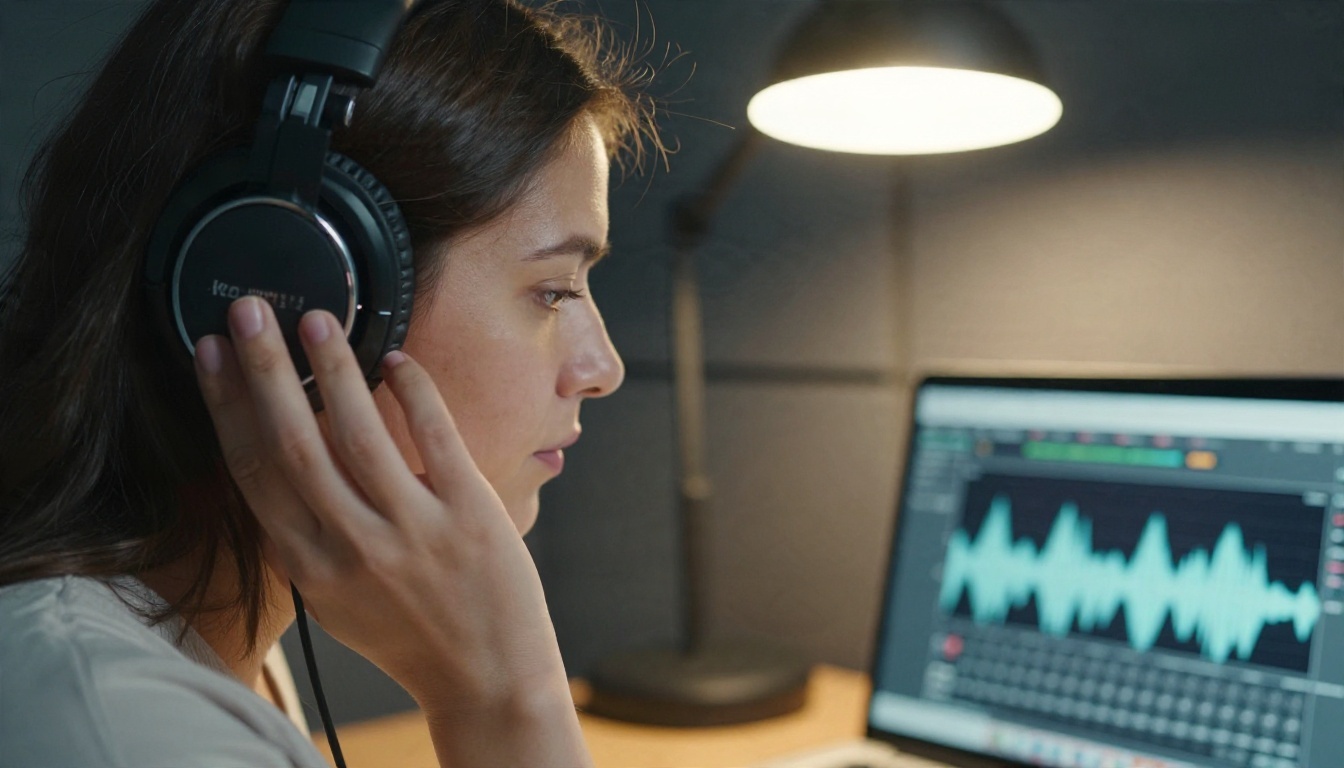
Les clips IA muets donnent une impression d’inachevé. Video To SFX v1.5 ajoute des effets sonores qui correspondent à l’action à l’écran, MMAudio et Thinksound génèrent un son contextuel, et Video Audio Merge remplace ou mélange une bande son. Autocaption incruste les sous-titres, ce qui compte, car la plupart des vidéos sur les réseaux sociaux se regardent sans son.
Des prompts qui fonctionnent

L’anatomie d’un bon prompt de montage
Les éditeurs textuels répondent mieux à une instruction courte et précise, construite en quatre parties :
- Ce qu’il faut changer (l’objet, l’arrière-plan ou le style).
- En quoi le transformer (le résultat exact).
- Ce qu’il faut conserver (le mouvement, les visages, l’angle de caméra).
- L’ambiance (l’éclairage, le type de pellicule, l’atmosphère).
Un prompt faible : « Rendez-le meilleur ». Un prompt solide : « Remplacez le ciel gris par un coucher de soleil chaud, conservez le mouvement de caméra et le visage de la personne sans modification, rendu naturel façon pellicule. »
Dix prompts à copier
- Passez la saison en automne, feuilles orange sur les arbres, gardez les personnes et le mouvement de caméra identiques.
- Donnez à la scène de jour l’aspect de l’heure bleue, réverbères doux, sans changer le sujet.
- Supprimez la personne en veste rouge à l’arrière-plan, comblez avec le trottoir existant.
- Restylisez en pellicule 16 mm, grain chaud, noirs légèrement délavés, conservez chaque mouvement.
- Remplacez le mur blanc derrière l’intervenant par une bibliothèque, faible profondeur de champ.
- Ajoutez une pluie fine et des reflets humides sur la route, gardez la voiture et le conducteur inchangés.
- Passez la couleur du produit du noir à un vert forêt mat, gardez des reflets réalistes.
- Rendez le ciel couvert et mélancolique, baissez légèrement la saturation, ne touchez pas au premier plan.
- Supprimez le logo sur la casquette, conservez la texture et les plis du tissu.
- Prolongez le plan en faisant reculer lentement la caméra, même éclairage et même lieu.
💡 Astuce : rédigez à chaque fois la partie « conserver ». Sans elle, les modèles altèrent parfois les visages ou le mouvement de caméra en poursuivant votre consigne principale.
Les erreurs qui font brûler des crédits
- Empiler cinq modifications dans un seul prompt. Modifiez une chose par exécution, puis combinez.
- Utiliser des mots de style vagues comme « cinématographique » sans rien de concret derrière.
- Partir d’une source floue. Upscalez d’abord, éditez ensuite.
- Ignorer la durée du clip. Beaucoup de modèles fonctionnent mieux sur des clips courts, découpez donc d’abord les longues séquences.
Un flux de travail simple
Commencer avec de bons rushes
Si vous n’avez pas de rushes, générez-les. Kling v3 Video, Veo 3.1 Fast et Seedance 2.5 Lite créent tous des clips à partir d’un texte, et Seedance 2.5 Lite est présenté comme un générateur gratuit et illimité pour des clips allant jusqu’à 10 secondes. Ces clips deviennent ensuite la matière première du montage.
L’ordre en cinq étapes
- Découpez le clip pour ne garder que la partie dont vous avez besoin avec Trim Video.
- Corrigez les problèmes en premier : effacez les objets, retirez les arrière-plans, refaites les passages défaillants.
- Restylisez avec un éditeur textuel comme P Video Edit ou Lucy Edit 2.
- Upscalez la version approuvée, jamais le brouillon.
- Finalisez avec le son, les sous-titres et un recadrage pour chaque plateforme.
Procéder dans cet ordre fait économiser des crédits. L’upscaling est l’étape la plus coûteuse, vous ne payez donc que pour les séquences que vous aimez déjà.
Compresser avant de publier
Les fichiers volumineux s’importent lentement et sont de toute façon recompressés par les réseaux sociaux. Featured Vid réduit une vidéo pour le web, afin que ce que vous publiez soit exactement ce que voient les spectateurs.
Tarifs : ce que vous payez

Gratuit ou payant, en toute honnêteté
Je n’ai pas trouvé d’avis indépendants confirmant les limites exactes des outils de PicassoIA, et les tarifs par modèle peuvent changer. Vérifiez donc la page du modèle avant de lancer un long travail. Ce que je peux affirmer, d’après les fiches de la plateforme, c’est que certains modèles sont présentés comme gratuits et illimités, Seedance 2.5 Lite étant l’exemple le plus clair, tandis que les modèles premium fonctionnent avec des crédits.
Pour comparaison, les formules gratuites des éditeurs grand public ressemblent en général à ceci :
| Facteur de coût | Formule gratuite d’un éditeur dans le navigateur | Éditeur par modèle IA |
|---|
| Filigrane | Souvent oui | Dépend du modèle |
| Résolution à l’export | Souvent limitée à environ 720p | Variable, les upscalers atteignent la 4K ou plus |
| Limites de temps | Minutes d’export par mois | Durée du clip par exécution |
| Coût pour corriger une erreur | Réexporter, sans frais supplémentaires | Peut consommer à nouveau des crédits |
Les coûts cachés à surveiller
- Les relances. Un prompt vague peut vous coûter trois tentatives au lieu d’une.
- Upscaler deux fois. Lancez-le une seule fois, sur le montage final.
- Les abonnements oubliés. Les essais gratuits qui demandent une carte bancaire se renouvellent souvent discrètement.
- Votre temps. Un éditeur gratuit qui prend deux heures n’est pas moins cher qu’un outil à crédits qui prend dix minutes.
💡 Règle budgétaire : testez chaque nouveau prompt sur un clip de 3 à 5 secondes. Ne lancez un rendu complet que lorsque la version courte vous paraît juste.
Quelle option vous convient
Adaptez l’outil à la tâche au lieu de chercher un éditeur qui fait tout :
- Vous avez besoin de sous-titres, de coupes et de modèles : un éditeur gratuit dans le navigateur suffit. Acceptez le filigrane ou la limite d’export, ou payez un mois.
- Vous devez corriger ou restyler des séquences : utilisez un modèle textuel comme P Video Edit ou Modify Video.
- Vous avez besoin d’un nettoyage précis : utilisez Video Erase Object et Video Remove Background.
- Vous voulez un export soigné : upscalez, ajoutez du son avec Video To SFX v1.5, sous-titrez avec Autocaption.
- Vous n’avez aucune séquence : générez-la d’abord avec Kling v3 Video ou Veo 3.1 Fast.
Une configuration réaliste pour la plupart des créateurs solo : un éditeur gratuit dans le navigateur pour la timeline, plus deux ou trois modèles IA pour les tâches qu’une timeline ne sait pas faire. Les coûts restent proches de zéro et la qualité reste élevée.
Créez votre propre vidéo dès aujourd’hui
Le moyen le plus rapide de trancher la question gratuit ou payant est de tester sur un vrai clip. Choisissez un extrait de 5 secondes que vous avez déjà, passez-le dans P Video Edit avec l’un des prompts ci-dessus, puis upscalez la version qui vous plaît. En dix minutes, vous saurez si le montage textuel s’intègre à votre façon de travailler.
Ouvrez PicassoIA, choisissez un modèle de montage vidéo et testez un prompt de votre cru. Changez la météo, supprimez un objet, restylisez la scène, puis comparez le résultat avec votre original. Pour voir toute l’offre, parcourez la liste complète des modèles sur picassoia.com/en/all-models et composez la boîte à outils qui correspond à votre façon de monter.


