आपने सर्च बार में "Picasso video editor" टाइप किया और बदले में ढेर सारे अप्रासंगिक नतीजे मिले: फ़ोटो ऐप, टेम्पलेट बनाने वाले टूल, और ऐसे टाइमलाइन सॉफ़्टवेयर जिनके एक्सपोर्ट पर वॉटरमार्क छपा होता है। यह स्वाभाविक है। उस सटीक नाम का कोई एक प्रोडक्ट मौजूद नहीं है, और किसी शाम कई गलत टूल आज़माने से पहले यह जानना ज़रूरी है।
PicassoIA के अंदर AI वीडियो एडिटिंग टूल का बढ़ता सेट मौजूद है, और मुफ़्त ब्राउज़र एडिटरों की एक भीड़ है जो उसी काम के लिए मुकाबला करती है। यह लेख दोनों को परखता है। आप देखेंगे कि कौन से मुफ़्त ऑनलाइन विकल्प खोलने लायक हैं, कौन से फ़ीचर सच में समय बचाते हैं, कौन से प्रॉम्प्ट साफ़ नतीजे देते हैं, और "मुफ़्त" का लेबल हटने के बाद हर रास्ते की लागत क्या है।
💡 त्वरित उत्तर: अगर आप क्लिप हाथ से काटना, ट्रिम करना और कैप्शन लगाना चाहते हैं, तो पारंपरिक मुफ़्त ब्राउज़र एडिटर ठीक है। अगर आप सादी भाषा में किसी बदलाव का वर्णन करना चाहते हैं (कोई ऑब्जेक्ट हटाना, दृश्य की स्टाइल बदलना, मौसम बदलना), तो AI वीडियो एडिटर यह तेज़ी से करता है। ज़्यादातर लोग दोनों इस्तेमाल करते हैं।
"Picasso Video Editor" का मतलब क्या है
एक एडिटर या टूलबॉक्स?
PicassoIA आपको पचास बटनों वाली एक ही टाइमलाइन नहीं देता। यह कई विशेषज्ञ वीडियो एडिटिंग मॉडल का संग्रह देता है, जिनमें से हर एक एक काम के लिए बना है। एक ऑब्जेक्ट हटाता है। एक पूरी क्लिप की स्टाइल बदलता है। एक ट्रिम करता है। एक साउंड जोड़ता है। आप काम के हिसाब से टूल चुनते हैं, उसे चलाते हैं और नतीजा डाउनलोड करते हैं।
आज़माने से पहले यह कमी जैसा लगता है। एक ऑल-इन-वन एडिटर अक्सर हर चीज़ में औसत रहता है। समर्पित मॉडल आमतौर पर एक काम में बेहतरीन होते हैं, और आप उन्हें जोड़ सकते हैं: क्लिप जनरेट करें, उसे साफ़ करें, अपस्केल करें, ऑडियो जोड़ें।
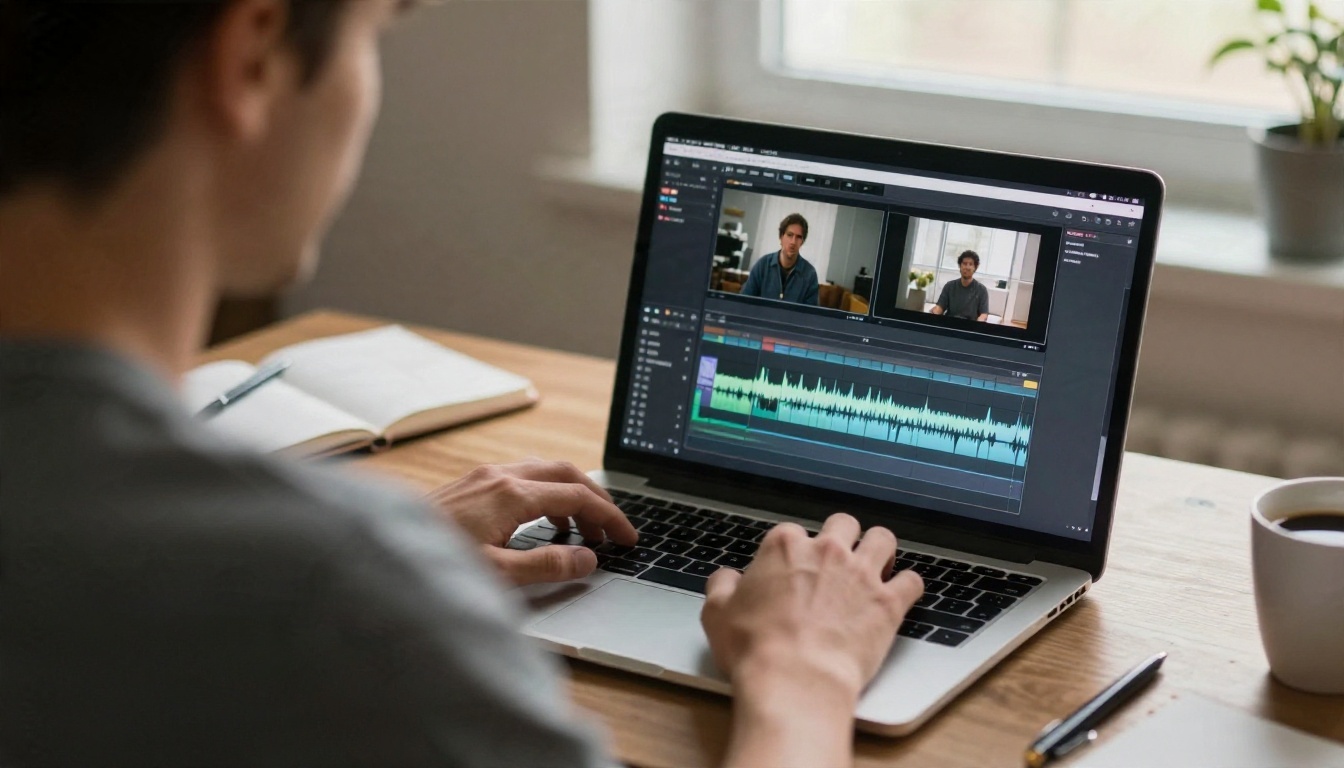
यह किसके लिए सबसे अच्छा है
यह तरीका तीन तरह के लोगों के लिए खास तौर पर ठीक बैठता है:
- सोशल क्रिएटर जिन्हें तेज़ सुधार चाहिए: रीफ़्रेमिंग, कैप्शन, त्वरित स्टाइल बदलाव।
- मार्केटर और छोटी टीमें जो बिना किसी समर्पित एडिटर को तनख्वाह दिए प्रोडक्ट क्लिप एडिट करते हैं।
- फ़िल्ममेकर और शौकीन जो खराब टेक को दोबारा शूट करने के बजाय उसे ठीक करना चाहते हैं।
अगर आप डज़नों ट्रैक वाले फ़ीचर-लेंथ प्रोजेक्ट एडिट करते हैं, तो क्लासिक डेस्कटॉप एडिटर अब भी आगे है। AI एडिटिंग छोटी क्लिप पर चमकती है, आमतौर पर एक मिनट से कम की।
मुफ़्त ऑनलाइन विकल्पों की तुलना
मुफ़्त प्लान वाले ब्राउज़र एडिटर
इस विषय पर रिसर्च के दौरान मुझे जो मिला, उसके आधार पर मुख्यधारा के मुफ़्त ब्राउज़र एडिटर एक ही पैटर्न दिखाते हैं: शुरुआत में उदार, एक्सपोर्ट पर सख़्त। उदाहरण के लिए Flixier एक मुफ़्त प्लान देता है जिसमें कार्ड की ज़रूरत नहीं होती, लेकिन यह हर महीने लगभग 10 मिनट के एक्सपोर्ट तक सीमित है, रिज़ॉल्यूशन 720p तक रोकता है और वॉटरमार्क जोड़ता है। Picsart और Magnific दोनों मुफ़्त ऑनलाइन वीडियो एडिटर चलाते हैं, और Magnific अपने एडिटर को फ़ुटेज या AI-जनरेटेड क्लिप अपलोड करने के लिए मुफ़्त बताता है। Veed भी एक मुफ़्त टियर सूचीबद्ध करता है, और भारी काम के लिए DaVinci Resolve एक मुफ़्त डेस्कटॉप विकल्प बना हुआ है।
प्लान अक्सर बदलते हैं, इसलिए इन आँकड़ों को एक स्नैपशॉट मानें और कोई भी प्लान लेने से पहले हर प्रोडक्ट का प्राइसिंग पेज ज़रूर देखें।
AI-फ़र्स्ट मुफ़्त विकल्प
AI एडिटर अलग तरीके से काम करते हैं। क्लिप खींचने के बजाय आप एक वीडियो अपलोड करते हैं और एक निर्देश लिखते हैं। PicassoIA के कई मॉडल यही करते हैं:
- P Video Edit किसी भी क्लिप को टेक्स्ट प्रॉम्प्ट से एडिट करता है।
- Lucy Edit 2 लोगों, ऑब्जेक्ट और स्टाइल में टेक्स्ट-आधारित बदलाव संभालता है।
- Wan 2.7 Videoedit मौजूदा फ़ुटेज को दोबारा बनाने का एक और टेक्स्ट-आधारित विकल्प है।
- Kling o1 टेक्स्ट निर्देश से वीडियो को दोबारा तैयार करता है।
एक नज़र में तुलना
| विकल्प का प्रकार | किसके लिए सबसे अच्छा | आम मुफ़्त सीमा | मुख्य समझौता |
|---|
| ब्राउज़र टाइमलाइन एडिटर | मैनुअल कट, कैप्शन, टेम्पलेट | वॉटरमार्क, 720p, मासिक एक्सपोर्ट सीमा | जटिल सुधारों में धीमा |
| मुफ़्त डेस्कटॉप एडिटर | लंबे प्रोजेक्ट, कलर वर्क | कोई एक्सपोर्ट सीमा नहीं | सेटअप कठिन, मज़बूत PC चाहिए |
| AI टेक्स्ट-प्रॉम्प्ट एडिटर | रीस्टाइल, ऑब्जेक्ट स्वैप, त्वरित सुधार | मॉडल के अनुसार अलग | छोटी क्लिप, नतीजे अलग-अलग |
| सिंगल-पर्पज़ AI टूल | ट्रिम, मर्ज, अपस्केल, कैप्शन | मॉडल के अनुसार अलग | हर रन में एक ही काम |
काम के फ़ीचर
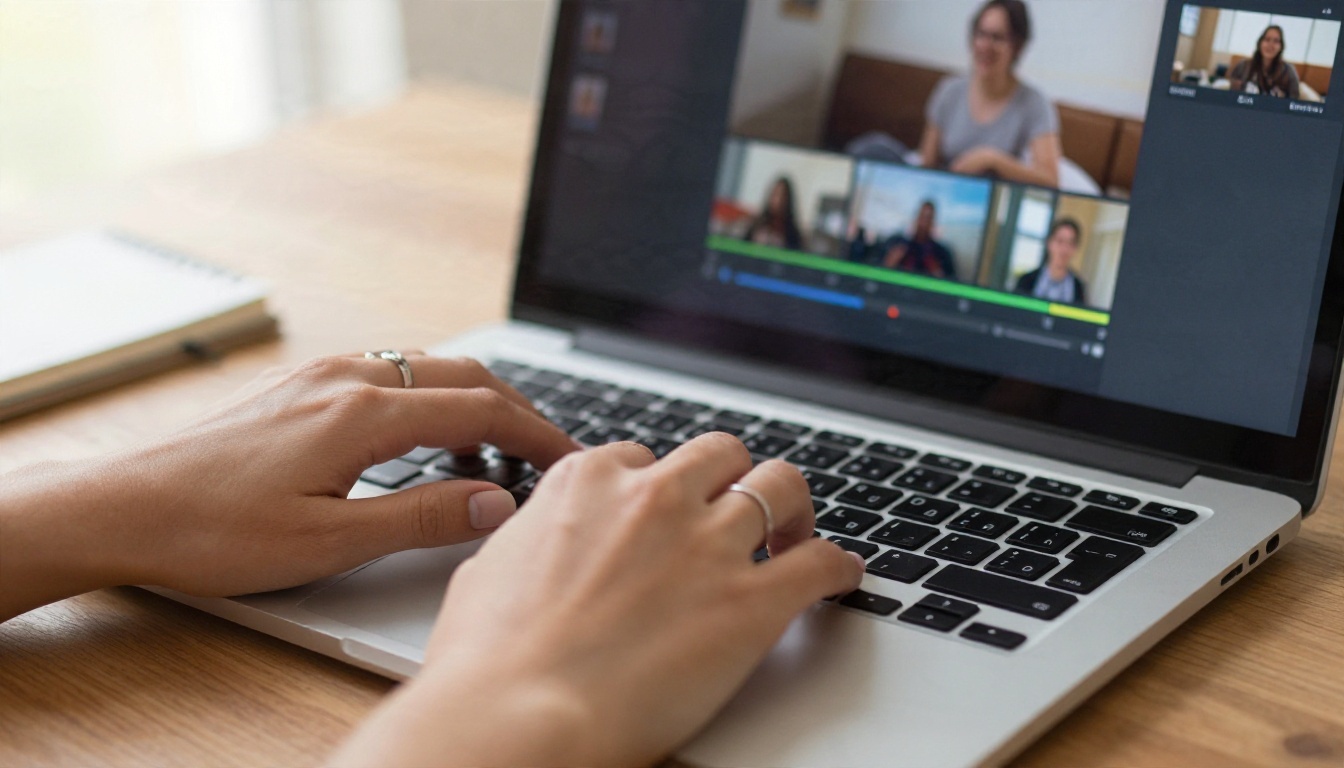
बदलाव का वर्णन करके एडिट करें
यही मुख्य फ़ीचर है। एक क्लिप अपलोड करें, लिखें "दिन की सड़क को बारिश वाली शाम में बदलें", और मॉडल फ़ुटेज को दोबारा बना देता है। Aleph 2 इसी विचार पर बना है: एक फ़्रेम एडिट करें और बदलाव पूरे वीडियो में फैल जाता है। Gen 4 Aleph इसी तरह दोबारा कट और रीस्टाइल करता है, और Modify Video मूल गति बनाए रखते हुए फ़ुटेज को रीस्टाइल करता है।
जो नहीं होना चाहिए, उसे हटाएँ
एक गलत जगह पड़ी केबल, कोई राहगीर, ऐसा लोगो जिसे आप दिखा नहीं सकते। Video Erase Object उसे फ़्रेम-दर-फ़्रेम हटाता है, और Video Remove Background ग्रीन स्क्रीन के बिना बैकग्राउंड हटा देता है। जो हिस्सा बस गलत हो गया, उसके लिए LTX 2 Retake क्लिप के सिर्फ़ उसी हिस्से को दोबारा जनरेट करता है।
ट्रिम, स्प्लिट, मर्ज, रीफ़्रेम
बुनियादी काम अब भी मौजूद हैं, और वे जल्दी होते हैं:
तेज़ और साफ़ फ़ुटेज
कम रिज़ॉल्यूशन वाली क्लिप ही वीडियो के सस्ते दिखने का सबसे आम कारण है। Video Increase Resolution, Real ESRGAN Video, Video Upscale और Upscale v1 सभी फ़ुटेज को 4K की ओर ले जाते हैं। अगर आप तय नहीं कर पा रहे कि कौन सा इस्तेमाल करें, तो एक ही 5 सेकंड की क्लिप को दो में चलाएँ और त्वचा, टेक्स्ट और बारीक किनारों की तुलना करें।
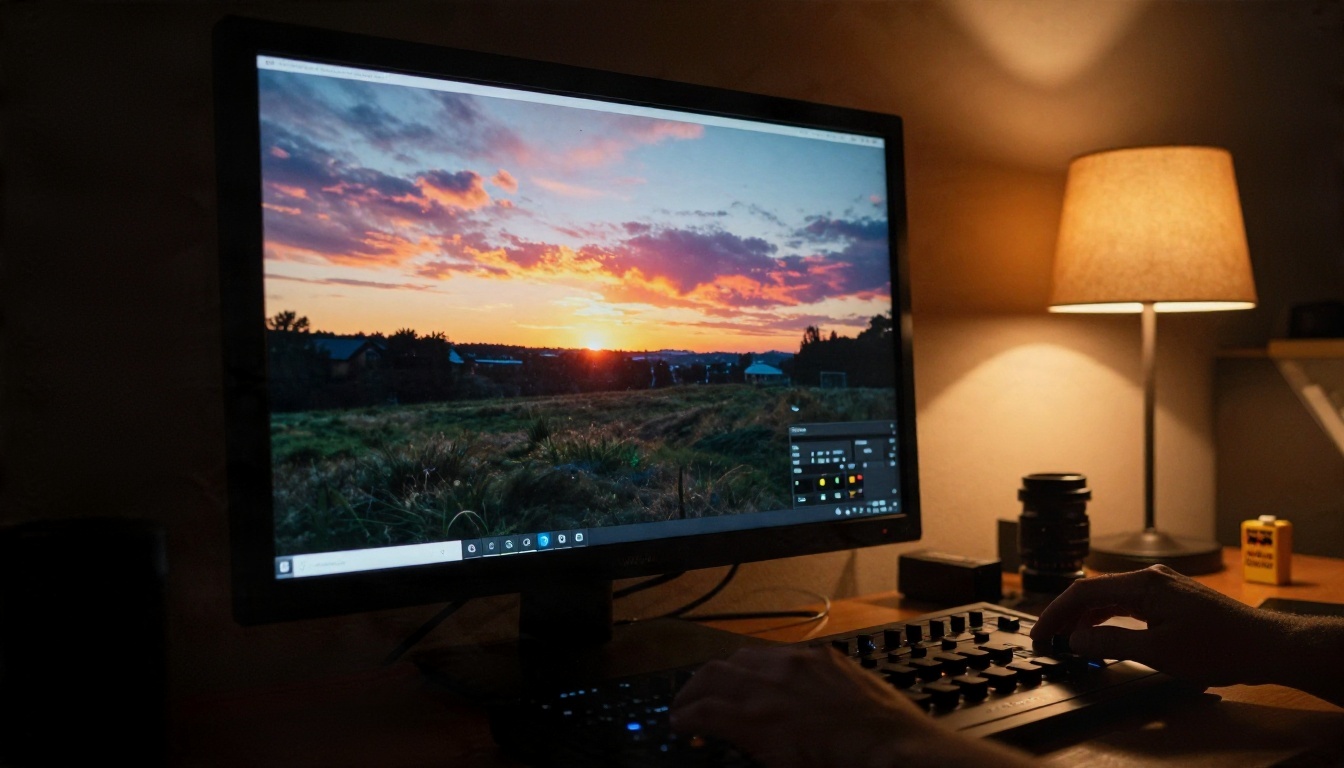
साउंड और कैप्शन
बिना आवाज़ वाली AI क्लिप अधूरी लगती हैं। Video To SFX v1.5 स्क्रीन पर चल रही हरकत से मेल खाते साउंड इफ़ेक्ट जोड़ता है, MMAudio और Thinksound संदर्भ के अनुसार ऑडियो जनरेट करते हैं, और Video Audio Merge साउंडट्रैक बदलता या मिलाता है। Autocaption सबटाइटल वीडियो में जोड़ देता है, और यह मायने रखता है क्योंकि ज़्यादातर सोशल वीडियो म्यूट पर देखे जाते हैं।
काम करने वाले प्रॉम्प्ट
एक अच्छे एडिट प्रॉम्प्ट की बनावट
टेक्स्ट-आधारित एडिटर छोटे, साफ़-साफ़ निर्देश पर सबसे अच्छा जवाब देते हैं, जो चार हिस्सों से बनता है:
- क्या बदलना है (ऑब्जेक्ट, बैकग्राउंड या स्टाइल)।
- उसे किसमें बदलना है (सटीक नतीजा)।
- क्या बरकरार रखना है (गति, चेहरे, कैमरा एंगल)।
- लुक (रोशनी, फ़िल्म स्टॉक, मूड)।
कमज़ोर प्रॉम्प्ट: "इसे बेहतर बनाओ।" मज़बूत प्रॉम्प्ट: "भूरे आसमान को गर्म सूर्यास्त से बदलें, कैमरा मूवमेंट और व्यक्ति का चेहरा जैसा है वैसा रखें, प्राकृतिक फ़िल्म लुक।"
कॉपी करने लायक दस प्रॉम्प्ट
- मौसम को शरद ऋतु में बदलें, पेड़ों पर नारंगी पत्ते, लोगों और कैमरा मोशन को बिल्कुल वैसा ही रखें।
- दिन के दृश्य को ब्लू आवर जैसा बनाओ, नरम स्ट्रीट लैंप, सब्जेक्ट में कोई बदलाव नहीं।
- बैकग्राउंड में लाल जैकेट वाले व्यक्ति को हटाओ, उसकी जगह मौजूदा फ़ुटपाथ भरो।
- 16mm फ़िल्म की स्टाइल दो, गर्म ग्रेन, थोड़े फीके ब्लैक, हर मूवमेंट बनाए रखो।
- स्पीकर के पीछे की सफ़ेद दीवार को बुकशेल्फ़ से बदलो, शैलो डेप्थ ऑफ़ फ़ील्ड।
- सड़क पर हल्की बारिश और गीले रिफ़्लेक्शन जोड़ो, कार और ड्राइवर को बिना बदले रखो।
- प्रोडक्ट का रंग काले से मैट फ़ॉरेस्ट ग्रीन करो, रिफ़्लेक्शन यथार्थवादी रखो।
- आसमान को घना और मूडी बनाओ, सैचुरेशन थोड़ा कम करो, अग्रभूमि को न छुएँ।
- कैप पर लोगो हटाओ, कपड़े की बनावट और सिलवटें बनाए रखो।
- शॉट को बढ़ाओ जिसमें कैमरा धीरे-धीरे पीछे हटे, वही रोशनी और लोकेशन।
💡 टिप: "बरकरार रखो" वाला हिस्सा हर बार लिखें। उसके बिना मॉडल कभी-कभी आपके मुख्य निर्देश के पीछे भागते हुए चेहरे या कैमरा मूवमेंट बदल देते हैं।
वे गलतियाँ जो क्रेडिट बर्बाद करती हैं
- एक प्रॉम्प्ट में पाँच बदलाव ठूँसना। हर रन में एक बार एडिट करें, फिर जोड़ें।
- "सिनेमैटिक" जैसे धुंधले स्टाइल शब्द इस्तेमाल करना, जिनके पीछे कुछ ठोस न हो।
- धुंधले सोर्स से शुरू करना। पहले अपस्केल करें, फिर एडिट करें।
- क्लिप की लंबाई को नज़रअंदाज़ करना। कई मॉडल छोटी क्लिप पर सबसे अच्छा काम करते हैं, इसलिए लंबे फ़ुटेज को पहले बाँटें।
एक सरल एडिटिंग वर्कफ़्लो
मज़बूत रॉ फ़ुटेज से शुरू करें
अगर आपके पास फ़ुटेज नहीं है, तो उसे जनरेट करें। Kling v3 Video, Veo 3.1 Fast और Seedance 2.5 Lite सभी टेक्स्ट से क्लिप बनाते हैं, और Seedance 2.5 Lite को 10 सेकंड तक की क्लिप के लिए मुफ़्त, असीमित जनरेटर बताया गया है। वे क्लिप फिर एडिटिंग का कच्चा माल बनती हैं।
पाँच-चरणीय क्रम
- ट्रिम करें Trim Video से क्लिप को उस हिस्से तक लाएँ जिसकी आपको ज़रूरत है।
- ठीक करें पहले समस्याएँ: ऑब्जेक्ट मिटाएँ, बैकग्राउंड हटाएँ, खराब हिस्से दोबारा बनाएँ।
- रीस्टाइल करें P Video Edit या Lucy Edit 2 जैसे टेक्स्ट एडिटर से।
- अपस्केल करें मंज़ूर किया गया वर्ज़न, ड्राफ़्ट कभी नहीं।
- फ़िनिश करें साउंड, कैप्शन और हर प्लेटफ़ॉर्म के लिए रीफ़्रेम के साथ।
इस क्रम में करने से क्रेडिट बचते हैं। अपस्केलिंग सबसे महंगा कदम है, इसलिए आप उसके लिए सिर्फ़ उसी फ़ुटेज का भुगतान करते हैं जो आपको पहले से पसंद है।
प्रकाशित करने से पहले कंप्रेस करें
बड़ी फ़ाइलें धीरे अपलोड होती हैं और सोशल प्लेटफ़ॉर्म वैसे भी उन्हें दोबारा कंप्रेस कर देते हैं। Featured Vid वेब के लिए वीडियो को छोटा करता है, ताकि आप जो प्रकाशित करें वही दर्शक असल में देखें।
प्राइसिंग: आप क्या चुकाते हैं
मुफ़्त बनाम पेड, ईमानदारी से
मुझे PicassoIA के टूल की सटीक सीमाओं की पुष्टि करने वाली कोई स्वतंत्र समीक्षा नहीं मिली, और मॉडल-वार प्राइसिंग बदल सकती है, इसलिए लंबा काम चलाने से पहले मॉडल पेज ज़रूर देखें। प्लेटफ़ॉर्म की लिस्टिंग से मैं इतना कह सकता हूँ कि कुछ मॉडल मुफ़्त और असीमित के रूप में पेश किए गए हैं, जिनका सबसे साफ़ उदाहरण Seedance 2.5 Lite है, जबकि प्रीमियम मॉडल क्रेडिट इस्तेमाल करते हैं।
तुलना के लिए, मुख्यधारा के ब्राउज़र एडिटर के मुफ़्त टियर आम तौर पर ऐसे दिखते हैं:
| लागत का कारक | ब्राउज़र एडिटर का मुफ़्त प्लान | AI मॉडल एडिटर |
|---|
| वॉटरमार्क | अक्सर हाँ | मॉडल पर निर्भर |
| एक्सपोर्ट रिज़ॉल्यूशन | अक्सर 720p के आसपास सीमित | अलग-अलग, अपस्केलर 4K या उससे ऊपर तक पहुँचते हैं |
| समय की सीमा | मासिक एक्सपोर्ट मिनट | प्रति रन क्लिप की लंबाई |
| गलती सुधारने की लागत | दोबारा एक्सपोर्ट, कोई अतिरिक्त खर्च नहीं | फिर से क्रेडिट लग सकते हैं |
छिपी लागतों पर नज़र रखें
- दोबारा रन। एक धुंधला प्रॉम्प्ट एक की जगह तीन कोशिशें करवा सकता है।
- दो बार अपस्केलिंग। इसे एक बार करें, अंतिम कट पर।
- भूली हुई सब्सक्रिप्शन। कार्ड माँगने वाले फ़्री ट्रायल अक्सर चुपचाप रिन्यू हो जाते हैं।
- आपका समय। दो घंटे लेने वाला मुफ़्त एडिटर, दस मिनट लेने वाले क्रेडिट-आधारित टूल से सस्ता नहीं है।
💡 बजट नियम: हर नया प्रॉम्प्ट 3 से 5 सेकंड की क्लिप पर आज़माएँ। पूरी लंबाई का रन तभी करें जब छोटा वर्ज़न सही लगे।
कौन सा विकल्प आपके लिए सही है
एक ऐसा एडिटर ढूँढने के बजाय जो सब कुछ करे, काम के हिसाब से टूल चुनें:
- आपको कैप्शन, कट और टेम्पलेट चाहिए: एक मुफ़्त ब्राउज़र एडिटर काफ़ी है। वॉटरमार्क या एक्सपोर्ट सीमा स्वीकार करें, या एक महीने का भुगतान करें।
- आपको फ़ुटेज ठीक करना या रीस्टाइल करना है: P Video Edit या Modify Video जैसा टेक्स्ट-आधारित मॉडल इस्तेमाल करें।
- आपको साफ़-सुथरी क्लीनअप वाली ज़रूरत है: Video Erase Object और Video Remove Background इस्तेमाल करें।
- आपको पॉलिश्ड एक्सपोर्ट चाहिए: अपस्केल करें, Video To SFX v1.5 से साउंड जोड़ें, Autocaption से कैप्शन लगाएँ।
- आपके पास बिल्कुल फ़ुटेज नहीं है: पहले Kling v3 Video या Veo 3.1 Fast से उसे जनरेट करें।
ज़्यादातर अकेले क्रिएटर के लिए एक यथार्थवादी सेटअप यह है: टाइमलाइन के लिए एक मुफ़्त ब्राउज़र एडिटर, और उन हिस्सों के लिए दो-तीन AI मॉडल जो टाइमलाइन नहीं कर सकती। इससे लागत लगभग शून्य रहती है और क्वालिटी ऊँची।
आज ही अपना वीडियो बनाएँ
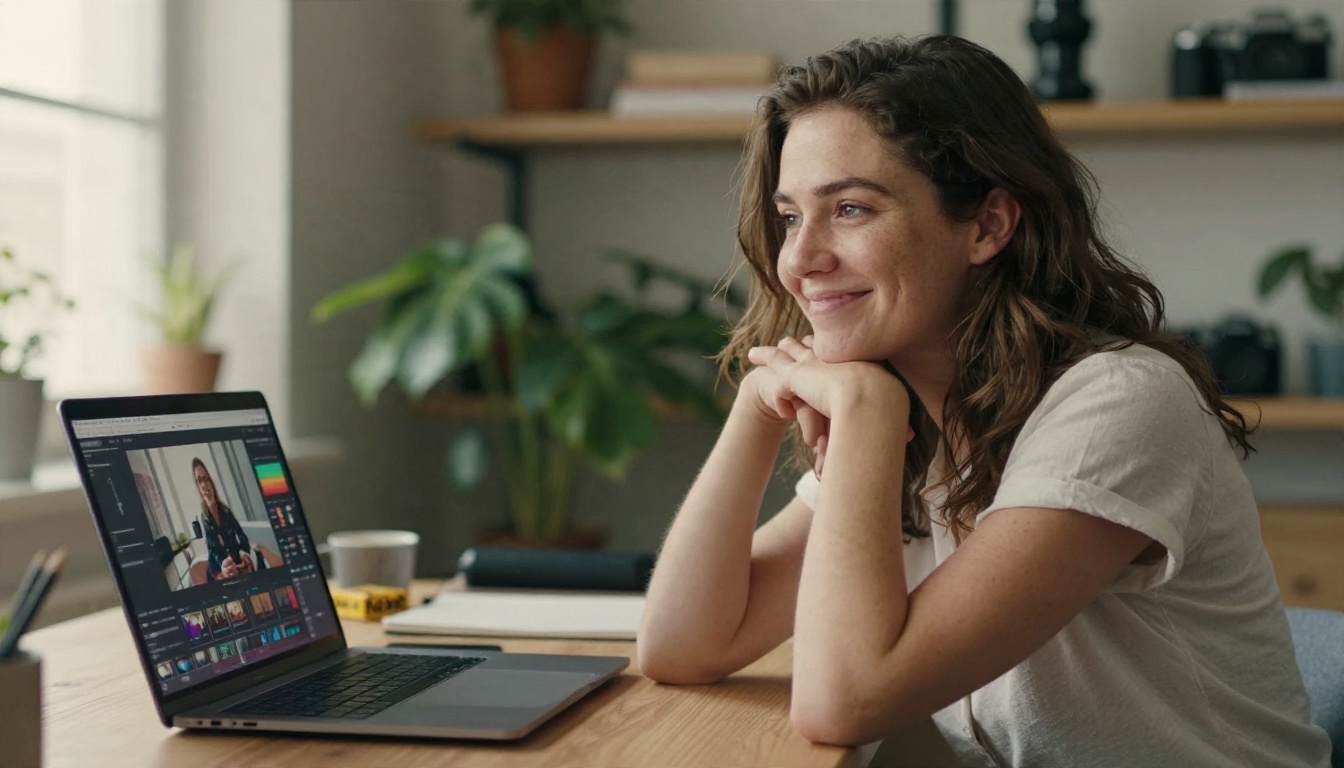
मुफ़्त बनाम पेड के सवाल को हल करने का सबसे तेज़ तरीका है किसी एक असली क्लिप पर आज़माना। आपके पास पहले से मौजूद 5 सेकंड का कोई फ़ुटेज चुनें, उसे ऊपर दिए किसी प्रॉम्प्ट के साथ P Video Edit में चलाएँ, फिर जो वर्ज़न पसंद आए उसे अपस्केल करें। दस मिनट में आपको पता चल जाएगा कि टेक्स्ट-आधारित एडिटिंग आपके वर्कफ़्लो में फ़िट होती है या नहीं।
PicassoIA खोलें, कोई वीडियो एडिटिंग मॉडल चुनें और अपना प्रॉम्प्ट आज़माएँ। मौसम बदलें, कोई ऑब्जेक्ट हटाएँ, दृश्य की स्टाइल बदलें, फिर नतीजे को अपने मूल वीडियो से मिलाएँ। जब आप उपलब्ध सब कुछ देखना चाहें, तो picassoia.com/en/all-models पर मॉडल की पूरी सूची देखें और वह टूलबॉक्स बनाएँ जो आपके एडिट करने के तरीके में फ़िट बैठे।


