Escribiste "Picasso video editor" en el buscador y obtuviste un montón de resultados sin relación: apps de fotos, creadores de plantillas, software de línea de tiempo con una marca de agua sobre tu exportación. Es comprensible. No existe un único producto con ese nombre exacto, y eso es lo primero que conviene saber antes de pasar una tarde probando las herramientas equivocadas.
Lo que sí existe es un conjunto creciente de herramientas de edición de video con IA dentro de PicassoIA, además de un campo muy poblado de editores gratuitos en el navegador que compiten por la misma tarea. Este artículo repasa ambas opciones. Verás qué editores gratuitos en línea merecen una prueba, qué funciones ahorran tiempo de verdad, los prompts que dan resultados limpios y lo que cuesta cada ruta cuando la etiqueta "gratis" deja de aplicar.
💡 Respuesta rápida: si quieres cortar, recortar y añadir subtítulos a clips a mano, un editor gratuito tradicional en el navegador sirve. Si quieres describir una edición en lenguaje natural (eliminar un objeto, cambiar el estilo de una escena, modificar el clima), un editor de video con IA lo hace más rápido. La mayoría de la gente acaba usando ambos.
Qué significa "Editor de video de Picasso"
¿Un editor o una caja de herramientas?
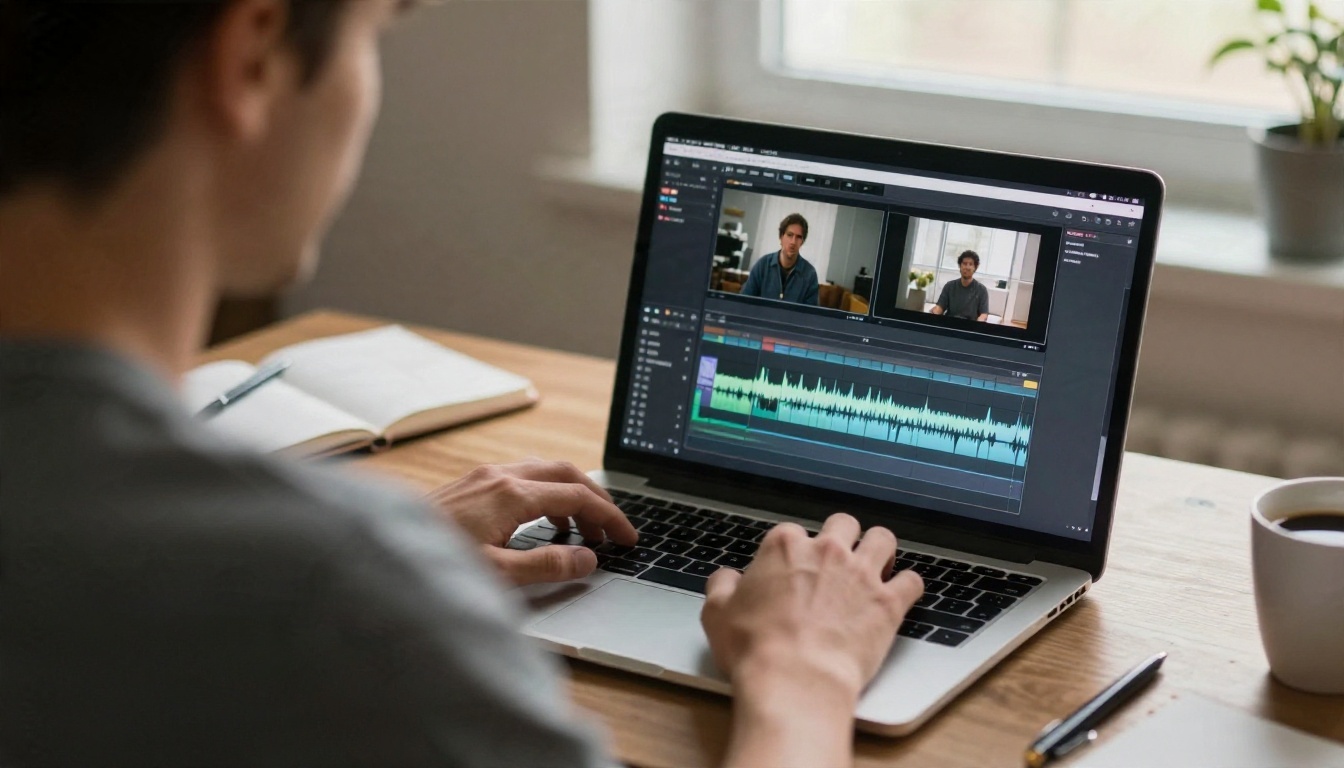
PicassoIA no te ofrece una única línea de tiempo con cincuenta botones. Te da una colección de modelos especializados en edición de video, cada uno creado para una tarea concreta. Uno elimina un objeto. Otro cambia el estilo de todo el clip. Otro recorta. Otro añade sonido. Eliges la herramienta para la tarea, la ejecutas y descargas el resultado.
Suena a desventaja hasta que lo pruebas. Un editor único y todo en uno suele ser mediocre en todo. Los modelos dedicados suelen ser excelentes en una sola cosa, y puedes encadenarlos: generar un clip, limpiarlo, aumentar su resolución y añadir audio.
Para quién encaja mejor
Este enfoque encaja especialmente bien con tres tipos de personas:
- Creadores para redes sociales que necesitan arreglos rápidos: reencuadres, subtítulos, cambios de estilo rápidos.
- Equipos de marketing y pequeñas empresas que editan clips de producto sin un editor dedicado en nómina.
- Cineastas y aficionados que quieren corregir una toma fallida en lugar de volver a grabarla.
Si editas proyectos de largometraje con decenas de pistas, un editor clásico de escritorio sigue siendo la mejor opción. La edición con IA brilla en clips cortos, normalmente de menos de un minuto.
Opciones gratuitas en línea comparadas
Editores en el navegador con planes gratuitos
Según lo que encontré al investigar este tema, los editores gratuitos más conocidos en el navegador comparten un patrón: generosos al principio, restrictivos al exportar. Flixier, por ejemplo, ofrece un plan gratuito sin tarjeta, pero limita la exportación a unos 10 minutos al mes, fija un tope de 720p para la resolución y añade una marca de agua. Picsart y Magnific ofrecen editores de video en línea gratuitos, y Magnific describe el suyo como gratuito para subir metraje o clips generados con IA. Veed también tiene un nivel gratuito, y DaVinci Resolve sigue siendo una opción de escritorio gratuita para trabajos más pesados.
Los planes cambian con frecuencia, así que trata estas cifras como una foto del momento y revisa la página de precios de cada producto antes de comprometerte.
Opciones gratuitas centradas en IA
Los editores con IA funcionan de otra manera. En lugar de arrastrar clips, subes un video y escribes una instrucción. Varios modelos de PicassoIA hacen exactamente eso:
- P Video Edit edita cualquier clip a partir de un prompt de texto.
- Lucy Edit 2 gestiona cambios guiados por texto en personas, objetos y estilo.
- Wan 2.7 Videoedit es otra opción basada en texto para retocar metraje existente.
- Kling o1 reescribe un video con una instrucción de texto.
Comparativa rápida
| Tipo de opción | Ideal para | Límite gratuito habitual | Principal contrapartida |
|---|
| Editor de línea de tiempo en el navegador | Cortes manuales, subtítulos, plantillas | Marca de agua, 720p, topes mensuales de exportación | Lento para arreglos complejos |
| Editor de escritorio gratuito | Proyectos largos, trabajo de color | Sin límite de exportación | Configuración compleja, necesita un equipo potente |
| Editor de IA con prompts de texto | Cambios de estilo, intercambio de objetos, arreglos rápidos | Varía según el modelo | Clips cortos, resultados desiguales |
| Herramienta de IA de un solo propósito | Recortar, unir, escalar, subtítulos | Varía según el modelo | Una tarea por ejecución |
Funciones que vale la pena usar
Edita describiendo el cambio
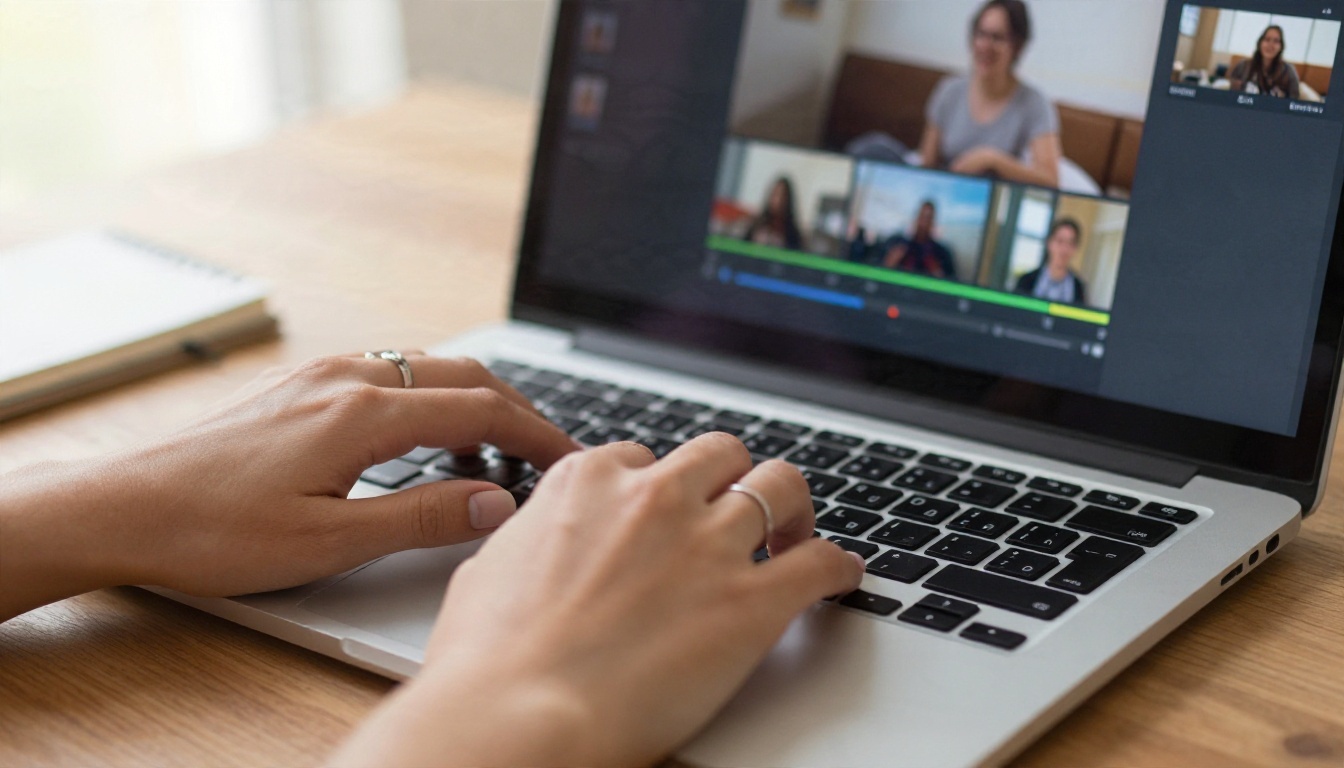
Esta es la función estrella. Sube un clip, escribe "convierte la calle de día en una noche lluviosa" y el modelo reconstruye el metraje. Aleph 2 se basa en esta idea: editas un único fotograma y el cambio se traslada a todo el video. Gen 4 Aleph recorta y reestiliza de forma parecida, y Modify Video cambia el estilo del metraje manteniendo el movimiento original.
Elimina lo que no debería estar
Un cable suelto, un transeúnte, un logotipo que no puedes mostrar. Video Erase Object lo elimina a lo largo de los fotogramas, y Video Remove Background quita el fondo sin necesidad de pantalla verde. Para una sección que simplemente salió mal, LTX 2 Retake regenera solo esa parte del clip.
Recortar, dividir, unir, reencuadrar
Las funciones básicas siguen ahí, y son rápidas:
- Trim Video corta un clip a una duración exacta.
- Video Split divide un video largo en segmentos con marca de tiempo.
- Video Merge une clips en un solo archivo.
- Reframe Video cambia la relación de aspecto, de modo que un clip horizontal pasa a vertical.
- Frame Extractor extrae fotogramas limpios para miniaturas.
Metraje más nítido
Los clips de baja resolución son la razón más habitual de que un video parezca barato. Video Increase Resolution, Real ESRGAN Video, Video Upscale y Upscale v1 llevan el metraje hacia 4K. Si no sabes cuál usar, pasa el mismo clip de 5 segundos por dos de ellos y compara la piel, el texto y los bordes finos.
Sonido y subtítulos
Los clips de IA sin sonido parecen inacabados. Video To SFX v1.5 añade efectos de sonido que coinciden con la acción en pantalla, MMAudio y Thinksound generan audio contextual, y Video Audio Merge reemplaza o mezcla una banda sonora. Autocaption incrusta subtítulos, lo que importa porque la mayoría del video en redes sociales se ve sin sonido.
Prompts que funcionan

La anatomía de un buen prompt de edición
Los editores basados en texto responden mejor a una instrucción corta y concreta formada por cuatro partes:
- Qué cambiar (el objeto, el fondo o el estilo).
- En qué convertirlo (el resultado exacto).
- Qué mantener (el movimiento, los rostros, el ángulo de cámara).
- El look (iluminación, tipo de película, ambiente).
Un prompt débil: "hazlo mejor". Uno sólido: "Sustituye el cielo gris por un atardecer cálido, mantén el movimiento de cámara y el rostro de la persona sin cambios, aspecto de película natural".
Diez prompts para copiar
- Cambia la estación a otoño, hojas naranjas en los árboles, mantén a las personas y el movimiento de cámara idénticos.
- Haz que la escena de día parezca la hora azul, farolas suaves en la calle, sin cambios en el sujeto.
- Elimina a la persona de la chaqueta roja en el fondo, rellena con el pavimento existente.
- Reestiliza como película de 16 mm, grano cálido, negros ligeramente desvanecidos, conserva todo el movimiento.
- Sustituye la pared blanca detrás del orador por una estantería, profundidad de campo reducida.
- Añade lluvia ligera y reflejos húmedos en la carretera, mantén el coche y el conductor sin cambios.
- Cambia el color del producto de negro a verde bosque mate, mantén los reflejos realistas.
- Haz que el cielo esté nublado y con ambiente sombrío, baja ligeramente la saturación, deja el primer plano intacto.
- Elimina el logotipo de la gorra, mantén la textura y los pliegues de la tela.
- Extiende la toma con la cámara alejándose lentamente, misma iluminación y ubicación.
💡 Consejo: escribe siempre la cláusula de "mantener". Si no la incluyes, los modelos a veces alteran rostros o el movimiento de cámara mientras persiguen tu instrucción principal.
Errores que desperdician créditos
- Encadenar cinco cambios en un solo prompt. Edita una vez por ejecución y luego combina.
- Usar palabras de estilo vagas como "cinematográfico" sin nada concreto detrás.
- Partir de un origen borroso. Escala primero, edita después.
- Ignorar la duración del clip. Muchos modelos funcionan mejor con clips cortos, así que divide primero el metraje largo.
Un flujo de edición sencillo
Empieza con metraje bruto de calidad
Si no tienes metraje, genéralo. Kling v3 Video, Veo 3.1 Fast y Seedance 2.5 Lite crean clips a partir de texto, y Seedance 2.5 Lite figura como generador gratuito e ilimitado de clips de hasta 10 segundos. Esos clips se convierten después en la materia prima para editar.
El orden de los cinco pasos
- Recorta el clip hasta la parte que necesitas con Trim Video.
- Arregla primero los problemas: borra objetos, quita fondos, rehace las secciones malas.
- Reestiliza con un editor de texto como P Video Edit o Lucy Edit 2.
- Escala la versión aprobada, nunca el borrador.
- Termina con sonido, subtítulos y un reencuadre para cada plataforma.
Hacerlo en este orden ahorra créditos. Escalar es el paso más caro, así que solo pagas por el metraje que ya te gusta.
Comprime antes de publicar
Los archivos grandes se suben despacio y, de todos modos, las plataformas sociales los recomprimen. Featured Vid reduce el tamaño de un video para la web, así que lo que publicas es lo que ven realmente los espectadores.
Precios: lo que pagas

Gratis frente a pago, con honestidad
No encontré reseñas independientes que confirmen los límites exactos de las herramientas de PicassoIA, y los precios por modelo pueden cambiar, así que revisa la página del modelo antes de lanzar un trabajo largo. Lo que sí puedo decir a partir de las fichas de la plataforma es que algunos modelos se presentan como gratuitos e ilimitados. El ejemplo más claro es Seedance 2.5 Lite, mientras que los modelos premium usan créditos.
Para comparar, los niveles gratuitos de los editores más conocidos en el navegador suelen ser así:
| Factor de costo | Plan gratuito de editor en el navegador | Editor con modelos de IA |
|---|
| Marca de agua | A menudo sí | Depende del modelo |
| Resolución de exportación | A menudo limitada a unos 720p | Varía; los escaladores llegan a 4K o más |
| Límites de tiempo | Minutos de exportación mensuales | Duración del clip por ejecución |
| Costo de corregir un error | Volver a exportar, sin costo extra | Puede gastar créditos de nuevo |
Costos ocultos a vigilar
- Repeticiones. Un prompt vago puede costarte tres intentos en lugar de uno.
- Escalar dos veces. Hazlo una vez, sobre el corte final.
- Suscripciones que olvidas. Las pruebas gratuitas que piden tarjeta suelen renovarse en silencio.
- Tu tiempo. Un editor gratuito que tarda dos horas no es más barato que una herramienta de créditos que tarda diez minutos.
💡 Regla de presupuesto: prueba cada prompt nuevo en un clip de 3 a 5 segundos. Solo confirma una ejecución de duración completa cuando la versión corta te parezca correcta.
Qué opción te conviene
Elige la herramienta según la tarea, en lugar de buscar un único editor que lo haga todo:
- Necesitas subtítulos, cortes y plantillas: un editor gratuito en el navegador basta. Acepta la marca de agua o el límite de exportación, o paga un mes.
- Necesitas arreglar o reestilizar metraje: usa un modelo basado en texto como P Video Edit o Modify Video.
- Necesitas una limpieza precisa: usa Video Erase Object y Video Remove Background.
- Necesitas una exportación pulida: escala, añade sonido con Video To SFX v1.5 y subtítulos con Autocaption.
- No tienes metraje en absoluto: genéralo primero con Kling v3 Video o Veo 3.1 Fast.
Una configuración realista para la mayoría de los creadores independientes es un editor gratuito en el navegador para la línea de tiempo, más dos o tres modelos de IA para las partes que una línea de tiempo no puede hacer. Así los costos se mantienen cerca de cero y la calidad se mantiene alta.
Crea tu propio video hoy
La forma más rápida de resolver la duda entre gratis y pago es probarlo con un clip real. Elige un fragmento de 5 segundos que ya tengas, pásalo por P Video Edit con uno de los prompts de arriba y luego escala la versión que más te guste. En diez minutos sabrás si la edición basada en texto encaja en tu flujo de trabajo.
Abre PicassoIA, elige un modelo de edición de video y prueba un prompt propio. Cambia el clima, elimina un objeto, reestiliza la escena y compara el resultado con tu original. Cuando quieras ver todo lo disponible, explora la lista completa de modelos en picassoia.com/en/all-models y arma la caja de herramientas que mejor se adapte a tu forma de editar.


