Você digitou "Picasso video editor" na barra de busca e recebeu uma enxurrada de resultados não relacionados: apps de fotos, criadores de templates, softwares de linha do tempo com marca d'água estampada na exportação. Compreensível. Não existe um único produto com esse nome exato, e isso é a primeira coisa que vale saber antes de passar uma noite testando as ferramentas erradas.
O que existe é um conjunto crescente de ferramentas de edição de vídeo com IA dentro da PicassoIA, além de um mercado lotado de editores gratuitos no navegador que disputam o mesmo trabalho. Este artigo analisa os dois. Você vai ver quais opções gratuitas online valem a pena abrir, quais recursos realmente economizam tempo, os prompts que geram resultados limpos e quanto cada caminho custa quando o rótulo "grátis" perde o efeito.
💡 Resposta rápida: se você quer cortar, aparar e legendar clipes manualmente, um editor tradicional gratuito no navegador basta. Se você quer descrever uma edição em linguagem simples (remover um objeto, mudar o estilo de uma cena, trocar o clima), um editor de vídeo com IA faz isso mais rápido. A maioria das pessoas acaba usando os dois.
O que significa "Picasso Video Editor"
Um editor ou um conjunto de ferramentas?
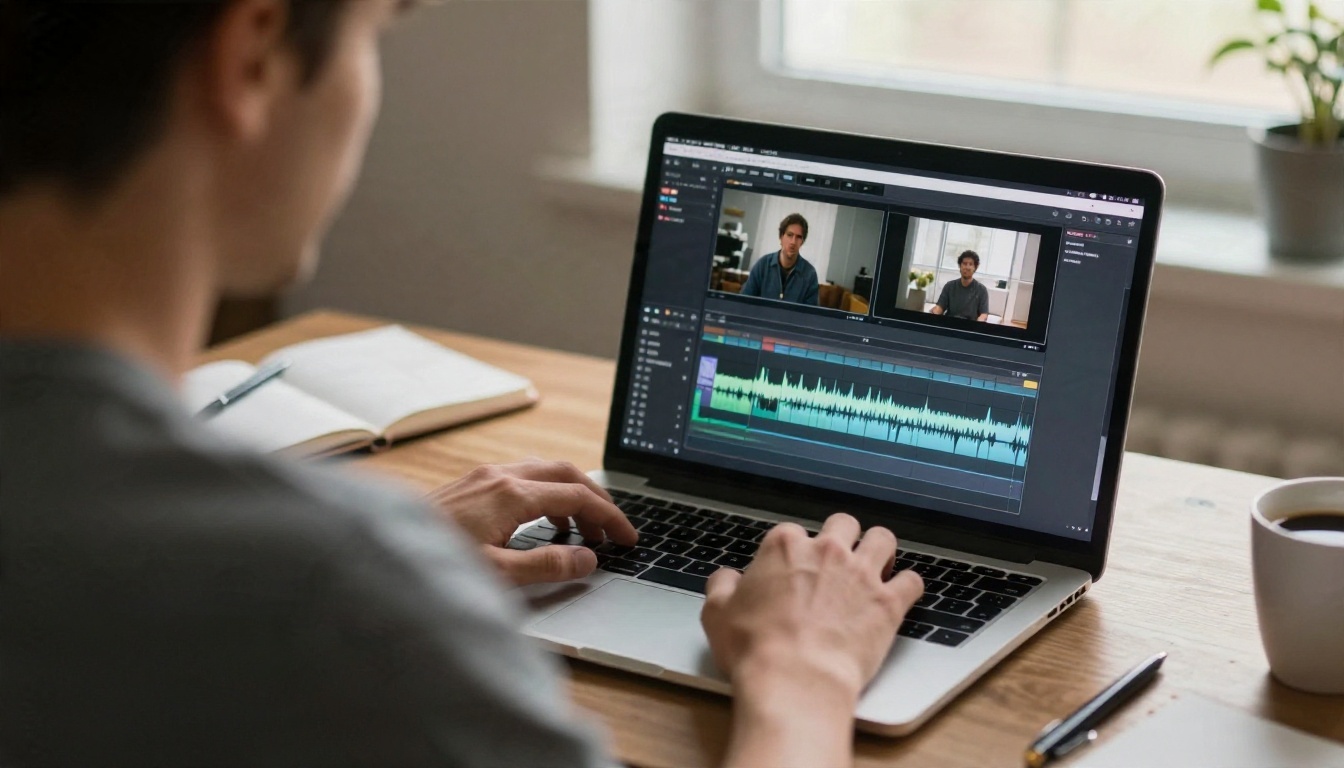
A PicassoIA não entrega uma única linha do tempo com cinquenta botões. Ela oferece uma coleção de modelos especializados em edição de vídeo, cada um feito para uma tarefa. Um remove um objeto. Um refaz o estilo do clipe inteiro. Um apara. Um adiciona som. Você escolhe a ferramenta para a tarefa, executa e baixa o resultado.
Isso parece uma desvantagem até você testar. Um editor tudo-em-um tende a ser medíocre em tudo. Modelos dedicados costumam ser excelentes em uma coisa só, e você pode encadeá-los: gerar um clipe, limpá-lo, aumentar a resolução, adicionar áudio.
Para quem funciona melhor
Essa abordagem se encaixa particularmente bem em três tipos de pessoa:
- Criadores de conteúdo para redes sociais que precisam de ajustes rápidos: reenquadramento, legendas, reestilizações rápidas.
- Profissionais de marketing e pequenas equipes que editam vídeos de produtos sem um editor dedicado na folha de pagamento.
- Cineastas e entusiastas que querem corrigir uma take ruim em vez de refilmá-la.
Se você edita projetos de longa duração com dezenas de trilhas, um editor de desktop clássico ainda leva a melhor. A edição com IA brilha em clipes curtos, geralmente com menos de um minuto.
Opções online gratuitas comparadas
Editores no navegador com planos gratuitos
Com base no que encontrei ao pesquisar este tema, os editores gratuitos mais conhecidos no navegador seguem um padrão: generosos no início, restritivos na exportação. O Flixier, por exemplo, oferece um plano gratuito sem cartão de crédito, mas limita a cerca de 10 minutos de exportação por mês, restringe a resolução a 720p e adiciona uma marca d'água. Picsart e Magnific oferecem editores de vídeo online gratuitos, sendo que o Magnific descreve seu editor como gratuito para enviar filmagens ou clipes gerados por IA. O Veed também tem um nível gratuito, e o DaVinci Resolve continua sendo uma opção gratuita para desktop em trabalhos mais pesados.
Os planos mudam com frequência, então trate esses números como um retrato do momento e confira a página de preços de cada produto antes de se comprometer.
Opções gratuitas com foco em IA
Editores com IA funcionam de outro jeito. Em vez de arrastar clipes, você envia um vídeo e escreve uma instrução. Vários modelos da PicassoIA fazem exatamente isso:
- P Video Edit edita qualquer clipe a partir de um prompt de texto.
- Lucy Edit 2 cuida de alterações guiadas por texto em pessoas, objetos e estilo.
- Wan 2.7 Videoedit é outra opção baseada em texto para retrabalhar filmagens existentes.
- Kling o1 reescreve um vídeo com uma instrução de texto.
Comparação rápida
| Tipo de opção | Melhor para | Limite gratuito típico | Principal contrapartida |
|---|
| Editor de linha do tempo no navegador | Cortes manuais, legendas, templates | Marca d'água, 720p, limites mensais de exportação | Lento para ajustes complexos |
| Editor gratuito para desktop | Projetos longos, trabalho de cor | Sem limite de exportação | Configuração trabalhosa, precisa de um PC potente |
| Editor de IA por prompt de texto | Mudar estilo, trocar objetos, ajustes rápidos | Varia por modelo | Clipes curtos, resultados variam |
| Ferramenta de IA de uso único | Aparar, juntar, aumentar resolução, legendas | Varia por modelo | Uma tarefa por execução |
Recursos que valem a pena usar
Edite descrevendo a mudança
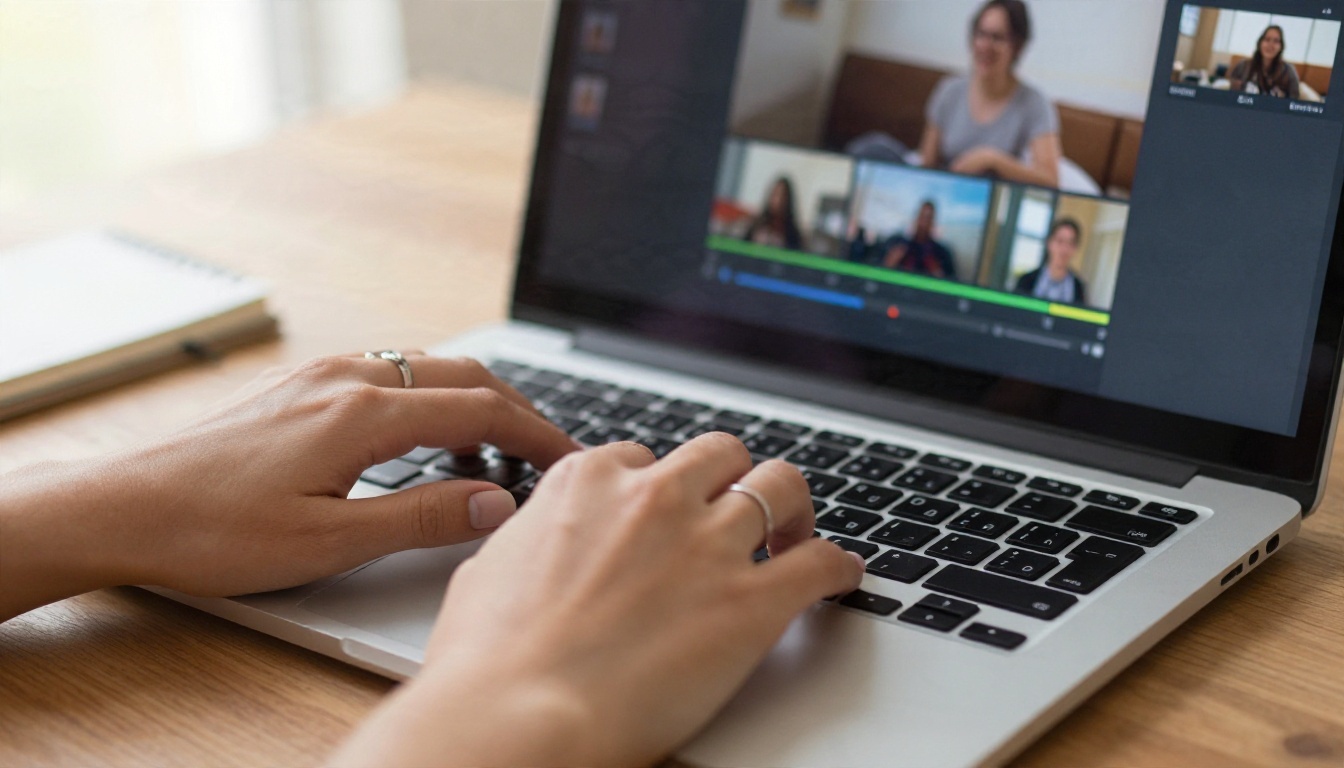
Este é o recurso principal. Envie um clipe, escreva "transforme a rua de dia em uma noite chuvosa" e o modelo refaz a filmagem. O Aleph 2 é construído em torno dessa ideia: você edita um único quadro e a mudança se propaga por todo o vídeo. O Gen 4 Aleph recorta e redefine o estilo de forma parecida, e o Modify Video reestiliza a filmagem mantendo o movimento original.
Remova o que não deveria estar lá
Um cabo fora do lugar, um pedestre, uma logomarca que você não pode mostrar. O Video Erase Object remove isso em todos os quadros, e o Video Remove Background tira o fundo sem precisar de tela verde. Para um trecho que simplesmente deu errado, o LTX 2 Retake regenera apenas essa parte do clipe.
Aparar, dividir, juntar, reenquadrar
Os recursos básicos continuam aqui, e são rápidos:
Imagens mais nítidas
Clipes de baixa resolução são o motivo mais comum de um vídeo parecer barato. O Video Increase Resolution, o Real ESRGAN Video, o Video Upscale e o Upscale v1 elevam a filmagem para 4K. Se você não tem certeza de qual usar, rode o mesmo clipe de 5 segundos em dois deles e compare pele, textos e bordas finas.
Som e legendas
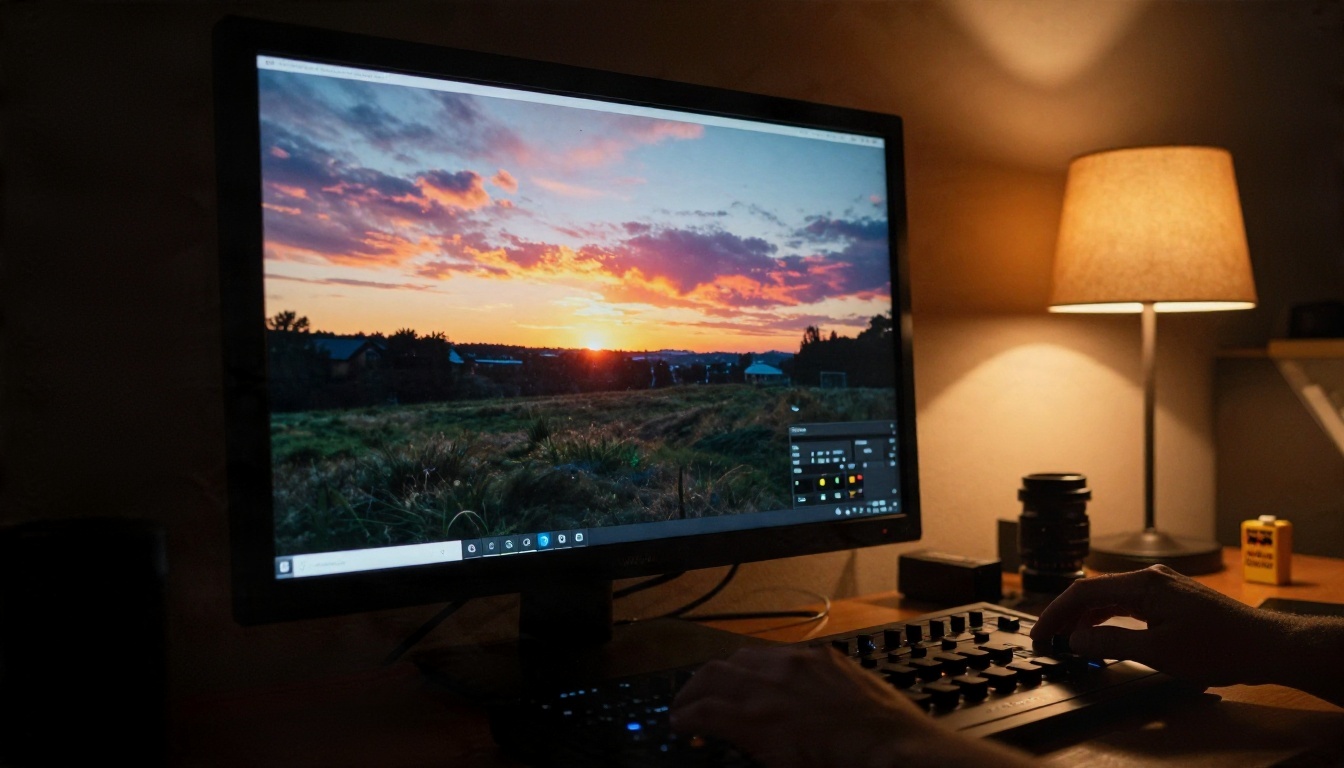
Clipes de IA sem som parecem inacabados. O Video To SFX v1.5 adiciona efeitos sonoros que combinam com a ação na tela, o MMAudio e o Thinksound geram áudio contextual, e o Video Audio Merge substitui ou mistura uma trilha sonora. O Autocaption grava legendas no vídeo, o que importa porque a maior parte do vídeo nas redes sociais é assistida no mudo.
Prompts que funcionam

A anatomia de um bom prompt de edição
Editores baseados em texto respondem melhor a uma instrução curta e específica, montada com quatro partes:
- O que mudar (o objeto, o fundo ou o estilo).
- Em que transformar (o resultado exato).
- O que manter (movimento, rostos, ângulo da câmera).
- O visual (iluminação, tipo de filme, clima).
Um prompt fraco: "deixe melhor". Um forte: "Substitua o céu cinza por um pôr do sol quente, mantenha o movimento da câmera e o rosto da pessoa inalterados, aspecto de filme natural."
Dez prompts para copiar
- Mude a estação para outono, folhas laranjas nas árvores, mantenha as pessoas e o movimento da câmera idênticos.
- Faça a cena diurna parecer a hora azul, luzes suaves de poste na rua, sem alterar o assunto.
- Remova a pessoa de jaqueta vermelha ao fundo, preencha com o calçamento existente.
- Reestilize como filme 16mm, grão quente, pretos levemente desbotados, mantenha todos os movimentos.
- Substitua a parede branca atrás do palestrante por uma estante de livros, profundidade de campo rasa.
- Adicione uma chuva leve e reflexos molhados na estrada, mantenha o carro e o motorista inalterados.
- Mude a cor do produto de preto para verde-floresta fosco, mantenha os reflexos realistas.
- Deixe o céu nublado e carregado, reduza levemente a saturação, não toque no primeiro plano.
- Remova a logomarca do boné, mantenha a textura e as dobras do tecido.
- Estenda o plano com a câmera recuando lentamente, mesma iluminação e local.
💡 Dica: escreva sempre a cláusula de "manter". Sem ela, os modelos às vezes alteram rostos ou o movimento da câmera enquanto perseguem sua instrução principal.
Erros que desperdiçam créditos
- Empilhar cinco mudanças em um prompt. Edite uma vez por execução e depois combine.
- Usar palavras de estilo vagas como "cinematográfico" sem nada concreto por trás.
- Começar com uma fonte borrada. Aumente a resolução primeiro, edite depois.
- Ignorar a duração do clipe. Muitos modelos funcionam melhor em clipes curtos, então divida filmagens longas antes.
Um fluxo de edição simples
Comece com um bom material bruto
Se você não tem filmagens, gere-as. O Kling v3 Video, o Veo 3.1 Fast e o Seedance 2.5 Lite criam clipes a partir de texto, e o Seedance 2.5 Lite é apresentado como um gerador gratuito e ilimitado para clipes de até 10 segundos. Esses clipes então viram o material bruto para a edição.
A ordem em cinco passos
- Apare o clipe até a parte que você precisa com o Trim Video.
- Corrija os problemas primeiro: apague objetos, remova fundos, refaça trechos ruins.
- Reestilize com um editor de texto como o P Video Edit ou o Lucy Edit 2.
- Aumente a resolução da versão aprovada, nunca do rascunho.
- Finalize com som, legendas e um reenquadramento para cada plataforma.
Fazer nessa ordem economiza créditos. O aumento de resolução é o passo mais caro, então você só paga por ele em filmagens de que já gosta.
Comprima antes de publicar
Arquivos grandes sobem devagar e as redes sociais recomprimem tudo de qualquer forma. O Featured Vid reduz o tamanho de um vídeo para a web, então o que você publica é exatamente o que o público vê.
Preços: o que você paga
Gratuito versus pago, com honestidade
Não encontrei análises independentes que confirmem os limites exatos das ferramentas da PicassoIA, e os preços por modelo podem mudar, então confira a página do modelo antes de rodar um trabalho longo. O que posso afirmar a partir das listagens da plataforma é que alguns modelos são apresentados como gratuitos e ilimitados, com o Seedance 2.5 Lite como o exemplo mais claro, enquanto os modelos premium usam créditos.
Para comparação, os níveis gratuitos dos editores convencionais no navegador geralmente seguem este formato:
| Fator de custo | Plano gratuito de editor no navegador | Editor de modelo de IA |
|---|
| Marca d'água | Geralmente sim | Depende do modelo |
| Resolução de exportação | Geralmente limitada a cerca de 720p | Varia, os upscalers chegam a 4K ou mais |
| Limites de tempo | Minutos de exportação por mês | Duração do clipe por execução |
| Custo para corrigir um erro | Exportar de novo, sem custo extra | Pode gastar créditos de novo |
Custos ocultos a observar
- Refazer execuções. Um prompt vago pode custar três tentativas em vez de uma.
- Aumentar a resolução duas vezes. Rode uma vez, na versão final.
- Assinaturas que você esquece. Testes gratuitos que pedem cartão costumam renovar em silêncio.
- Seu tempo. Um editor gratuito que leva duas horas não é mais barato do que uma ferramenta por créditos que leva dez minutos.
💡 Regra do orçamento: teste cada prompt novo em um clipe de 3 a 5 segundos. Só se comprometa com uma execução de duração completa quando a versão curta estiver certa.
Qual opção se encaixa em você
Associe a ferramenta à tarefa em vez de procurar um único editor que faça tudo:
- Você precisa de legendas, cortes e templates: um editor gratuito no navegador basta. Aceite a marca d'água ou o limite de exportação, ou pague por um mês.
- Você precisa corrigir ou reestilizar a filmagem: use um modelo baseado em texto como o P Video Edit ou o Modify Video.
- Você precisa de uma limpeza bem feita: use o Video Erase Object e o Video Remove Background.
- Você precisa de uma exportação caprichada: aumente a resolução, adicione som com o Video To SFX v1.5, legende com o Autocaption.
- Você não tem nenhuma filmagem: gere-a primeiro com o Kling v3 Video ou o Veo 3.1 Fast.
Uma configuração realista para a maioria dos criadores solo é um editor gratuito no navegador para a linha do tempo, mais dois ou três modelos de IA para as partes que a linha do tempo não consegue fazer. Assim os custos ficam perto de zero e a qualidade continua alta.
Crie seu próprio vídeo hoje
A forma mais rápida de resolver a questão entre gratuito e pago é testar com um clipe real. Escolha um trecho de 5 segundos que você já tenha, rode-o no P Video Edit com um dos prompts acima e depois aumente a resolução da versão de que você gostar. Em dez minutos você vai saber se a edição por texto se encaixa no seu fluxo de trabalho.
Abra a PicassoIA, escolha um modelo de edição de vídeo e teste um prompt seu. Mude o clima, remova um objeto, reestilize a cena e depois compare o resultado com o original. Quando quiser ver tudo o que está disponível, navegue pela lista completa de modelos em picassoia.com/en/all-models e monte o conjunto de ferramentas que combina com a sua forma de editar.


