إذا كبّرت شخصية sprite بحجم 32×32 بالطريقة الخاطئة، ستتحول شخصية البطل الواضحة إلى كتلة مموّهة بحواف باهتة. أما إذا كبّرتها بالطريقة الصحيحة، فستبقى كل المربعات حادة بما يكفي لتعليقها على الحائط. الفرق ليس موهبة أو حظًا. إنه يعتمد على خوارزمية التحجيم التي تختارها، وإعدادات أداة رفع الدقة التي تتركها مفعّلة، والتنظيف الذي تقوم به بعد ذلك. يستعرض هذا المقال الأمور الثلاثة، بدءًا من المرشحات القديمة القائمة على الأنماط المستخدمة في المحاكيات، وصولًا إلى أدوات رفع الدقة الحديثة بالذكاء الاصطناعي، ويشير إلى أدوات مجانية عبر الإنترنت يمكنك تجربتها اليوم.
💡 الإجابة السريعة: للتكبير بأعداد صحيحة دقيقة (2x و3x و4x و8x)، استخدم أقرب جار. للحصول على نتائج أنعم بأسلوب أجهزة الألعاب، جرّب Scale2x أو hqx أو xBR. لتحويل فن البكسل منخفض الدقة إلى عمل فني عالي الدقة ومفصّل، استخدم أداة رفع دقة بالذكاء الاصطناعي وتوقّع أن تحتاج إلى بعض التنظيف.
ماذا تفعل خوارزميات التحجيم فعليًا
كل أداة تحجيم تجيب عن سؤال واحد: عندما يحتوي الناتج على بكسلات أكثر من المدخل، أي لون يوضع في البكسلات الجديدة؟ الصور الفوتوغرافية تحتوي على تدرجات ناعمة، لذلك يصلح تخمين مزيج من الجيران. أما فن البكسل فهو عكس ذلك تمامًا. كل بكسل وُضع عن قصد، والحواف حادة، واللوحة اللونية غالبًا محدودة بعدد قليل من الألوان. والمزج بين لونين مختارين ينتج لونًا لم يختره أحد.
أقرب جار يحافظ على البكسلات كما هي
أقرب جار ينسخ كل بكسل من المصدر إلى كتلة مربعة من بكسلات الناتج. لا يجري أي مزج ولا يُختلق أي شيء. عند التكبير 2x يتحول البكسل الواحد إلى كتلة 2×2، وعند 4x تصبح كتلة 4×4. اللوحة اللونية التي رسمتها هي نفسها التي تحصل عليها في النهاية.
لهذا السبب هو الخيار الافتراضي للشخصيات ومجموعات البلاط (tile sets) والأيقونات وعناصر واجهة المستخدم في الألعاب. ويظهر ضعفه فقط عند الأحجام غير الصحيحة. عند تكبير شخصية بمقدار 1.5x، يصبح عرض بعض بكسلات المصدر بكسلين في الناتج وبعضها بكسلًا واحدًا، فتبدو الأشكال غير منتظمة وتتذبذب الخطوط.
لماذا تُموّه Bilinear وBicubic الشخصيات
Bilinear وbicubic وLanczos مرشحات استيفاء صُممت للصور الفوتوغرافية. تحسب كل بكسل جديد كمتوسط مرجّح للبكسلات المجاورة. وعلى حافة حادة بين الأسود والأبيض، تنتج هذه المرشحات لونًا رماديًا في المنتصف، وقد تضيف Bicubic وLanczos هالات خافتة على جانبي الحافة.
سترى هذا عند تغيير حجم شخصية باستخدام إعداد افتراضي في محرر الصور أو أداة ويب بسيطة. تبدو النتيجة ناعمة وخارجة عن التركيز وباهتة قليلًا. إذا بدا فن البكسل المكبّر وكأنه صُوّر عبر نافذة مبللة، فهذا يعني أن الأداة استخدمت أحد هذه المرشحات.
| الخوارزمية | تمزج الألوان؟ | الاستخدام الأنسب | نقطة الضعف الرئيسية |
|---|
| أقرب جار | لا | التحجيم بأعداد صحيحة، ألواح البلاط، واجهة المستخدم | غير منتظم عند الأحجام الكسرية |
| Bilinear | نعم | الصور الفوتوغرافية، الفيديو | شخصيات ناعمة ومموّهة |
| Bicubic / Lanczos | نعم | الصور الفوتوغرافية، تصغير الحجم | هالات وتمويه على الحواف الحادة |
| Scale2x / EPX | يختار الألوان الموجودة فقط | تنعيم سريع بمقدار 2x أو 3x | معاملات صغيرة ثابتة |
| hqx | نعم، قائم على القواعد | شخصيات من عصر أجهزة الألعاب | زوايا مستديرة، وأحيانًا مائعة |
| xBR | نعم، قائم على القواعد | أقطار ومنحنيات أنظف | قد يختلق أشكالًا عند التفاصيل الصغيرة جدًا |
| أداة رفع الدقة بالذكاء الاصطناعي | نعم، متعلَّم | تحويل الشخصيات إلى عمل فني مفصّل | يغيّر المظهر، ويحتاج إلى تنظيف |
عائلة الخوارزميات القائمة على الأنماط
في التسعينيات (1990s) والألفينيات (2000s)، أراد مطورو المحاكيات أن تبدو الألعاب القديمة أفضل على الشاشات الأكبر دون أن تتحول إلى فوضى. وكان الحل مجموعة من أدوات التحجيم القائمة على الأنماط. فبدلًا من حساب متوسط البكسلات بشكل أعمى، تنظر هذه الأدوات إلى محيط صغير حول كل بكسل وتطبّق قواعد: إذا تطابق هؤلاء الجيران، فاستدِر هذه الزاوية؛ وإن لم يتطابقوا، فأبقِها مربعة.
Scale2x وEPX
EPX (Eric's Pixel Expansion) وScale2x يعملان بطريقة متشابهة جدًا. ابدأ بأقرب جار، فيتحول كل بكسل من المصدر إلى كتلة 2×2. ثم قارن البكسل بجيرانه المباشرين الأربعة. إذا تطابق الجاران العلوي والأيسر مع بعضهما، واختلفا عن الجارين الآخرين، فإن بكسل الناتج العلوي الأيسر يأخذ لونهما. ويُجرى الفحص نفسه لكل زاوية من الزوايا الأربع.
التأثير خفيف. تصبح الأدراج القطرية أنعم، ولا تُنشأ ألوان جديدة، لأن كل بكسل في الناتج منسوخ من جار في المصدر. وتوجد نسخ للتكبير 3x أيضًا. إذا أردت تنعيمًا خفيفًا مع احترام لوحة ألوان صارمة، فهذا هو الخيار الأكثر أمانًا في هذه العائلة.
hqx وxBR
hqx (hq2x وhq3x وhq4x) يقارن البكسل بجيرانه الثمانية، ويبحث عن النمط في جدول، ثم يمزج الألوان وفقًا لذلك النمط. أما xBR، واختصار "scale by rules" أي "التحجيم بالقواعد"، فيعمل وفق منطق مشابه ويضيف مراحل أكثر لاكتشاف اتجاه الحواف. ويتعامل عادةً مع الأقطار والمنحنيات بشكل أفضل، وتنتشر عدة إصدارات منه كمظلّلات (shaders) في المحاكيات.
ينتج الاثنان مظهرًا مستديرًا يشبه اللوحات الفنية. تبقى الخطوط المستقيمة نظيفة، وتصبح الأقطار منحدرات ناعمة. وهما يتألقان مع شخصيات من عصر 16 بت التي تحتوي على حدود واضحة وألوان مسطحة. لكنهما يواجهان صعوبة مع التنقيط (dithering)، لأن نمط رقعة الشطرنج يبدو ضوضاء لجدول القواعد، وكذلك مع التفاصيل الصغيرة مثل عيون بحجم 2 بكسل، إذ قد تندمج هذه العيون أو تتشوه.
💡 قاعدة عامة: إذا كان عملك يعتمد على التنقيط أو تفاصيل البكسل الواحد، فابقَ مع أقرب جار. وإذا كانت لديه حدود نظيفة ومساحات مسطحة كبيرة، فمن المرجّح أن يبدو جيدًا مع مرشح قائم على الأنماط.
التحجيم بأعداد صحيحة وقواعد العرض
قبل أن تختار أي مرشح، تحقق من الحجم الفعلي للناتج. معظم مشكلات فن البكسل التي يلوم الناس الخوارزمية عليها هي في الواقع مشكلات حجم.
اختر مضاعفات بأعداد صحيحة
لعبة بحجم 320×180 مُكبّرة إلى 1280×720 تساوي 4x بالضبط. يكون كل بكسل بالحجم نفسه، ويبدو كل شيء صحيحًا. أما تكبير اللعبة نفسها إلى 1366×768، فيصبح المعامل 4.27x، فتصبح بعض أعمدة البكسلات أربعة بكسلات عرضًا وبعضها خمسة. تومض الخطوط عند تحرك الكاميرا وتتلألأ الأشكال.
كلما تحكمت في حجم الناتج، فاختر مضاعفات صحيحة لدقة المصدر. أمثلة مفيدة:
- أيقونة 16×16: 64 أو 128 أو 256 أو 512 بكسل
- شخصية sprite بحجم 32×32: 128 أو 256 أو 512 أو 1024 بكسل
- مشهد بحجم 320×180: 1280×720 (4x)، 1920×1080 (6x)، 3840×2160 (12x)
- شاشة محمولة بحجم 160×144: 640×576 (4x) أو 800×720 (5x)
Sharp Bilinear للدقات غير المعتادة
أحيانًا لا يمكنك الوصول إلى مضاعف صحيح. ربما يكون الهدف هاتفًا بدقة غير معتادة، أو نافذة يستطيع المستخدم تغيير حجمها. وحل وسط شائع هو Sharp Bilinear: أولًا تكبّر بأكبر عدد صحيح باستخدام أقرب جار، ثم تطبّق خطوة bilinear صغيرة للوصول إلى الحجم النهائي. تبقى البكسلات حادة في معظمها، ولا تُنعَّم إلا الحواف الخارجية لكل كتلة.
ليست الطريقة مثالية، لكنها تتجنب الكتل غير المنتظمة الناتجة عن أقرب جار بأحجام كسرية، والتمويه الذي ينتج عن bilinear العادي. إذا كانت أداتك تقدمها، فجرّبها قبل أن تتخلى عن الأحجام الدقيقة.
إعدادات أداة رفع الدقة المهمة
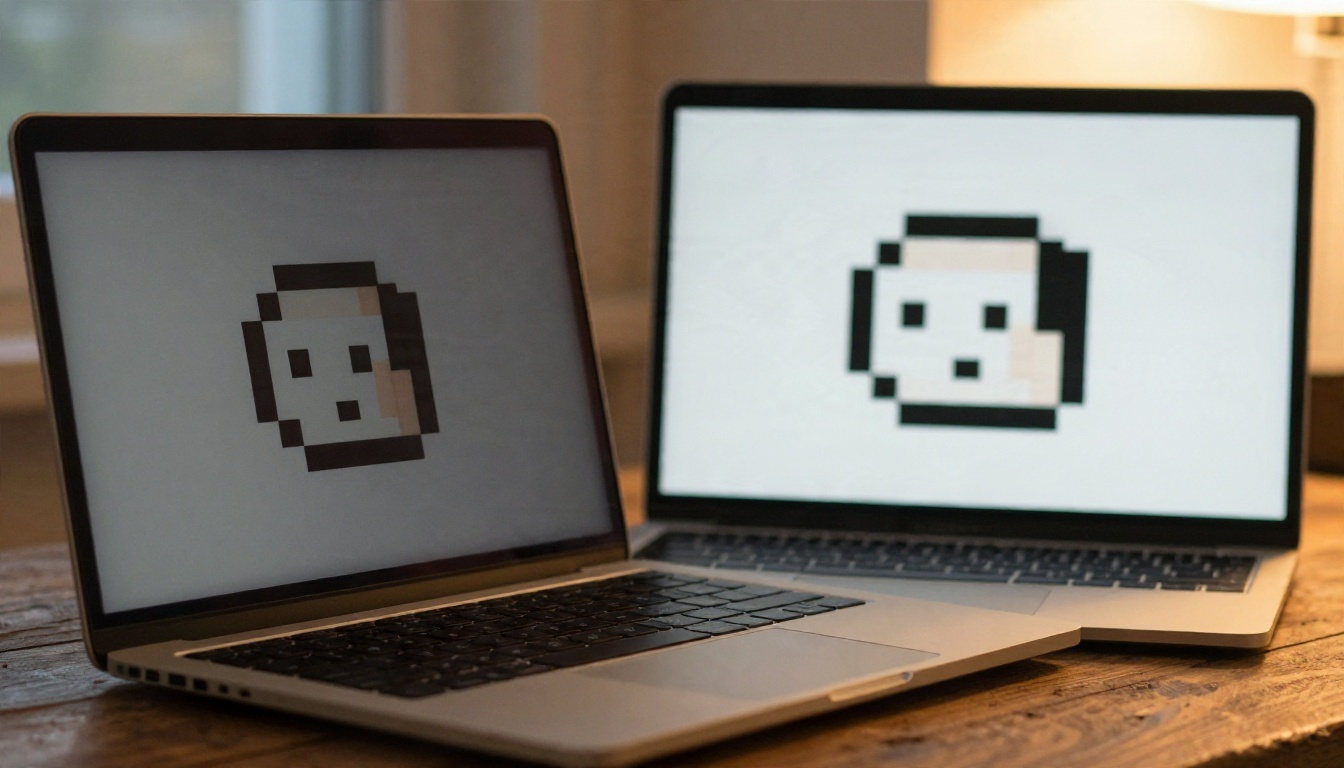
تتصرف أدوات رفع الدقة بالذكاء الاصطناعي بشكل مختلف عن الخوارزميات الكلاسيكية. فبدلًا من اتباع قواعد ثابتة، تستخدم شبكة مدرّبة تخمّن تفاصيل معقولة. هذا قوي إذا أردت أن تتحول الشخصية إلى عمل فني مفصّل، ومحفوف بالمخاطر إذا أردت أن تبقى شبكة البكسلات سليمة. تحدد الإعدادات أدناه الاتجاه الذي ستميل إليه النتيجة. تختلف الأسماء الدقيقة من نموذج إلى آخر، لذا تحقق مما تعرضه الأداة أمامك.
عامل التكبير وحجم الناتج
معظم أدوات رفع الدقة بالذكاء الاصطناعي تقدم 2x أو 4x، وبعضها يذهب أبعد من ذلك. فن البكسل صغير أصلًا، لذا فشخصية بحجم 64×64 مكبّرة بمقدار 4x لا تزال 256×256 فقط. للطباعة أو العرض الكبير، كبّر على مراحل (2x، ثم تحقق من النتيجة، ثم 2x مرة أخرى) بدلًا من قفزة واحدة ضخمة. كل مرور يمنحك فرصة لاكتشاف العيوب قبل أن تتضخم.
فكّر أيضًا في تغيير الحجم أولًا. إذا كانت شخصيتك لقطة شاشة تحتوي أصلًا على تكبير 3x بأقرب جار، فقلّصها إلى دقتها الحقيقية قبل تشغيل أداة رفع الدقة، حتى يرى النموذج بكسلات حقيقية وليس كتلًا مكررة.
أشرطة الإبداع والتشابه
بعض أدوات رفع الدقة تعرض عنصر تحكم للإبداع (أو ما يشابهه) وعنصر تحكم للتشابه. وهما يعملان في اتجاهين متعاكسين، فكلما رفعت أحدهما خفّضت الآخر:
| اتجاه الإعداد | ماذا يحدث | استخدمه عندما |
|---|
| إبداع منخفض، تشابه مرتفع | يبقى قريبًا من الأشكال والألوان الأصلية | تريد أن تبقى الشخصية قابلة للتعرف عليها |
| إبداع مرتفع، تشابه منخفض | يختلق نسيجًا وتظليلًا وتفاصيل | تريد مظهرًا مرسومًا أو مُصيَّرًا |
| متوسط | يضيف تفاصيل خفيفة، ويحافظ على الحدود | معظم رسومات الشخصيات والأيقونات |
بالنسبة لفن البكسل، ابدأ بمستوى منخفض. فالإبداع المرتفع يميل إلى تحويل البكسلات المربعة إلى ضربات فرشاة، وتغيير الوجوه، وإضافة تفاصيل لم تكن موجودة أصلًا في الشخصية. إذا كنت تريد ذلك التأثير الشبيه باللوحات، فاذهب إليه، لكن احفظ الصورة الأصلية حتى تتمكن من المقارنة.
حدود إزالة الضوضاء والشحذ
تتضمن كثير من الأدوات عنصر تحكم لإزالة الضوضاء أو الشحذ. فن البكسل لا يحتوي على ضوضاء بالمعنى الفوتوغرافي، لذلك فإعداد قوي لإزالة الضوضاء سيعامل التنقيط عندك كحبيبات ويمسحه. أبقِه قريبًا من الصفر. والشحذ محفوف بالمخاطر بالمثل، إذ قد يضيف حوافًا فاتحة حول البكسلات الداكنة. اللمسة الخفيفة مقبولة، أما الإفراط فيخلق هالات تحتاج إلى إزالة يدوية.
💡 جرّب على مقطع صغير أولًا. اقتطع منطقة بحجم 64×64 تحتوي على جزء صعب (حد مع تدرج)، وشغّل المقطع على أداة رفع الدقة بإعدادين أو ثلاثة مختلفة، ثم قارن. يستغرق ذلك دقيقة ويوفّر كثيرًا من التشغيلات الكاملة المهدرة.
أدوات مجانية عبر الإنترنت تستحق التجربة
لا تحتاج إلى تثبيت أي شيء لتكبير فن البكسل. وأدوات المتصفح تستطيع تغطية معظم العمل.
أدوات المتصفح مقابل أدوات رفع الدقة بالذكاء الاصطناعي
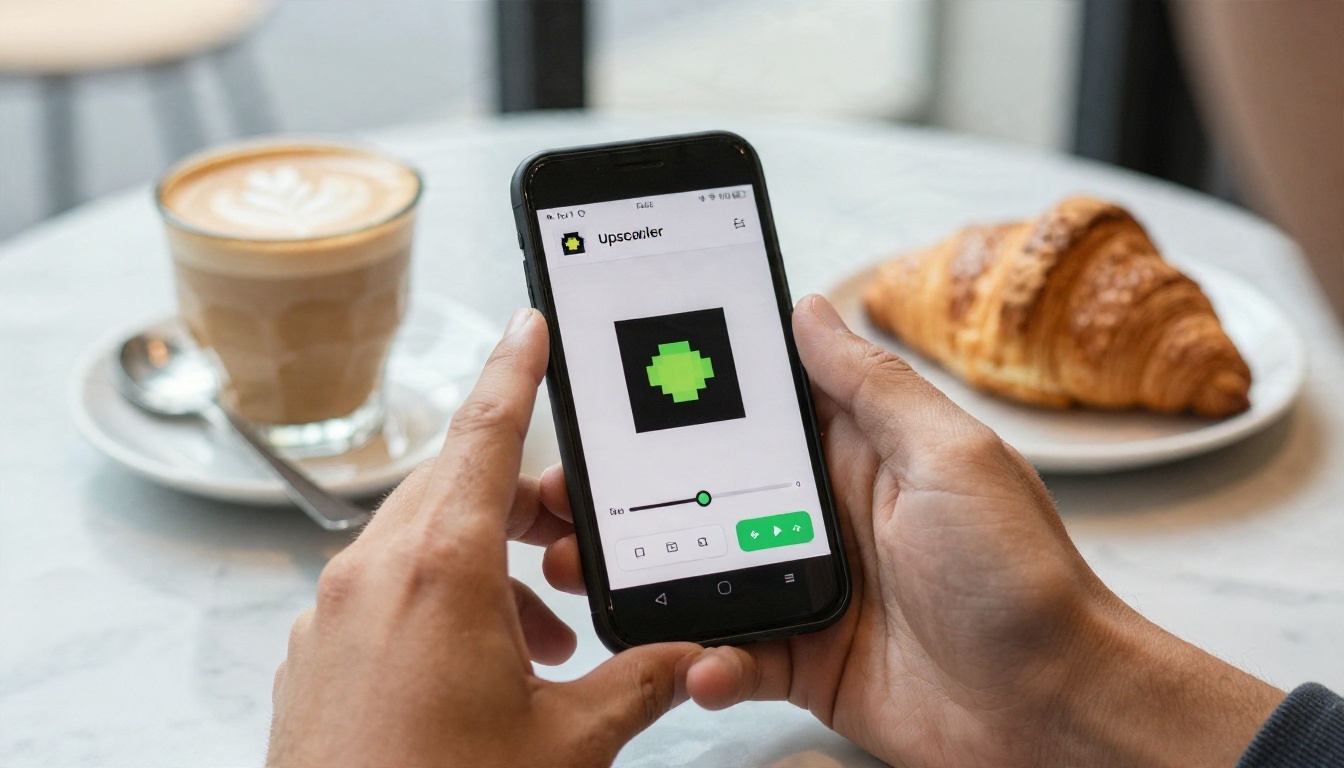
أدوات المتصفح المجانية التي تشغّل الخوارزميات الكلاسيكية (أقرب جار وScale2x وhqx وxBR) سريعة، وتبقى بياناتك خاصة إذا كانت تعمل محليًا داخل المتصفح، ونتائجها متوقعة تمامًا. المدخل نفسه يعطي المخرج نفسه في كل مرة. وهي الخيار الصحيح لأصول الألعاب والأيقونات وأي شيء يجب أن يبقى على شبكة البكسلات.
أدوات رفع الدقة بالذكاء الاصطناعي أفضل عندما يكون المصدر منخفض الجودة أو مضغوطًا أو مموهًا: لقطة شاشة قديمة، أو ملف JPEG لورقة شخصيات، أو مسح ضوئي لبطاقة بريدية مطبوعة عليها فن بكسل. المرشحات الكلاسيكية لا تستطيع إصلاح كتل JPEG، لكن نموذجًا مدرّبًا يستطيع غالبًا إزالتها أثناء التكبير.
محررات سطح المكتب مثل Aseprite وPhotoshop تملك أيضًا أوضاع تغيير حجم بأقرب جار، وتأتي كثير من المحاكيات مع مظلّلات xBR وhqx، لذا قد تملك الأداة التي تحتاجها بالفعل.
نماذج PicassoIA للتجربة
إذا كنت تريد مسارًا قائمًا على الذكاء الاصطناعي، فإن PicassoIA يستضيف عدة أدوات لرفع الدقة يمكنك تجربتها دون تثبيت أي شيء. إليك كيف تتناسب عادةً مع عمل فن البكسل:
💡 نصيحة: شغّل الشخصية نفسها عبر اثنين أو ثلاثة من هذه النماذج، وضع النتائج جنبًا إلى جنب. تختلف النماذج كثيرًا في فن البكسل، والفائز في الصورة الفوتوغرافية ليس دائمًا الفائز في الشخصية.
إذا لم يكن لديك عمل مصدر بعد، يمكنك توليده أيضًا. نماذج مثل Seedream 4.5 وNano Banana Pro تستطيع إنتاج صور بأسلوب فن البكسل من أمر نصي. اطلب "16-bit pixel art sprite, flat colors, hard edges, limited palette" ثم كبّر النتيجة بالطرق المذكورة أعلاه. فن البكسل المولَّد غالبًا ما تكون أحجام بكسلاته غير منتظمة، لذا يصبح تمرير التنظيف أكثر أهمية.
التنظيف بعد التحجيم
أيًّا كان المسار الذي تختاره، نادرًا ما يكون الناتج جاهزًا مباشرة بعد التحجيم. تمريرة تنظيف قصيرة هي ما يفصل بين شيء يبدو مكبّرًا وشيء يبدو مرسومًا بذلك الحجم.
البكسلات الشاردة والبكسلات اليتيمة
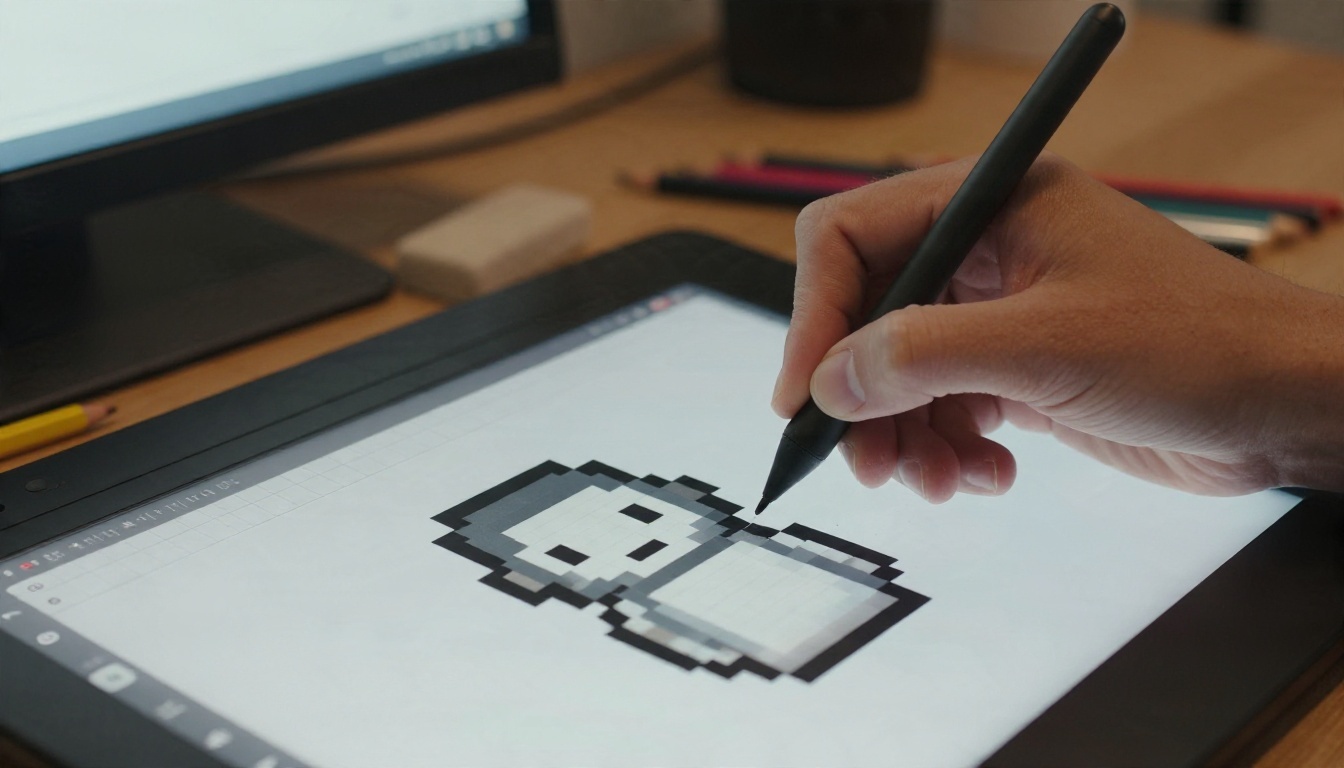
البكسلات اليتيمة هي بكسلات منفردة تقف وحدها، منفصلة عن الشكل المحيط بها. أدوات رفع الدقة بالذكاء الاصطناعي وأدوات الأنماط تنتجها كلتاهما. كبّر إلى 400% وافحص الشخصية منطقةً منطقةً. أزِل اليتيمات التي لا تحمل معنى (البريق في العين مقبول، أما نقطة داكنة وحيدة على الخد فليست كذلك).
انتبه أيضًا إلى المزدوجات: أماكن يكون فيها الخط بسمك بكسلين لمسافة قصيرة، ثم بسمك بكسل واحد في المقطع التالي. الخط النظيف له عرض ثابت.
تقليل لوحة الألوان
أدوات التنعيم ونماذج الذكاء الاصطناعي تضيف درجات وسطية. إذا كانت صورتك الأصلية تستخدم 16 لونًا، فقد يحتوي الناتج الآن على مئات الألوان. نفّذ تقليل لوحة الألوان أو تحويل الألوان المفهرسة لإعادة تلك الدرجات الإضافية إلى اللوحة الأصلية. في معظم المحررات يمكنك تحميل اللوحة الأصلية وإعادة تعيين الصورة إليها. وهذه الخطوة الواحدة تزيل معظم المظهر «الملوَّث».
نفّذ هذا قبل التعديلات اليدوية، لأن إعادة التعيين ستلغي أي شيء رسمته بيدك.
إصلاح الحواف يدويًا
راجع الحدود في النهاية. فأدوات التنعيم غالبًا ما تترك هالة خافتة من لون مختلط على طول حدود الشخصية عند خلفية شفافة. استخدم أداة قلم صلبة، لا فرشاة ناعمة، ثم امسح الهالة أو أعد تلوينها بأقرب لون للحدود. في ملفات PNG الشفافة، افحص الحافة على خلفيات فاتحة وداكنة، لأن الهالة التي تختفي على الأبيض قد تلمع على الأسود.
سير عمل قابل للتكرار
عندما تكبّر فن البكسل كثيرًا، يوفّر روتين ثابت الوقت ويحافظ على اتساق النتائج عبر الأصول.
خطوة بخطوة: من الشخصية إلى الطباعة
- حدد الدقة الحقيقية. إذا كانت الصورة قد مُطّت أصلًا، فقلّصها باستخدام أقرب جار حتى يصبح كل بكسل بكسلًا واحدًا.
- حدد الهدف. تكبير بأعداد صحيحة للألعاب، ومرشح أنماط للتنعيم، وأداة رفع دقة بالذكاء الاصطناعي للعمل المفصّل أو الطباعة.
- اختر عامل التكبير. اختر مضاعفًا صحيحًا للدقة الحقيقية حيثما استطعت.
- جرّب مقطعًا. جرّب طريقتين أو ثلاثًا على شريحة بحجم 64×64.
- شغّل الصورة كاملة. استخدم الطريقة الفائزة. وفي حالة أدوات رفع الدقة بالذكاء الاصطناعي، اعمل على مراحل 2x.
- قلّل لوحة الألوان. أعد التعيين إلى الألوان الأصلية، أو إلى لوحة نظيفة من اختيارك.
- نظّف اليتيمات والحواف. كبّر، وأصلح البكسلات الشاردة، وافحص حواف الشفافية.
- صدّر بدون فقد. احفظ بصيغة PNG. فصيغة JPEG ستضيف بالضبط الكتل والتمويه الذي عملت على إزالته.
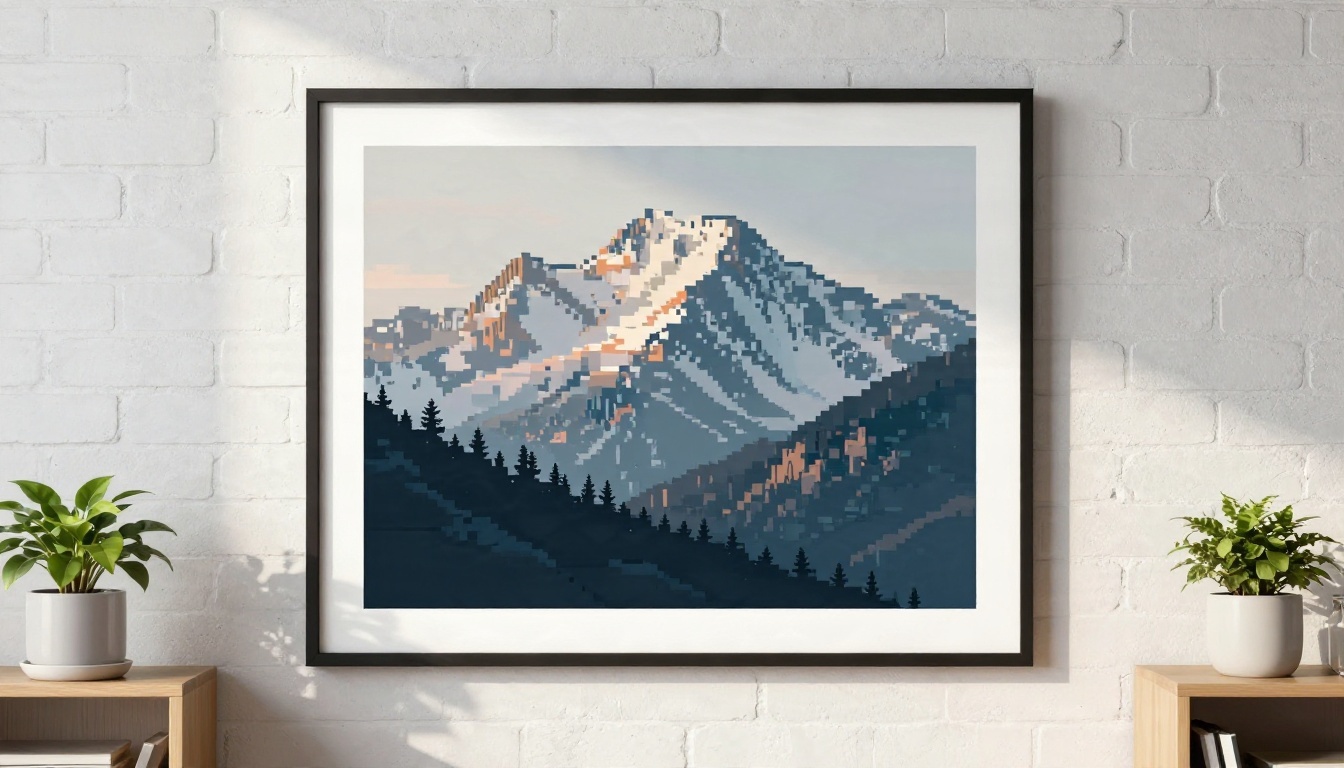
للطباعة، استهدف دقة تمنحك على الأقل من 150 إلى 300 بكسل لكل بوصة عند الحجم النهائي. شخصية بحجم 64×64 مكبّرة بأقرب جار إلى 4096×4096 بكسل تُطبع كملصق حاد وجريء، تظهر فيه كل مربعة بكسل بوضوح. وإذا كنت تفضّل مظهرًا أنعم ومرسومًا على الجدار، فمرّرها أولًا عبر أداة رفع دقة إبداعية.
أخطاء شائعة تجنّبها
- استخدام bicubic افتراضيًا. تحقق من وضع تغيير الحجم في محررك، فكثير منها يعتمد افتراضيًا على مرشح تنعيم.
- الحفظ بصيغة JPEG. الضغط يضيف ضوضاء إلى مساحات الألوان المسطحة. استخدم PNG.
- التكبير من لقطة شاشة. لقطات الشاشة للألعاب المُحجّمة تحتوي على بكسلات مكررة، لذا حدد الحجم الحقيقي أولًا.
- رفع الإبداع أكثر من اللازم. تتوقف الشخصية عن أن تبدو كشخصيتك.
- تخطي خطوة اللوحة. مئة درجة لون إضافية تجعل الفن المسطح يبدو موحلًا.
- خلط أحجام البكسلات. شخصية بمقدار 3x بجوار أخرى بمقدار 4x تبدو خاطئة في المشهد نفسه. حافظ على مقياس واحد عبر المشروع.
جرّبها على شخصياتك
أفضل طريقة لرؤية هذه الفروق هي تشغيل شخصية واحدة عبر عدة طرق ومقارنتها جنبًا إلى جنب. ابدأ بقطعة صغيرة من عملك: شخصية أو أيقونة أو بلاطة. كبّرها بأقرب جار كخط أساس، ثم جرّب مرشحًا قائمًا على الأنماط، ثم أداة رفع دقة بالذكاء الاصطناعي بإبداع منخفض. ضع الثلاث على الشاشة بنفس مستوى التكبير، ولاحظ أيها يحافظ على قصدك.
يمنحك PicassoIA مكانًا لتجربة الجانب الذي يعتمد على الذكاء الاصطناعي. ارفع شخصية إلى إحدى الأدوات أعلاه، وجرّب نموذجًا ثانيًا وثالثًا على الصورة نفسها، وانظر أيّها يحترم بكسلاتك. وإذا احتجت إلى عمل مصدر جديد، فولّد صورة بأسلوب فن البكسل باستخدام Seedream 4.5 أو Nano Banana Pro، ثم كبّرها ونظّفها بالخطوات الواردة في هذا المقال. تصفّح القائمة الكاملة للنماذج على picassoia.com/en/all-models وابدأ التجربة بصورك الخاصة اليوم.


