Ampliar um sprite de 32 por 32 do jeito errado transforma um pequeno herói nítido em uma mancha borrada com bordas sujas. Ampliar do jeito certo mantém cada quadrado nítido o bastante para ficar pendurado na parede. A diferença não é talento nem sorte. Ela depende do algoritmo de escalonamento que você escolhe, das configurações do upscaler que você deixa ativas e da limpeza que você faz depois. Este artigo percorre os três, dos antigos filtros baseados em padrões usados em emuladores aos upscalers de IA modernos, e aponta ferramentas online gratuitas que você pode testar hoje.
💡 Resposta rápida: Para ampliações exatas de número inteiro (2x, 3x, 4x, 8x), use o vizinho mais próximo. Para resultados mais suaves, no estilo de console, teste Scale2x, hqx ou xBR. Para transformar pixel art de baixa resolução em uma arte detalhada e de alta resolução, use um upscaler de IA e conte com alguma limpeza depois.
O que os algoritmos de escalonamento realmente fazem
Todo escalonador responde a uma pergunta: quando a saída tem mais pixels que a entrada, que cor vai nos novos? Fotos têm gradientes suaves, então adivinhar uma mistura dos vizinhos funciona bem. Pixel art é o oposto. Cada pixel foi colocado de propósito, as bordas são duras e a paleta costuma se limitar a algumas cores. Uma mistura entre duas cores escolhidas é uma cor que ninguém escolheu.
O vizinho mais próximo mantém os pixels fiéis
O vizinho mais próximo copia cada pixel de origem para um bloco quadrado de pixels de saída. Nada é misturado e nada é inventado. Em 2x, um pixel vira um bloco de 2 por 2. Em 4x, um bloco de 4 por 4. A paleta que você desenhou é a que você recebe de volta.
Isso faz dele a escolha padrão para sprites, conjuntos de tiles, ícones e elementos de interface em jogos. Sua fraqueza aparece só em tamanhos não inteiros. Se você escalar um sprite em 1,5x, alguns pixels de origem viram dois pixels de saída de largura e outros viram um, então as formas ficam irregulares e as linhas tremem.
Por que o bilinear e o bicúbico borram sprites
Bilinear, bicúbico e Lanczos são filtros de interpolação criados para fotografias. Eles calculam cada novo pixel como uma média ponderada dos pixels vizinhos. Numa borda dura entre preto e branco, produzem cinza no meio, e o bicúbico e o Lanczos podem acrescentar halos sutis dos dois lados.
Você vai notar isso ao redimensionar um sprite com a configuração padrão de um editor de imagens ou com uma ferramenta web desleixada. O resultado parece suave, fora de foco e levemente sujo. Se sua pixel art ampliada parece ter sido fotografada através de uma janela molhada, a ferramenta usou um desses filtros.
| Algoritmo | Mistura cores? | Melhor para | Principal fraqueza |
|---|
| Vizinho mais próximo | Não | Escalonamento de número inteiro, conjuntos de tiles, interface | Irregular em tamanhos fracionários |
| Bilinear | Sim | Fotos, vídeo | Sprites suaves e borrados |
| Bicúbico / Lanczos | Sim | Fotos, redução de tamanho | Halos e borrão em bordas duras |
| Scale2x / EPX | Só escolhe cores existentes | Suavização rápida em 2x ou 3x | Fatores pequenos fixos |
| hqx | Sim, por regras | Sprites da era dos consoles | Cantos arredondados, às vezes borrados |
| xBR | Sim, por regras | Diagonais e curvas mais limpas | Pode inventar formas em detalhes minúsculos |
| Upscaler de IA | Sim, aprendido | Transformar sprites em arte detalhada | Muda o visual, precisa de limpeza |
A família baseada em padrões
Nos anos 1990 e 2000, os autores de emuladores queriam que os jogos retrô ficassem melhores em telas maiores sem virar uma papa. A resposta foi um conjunto de escalonadores baseados em padrões. Em vez de fazer médias de pixels às cegas, eles analisam uma pequena vizinhança em torno de cada pixel e aplicam regras: se estes vizinhos coincidem, arredonde este canto; se não, mantenha-o quadrado.
Scale2x e EPX
EPX (Eric's Pixel Expansion) e Scale2x funcionam de um jeito muito parecido. Comece com o vizinho mais próximo, para que cada pixel de origem vire um bloco de 2 por 2. Depois compare o pixel com seus quatro vizinhos diretos. Se os vizinhos de cima e da esquerda coincidem entre si e diferem dos outros dois, o pixel de saída do canto superior esquerdo assume a cor deles. A mesma verificação roda para cada um dos quatro cantos.
O efeito é sutil. Escadinhas diagonais ficam mais suaves, e nenhuma cor nova é criada, porque cada pixel de saída é copiado de um vizinho de origem. Também existem variantes para 3x. Se você quer uma suavização leve que ainda respeite uma paleta rígida, esta é a escolha mais segura da família.
hqx e xBR
hqx (hq2x, hq3x, hq4x) compara um pixel com seus oito vizinhos, procura o padrão em uma tabela e depois mistura cores de acordo com esse padrão. xBR, abreviação de "scale by rules" (escalonamento por regras), segue linhas parecidas e acrescenta mais etapas que detectam a direção das bordas. Ele tende a lidar melhor com diagonais e curvas, e várias versões dele são populares como shaders em emuladores.
Os dois produzem um visual arredondado e pictórico. Linhas retas ficam limpas e diagonais viram rampas suaves. Eles brilham em sprites da era de 16 bits, com contornos e cores chapadas. Têm dificuldade com dithering, porque um padrão xadrez parece ruído para uma tabela de regras, e com detalhes minúsculos, como olhos de 2 pixels, que podem ser fundidos ou distorcidos.
💡 Regra prática: Se sua arte depende de dithering ou de detalhes de um único pixel, fique com o vizinho mais próximo. Se ela tem contornos limpos e grandes áreas chapadas, um filtro baseado em padrões provavelmente vai ficar bom.
Escalonamento inteiro e regras de exibição
Antes de escolher qualquer filtro, confira o tamanho real da saída. A maioria dos problemas de pixel art que as pessoas atribuem ao algoritmo são, na verdade, problemas de tamanho.
Escolha múltiplos inteiros
Um jogo de 320 por 180 escalonado para 1280 por 720 é exatamente 4x. Cada pixel tem o mesmo tamanho, e tudo fica certo. Escale esse mesmo jogo para 1366 por 768 e o fator vira 4,27x, então algumas colunas de pixels têm quatro de largura e outras cinco. As linhas tremem quando a câmera se move e as formas cintilam.
Sempre que você controlar o tamanho de saída, escolha múltiplos inteiros da resolução de origem. Alguns exemplos úteis:
- Ícone de 16 por 16: 64, 128, 256 ou 512 pixels
- Sprite de 32 por 32: 128, 256, 512 ou 1024 pixels
- Cena de 320 por 180: 1280 por 720 (4x), 1920 por 1080 (6x), 3840 por 2160 (12x)
- Tela de portátil de 160 por 144: 640 por 576 (4x) ou 800 por 720 (5x)
Bilinear nítido para resoluções estranhas
Às vezes você não consegue chegar a um múltiplo inteiro. Talvez o destino seja um celular com resolução estranha, ou uma janela que o usuário pode redimensionar. Um meio-termo comum é o bilinear nítido: primeiro amplie pelo maior número inteiro possível com o vizinho mais próximo e depois aplique um pequeno passo bilinear para chegar ao tamanho final. Os pixels continuam quase nítidos, e só as bordas de cada bloco ficam levemente suavizadas.
Não é perfeito, mas evita tanto os blocos irregulares do vizinho mais próximo fracionário quanto a papa do bilinear puro. Se sua ferramenta oferece essa opção, teste antes de desistir de tamanhos exatos.
Configurações do upscaler que importam
Upscalers de IA se comportam de forma diferente dos algoritmos clássicos. Em vez de seguir regras fixas, eles usam uma rede treinada que adivinha detalhes plausíveis. Isso é poderoso se você quer que um sprite vire arte detalhada, e arriscado se você quer que a grade de pixels continue intacta. As configurações abaixo decidem para qual lado o resultado pende. Os nomes exatos variam de modelo para modelo, então confira o que a ferramenta à sua frente expõe.
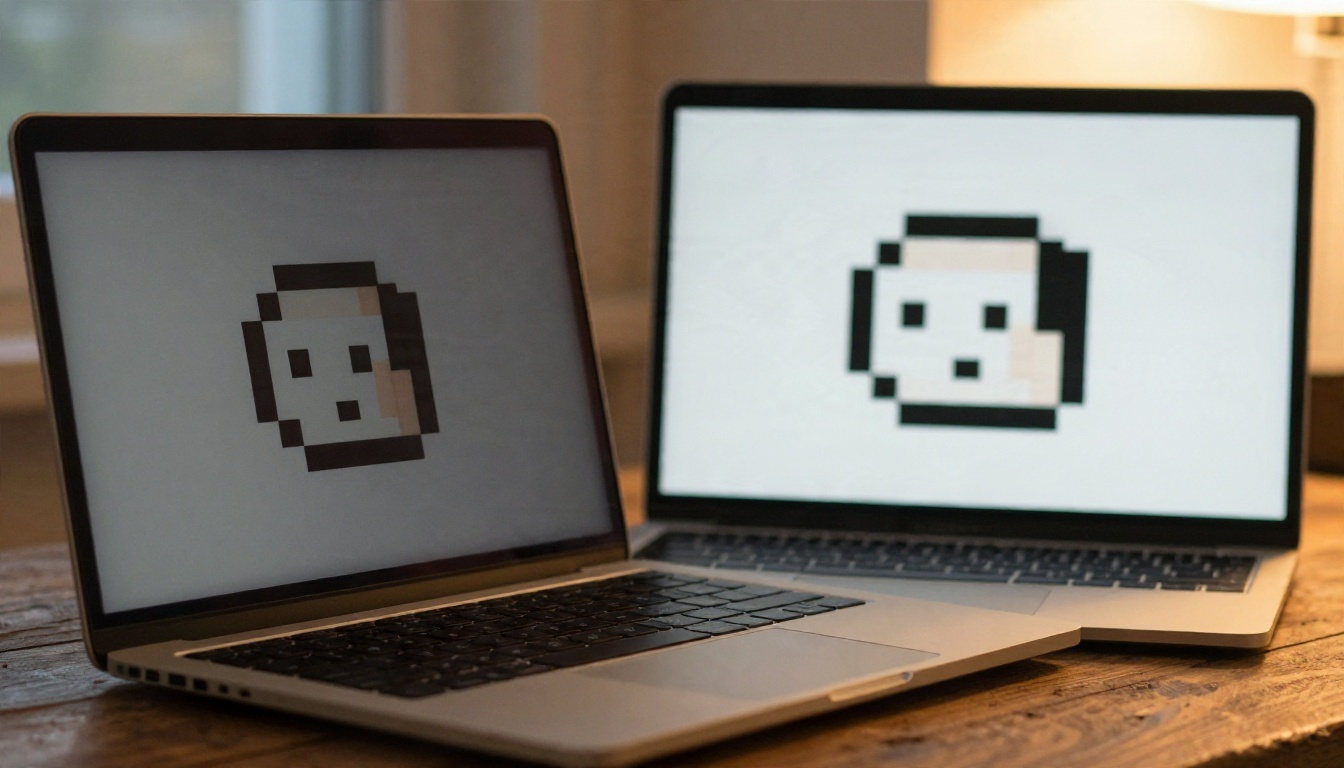
Fator de escala e tamanho de saída
A maioria dos upscalers de IA oferece 2x ou 4x, e alguns vão além. Pixel art já é minúscula para começar, então um sprite de 64 por 64 em 4x ainda tem só 256 por 256. Para impressão ou exibição grande, amplie em etapas (2x, confira o resultado, 2x de novo) em vez de um salto enorme. Cada passagem dá a chance de pegar artefatos antes que sejam amplificados.
Considere também redimensionar primeiro. Se seu sprite é uma captura de tela com escalonamento de 3x pelo vizinho mais próximo já aplicado, reduza-o de volta à resolução real antes de rodar um upscaler, para que o modelo veja pixels reais e não blocos duplicados.
Controles deslizantes de criatividade e semelhança
Alguns upscalers oferecem um controle de criatividade (ou similar) e um controle de semelhança. Eles agem em direções opostas:
| Direção da configuração | O que acontece | Use quando |
|---|
| Criatividade baixa, semelhança alta | Fica próximo das formas e cores originais | Você quer que o sprite continue reconhecível |
| Criatividade alta, semelhança baixa | Inventa textura, sombreamento e detalhes | Você quer um visual pintado ou renderizado |
| Média | Adiciona detalhe leve, mantém o contorno | A maioria das artes de personagens e ícones |
Para pixel art, comece baixo. Criatividade alta tende a transformar pixels quadrados em pinceladas, mudar rostos e acrescentar detalhes que nunca estiveram no sprite. Se você quer esse efeito pictórico, vá em frente, mas guarde o original para poder comparar.
Limites de redução de ruído e nitidez
Muitas ferramentas incluem um controle de redução de ruído ou de nitidez. Pixel art não tem ruído no sentido fotográfico, então uma redução de ruído forte vai tratar seu dithering como granulado e apagá-lo. Mantenha-a perto de zero. A nitidez é igualmente arriscada: pode acrescentar contornos brilhantes ao redor de pixels escuros. Um toque leve é aceitável, e uma mão pesada cria halos que precisam ser removidos manualmente.
💡 Teste primeiro em um recorte. Corte uma região de 64 por 64 com uma área complicada (contorno mais gradiente), rode no upscaler em duas ou três configurações diferentes e compare. Leva um minuto e poupa muitas execuções desperdiçadas em tamanho real.
Ferramentas online gratuitas que valem a pena
Você não precisa instalar nada para escalonar pixel art. Ferramentas no navegador podem cobrir a maior parte do trabalho.
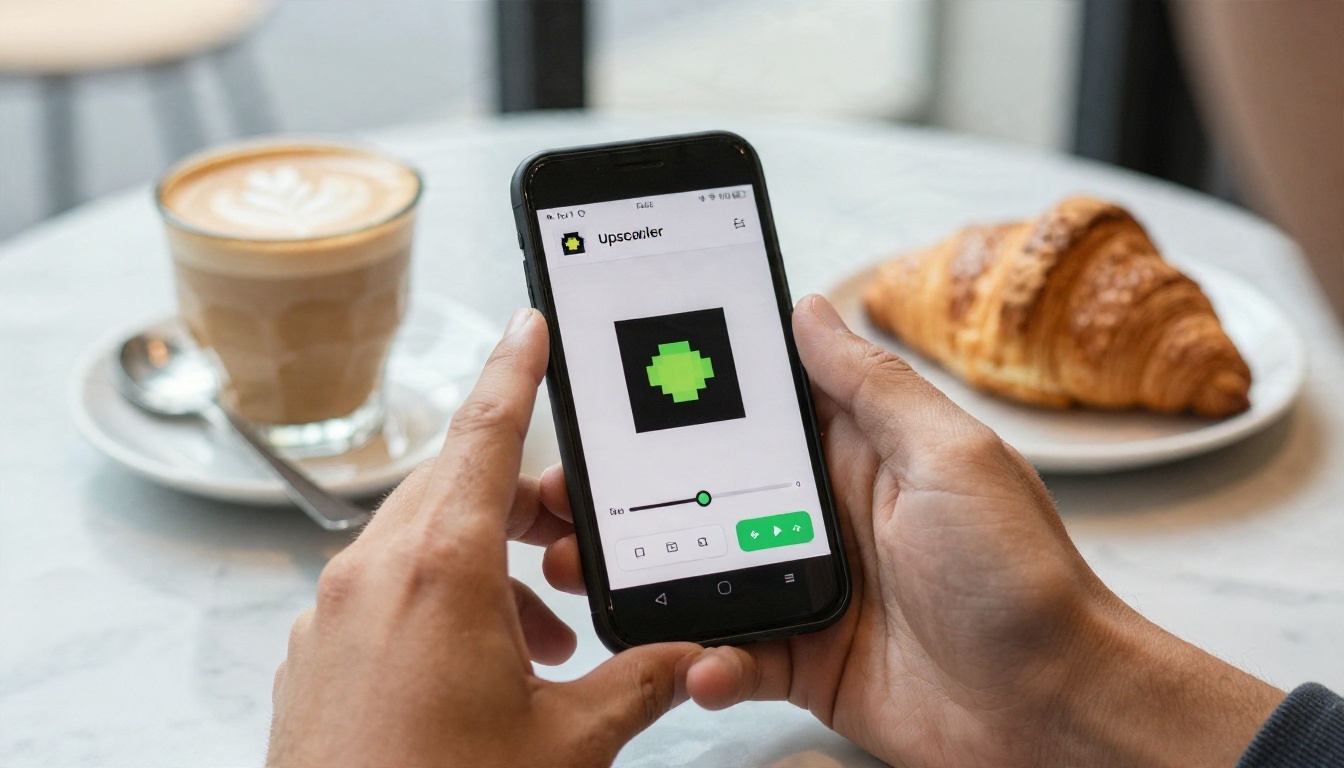
Ferramentas de navegador ou upscalers de IA
Ferramentas gratuitas no navegador que executam algoritmos clássicos (vizinho mais próximo, Scale2x, hqx, xBR) são rápidas, privadas se rodam localmente no seu navegador e perfeitamente previsíveis. A mesma entrada dá a mesma saída sempre. São a escolha certa para recursos de jogos, ícones e tudo que precisa ficar na grade de pixels.
Upscalers de IA são melhores quando a origem é de baixa qualidade, comprimida ou borrada: uma captura de tela antiga, um JPEG de uma folha de sprites, a digitalização de um cartão-postal impresso com pixel art. Filtros clássicos não conseguem corrigir os blocos de JPEG, mas um modelo treinado muitas vezes consegue removê-los enquanto amplia.
Editores de desktop como Aseprite e Photoshop também têm modos de redimensionamento pelo vizinho mais próximo, e muitos emuladores trazem shaders de xBR e hqx, então você talvez já tenha a ferramenta de que precisa.
Modelos do PicassoIA para testar
Se você quer uma rota com IA, o PicassoIA hospeda vários upscalers que podem ser testados sem instalar nada. Veja como eles costumam se encaixar no trabalho com pixel art:
| Modelo | Boa opção para | Observações |
|---|
| Real ESRGAN | Ampliação geral em 4x | Um upscaler conhecido, um bom primeiro teste para bordas limpas |
| Recraft Crisp Upscale | Ampliação nítida e fiel | Tende a preservar o visual original |
| Recraft Creative Upscale | Acrescentar profundidade e detalhe | Melhor quando você quer um resultado mais rico e pictórico |
| Clarity Pro Upscaler | Saída detalhada e fotorrealista | Forte em textura, então confira as bordas dos pixels com atenção |
| Image Upscale | Ampliações grandes para impressão | Útil quando você quer tamanhos de saída grandes |
| Upscaler | Resultados limpos em 4x | Simples e rápido para imagens únicas |
| Increase Resolution | Até 4x em conteúdo misto | Uma opção geral sólida |
| P Image Upscale | Entrega rápida | Bom para comparações rápidas |
| Crystal Upscaler | Retratos | Ajustado para rostos, então útil para retratos de personagens |
💡 Dica: Rode o mesmo sprite em dois ou três desses modelos e coloque os resultados lado a lado. Os modelos diferem bastante em pixel art, e o vencedor numa foto nem sempre é o vencedor num sprite.
Se você ainda não tem arte de origem, também pode gerá-la. Modelos como Seedream 4.5 e Nano Banana Pro conseguem produzir imagens em estilo pixel art a partir de um prompt. Peça algo como "16-bit pixel art sprite, flat colors, hard edges, limited palette" e depois escale o resultado com os métodos acima. Pixel art gerada costuma ter tamanhos de pixel irregulares, então uma etapa de limpeza importa ainda mais.
Limpeza após o escalonamento
Qualquer que seja a rota escolhida, a saída raramente vai direto para a linha de chegada. Uma passagem curta de limpeza é o que separa algo que parece escalonado de algo que parece desenhado naquele tamanho.
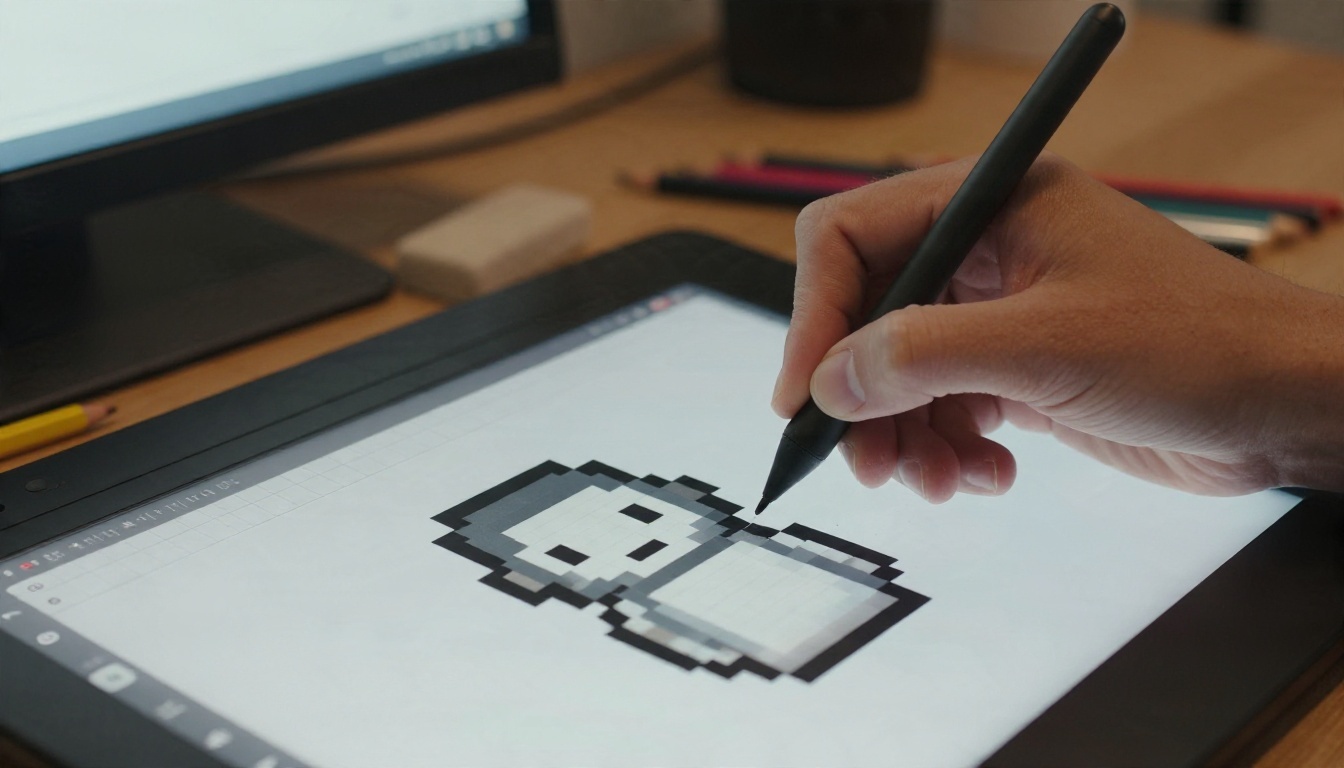
Pixels soltos e órfãos
Pixels órfãos são pixels isolados, desconectados da forma ao redor. Upscalers de IA e filtros baseados em padrões criam ambos. Amplie até 400% e examine o sprite uma região de cada vez. Remova os órfãos que não carregam significado (um brilho no olho está bem, um ponto escuro solto na bochecha não).
Também fique atento a duplicados: lugares onde uma linha tem dois pixels de espessura por um trecho e um pixel no seguinte. Uma linha limpa tem largura constante.
Redução de paleta
Escalonadores suaves e modelos de IA acrescentam tons intermediários. Se seu original usava 16 cores, a saída pode ter centenas agora. Rode uma redução de paleta ou uma conversão para cores indexadas para voltar esses tons extras à paleta original. Na maioria dos editores, você pode carregar a paleta original e remapear a imagem para ela. Só esse passo remove a maior parte do aspecto "sujo".
Faça isso antes das correções manuais, porque o remapeamento vai desfazer tudo o que você pintou à mão.
Corrija as bordas à mão
Deixe os contornos por último. Escalonadores suaves costumam deixar uma franja tênue de cor misturada ao longo da borda de um sprite sobre fundo transparente. Use uma ferramenta de lápis dura, não um pincel macio, e apague a franja ou a recolora com a cor de contorno mais próxima. Em PNGs transparentes, confira a borda tanto em fundos claros quanto escuros, já que uma franja que some no branco pode aparecer forte no preto.
Um fluxo de trabalho repetível
Quando você escalona pixel art com frequência, uma rotina fixa economiza tempo e mantém os resultados consistentes entre os recursos.
Passo a passo: do sprite à impressão
- Encontre a resolução real. Se a imagem já foi esticada, reduza-a de volta com o vizinho mais próximo até que cada pixel seja um pixel.
- Defina o objetivo. Escalonamento de número inteiro para jogos, filtro baseado em padrões para suavizar, upscaler de IA para arte detalhada ou impressão.
- Escolha o fator de escala. Escolha um múltiplo inteiro da resolução real sempre que possível.
- Teste um recorte. Experimente dois ou três métodos em um trecho de 64 por 64.
- Rode a imagem completa. Use o método vencedor. Para upscalers de IA, trabalhe em etapas de 2x.
- Reduza a paleta. Remapeie para as cores originais ou para uma paleta limpa de sua escolha.
- Limpe órfãos e bordas. Amplie, corrija pixels soltos e confira as bordas de transparência.
- Exporte sem perdas. Salve como PNG. O JPEG vai acrescentar exatamente os blocos e o borrão que você trabalhou para remover.
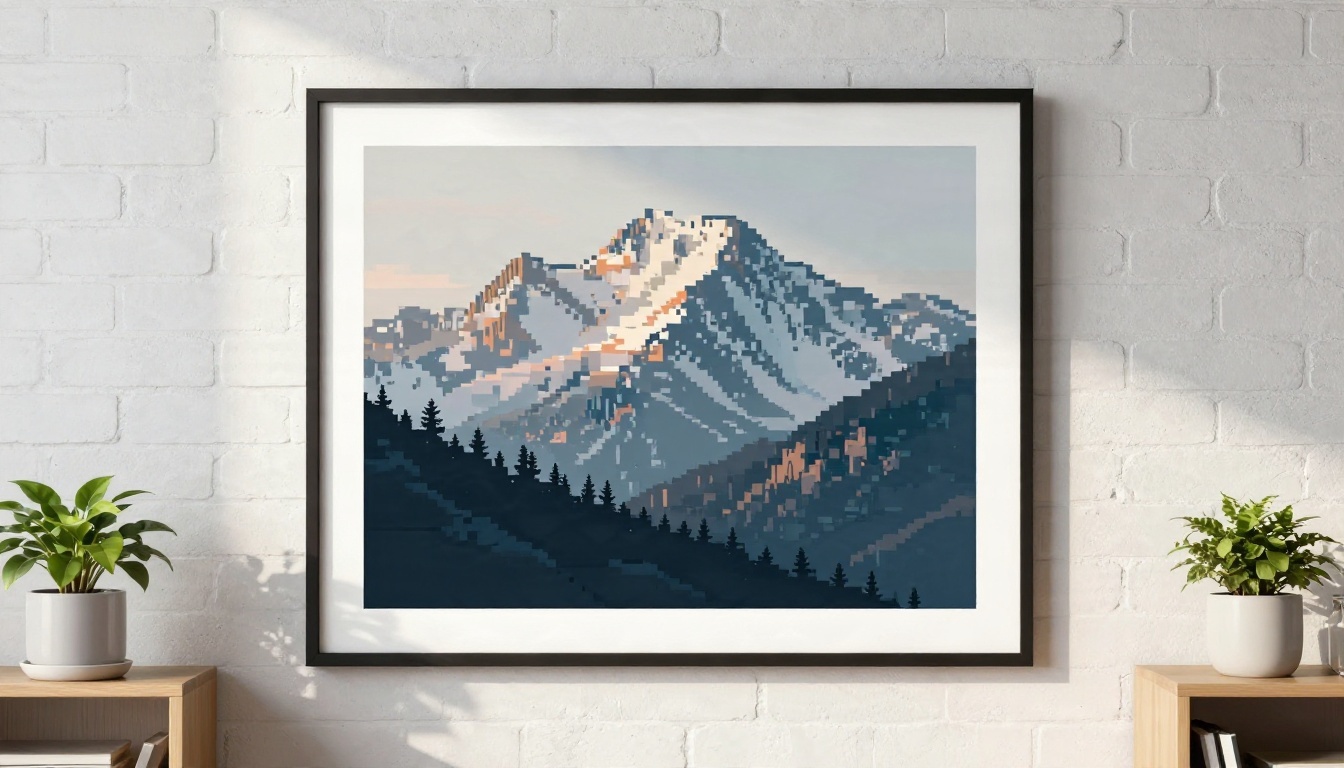
Para impressão, busque uma resolução que dê pelo menos de 150 a 300 pixels por polegada no tamanho final. Um sprite de 64 por 64 escalonado com o vizinho mais próximo para 4096 por 4096 pixels sai impresso como um pôster nítido e marcante, com cada pixel quadrado visível. Se você prefere um visual mais suave e ilustrado na parede, rode primeiro um upscaler criativo.
Erros comuns a evitar
- Usar o bicúbico por padrão. Confira o modo de redimensionamento no seu editor, já que muitos vêm com um filtro de suavização como padrão.
- Salvar como JPEG. A compressão acrescenta ruído em áreas de cor chapada. Use PNG.
- Escalonar a partir de uma captura de tela. Capturas de jogos escalonados contêm pixels duplicados, então descubra primeiro o tamanho real.
- Subir demais a criatividade. O sprite deixa de parecer com o seu personagem.
- Pular a etapa da paleta. Uma centena de tons extras deixa a arte chapada com aspecto turvo.
- Misturar tamanhos de pixel. Um sprite em 3x ao lado de outro em 4x fica errado na mesma cena. Mantenha uma escala única em todo o projeto.
A melhor forma de ver essas diferenças é rodar um sprite por vários métodos e compará-los lado a lado. Comece com um pequeno trabalho seu: um personagem, um ícone ou um tile. Amplie-o com o vizinho mais próximo como referência, depois tente um filtro baseado em padrões e, por fim, um upscaler de IA com criatividade baixa. Coloque os três na tela no mesmo nível de zoom e anote qual deles mantém a sua intenção.
O PicassoIA oferece um lugar para fazer a parte com IA desse experimento. Envie um sprite para um dos upscalers acima, teste um segundo e um terceiro modelo na mesma imagem e veja qual respeita seus pixels. Se precisar de arte de origem nova, gere uma imagem em estilo pixel art com Seedream 4.5 ou Nano Banana Pro, depois escale e limpe usando os passos deste artigo. Veja a lista completa de modelos em picassoia.com/en/all-models e comece a experimentar com suas próprias imagens hoje.


