Agrandissez mal un sprite de 32 par 32 pixels et ce petit héros bien net devient une tache floue aux contours boueux. Agrandissez-le correctement et chaque carré reste assez net pour être accroché au mur. La différence ne tient ni au talent ni à la chance. Elle dépend de l’algorithme de mise à l’échelle que vous choisissez, des réglages de l’upscaler que vous laissez activés et du nettoyage que vous faites ensuite. Cet article passe en revue ces trois éléments, depuis les anciens filtres par motifs utilisés dans les émulateurs jusqu’aux upscalers d’IA modernes, et vous indique des outils en ligne gratuits à essayer dès aujourd’hui.
💡 Réponse rapide : Pour un agrandissement exact à nombre entier (2x, 3x, 4x, 8x), utilisez le plus proche voisin. Pour des résultats plus lisses, dans le style des consoles de jeu, essayez Scale2x, hqx ou xBR. Pour transformer du pixel art basse résolution en une œuvre détaillée et haute résolution, utilisez un upscaler d’IA et prévoyez un peu de nettoyage.
Ce que font réellement les algorithmes de mise à l’échelle
Chaque algorithme de mise à l’échelle répond à une seule question : lorsque la sortie comporte plus de pixels que l’entrée, quelle couleur placer dans les nouveaux pixels ? Les photos présentent des dégradés doux, donc deviner un mélange des voisins fonctionne très bien. Le pixel art est tout le contraire. Chaque pixel a été placé volontairement, les contours sont durs et la palette se limite souvent à quelques couleurs. Un mélange entre deux couleurs choisies donne une couleur que personne n’a choisie.
Le plus proche voisin garde les pixels intacts
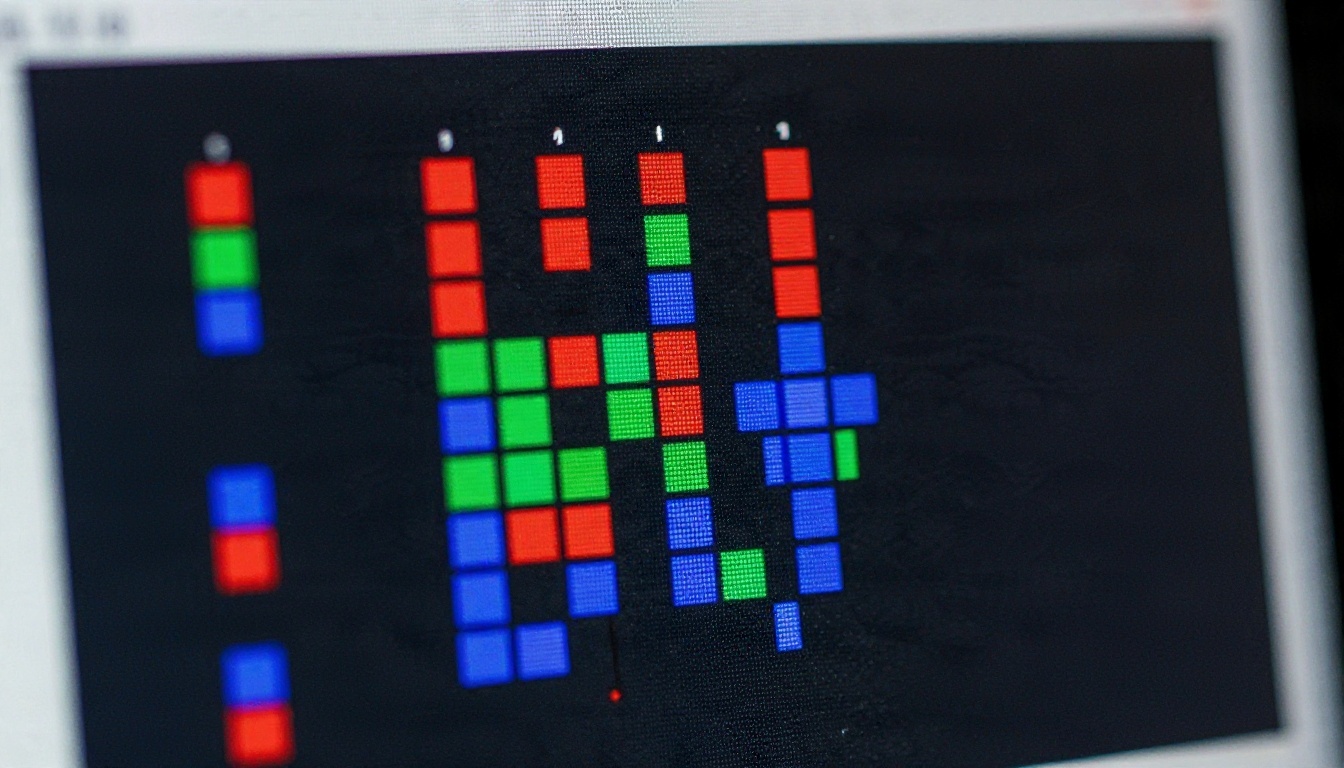
Le plus proche voisin recopie chaque pixel source dans un bloc carré de pixels de sortie. Rien n’est mélangé et rien n’est inventé. À 2x, un pixel devient un bloc de 2 par 2. À 4x, un bloc de 4 par 4. La palette que vous avez dessinée est celle que vous récupérez.
C’est pourquoi il est l’option par défaut pour les sprites, les jeux de tuiles, les icônes et les éléments d’interface dans les jeux. Son défaut n’apparaît qu’avec des tailles non entières. Si vous agrandissez un sprite de 1,5x, certains pixels source deviennent deux pixels de large tandis que d’autres n’en font qu’un. Les formes paraissent irrégulières et les lignes tremblent.
Pourquoi le bilinéaire et le bicubique floutent les sprites
Le bilinéaire, le bicubique et le Lanczos sont des filtres d’interpolation conçus pour les photographies. Ils calculent chaque nouveau pixel comme une moyenne pondérée des pixels voisins. Sur une arête franche entre le noir et le blanc, ils produisent du gris au milieu, et le bicubique et le Lanczos peuvent ajouter de faibles halos de part et d’autre.
Vous le remarquerez lorsque vous redimensionnez un sprite avec un réglage par défaut de votre éditeur d’image ou avec un outil en ligne bâclé. Le résultat paraît doux, flou et légèrement sale. Si votre pixel art agrandi ressemble à une photo prise à travers une vitre embuée, l’outil a utilisé l’un de ces filtres.
| Algorithme | Mélange les couleurs ? | Idéal pour | Principal défaut |
|---|
| Plus proche voisin | Non | Mise à l’échelle à nombre entier, jeux de tuiles, interface | Irrégulier aux tailles fractionnaires |
| Bilinéaire | Oui | Photos, vidéo | Sprites doux et flous |
| Bicubique / Lanczos | Oui | Photos, réduction | Halos et flou sur les arêtes franches |
| Scale2x / EPX | Choisit uniquement des couleurs existantes | Lissage rapide en 2x ou 3x | Facteurs fixes et petits |
| hqx | Oui, par règles | Sprites de l’ère des consoles | Angles arrondis, parfois mous |
| xBR | Oui, par règles | Diagonales et courbes plus propres | Peut inventer des formes sur de minuscules détails |
| Upscaler d’IA | Oui, appris | Transformer les sprites en œuvres détaillées | Modifie l’apparence, nécessite un nettoyage |
La famille à base de motifs
Dans les années 1990 et 2000, les auteurs d’émulateurs voulaient que les jeux rétro soient plus beaux sur de grands écrans sans devenir une bouillie. La réponse a été un ensemble de mise à l’échelle par motifs. Au lieu de faire une moyenne aveugle des pixels, ces algorithmes examinent un petit voisinage autour de chaque pixel et appliquent des règles : si ces voisins correspondent, arrondissez ce coin ; sinon, gardez-le carré.
Scale2x et EPX
EPX (Eric’s Pixel Expansion) et Scale2x fonctionnent de façon très proche. On part du plus proche voisin, de sorte que chaque pixel source devient un bloc de 2 par 2. On compare ensuite le pixel à ses quatre voisins directs. Si les voisins du haut et de gauche correspondent entre eux et diffèrent des deux autres, le pixel de sortie en haut à gauche prend leur couleur. La même vérification est faite pour chacun des quatre coins.
L’effet est subtil. Les escaliers des diagonales deviennent plus lisses, et aucune nouvelle couleur n’est créée, car chaque pixel de sortie est recopié depuis un voisin source. Il existe aussi des variantes en 3x. Si vous voulez un lissage léger qui respecte une palette stricte, c’est le choix le plus sûr de cette famille.
hqx et xBR
hqx (hq2x, hq3x, hq4x) compare un pixel à ses huit voisins, recherche le motif dans une table, puis mélange les couleurs selon ce motif. xBR, pour « scale by rules » (mise à l’échelle par règles), suit une logique similaire et ajoute d’autres étapes qui détectent la direction des bords. Il gère en général mieux les diagonales et les courbes, et plusieurs de ses versions sont populaires comme shaders dans les émulateurs.
Les deux produisent un rendu arrondi, presque pictural. Les lignes droites restent nettes et les diagonales deviennent des rampes lisses. Ils excellent sur les sprites de l’ère 16 bits, avec contours et aplats de couleur. En revanche, ils peinent avec le tramage, car un motif en damier ressemble à du bruit pour une table de règles, et avec les détails minuscules, comme des yeux de 2 pixels, qui peuvent être fusionnés ou déformés.
💡 Règle empirique : Si votre création repose sur du tramage ou sur des détails d’un seul pixel, restez sur le plus proche voisin. Si elle possède des contours nets et de grandes zones unies, un filtre par motifs donnera probablement un bon résultat.
Mise à l’échelle à nombre entier et règles d’affichage
Avant de choisir un filtre, vérifiez la taille réelle de la sortie. La plupart des problèmes de pixel art que l’on attribue à l’algorithme sont en fait des problèmes de taille.
Choisir des multiples entiers
Un jeu de 320 par 180 pixels mis à l’échelle en 1 280 par 720 correspond exactement à 4x. Chaque pixel a la même taille et tout paraît juste. Si vous mettez ce même jeu à l’échelle en 1 366 par 768, le facteur devient 4,27x : certaines colonnes de pixels font quatre de large et d’autres cinq. Les lignes scintillent lorsque la caméra bouge et les formes vacillent.
Chaque fois que vous contrôlez la taille de sortie, choisissez des multiples entiers de la résolution source. Quelques exemples utiles :
- Icône de 16 par 16 : 64, 128, 256 ou 512 pixels
- Sprite de 32 par 32 : 128, 256, 512 ou 1 024 pixels
- Scène de 320 par 180 : 1 280 par 720 (4x), 1 920 par 1 080 (6x), 3 840 par 2 160 (12x)
- Écran de console portable de 160 par 144 : 640 par 576 (4x) ou 800 par 720 (5x)
Bilinéaire net pour les résolutions atypiques
Parfois, vous ne pouvez pas atteindre un multiple entier. Peut-être que la cible est un téléphone à résolution inhabituelle, ou une fenêtre que l’utilisateur peut redimensionner. Un compromis courant est le bilinéaire net : on agrandit d’abord par le plus grand nombre entier possible avec le plus proche voisin, puis on applique une petite étape bilinéaire pour atteindre la taille finale. Les pixels restent en grande partie nets, et seuls les bords de chaque bloc sont légèrement adoucis.
Ce n’est pas parfait, mais cela évite à la fois les blocs irréguliers du plus proche voisin en fractionnaire et la bouillie du bilinéaire simple. Si votre outil le propose, essayez-le avant de renoncer aux tailles exactes.
Les réglages de l’upscaler qui comptent
Les upscalers d’IA se comportent différemment des algorithmes classiques. Au lieu de suivre des règles fixes, ils utilisent un réseau entraîné qui devine des détails plausibles. C’est puissant si vous voulez qu’un sprite devienne une œuvre détaillée, et risqué si vous voulez que la grille de pixels reste intacte. Les réglages ci-dessous déterminent vers quel côté penche le résultat. Les noms exacts varient d’un modèle à l’autre, alors vérifiez ce que l’outil que vous avez sous les yeux propose.
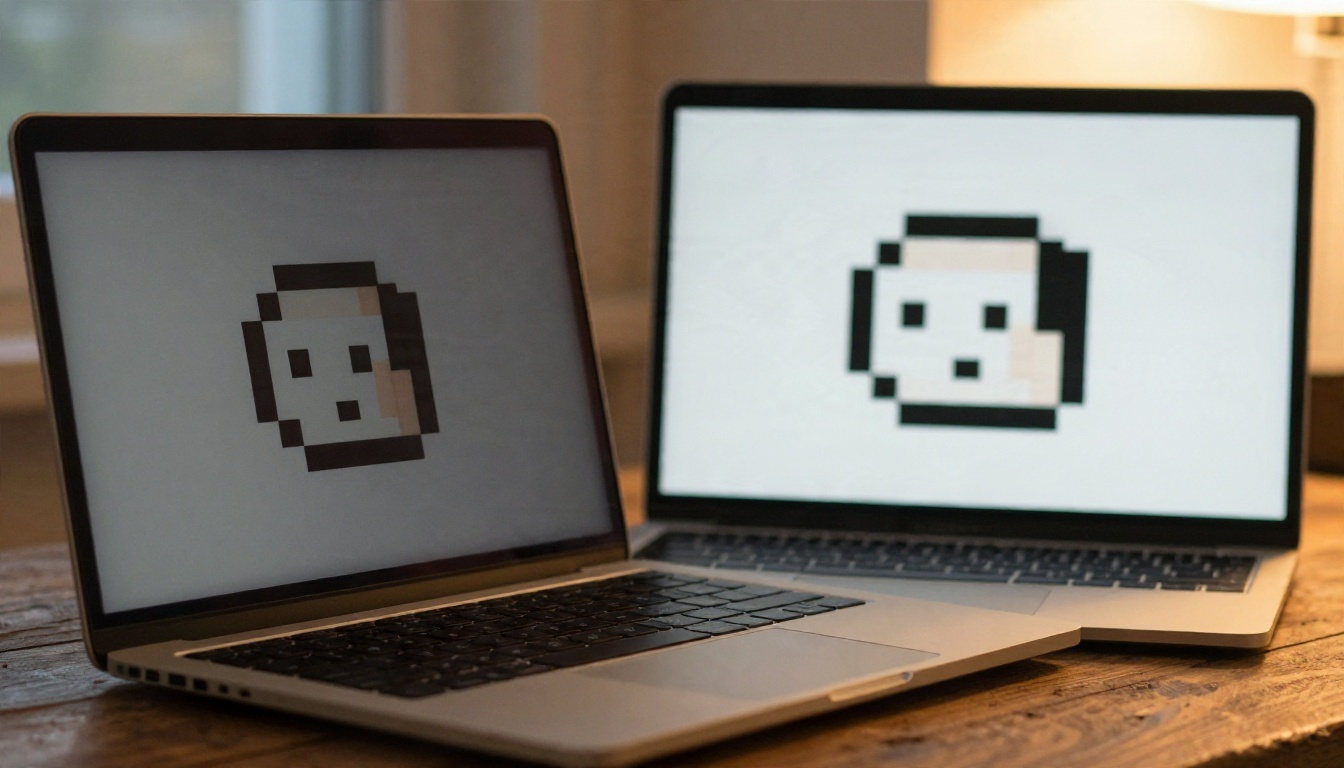
Facteur d’échelle et taille de sortie
La plupart des upscalers d’IA proposent 2x ou 4x, et certains vont plus loin. Le pixel art est minuscule au départ : un sprite de 64 par 64 pixels en 4x ne fait donc que 256 par 256. Pour l’impression ou un grand affichage, augmentez la résolution par étapes (2x, vérification du résultat, puis 2x à nouveau) plutôt que par un seul saut énorme. Chaque passage vous donne l’occasion de repérer les artefacts avant qu’ils ne soient amplifiés.
Pensez aussi à redimensionner d’abord. Si votre sprite est une capture d’écran contenant déjà un agrandissement en 3x par le plus proche voisin, ramenez-le à sa résolution réelle avant de lancer un upscaler, afin que le modèle voie de vrais pixels et non des blocs dupliqués.
Curseurs de créativité et de ressemblance
Certains upscalers proposent un réglage de créativité (ou équivalent) et un réglage de ressemblance. Ils évoluent en sens inverse :
| Sens du réglage | Ce qui se passe | À utiliser quand |
|---|
| Faible créativité, forte ressemblance | Reste proche des formes et des couleurs source | Vous voulez que le sprite reste reconnaissable |
| Forte créativité, faible ressemblance | Invente textures, ombrages et détails | Vous voulez un rendu peint ou modélisé |
| Moyen | Ajoute des détails légers, conserve le contour | La plupart des personnages et des icônes |
Pour le pixel art, commencez par une valeur basse. Une forte créativité a tendance à transformer des pixels carrés en coups de pinceau, à modifier les visages et à ajouter des détails qui n’existaient pas dans le sprite. Si vous voulez cet effet pictural, lancez-vous, mais conservez l’original pour pouvoir comparer.
Limites du débruitage et de la netteté
Beaucoup d’outils incluent une commande de débruitage ou de netteté. Le pixel art ne contient pas de bruit au sens photographique, donc un débruitage fort prendra votre tramage pour du grain et l’effacera. Gardez-le proche de zéro. La netteté est tout aussi risquée : elle peut ajouter des contours clairs autour des pixels sombres. Une touche légère convient, mais une main trop lourde crée des halos qu’il faudra retirer à la main.
💡 Testez d’abord sur un recadrage. Découpez une zone de 64 par 64 pixels contenant une partie délicate (contour plus dégradé), passez-la dans l’upscaler avec deux ou trois réglages différents et comparez. Cela prend une minute et vous évite de nombreux essais inutiles en pleine taille.
Outils en ligne gratuits à essayer
Vous n’avez besoin d’installer aucun logiciel pour mettre à l’échelle du pixel art. Les outils qui fonctionnent dans le navigateur peuvent couvrir la plupart des besoins.
Outils de navigateur ou upscalers d’IA
Les outils gratuits qui exécutent des algorithmes classiques (plus proche voisin, Scale2x, hqx, xBR) sont rapides, privés s’ils tournent localement dans votre navigateur, et parfaitement prévisibles. La même entrée donne toujours la même sortie. Ce sont les meilleurs choix pour les éléments de jeu, les icônes et tout ce qui doit rester sur la grille de pixels.
Les upscalers d’IA sont préférables lorsque la source est de mauvaise qualité, compressée ou floue : une vieille capture d’écran, un JPEG de planche de sprites, le scan d’une carte postale de pixel art imprimée. Les filtres classiques ne peuvent pas corriger les blocs JPEG, alors qu’un modèle entraîné peut souvent les supprimer pendant l’agrandissement.
Les éditeurs de bureau comme Aseprite et Photoshop disposent aussi de modes de redimensionnement au plus proche voisin, et de nombreux émulateurs embarquent des shaders xBR et hqx. Vous possédez peut-être déjà l’outil dont vous avez besoin.
Modèles PicassoIA à essayer
Si vous voulez passer par l’IA, PicassoIA héberge plusieurs upscalers que vous pouvez essayer sans rien installer. Voici comment ils s’intègrent généralement au travail sur le pixel art :
| Modèle | Bien adapté à | Remarques |
|---|
| Real ESRGAN | Agrandissement général en 4x | Un upscaler bien connu, un bon premier test pour des bords nets |
| Recraft Crisp Upscale | Agrandissement net et fidèle | Privilégie la préservation de l’aspect d’origine |
| Recraft Creative Upscale | Ajout de profondeur et de détails | Idéal si vous voulez un résultat plus riche, plus pictural |
| Clarity Pro Upscaler | Rendu détaillé et photoréaliste | Performant sur les textures, vérifiez donc attentivement les bords des pixels |
| Image Upscale | Grands agrandissements pour l’impression | Utile lorsque vous voulez de grandes tailles de sortie |
| Upscaler | Résultats propres en 4x | Simple et rapide pour des images isolées |
| Increase Resolution | Jusqu’à 4x sur des contenus variés | Une option générale solide |
| P Image Upscale | Délai de traitement rapide | Pratique pour des comparaisons rapides |
| Crystal Upscaler | Portraits | Réglé pour les visages, donc utile pour les portraits de personnages |
💡 Astuce : Passez le même sprite dans deux ou trois de ces modèles et placez les résultats côte à côte. Les modèles se comportent très différemment sur le pixel art, et le meilleur sur une photo n’est pas toujours le meilleur sur un sprite.
Si vous n’avez pas encore de matériel source, vous pouvez aussi le générer. Des modèles comme Seedream 4.5 et Nano Banana Pro peuvent produire des images de style pixel art à partir d’un prompt. Utilisez le prompt « 16-bit pixel art sprite, flat colors, hard edges, limited palette », puis mettez le résultat à l’échelle avec les méthodes décrites plus haut. Le pixel art généré présente souvent des pixels de tailles inégales, donc une passe de nettoyage est d’autant plus importante.
Nettoyage après la mise à l’échelle
Quelle que soit la voie choisie, le résultat est rarement terminé du premier coup. Une courte passe de nettoyage fait la différence entre une image qui paraît agrandie et une image qui paraît dessinée à cette taille.
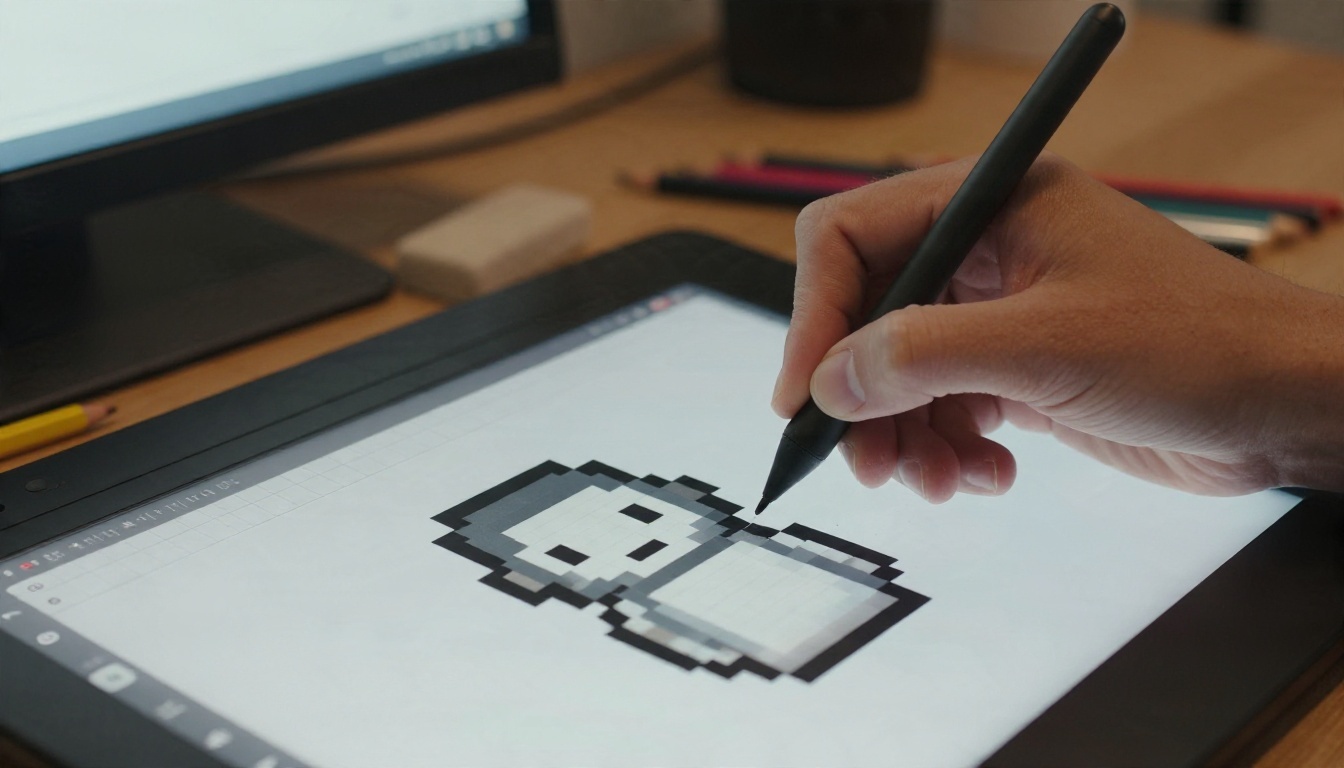
Pixels isolés et orphelins
Les pixels orphelins sont des pixels seuls, déconnectés de la forme qui les entoure. Les upscalers d’IA comme les filtres par motifs en créent. Zoomez à 400 % et parcourez le sprite zone par zone. Supprimez les orphelins qui ne portent aucun sens (un reflet dans l’œil est acceptable, un point sombre isolé sur la joue ne l’est pas).
Surveillez aussi les doublons : les endroits où une ligne fait deux pixels d’épaisseur sur un tronçon et un seul pixel sur le suivant. Une ligne propre a une épaisseur constante.
Réduction de la palette
Les algorithmes de lissage et les modèles d’IA ajoutent des teintes intermédiaires. Si votre original utilisait 16 couleurs, la sortie peut maintenant en compter des centaines. Lancez une réduction de palette ou une conversion en couleurs indexées pour ramener ces teintes supplémentaires à la palette d’origine. Dans la plupart des éditeurs, vous pouvez charger la palette d’origine et reconvertir l’image avec elle. Cette seule étape supprime la plupart de l’aspect « sale ».
Faites-le avant les retouches manuelles, car la reconversion annulera tout ce que vous avez peint à la main.
Corriger les bords à la main
Vérifiez les contours en dernier. Les algorithmes de lissage laissent souvent une faible frange de couleurs mélangées le long du bord d’un sprite posé sur un fond transparent. Utilisez un crayon dur, et non un pinceau doux, et effacez la frange ou recolorez-la avec la couleur de contour la plus proche. Sur les PNG transparents, contrôlez le bord sur un fond clair comme sur un fond sombre, car une frange invisible sur blanc peut ressortir sur noir.
Un flux de travail reproductible
Si vous mettez souvent du pixel art à l’échelle, une routine fixe vous fait gagner du temps et garantit des résultats homogènes d’un élément à l’autre.
Étape par étape : du sprite à l’impression
- Trouvez la résolution réelle. Si l’image a déjà été étirée, réduisez-la avec le plus proche voisin jusqu’à ce que chaque pixel corresponde à un pixel.
- Définissez l’objectif. Mise à l’échelle à nombre entier pour les jeux, filtre par motifs pour le lissage, upscaler d’IA pour une œuvre détaillée ou l’impression.
- Choisissez le facteur d’échelle. Prenez un multiple entier de la résolution réelle chaque fois que c’est possible.
- Testez un recadrage. Essayez deux ou trois méthodes sur une portion de 64 par 64 pixels.
- Traitez l’image complète. Utilisez la méthode gagnante. Pour les upscalers d’IA, travaillez par étapes de 2x.
- Réduisez la palette. Reconvertissez avec les couleurs d’origine ou avec une palette propre de votre choix.
- Nettoyez les orphelins et les bords. Zoomez, corrigez les pixels isolés et contrôlez les bords transparents.
- Exportez sans perte. Enregistrez en PNG. Le JPEG ajouterait exactement les blocs et le flou que vous avez cherché à éliminer.
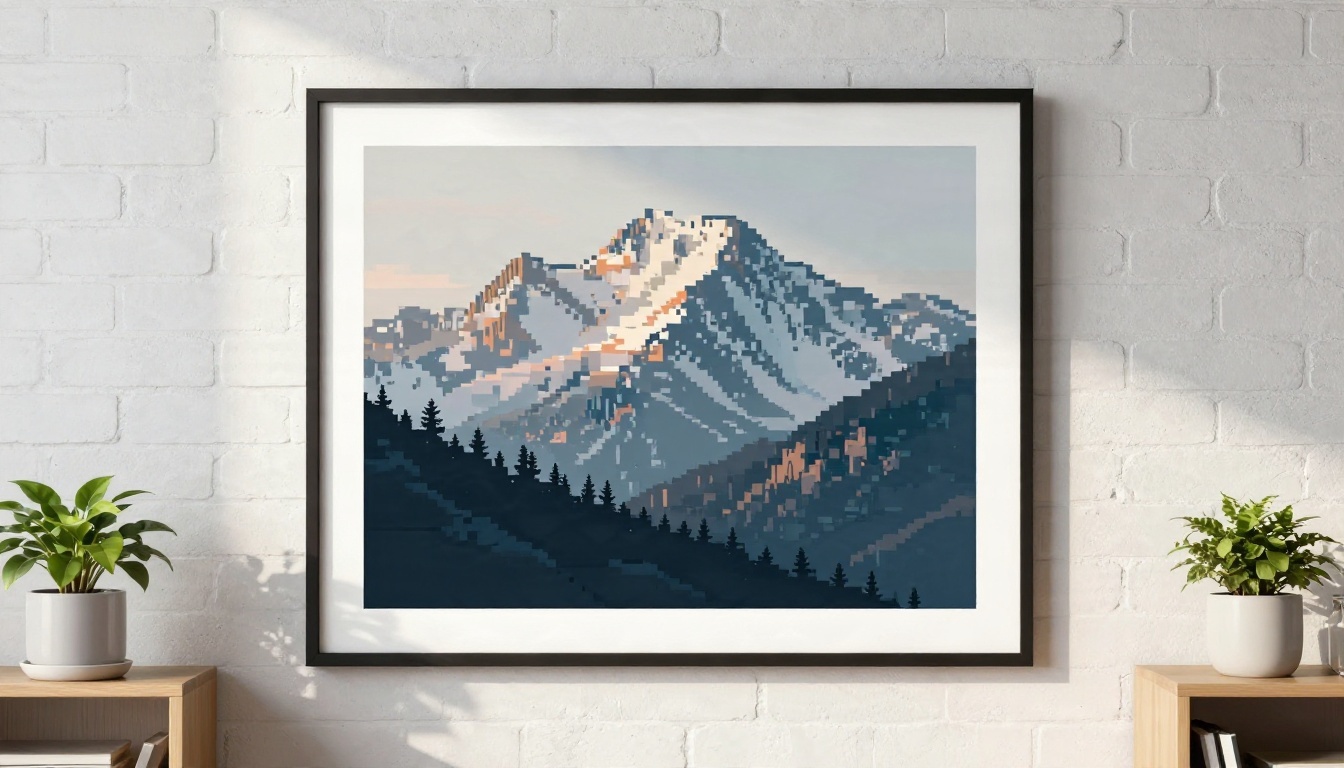
Pour l’impression, visez une résolution d’au moins 150 à 300 pixels par pouce à la taille finale. Un sprite de 64 par 64 pixels mis à l’échelle au plus proche voisin en 4 096 par 4 096 pixels s’imprime comme une affiche nette et franche, avec chaque pixel carré bien visible. Si vous préférez un rendu plus doux et illustré au mur, passez d’abord l’image dans un upscaler créatif.
Erreurs courantes à éviter
- Utiliser le bicubique par défaut. Vérifiez le mode de redimensionnement de votre éditeur, car beaucoup utilisent par défaut un filtre de lissage.
- Enregistrer en JPEG. La compression ajoute du bruit dans les zones de couleur unie. Utilisez le PNG.
- Partir d’une capture d’écran. Les captures de jeux mis à l’échelle contiennent des pixels dupliqués, donc recherchez d’abord la taille réelle.
- Pousser trop loin la créativité. Le sprite ne ressemble plus à votre personnage.
- Sauter l’étape de la palette. Une centaine de teintes en trop rend une image aplatie et boueuse.
- Mélanger les tailles de pixels. Un sprite en 3x à côté d’un autre en 4x paraît faux dans la même scène. Gardez une seule échelle pour tout un projet.
Essayez sur vos propres sprites
La meilleure façon de voir ces différences est de passer un même sprite dans plusieurs méthodes et de comparer les résultats côte à côte. Commencez par une petite pièce de votre propre travail : un personnage, une icône ou une tuile. Agrandissez-la au plus proche voisin pour avoir une référence, puis essayez un filtre par motifs, puis un upscaler d’IA avec une créativité faible. Affichez les trois à l’écran au même niveau de zoom et notez celui qui respecte votre intention.
PicassoIA vous offre un espace pour faire la partie IA de cette expérience. Importez un sprite dans l’un des upscalers ci-dessus, testez un deuxième et un troisième modèle sur la même image, et voyez lequel respecte vos pixels. Si vous avez besoin de nouveau matériel source, générez une image de style pixel art avec Seedream 4.5 ou Nano Banana Pro, puis mettez-la à l’échelle et nettoyez-la en suivant les étapes de cet article. Parcourez la liste complète des modèles sur picassoia.com/en/all-models et commencez dès aujourd’hui à expérimenter avec vos propres images.


