Amplía mal un sprite de 32 por 32 y un pequeño héroe nítido se convierte en una mancha borrosa con bordes sucios. Amplíalo bien y cada cuadrado se mantiene lo bastante nítido como para colgarlo en una pared. La diferencia no es talento ni suerte. Depende del algoritmo de escalado que elijas, de los ajustes del upscaler que dejes activados y de la limpieza que hagas después. Este artículo repasa los tres, desde los filtros clásicos basados en patrones que usan los emuladores hasta los upscalers de IA modernos, y señala herramientas online gratuitas que puedes probar hoy mismo.
💡 Respuesta rápida: Para ampliar por números enteros exactos (2x, 3x, 4x, 8x), usa el vecino más cercano. Para resultados más suaves, al estilo de las consolas, prueba Scale2x, hqx o xBR. Para convertir pixel art de baja resolución en obras de alta resolución y con detalle, usa un upscaler de IA y prepárate para hacer algo de limpieza.
Qué hacen realmente los algoritmos de escalado
Cada escalador responde a una sola pregunta: cuando la salida tiene más píxeles que la entrada, ¿qué color va en los nuevos? Las fotos tienen degradados suaves, así que adivinar una mezcla de vecinos funciona bien. El pixel art es lo contrario. Cada píxel se colocó a propósito, los bordes son duros y la paleta suele limitarse a unos pocos colores. Una mezcla entre dos colores elegidos es un color que nadie eligió.
El vecino más cercano mantiene los píxeles fieles
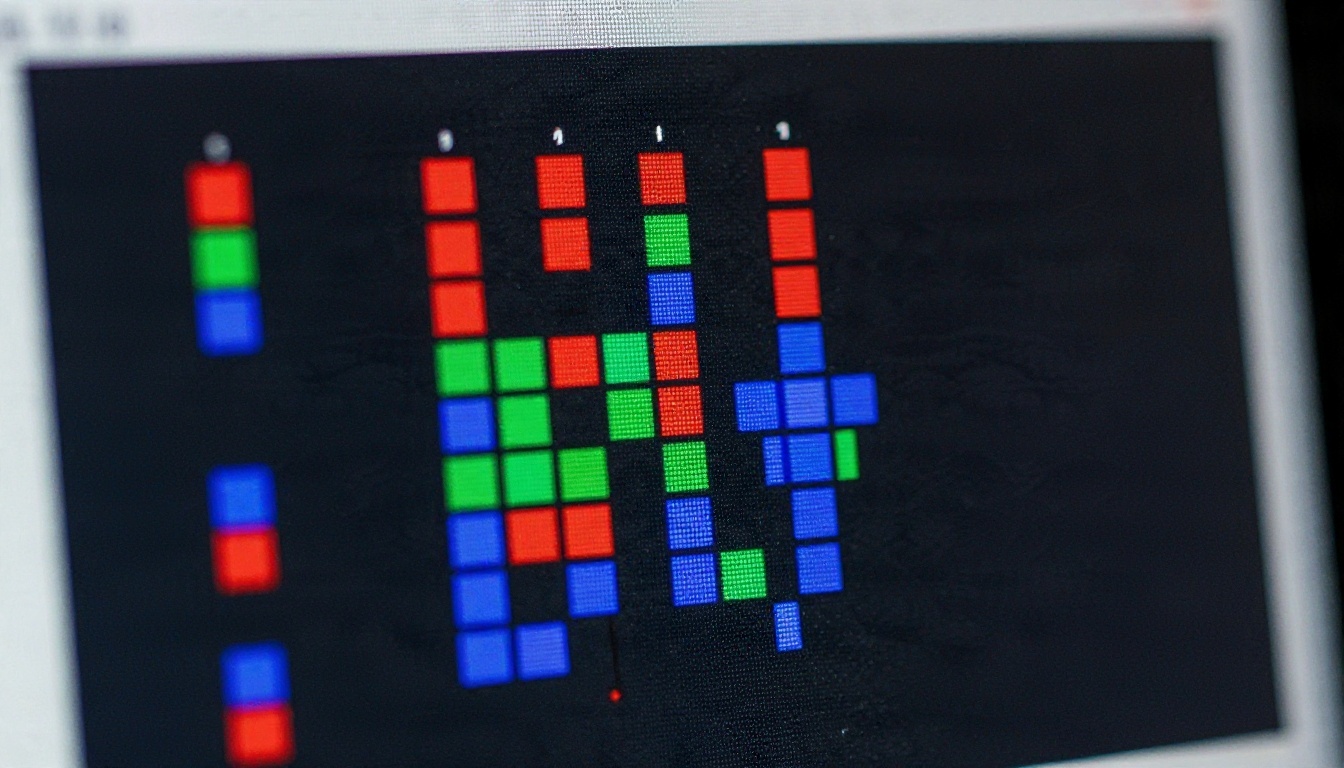
El vecino más cercano copia cada píxel de origen en un bloque cuadrado de píxeles de salida. No mezcla nada ni inventa nada. Con 2x, un píxel se convierte en un bloque de 2 por 2. Con 4x, en uno de 4 por 4. La paleta que dibujaste es la que recuperas.
Por eso es la opción por defecto para sprites, conjuntos de tiles, iconos y elementos de interfaz en videojuegos. Su debilidad aparece solo en tamaños no enteros. Si escalas un sprite 1,5x, algunos píxeles de origen se convierten en dos píxeles de salida de ancho y otros en uno, así que las formas se ven irregulares y las líneas tiemblan.
Por qué el bilineal y el bicúbico difuminan los sprites
Bilineal, bicúbico y Lanczos son filtros de interpolación pensados para fotografías. Calculan cada píxel nuevo como un promedio ponderado de los píxeles cercanos. En un borde duro entre negro y blanco, producen gris en el centro, y el bicúbico y el Lanczos pueden añadir halos tenues a ambos lados.
Lo verás al redimensionar un sprite con la configuración por defecto de un editor de imágenes o con una herramienta web poco cuidada. El resultado se ve suave, desenfocado y ligeramente sucio. Si tu pixel art ampliado parece fotografiado a través de una ventana empañada, la herramienta usó uno de estos filtros.
| Algoritmo | ¿Mezcla colores? | Mejor para | Principal debilidad |
|---|
| Vecino más cercano | No | Escalado por números enteros, conjuntos de tiles, interfaz | Irregular en tamaños fraccionarios |
| Bilineal | Sí | Fotos, video | Sprites suaves y borrosos |
| Bicúbico / Lanczos | Sí | Fotos, reducción de tamaño | Halos y desenfoque en bordes duros |
| Scale2x / EPX | Solo elige colores existentes | Suavizado rápido 2x o 3x | Factores pequeños fijos |
| hqx | Sí, por reglas | Sprites de la era de las consolas | Esquinas redondeadas, a veces borrosas |
| xBR | Sí, por reglas | Diagonales y curvas más limpias | Puede inventar formas en detalles diminutos |
| Upscaler de IA | Sí, aprendido | Convertir sprites en arte detallado | Cambia el aspecto, necesita limpieza |
La familia basada en patrones
En las décadas de 1990 y 2000, los autores de emuladores querían que los juegos retro se vieran mejor en pantallas grandes sin convertirlos en papilla. La respuesta fue un conjunto de escaladores basados en patrones. En lugar de promediar píxeles a ciegas, miran un pequeño vecindario alrededor de cada píxel y aplican reglas: si estos vecinos coinciden, redondea esta esquina; si no, mantenla cuadrada.
Scale2x y EPX
EPX (Eric's Pixel Expansion) y Scale2x funcionan de una forma muy parecida. Empiezan con el vecino más cercano, así que cada píxel de origen se convierte en un bloque de 2 por 2. Luego comparan el píxel con sus cuatro vecinos directos. Si los vecinos de arriba y de la izquierda coinciden entre sí y son distintos de los otros dos, el píxel de salida superior izquierdo toma su color. La misma comprobación se aplica a cada una de las cuatro esquinas.
El efecto es sutil. Las escaleras diagonales se suavizan y no se crean colores nuevos, porque cada píxel de salida se copia de un vecino de origen. También existen variantes para 3x. Si quieres un suavizado ligero que respete una paleta estricta, es la opción más segura de la familia.
hqx y xBR
hqx (hq2x, hq3x, hq4x) compara un píxel con sus ocho vecinos, busca el patrón en una tabla y luego mezcla colores según ese patrón. xBR, abreviatura de "scale by rules" (escalar por reglas), funciona de forma parecida y añade más etapas que detectan la dirección de los bordes. Tiende a manejar mejor las diagonales y las curvas, y varias versiones se usan mucho como shaders en emuladores.
Ambos producen un aspecto redondeado, casi pintado. Las líneas rectas se mantienen limpias y las diagonales se convierten en rampas suaves. Brillan en sprites de la era de 16 bits con contornos y colores planos. Les cuesta el dithering, porque un patrón de tablero de ajedrez parece ruido para una tabla de reglas, y los detalles diminutos, como los ojos de 2 píxeles, que pueden fundirse o deformarse.
💡 Regla práctica: Si tu arte depende del dithering o de detalles de un solo píxel, quédate con el vecino más cercano. Si tiene contornos limpios y áreas planas grandes, un filtro basado en patrones probablemente quede bien.
Escalado por números enteros y reglas de visualización
Antes de elegir un filtro, revisa lo grande que será realmente la salida. La mayoría de los problemas de pixel art que se atribuyen al algoritmo son en realidad problemas de tamaño.
Elige múltiplos enteros
Un juego de 320 por 180 escalado a 1280 por 720 es exactamente 4x. Cada píxel tiene el mismo tamaño y todo se ve bien. Escala ese mismo juego a 1366 por 768 y el factor pasa a ser 4,27x, así que algunas columnas de píxeles miden cuatro de ancho y otras cinco. Las líneas parpadean al mover la cámara y las formas centellean.
Siempre que controles el tamaño de salida, elige múltiplos enteros de la resolución de origen. Algunos ejemplos útiles:
- Icono de 16 por 16: 64, 128, 256 o 512 píxeles
- Sprite de 32 por 32: 128, 256, 512 o 1024 píxeles
- Escena de 320 por 180: 1280 por 720 (4x), 1920 por 1080 (6x), 3840 por 2160 (12x)
- Pantalla de consola portátil de 160 por 144: 640 por 576 (4x) o 800 por 720 (5x)
Bilineal nítido para resoluciones impares
A veces no puedes alcanzar un múltiplo entero. Quizá el destino sea un teléfono con una resolución rara, o una ventana que el usuario puede redimensionar. Un compromiso habitual es el bilineal nítido: primero escalas por el número entero mayor con el vecino más cercano y luego aplicas un pequeño paso bilineal para llegar al tamaño final. Los píxeles se mantienen en su mayoría nítidos y solo se suavizan los bordes de cada bloque.
No es perfecto, pero evita tanto los bloques irregulares del vecino más cercano fraccionario como la papilla del bilineal normal. Si tu herramienta lo ofrece, pruébalo antes de renunciar a los tamaños exactos.
Ajustes del upscaler que importan
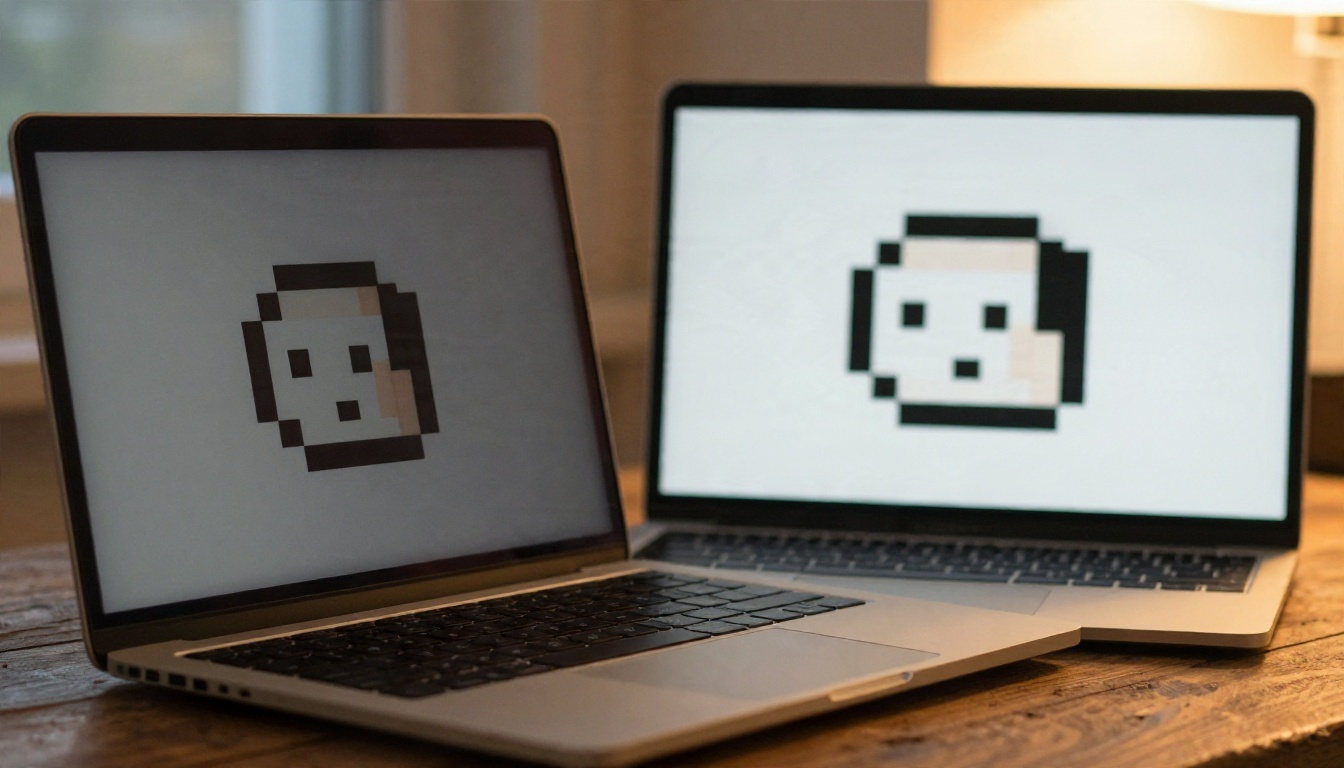
Los upscalers de IA se comportan de forma distinta a los algoritmos clásicos. En lugar de seguir reglas fijas, usan una red entrenada que adivina detalles plausibles. Eso resulta muy potente si quieres que un sprite se convierta en arte detallado, y es arriesgado si quieres que la cuadrícula de píxeles se mantenga intacta. Los ajustes siguientes deciden hacia dónde se inclina el resultado. Los nombres exactos varían de un modelo a otro, así que revisa qué opciones muestra la herramienta que tienes delante.
Factor de escala y tamaño de salida
La mayoría de los upscalers de IA ofrecen 2x o 4x, y algunos llegan más lejos. El pixel art es muy pequeño de partida, así que un sprite de 64 por 64 a 4x sigue siendo solo de 256 por 256. Para impresión o pantallas grandes, escala en etapas (2x, revisa el resultado, 2x de nuevo) en lugar de un salto enorme. Cada pasada te da la oportunidad de detectar artefactos antes de que se amplifiquen.
Considera también redimensionar primero. Si tu sprite es una captura de pantalla con escalado de vecino más cercano 3x incorporado, reduce otra vez a su resolución real antes de ejecutar un upscaler, para que el modelo vea píxeles reales y no bloques duplicados.
Controles de creatividad y parecido
Algunos upscalers ofrecen un control de creatividad (o similar) y otro de parecido. Se contrapesan: si subes uno, baja el otro:
| Dirección del ajuste | Qué ocurre | Úsalo cuando |
|---|
| Creatividad baja, parecido alto | Se mantiene cerca de las formas y colores originales | Quieres que el sprite siga siendo reconocible |
| Creatividad alta, parecido bajo | Inventa textura, sombreado y detalle | Quieres un aspecto pintado o renderizado |
| Media | Añade detalle ligero y conserva el contorno | La mayoría de arte de personajes e iconos |
Para el pixel art, empieza en valores bajos. La creatividad alta tiende a convertir los píxeles cuadrados en trazos de pincel, cambiar rostros y añadir detalles que nunca estuvieron en el sprite. Si quieres ese efecto pictórico, adelante, pero guarda el original para poder comparar.
Límites de reducción de ruido y nitidez
Muchas herramientas incluyen un control de reducción de ruido o de nitidez. El pixel art no tiene ruido en el sentido fotográfico, así que un ajuste fuerte de reducción de ruido tratará tu dithering como grano y lo borrará. Mantenlo cerca de cero. La nitidez también es arriesgada: puede añadir contornos brillantes alrededor de píxeles oscuros. Un toque ligero está bien, pero una mano pesada crea halos que luego hay que quitar a mano.
💡 Prueba primero con un recorte. Recorta una región de 64 por 64 con una zona difícil (contorno y degradado), pásala por el upscaler con dos o tres ajustes distintos y compara. Tarda un minuto y te ahorra muchas ejecuciones inútiles a tamaño completo.
Herramientas online gratuitas que vale la pena probar
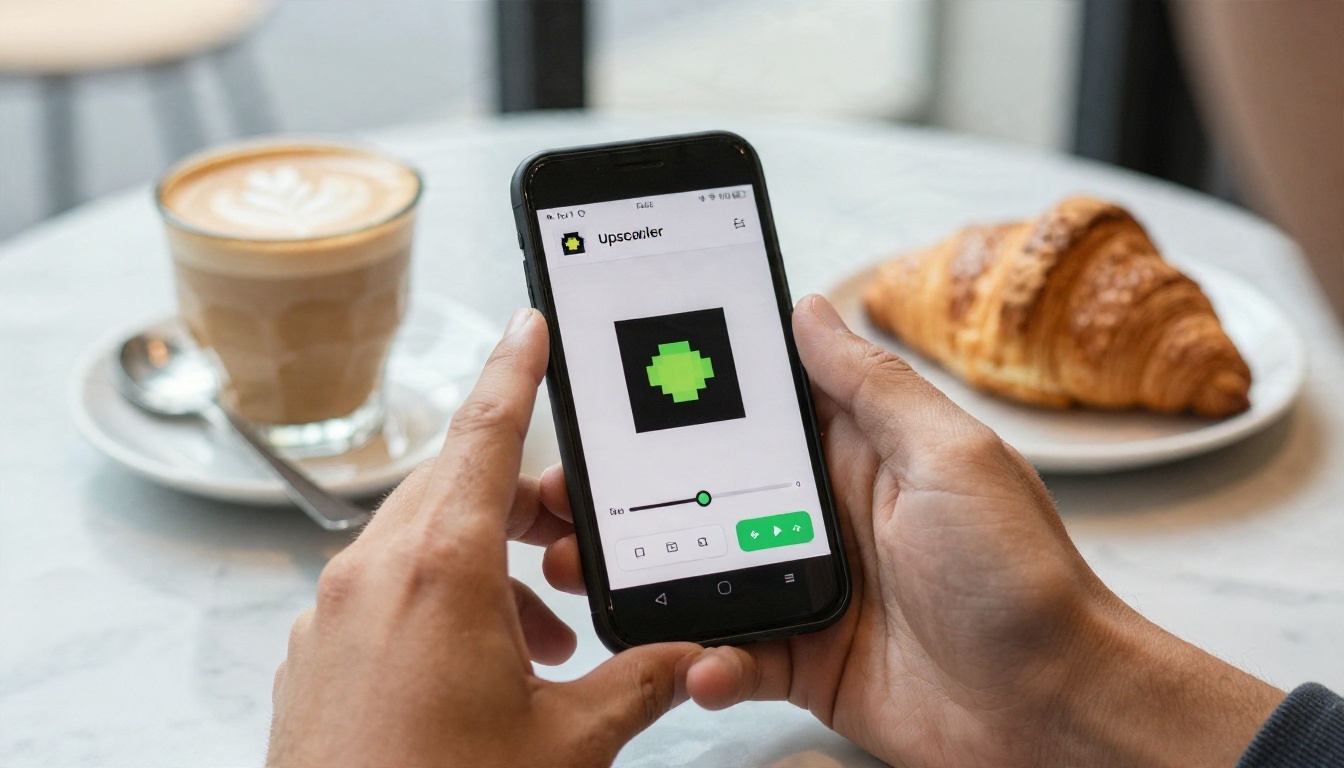
No necesitas instalar nada para escalar pixel art. Las herramientas en el navegador pueden cubrir la mayor parte del trabajo.
Herramientas de navegador frente a upscalers de IA
Las herramientas gratuitas de navegador que ejecutan algoritmos clásicos (vecino más cercano, Scale2x, hqx, xBR) son rápidas, privadas si se ejecutan localmente en tu navegador y perfectamente predecibles. La misma entrada da siempre la misma salida. Son la opción adecuada para recursos de juegos, iconos y cualquier cosa que deba mantenerse en la cuadrícula de píxeles.
Los upscalers de IA son mejores cuando el origen es de baja calidad, comprimido o borroso: una captura antigua, un JPEG de una hoja de sprites o el escaneo de una postal impresa de pixel art. Los filtros clásicos no pueden corregir los bloques de JPEG, pero un modelo entrenado a menudo puede eliminarlos mientras amplía.
Editores de escritorio como Aseprite y Photoshop también tienen modos de redimensionado por vecino más cercano, y muchos emuladores incluyen shaders xBR y hqx, así que puede que ya tengas la herramienta que necesitas.
Modelos de PicassoIA para probar
Si quieres una vía con IA, PicassoIA aloja varios upscalers que puedes probar sin instalar nada. Así encajan normalmente en el trabajo con pixel art:
| Modelo | Buena opción para | Notas |
|---|
| Real ESRGAN | Ampliación general 4x | Un upscaler muy conocido, buena primera prueba para bordes limpios |
| Recraft Crisp Upscale | Ampliación nítida y fiel | Tiende a conservar el aspecto original |
| Recraft Creative Upscale | Añadir profundidad y detalle | Ideal si quieres un resultado más rico y pictórico |
| Clarity Pro Upscaler | Resultado detallado y fotorrealista | Fuerte en textura, así que revisa con cuidado los bordes de píxeles |
| Image Upscale | Ampliaciones grandes para impresión | Útil cuando necesitas tamaños de salida grandes |
| Upscaler | Resultados 4x limpios | Sencillo y rápido para imágenes individuales |
| Increase Resolution | Hasta 4x en contenido mixto | Una opción general sólida |
| P Image Upscale | Respuesta rápida | Bueno para comparaciones rápidas |
| Crystal Upscaler | Retratos | Ajustado para rostros, así que es útil para retratos de personajes |
💡 Consejo: Pasa el mismo sprite por dos o tres de estos modelos y pon los resultados uno al lado del otro. Los modelos difieren mucho con el pixel art, y el ganador con una foto no siempre es el ganador con un sprite.
Si todavía no tienes arte de origen, también puedes generarlo. Modelos como Seedream 4.5 y Nano Banana Pro pueden producir imágenes con estilo de pixel art a partir de un prompt. Pide algo como "sprite de pixel art de 16 bits, colores planos, bordes duros, paleta limitada" y luego escala el resultado con los métodos anteriores. El pixel art generado suele tener píxeles de tamaño irregular, así que una pasada de limpieza importa todavía más.
Limpieza después del escalado
Elijas la vía que elijas, la salida rara vez queda lista. Una breve pasada de limpieza es lo que separa algo que parece escalado de algo que parece dibujado a ese tamaño.
Píxeles sueltos y huérfanos
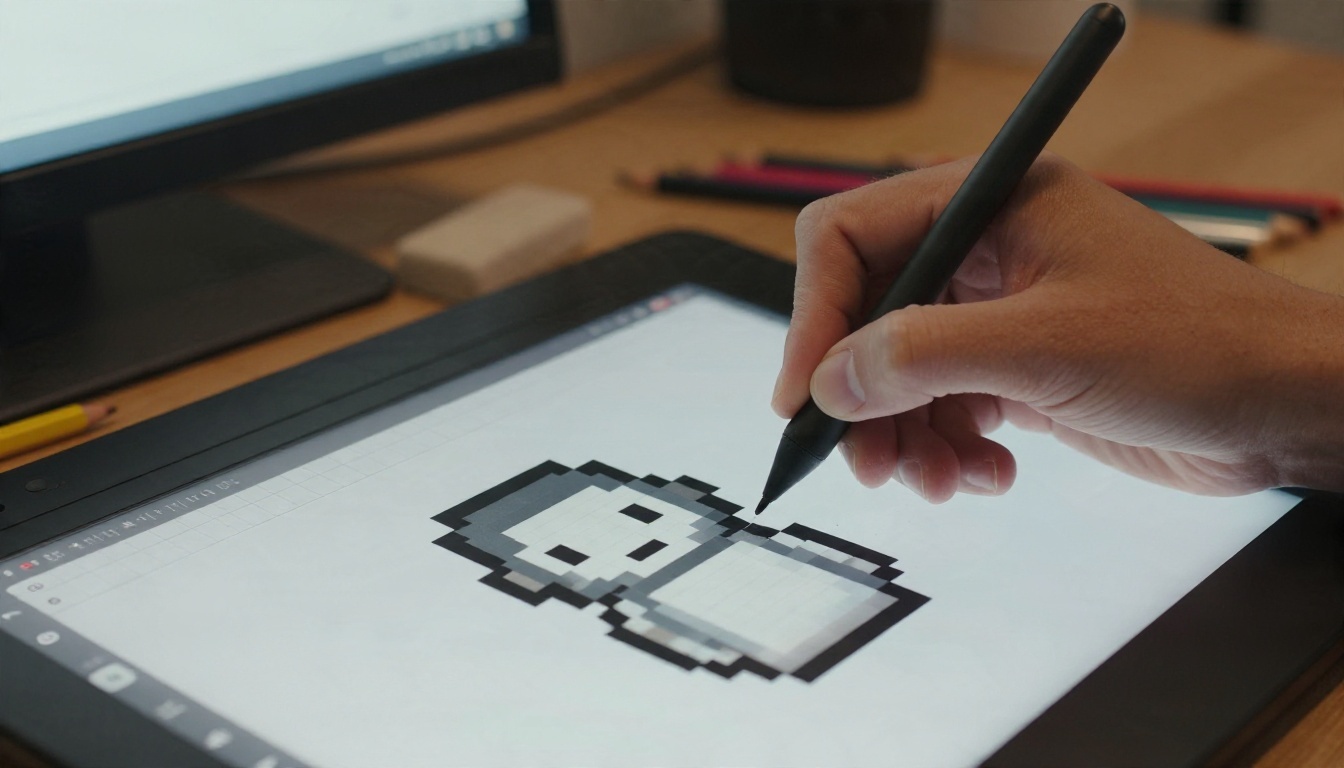
Los píxeles huérfanos son píxeles individuales que quedan aislados, desconectados de la forma que los rodea. Tanto los upscalers de IA como los filtros basados en patrones los crean. Amplía al 400 % y revisa el sprite una región cada vez. Elimina los huérfanos que no tienen significado (un brillo en el ojo está bien, un punto oscuro suelto en la mejilla no).
Vigila también los dobles: lugares donde una línea tiene dos píxeles de grosor durante un tramo y uno solo en el siguiente. Una línea limpia tiene un grosor constante.
Reducción de paleta
Los escaladores suaves y los modelos de IA añaden tonos intermedios. Si tu original usaba 16 colores, la salida puede tener ahora cientos. Aplica una reducción de paleta o una conversión a color indexado para devolver esos tonos extra a la paleta original. En la mayoría de los editores puedes cargar la paleta original y reasignar la imagen a ella. Este paso elimina gran parte del aspecto "sucio".
Hazlo antes de los arreglos manuales, porque la reasignación deshará cualquier cosa que hayas pintado a mano.
Corrige los bordes a mano
Revisa los contornos al final. Los escaladores suaves suelen dejar un halo tenue de color mezclado a lo largo del borde de un sprite sobre un fondo transparente. Usa una herramienta de lápiz duro, no un pincel suave, y borra el halo o recoloréalo con el color de contorno más cercano. En PNG transparentes, revisa el borde sobre fondos claros y oscuros, porque un halo que se oculta sobre blanco puede deslumbrar sobre negro.
Un flujo de trabajo repetible
Cuando escalas pixel art con frecuencia, una rutina fija ahorra tiempo y mantiene los resultados constantes entre recursos.
Paso a paso: del sprite a la impresión
- Encuentra la resolución real. Si la imagen ya se estiró, redúcela de nuevo con el vecino más cercano hasta que cada píxel sea un píxel.
- Decide el objetivo. Escalado por números enteros para juegos, filtro basado en patrones para suavizar, upscaler de IA para arte detallado o impresión.
- Elige el factor de escala. Escoge un múltiplo entero de la resolución real siempre que puedas.
- Prueba un recorte. Prueba dos o tres métodos con una porción de 64 por 64.
- Ejecuta la imagen completa. Usa el método ganador. Con upscalers de IA, trabaja en etapas de 2x.
- Reduce la paleta. Reasigna a los colores originales o a una paleta limpia de tu elección.
- Limpia huérfanos y bordes. Amplía, corrige los píxeles sueltos y revisa los bordes de transparencia.
- Exporta sin pérdida. Guarda como PNG. El JPEG añadirá exactamente los bloques y el desenfoque que te costó eliminar.
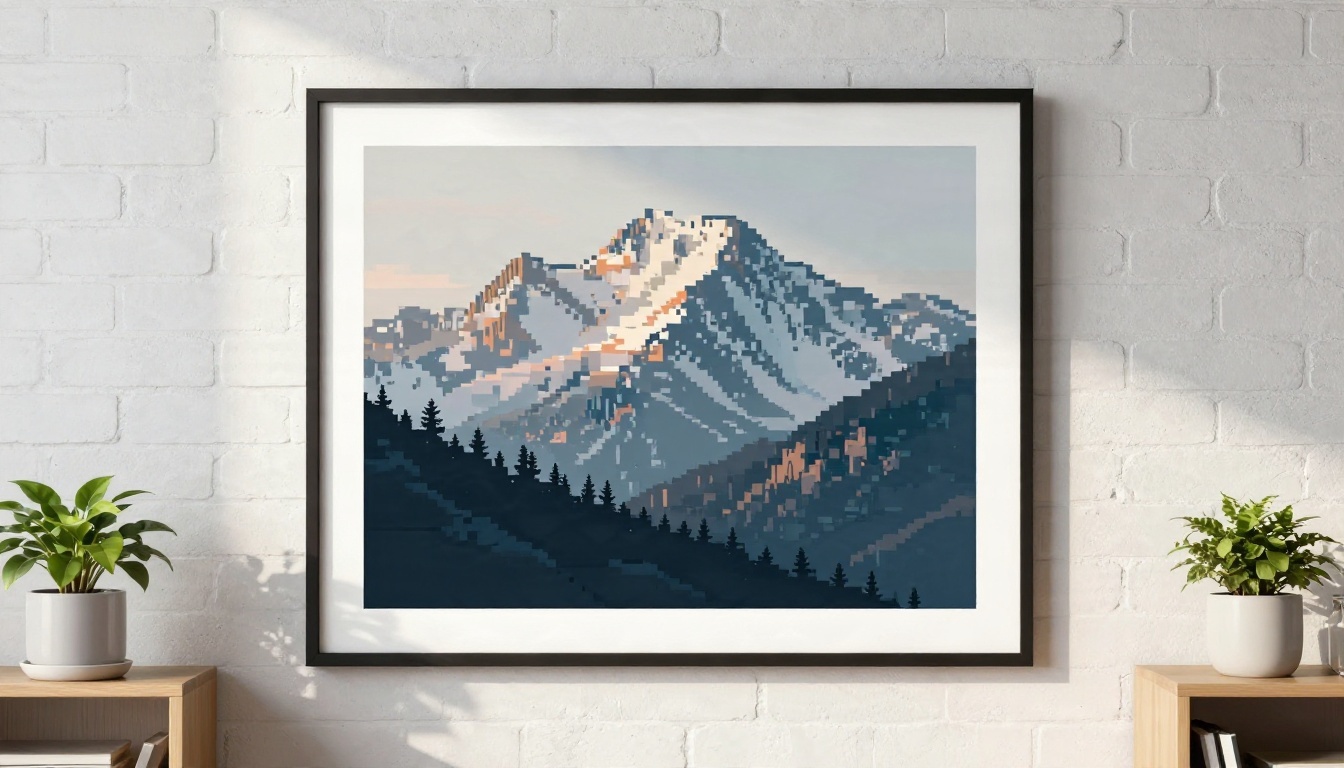
Para imprimir, apunta a una resolución que dé al menos entre 150 y 300 píxeles por pulgada en el tamaño final. Un sprite de 64 por 64 escalado con el vecino más cercano a 4096 por 4096 píxeles se imprime como un póster nítido y audaz, con cada píxel cuadrado visible. Si prefieres un aspecto más suave e ilustrado en la pared, pásalo antes por un upscaler creativo.
Errores comunes que conviene evitar
- Usar bicúbico por defecto. Revisa el modo de redimensionado de tu editor, porque muchos aplican por defecto un filtro de suavizado.
- Guardar como JPEG. La compresión añade ruido a las zonas de color plano. Usa PNG.
- Escalar desde una captura de pantalla. Las capturas de juegos escalados contienen píxeles duplicados, así que primero averigua el tamaño real.
- Subir demasiado la creatividad. El sprite deja de parecerse a tu personaje.
- Saltarse el paso de la paleta. Cien tonos extra hacen que el arte plano se vea embarrado.
- Mezclar tamaños de píxel. Un sprite a 3x junto a otro a 4x se ve mal en la misma escena. Mantén una sola escala en todo el proyecto.
Pruébalo con tus propios sprites
La mejor forma de ver estas diferencias es pasar un sprite por varios métodos y compararlos uno al lado del otro. Empieza con una pieza pequeña de tu trabajo: un personaje, un icono o un tile. Amplíalo con el vecino más cercano como referencia, luego prueba un filtro basado en patrones y después un upscaler de IA con creatividad baja. Pon los tres en pantalla con el mismo nivel de zoom y anota cuál conserva tu intención.
PicassoIA te ofrece un lugar para hacer la parte de IA de ese experimento. Sube un sprite a uno de los upscalers de arriba, prueba un segundo y un tercer modelo con la misma imagen y mira cuál respeta tus píxeles. Si necesitas arte de origen nuevo, genera una imagen con estilo de pixel art con Seedream 4.5 o Nano Banana Pro, y luego escálala y límpiala siguiendo los pasos de este artículo. Explora la lista completa de modelos en picassoia.com/en/all-models y empieza hoy mismo a experimentar con tus propias imágenes.


