एक 32 बाय 32 स्प्राइट को गलत तरीके से बड़ा करें और एक साफ़-सुथरा छोटा हीरो धुंधले, गंदे किनारों वाले धब्बे में बदल जाता है। सही तरीके से बड़ा करें और हर वर्ग इतना तेज़ रहता है कि उसे दीवार पर टांगा जा सके। फ़र्क हुनर या किस्मत का नहीं है। यह इस पर निर्भर करता है कि आप कौन-सा स्केलिंग एल्गोरिदम चुनते हैं, कौन-सी अपस्केलर सेटिंग्स छोड़ते हैं, और बाद में कौन-सा क्लीनअप करते हैं। यह लेख इन तीनों को समझाता है, एमुलेटर में इस्तेमाल होने वाले पुराने पैटर्न-आधारित फ़िल्टर से लेकर आधुनिक AI अपस्केलर तक, और फ्री ऑनलाइन टूल की ओर इशारा करता है जिन्हें आप आज ही आज़मा सकते हैं।
💡 त्वरित उत्तर: पूर्ण संख्या में सटीक बड़ा करने (2x, 3x, 4x, 8x) के लिए nearest neighbor का इस्तेमाल करें। ज़्यादा चिकने, गेम-कंसोल जैसे नतीजों के लिए Scale2x, hqx या xBR आज़माएँ। कम-रिज़ॉल्यूशन पिक्सल आर्ट को विस्तृत, हाई-रिज़ॉल्यूशन आर्टवर्क में बदलने के लिए AI अपस्केलर इस्तेमाल करें और थोड़ा क्लीनअप करने की उम्मीद रखें।
स्केलिंग एल्गोरिदम असल में क्या करते हैं
हर स्केलर एक ही सवाल का जवाब देता है: जब आउटपुट में इनपुट से ज़्यादा पिक्सल हों, तो नए पिक्सलों में कौन-सा रंग जाए? फ़ोटो में चिकने ग्रेडिएंट होते हैं, इसलिए पड़ोसियों का मिश्रण अनुमानित करना ठीक चलता है। पिक्सल आर्ट इसके उलट है। हर पिक्सल जानबूझकर रखा गया होता है, किनारे सख्त होते हैं, और पैलेट अक्सर कुछ ही रंगों तक सीमित होता है। दो चुने हुए रंगों के बीच का मिश्रण एक ऐसा रंग है जिसे किसी ने नहीं चुना।
Nearest Neighbor पिक्सल को ईमानदार रखता है
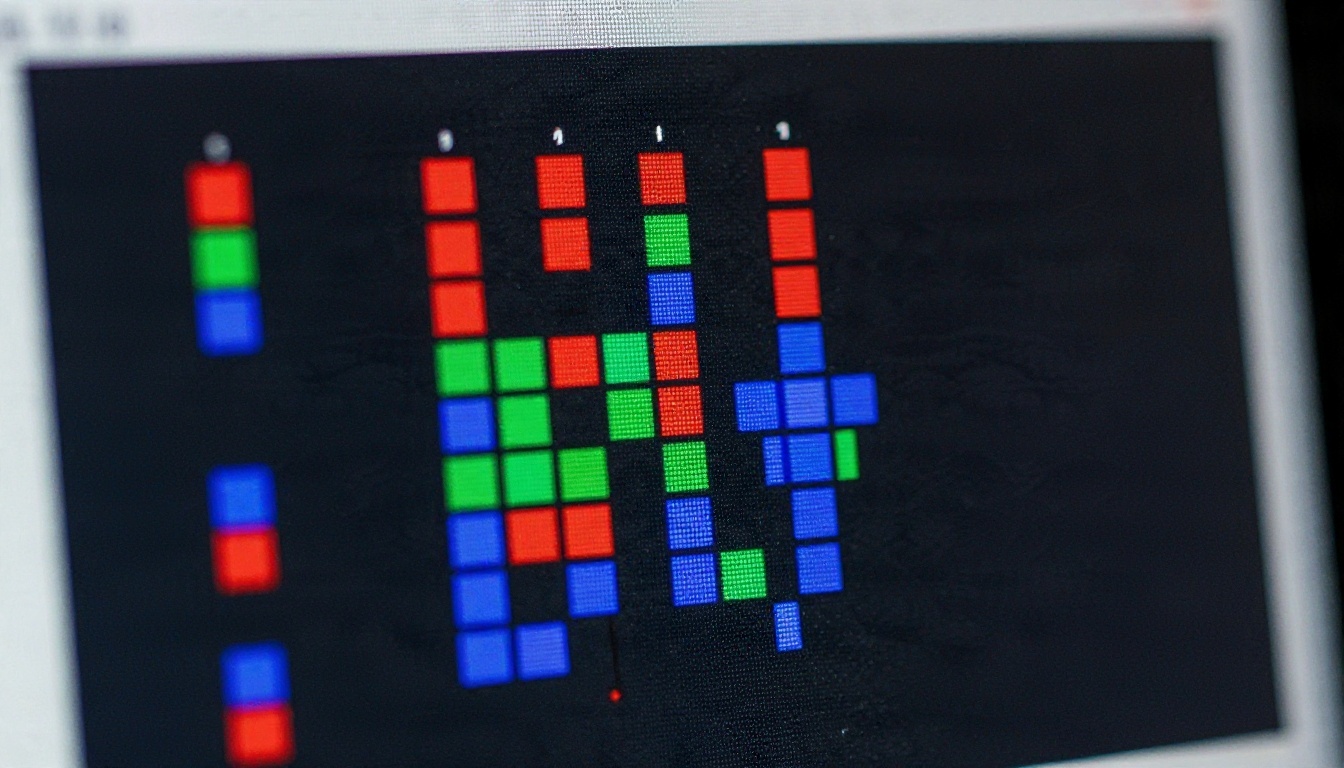
Nearest neighbor हर स्रोत पिक्सल को आउटपुट पिक्सलों के एक वर्गाकार ब्लॉक में कॉपी करता है। कुछ भी मिलाया नहीं जाता और कुछ भी गढ़ा नहीं जाता। 2x पर एक पिक्सल 2 बाय 2 का ब्लॉक बन जाता है। 4x पर 4 बाय 4 का। आपने जो पैलेट बनाया, वही पैलेट वापस मिलता है।
इसी वजह से गेम के स्प्राइट, टाइल सेट, आइकन और UI एलिमेंट के लिए यह डिफ़ॉल्ट विकल्प है। इसकी कमज़ोरी सिर्फ़ गैर-पूर्णांक साइज़ पर दिखती है। किसी स्प्राइट को 1.5x पर बड़ा करें तो कुछ स्रोत पिक्सल दो आउटपुट पिक्सल चौड़े हो जाते हैं और कुछ एक, इसलिए आकार असमान दिखते हैं और लाइनें हिलती-सी लगती हैं।
बाइलिनियर और बाइक्यूबिक स्प्राइट को धुंधला क्यों करते हैं
Bilinear, bicubic और Lanczos इंटरपोलेशन फ़िल्टर हैं, जो फ़ोटो के लिए बने हैं। ये हर नए पिक्सल को आसपास के पिक्सलों का भारित औसत निकालकर तय करते हैं। काले और सफ़ेद के बीच के सख्त किनारे पर ये बीच में भूरा रंग बना देते हैं, और bicubic व Lanczos दोनों तरफ़ हल्के हेलो भी जोड़ सकते हैं।
यह तब दिखता है जब आप किसी डिफ़ॉल्ट इमेज एडिटर सेटिंग या ढीले-ढाले वेब टूल में स्प्राइट का साइज़ बदलते हैं। नतीजा नरम, आउट-ऑफ़-फ़ोकस फ़ोटो जैसा और थोड़ा गंदा दिखता है। अगर आपका बड़ा किया गया पिक्सल आर्ट किसी भीगी खिड़की से खींची फ़ोटो जैसा लगे, तो टूल ने इन फ़िल्टरों में से कोई एक इस्तेमाल किया है।
| एल्गोरिदम | रंग मिलाता है? | सबसे अच्छा किसके लिए | मुख्य कमज़ोरी |
|---|
| Nearest neighbor | नहीं | पूर्ण संख्या में स्केलिंग, टाइल सेट, UI | फ़्रैक्शनल साइज़ पर असमान |
| Bilinear | हाँ | फ़ोटो, वीडियो | नरम, धुंधले स्प्राइट |
| Bicubic / Lanczos | हाँ | फ़ोटो, डाउनस्केलिंग | सख्त किनारों पर हेलो और ब्लर |
| Scale2x / EPX | केवल मौजूदा रंग चुनता है | त्वरित 2x या 3x स्मूदिंग | तय छोटे फ़ैक्टर |
| hqx | हाँ, नियम-आधारित | कंसोल-युग के स्प्राइट | गोल, कभी-कभी धुंधले कोने |
| xBR | हाँ, नियम-आधारित | साफ़ डायगोनल और कर्व | बहुत छोटे डिटेल पर आकार गढ़ सकता है |
| AI अपस्केलर | हाँ, सीखा हुआ | स्प्राइट को विस्तृत आर्ट में बदलना | रूप बदलता है, क्लीनअप चाहिए |
पैटर्न-आधारित परिवार
1990 और 2000 के दशक में एमुलेटर के लेखक चाहते थे कि रेट्रो गेम बड़ी स्क्रीन पर बेहतर दिखें, बिना उन्हें धुंधला किए। इसका जवाब पैटर्न-आधारित स्केलर का एक सेट था। पिक्सलों को अंधाधुंध औसत करने के बजाय ये हर पिक्सल के आसपास के छोटे इलाके को देखते हैं और नियम लगाते हैं: अगर ये पड़ोसी मेल खाते हैं, तो इस कोने को गोल करें; अगर नहीं, तो उसे वर्गाकार रखें।
Scale2x और EPX
EPX (Eric's Pixel Expansion) और Scale2x लगभग एक जैसे तरीके से काम करते हैं। Nearest neighbor से शुरू करें, ताकि हर स्रोत पिक्सल 2 बाय 2 का ब्लॉक बने। फिर पिक्सल की तुलना उसके चार सीधे पड़ोसियों से करें। अगर ऊपर और बाएँ वाले पड़ोसी आपस में मेल खाते हैं और बाकी दो से अलग हैं, तो ऊपर-बाएँ वाला आउटपुट पिक्सल उनका रंग ले लेता है। यही जाँच चारों कोनों के लिए दोहराई जाती है।
असर सूक्ष्म होता है। डायगोनल सीढ़ियाँ ज़्यादा चिकनी हो जाती हैं, और कोई नया रंग नहीं बनता, क्योंकि हर आउटपुट पिक्सल किसी स्रोत पड़ोसी से कॉपी होता है। 3x के वर्ज़न भी मौजूद हैं। अगर आपको हल्की स्मूदिंग चाहिए जो सख्त पैलेट का भी सम्मान करे, तो इस परिवार में यह सबसे सुरक्षित विकल्प है।
hqx और xBR
hqx (hq2x, hq3x, hq4x) किसी पिक्सल की तुलना उसके आठ पड़ोसियों से करता है, पैटर्न को एक टेबल में खोजता है, और फिर उस पैटर्न के अनुसार रंग मिलाता है। xBR, यानी "scale by rules", इसी तरह काम करता है, पर इसमें किनारे की दिशा पहचानने वाले और चरण जुड़े होते हैं। यह डायगोनल और कर्व को बेहतर संभालता है, और इसके कई वर्ज़न एमुलेटर में शेडर के रूप में लोकप्रिय हैं।
दोनों एक गोल, पेंटिंग जैसा रूप देते हैं। सीधी लाइनें साफ़ रहती हैं और डायगोनल चिकने ढलान बन जाते हैं। ये 16-बिट युग के उन स्प्राइट पर चमकते हैं जिनमें आउटलाइन और सपाट रंग होते हैं। ये डिथरिंग से जूझते हैं, क्योंकि चेकरबोर्ड पैटर्न नियम-टेबल को शोर जैसा लगता है, और छोटे डिटेल जैसे 2-पिक्सल की आँखें, जो आपस में मिल सकती हैं या विकृत हो सकती हैं।
💡 अनुभव का नियम: अगर आपकी आर्ट डिथरिंग या सिंगल-पिक्सल डिटेल पर निर्भर है, तो nearest neighbor पर टिके रहें। अगर उसमें साफ़ आउटलाइन और बड़े सपाट इलाके हैं, तो पैटर्न-आधारित फ़िल्टर शायद अच्छा दिखेगा।
इंटीजर स्केलिंग और डिस्प्ले नियम
कोई भी फ़िल्टर चुनने से पहले जाँच लें कि आउटपुट असल में कितना बड़ा होगा। पिक्सल आर्ट की ज़्यादातर समस्याएँ, जिन्हें लोग एल्गोरिदम पर डाल देते हैं, असल में साइज़ की समस्याएँ होती हैं।
पूर्ण संख्या के गुणज चुनें
320 बाय 180 का गेम 1280 बाय 720 तक स्केल हो तो वह ठीक 4x होता है। हर पिक्सल एक ही साइज़ का रहता है और सब कुछ सही दिखता है। वही गेम 1366 बाय 768 तक स्केल करें तो फ़ैक्टर 4.27x हो जाता है, इसलिए कुछ पिक्सल कॉलम चार चौड़े और कुछ पाँच चौड़े हो जाते हैं। कैमरा हिलने पर लाइनें झिलमिलाती हैं और आकार काँपते हैं।
जब आप आउटपुट साइज़ तय कर सकें, तो हमेशा स्रोत रिज़ॉल्यूशन के पूर्ण संख्या गुणज चुनें। कुछ उपयोगी उदाहरण:
- 16 बाय 16 आइकन: 64, 128, 256 या 512 पिक्सल
- 32 बाय 32 स्प्राइट: 128, 256, 512 या 1024 पिक्सल
- 320 बाय 180 दृश्य: 1280 बाय 720 (4x), 1920 बाय 1080 (6x), 3840 बाय 2160 (12x)
- 160 बाय 144 हैंडहेल्ड स्क्रीन: 640 बाय 576 (4x) या 800 बाय 720 (5x)
विषम रिज़ॉल्यूशन के लिए शार्प बाइलिनियर
कभी-कभी आप पूर्ण संख्या का गुणज नहीं पा सकते। हो सकता है लक्ष्य कोई ऐसा फ़ोन हो जिसका रिज़ॉल्यूशन विषम हो, या कोई विंडो जिसका साइज़ यूज़र बदल सके। एक आम समझौता है शार्प बाइलिनियर: पहले nearest neighbor से सबसे बड़े पूर्ण संख्या गुणज तक बढ़ाएँ, फिर अंतिम साइज़ तक पहुँचने के लिए एक छोटा बाइलिनियर स्टेप लगाएँ। पिक्सल ज़्यादातर तेज़ रहते हैं, और केवल हर ब्लॉक के बिल्कुल किनारे हल्के नरम होते हैं।
यह परफ़ेक्ट नहीं है, पर यह फ़्रैक्शनल nearest neighbor के असमान ब्लॉक और सादे बाइलिनियर का धुंधलापन, दोनों से बचाता है। अगर आपका टूल इसे देता है, तो सटीक साइज़ छोड़ने से पहले इसे आज़माएँ।
ज़रूरी अपस्केलर सेटिंग्स
AI अपस्केलर क्लासिक एल्गोरिदम से अलग व्यवहार करते हैं। तय नियमों का पालन करने के बजाय वे एक प्रशिक्षित नेटवर्क का इस्तेमाल करते हैं जो संभावित डिटेल का अनुमान लगाता है। अगर आप चाहते हैं कि स्प्राइट विस्तृत आर्टवर्क बन जाए, तो यह शक्तिशाली है, और अगर आप चाहते हैं कि पिक्सल ग्रिड बना रहे, तो यह जोखिम भरा है। नीचे की सेटिंग्स तय करती हैं कि नतीजा किस तरफ़ झुकेगा। सटीक नाम मॉडल-दर-मॉडल अलग होते हैं, इसलिए देखें कि आपके सामने का टूल क्या दिखाता है।
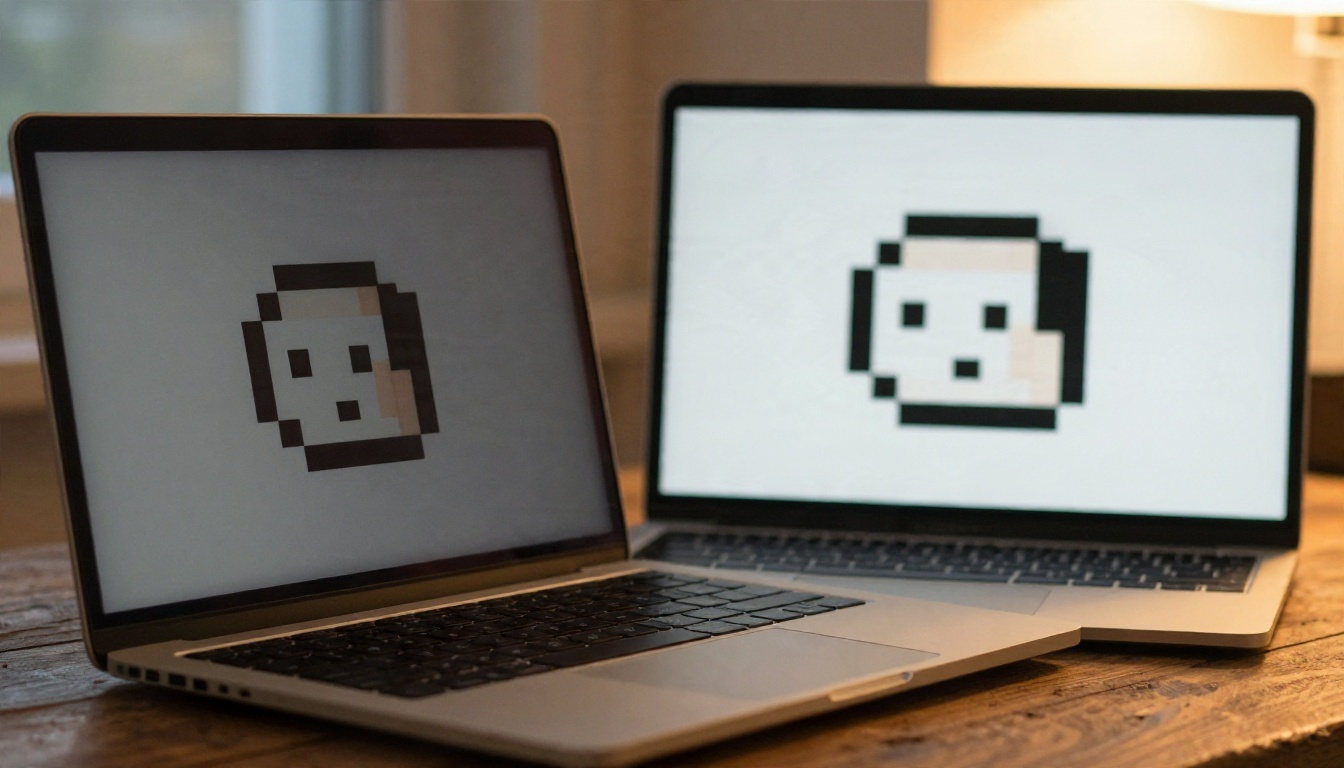
स्केल फ़ैक्टर और आउटपुट साइज़
ज़्यादातर AI अपस्केलर 2x या 4x देते हैं, और कुछ इससे आगे भी जाते हैं। पिक्सल आर्ट वैसे भी छोटा होता है, इसलिए 64 बाय 64 का स्प्राइट 4x पर भी सिर्फ़ 256 बाय 256 होगा। प्रिंट या बड़े डिस्प्ले के लिए चरणों में अपस्केल करें (2x, नतीजा जाँचें, फिर 2x) न कि एक ही बड़ी छलांग में। हर पास में आपको आर्टिफ़ैक्ट बढ़ने से पहले पकड़ने का मौका मिलता है।
साथ ही पहले रीसाइज़ करने पर भी विचार करें। अगर आपका स्प्राइट 3x nearest-neighbor स्केलिंग वाला स्क्रीनशॉट है, तो अपस्केलर चलाने से पहले उसे उसके असली रिज़ॉल्यूशन पर वापस छोटा करें, ताकि मॉडल दोहराए गए ब्लॉक नहीं, असली पिक्सल देखे।
क्रिएटिविटी और रिसेम्बलेंस स्लाइडर
कुछ अपस्केलर क्रिएटिविटी (या इससे मिलता-जुलता) कंट्रोल और रिसेम्बलेंस कंट्रोल देते हैं। ये विपरीत दिशाओं में चलते हैं, यानी एक बढ़ता है तो दूसरा घटता है:
| सेटिंग की दिशा | क्या होता है | कब इस्तेमाल करें |
|---|
| कम क्रिएटिविटी, ज़्यादा रिसेम्बलेंस | स्रोत के आकार और रंगों के करीब रहता है | आप चाहते हैं कि स्प्राइट पहचाना जाए |
| ज़्यादा क्रिएटिविटी, कम रिसेम्बलेंस | टेक्स्चर, शेडिंग और डिटेल गढ़ता है | आपको पेंटेड या रेंडर्ड लुक चाहिए |
| मध्यम | हल्के डिटेल जोड़ता है, आउटलाइन बनाए रखता है | ज़्यादातर कैरेक्टर आर्ट और आइकन |
पिक्सल आर्ट के लिए कम स्तर से शुरू करें। ज़्यादा क्रिएटिविटी अक्सर वर्गाकार पिक्सलों को ब्रश स्ट्रोक में बदल देती है, चेहरे बदल देती है, और ऐसे डिटेल जोड़ देती है जो स्प्राइट में कभी थे ही नहीं। अगर आपको वह पेंटिंग जैसा असर चाहिए, तो ज़रूर आज़माएँ, पर मूल फ़ाइल सहेज लें ताकि तुलना कर सकें।
डीनॉइज़ और शार्पन की सीमाएँ
कई टूल में डीनॉइज़ या शार्पन कंट्रोल होता है। पिक्सल आर्ट में फ़ोटोग्राफ़िक अर्थ में कोई नॉइज़ नहीं होता, इसलिए तेज़ डीनॉइज़ सेटिंग आपकी डिथरिंग को ग्रेन समझकर मिटा देगी। इसे लगभग शून्य पर रखें। शार्पनिंग भी उतनी ही जोखिम भरी है: यह गहरे पिक्सलों के आसपास चमकीली आउटलाइन जोड़ सकती है। हल्का स्पर्श ठीक है, पर भारी हाथ से हेलो बनते हैं जिन्हें हाथ से हटाना पड़ता है।
💡 पहले क्रॉप पर टेस्ट करें। 64 बाय 64 का एक हिस्सा काटें जिसमें कोई मुश्किल इलाका हो (आउटलाइन और ग्रेडिएंट दोनों), उसे दो या तीन अलग सेटिंग्स पर अपस्केलर से चलाएँ और तुलना करें। इसमें एक मिनट लगता है और पूरे साइज़ के बेकार रन बचते हैं।
आज़माने लायक फ्री ऑनलाइन टूल
पिक्सल आर्ट स्केल करने के लिए कुछ इंस्टॉल करने की ज़रूरत नहीं। ब्राउज़र-आधारित टूल ज़्यादातर काम संभाल सकते हैं।
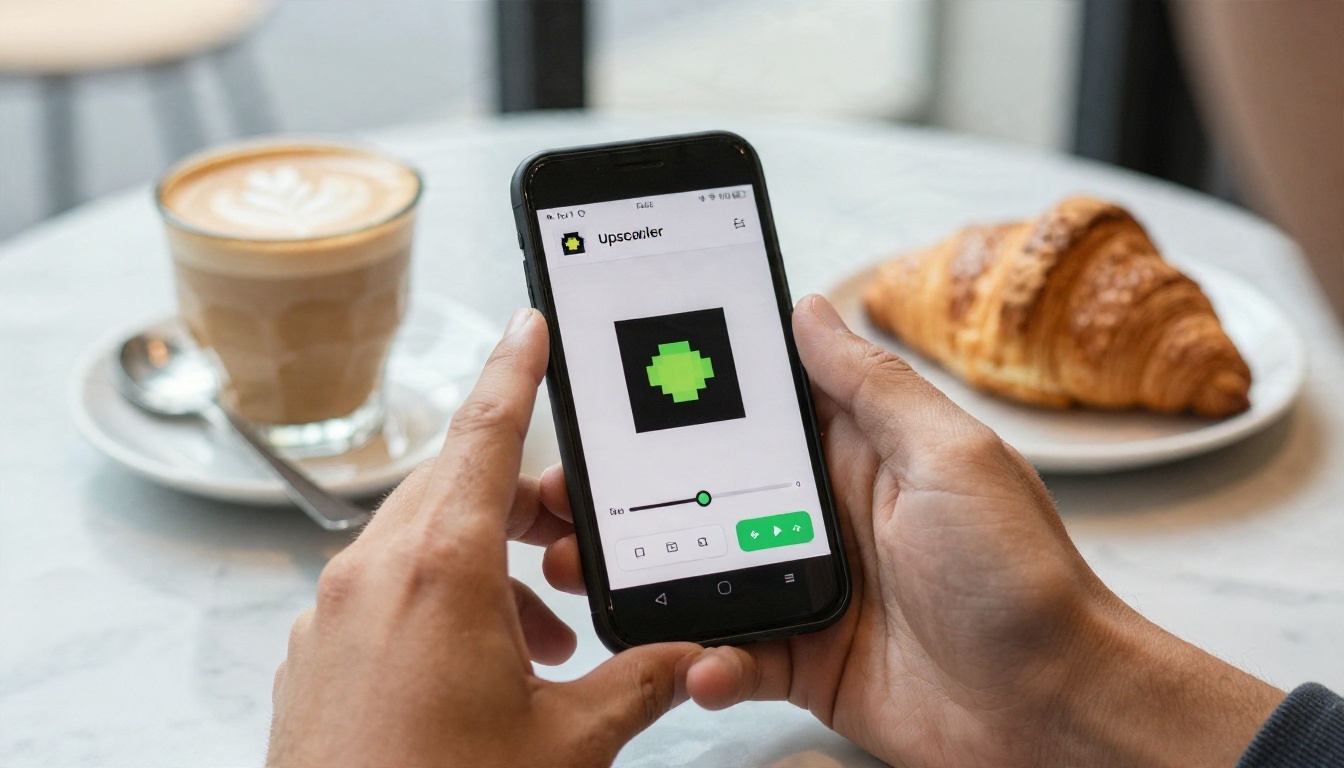
ब्राउज़र टूल बनाम AI अपस्केलर
क्लासिक एल्गोरिदम (nearest neighbor, Scale2x, hqx, xBR) चलाने वाले फ्री ब्राउज़र टूल तेज़ होते हैं, अगर वे आपके ब्राउज़र में लोकली चलें तो निजी भी होते हैं, और पूरी तरह पूर्वानुमेय होते हैं। एक ही इनपुट हर बार एक ही आउटपुट देता है। गेम एसेट, आइकन और उन सब चीज़ों के लिए ये सही चुनाव हैं जिन्हें पिक्सल ग्रिड पर ही रहना है।
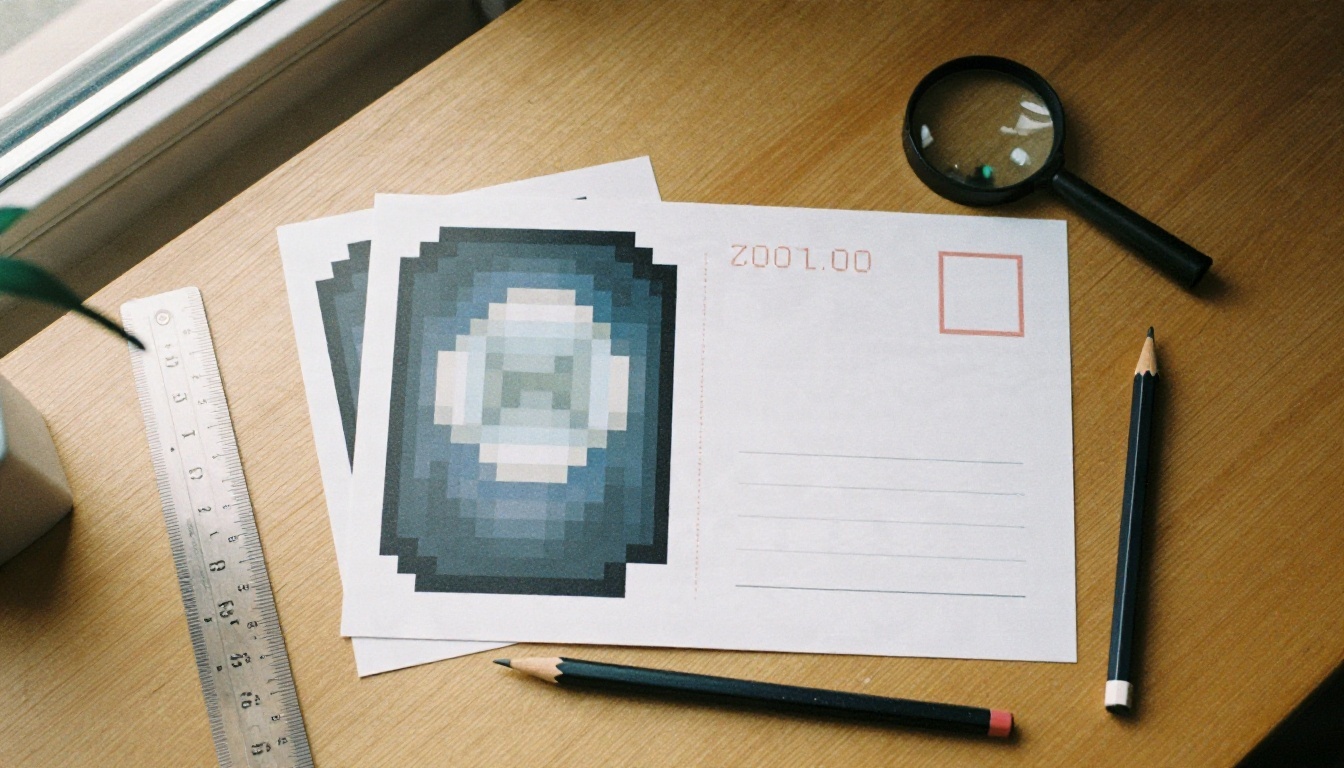
AI अपस्केलर तब बेहतर हैं जब सोर्स कम क्वालिटी, कंप्रेस्ड या धुंधला हो: एक पुराना स्क्रीनशॉट, स्प्राइट शीट का JPEG, या प्रिंट किए गए पिक्सल आर्ट पोस्टकार्ड का स्कैन। क्लासिक फ़िल्टर JPEG के ब्लॉक ठीक नहीं कर सकते, पर एक प्रशिक्षित मॉडल बड़ा करते समय अक्सर उन्हें हटा सकता है।
Aseprite और Photoshop जैसे डेस्कटॉप एडिटर में भी nearest-neighbor रीसाइज़ मोड होते हैं, और कई एमुलेटर xBR व hqx शेडर के साथ आते हैं, इसलिए शायद वह टूल आपके पास पहले से है जिसकी आपको ज़रूरत है।
आज़माने लायक PicassoIA मॉडल
अगर आप AI रास्ता चाहते हैं, तो PicassoIA पर कई अपस्केलर हैं जिन्हें आप बिना कुछ इंस्टॉल किए आज़मा सकते हैं। पिक्सल आर्ट के काम में ये आम तौर पर कैसे फ़िट होते हैं, यह यहाँ है:
| मॉडल | किसके लिए अच्छा | नोट्स |
|---|
| Real ESRGAN | सामान्य 4x बड़ा करना | एक जाना-माना अपस्केलर, साफ़ किनारों की जाँच के लिए अच्छा पहला टेस्ट |
| Recraft Crisp Upscale | साफ़ और सटीक बड़ा करना | मूल लुक को बचाने की ओर झुकता है |
| Recraft Creative Upscale | गहराई और डिटेल जोड़ना | तब सबसे अच्छा जब आपको ज़्यादा समृद्ध, पेंटेड नतीजा चाहिए |
| Clarity Pro Upscaler | विस्तृत, फ़ोटोरियलिस्टिक आउटपुट | टेक्स्चर में मज़बूत, इसलिए पिक्सल किनारों की ध्यान से जाँच करें |
| Image Upscale | प्रिंट के लिए बड़े आउटपुट साइज़ | जब आपको बड़े आउटपुट साइज़ चाहिए तब उपयोगी |
| Upscaler | साफ़ 4x नतीजे | एकल इमेज के लिए सरल और तेज़ |
| Increase Resolution | मिश्रित कंटेंट पर 4x तक | एक ठोस सामान्य विकल्प |
| P Image Upscale | तेज़ नतीजा | त्वरित तुलना के लिए अच्छा |
| Crystal Upscaler | पोर्ट्रेट | चेहरों के लिए ट्यून किया गया, इसलिए कैरेक्टर पोर्ट्रेट के लिए उपयोगी |
💡 टिप: इनमें से दो या तीन पर एक ही स्प्राइट चलाएँ और नतीजों को साथ-साथ रखें। पिक्सल आर्ट पर मॉडल बहुत अलग-अलग व्यवहार करते हैं, और फ़ोटो पर जीतने वाला मॉडल स्प्राइट पर हमेशा नहीं जीतता।
अगर आपके पास अभी सोर्स आर्ट नहीं है, तो उसे जनरेट भी कर सकते हैं। Seedream 4.5 और Nano Banana Pro जैसे मॉडल प्रॉम्प्ट से पिक्सल आर्ट स्टाइल की इमेज बना सकते हैं। "16-bit pixel art sprite, flat colors, hard edges, limited palette" जैसा प्रॉम्प्ट माँगें और फिर ऊपर बताए तरीकों से नतीजे को स्केल करें। जनरेट किए गए पिक्सल आर्ट में अक्सर असमान पिक्सल साइज़ होते हैं, इसलिए क्लीनअप पास और भी ज़रूरी हो जाता है।
स्केलिंग के बाद क्लीनअप
जो भी रास्ता चुनें, आउटपुट शायद ही सीधे फ़िनिश लाइन तक पहुँचता है। एक छोटा क्लीनअप पास ही वह फ़र्क है जो एक ऐसी चीज़ को, जो स्केल की गई लगती है, उस चीज़ से अलग करता है जो उसी साइज़ पर बनाई गई लगती है।
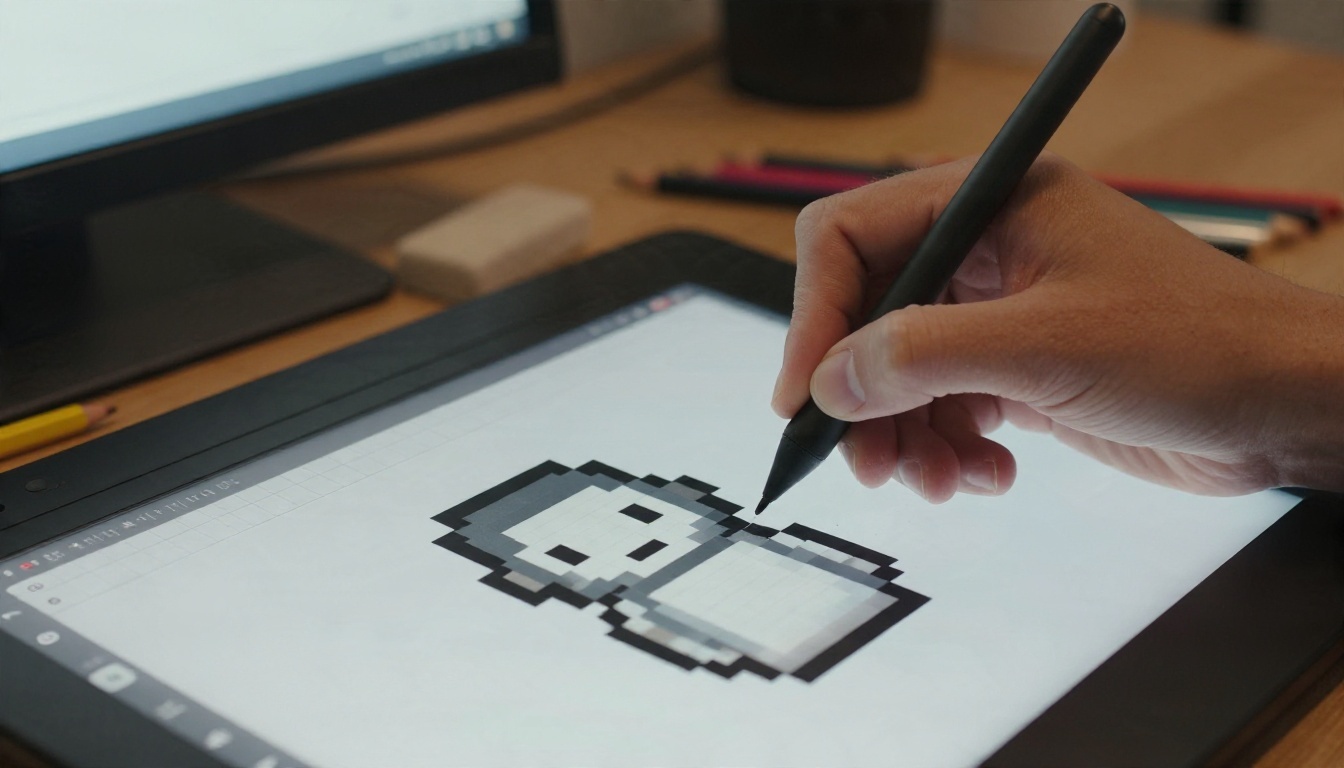
स्ट्रे पिक्सल और ऑर्फ़न
ऑर्फ़न पिक्सल वे अकेले पिक्सल हैं जो अपने आसपास के आकार से कटे हुए, अकेले बैठे रहते हैं। AI अपस्केलर और पैटर्न फ़िल्टर, दोनों इन्हें बनाते हैं। 400% तक ज़ूम करें और स्प्राइट को एक-एक इलाके में स्कैन करें। वे ऑर्फ़न हटाएँ जिनका कोई अर्थ नहीं है (आँख में हाइलाइट ठीक है, गाल पर अकेला गहरा बिंदु नहीं)।
इसके अलावा डबल्स पर भी नज़र रखें: वे जगहें जहाँ कोई लाइन कुछ दूर तक दो पिक्सल मोटी होती है और अगले हिस्से में एक पिक्सल। साफ़ लाइन की चौड़ाई एक-सी होती है।
पैलेट रिडक्शन
स्मूद स्केलर और AI मॉडल बीच के शेड जोड़ते हैं। अगर आपके मूल में 16 रंग थे, तो आउटपुट में अब सैकड़ों हो सकते हैं। पैलेट रिडक्शन या इंडेक्स्ड-कलर कन्वर्ज़न चलाएँ ताकि वे अतिरिक्त शेड मूल पैलेट पर वापस आ जाएँ। ज़्यादातर एडिटर में आप मूल पैलेट लोड करके इमेज को उसी में रीमैप कर सकते हैं। यह एक कदम ज़्यादातर "गंदे" लुक को हटा देता है।
यह हाथ से सुधार से पहले करें, क्योंकि रीमैपिंग आपके हाथ से की गई किसी भी पेंटिंग को मिटा देगी।
किनारे हाथ से ठीक करें
आउटलाइन को आखिर में देखें। स्मूद स्केलर अक्सर पारदर्शी बैकग्राउंड के सामने स्प्राइट की सीमा पर मिले हुए रंग की हल्की फ़्रिंज छोड़ देते हैं। सॉफ़्ट ब्रश की जगह सख्त पेंसिल टूल इस्तेमाल करें, और फ़्रिंज को या तो मिटा दें या सबसे नज़दीकी आउटलाइन रंग से दोबारा रंग दें। पारदर्शी PNG पर किनारे को हल्के और गहरे दोनों बैकग्राउंड पर जाँचें, क्योंकि जो फ़्रिंज सफ़ेद पर छिप जाती है, वह काले पर चमक सकती है।
एक दोहराने लायक वर्कफ़्लो
जब आप अक्सर पिक्सल आर्ट स्केल करते हैं, तो एक तय रूटीन समय बचाता है और एसेट्स में नतीजे एक-सा रखता है।
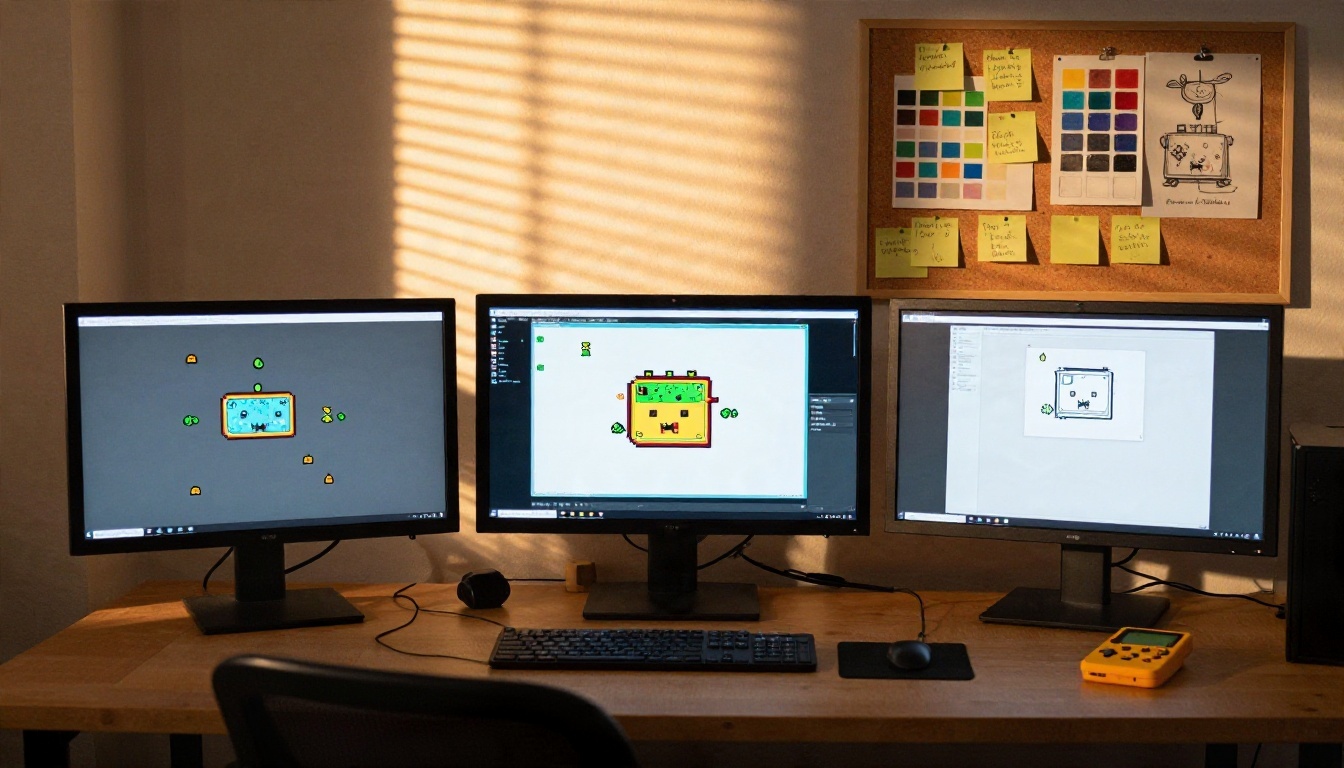
चरण दर चरण: स्प्राइट से प्रिंट तक
- असली रिज़ॉल्यूशन खोजें। अगर इमेज पहले ही खिंची हुई थी, तो उसे nearest neighbor से तब तक छोटा करें जब तक हर पिक्सल एक पिक्सल न बन जाए।
- लक्ष्य तय करें। गेम के लिए पूर्ण संख्या में स्केलिंग, स्मूदिंग के लिए पैटर्न फ़िल्टर, डिटेल्ड आर्ट या प्रिंट के लिए AI अपस्केलर।
- स्केल फ़ैक्टर चुनें। जहाँ भी हो सके, असली रिज़ॉल्यूशन का पूर्ण संख्या गुणज चुनें।
- क्रॉप पर टेस्ट करें। 64 बाय 64 के एक टुकड़े पर दो या तीन तरीके आज़माएँ।
- पूरी इमेज चलाएँ। जीतने वाला तरीका इस्तेमाल करें। AI अपस्केलर के लिए 2x चरणों में काम करें।
- पैलेट कम करें। मूल रंगों पर रीमैप करें, या अपनी चुनी हुई साफ़ पैलेट पर।
- ऑर्फ़न और किनारे साफ़ करें। ज़ूम करें, स्ट्रे पिक्सल ठीक करें, पारदर्शिता के किनारे जाँचें।
- बिना नुकसान के एक्सपोर्ट करें। PNG के रूप में सहेजें। JPEG ठीक वही ब्लॉक और धुंधलापन जोड़ देगा जिसे आपने हटाने में मेहनत की।
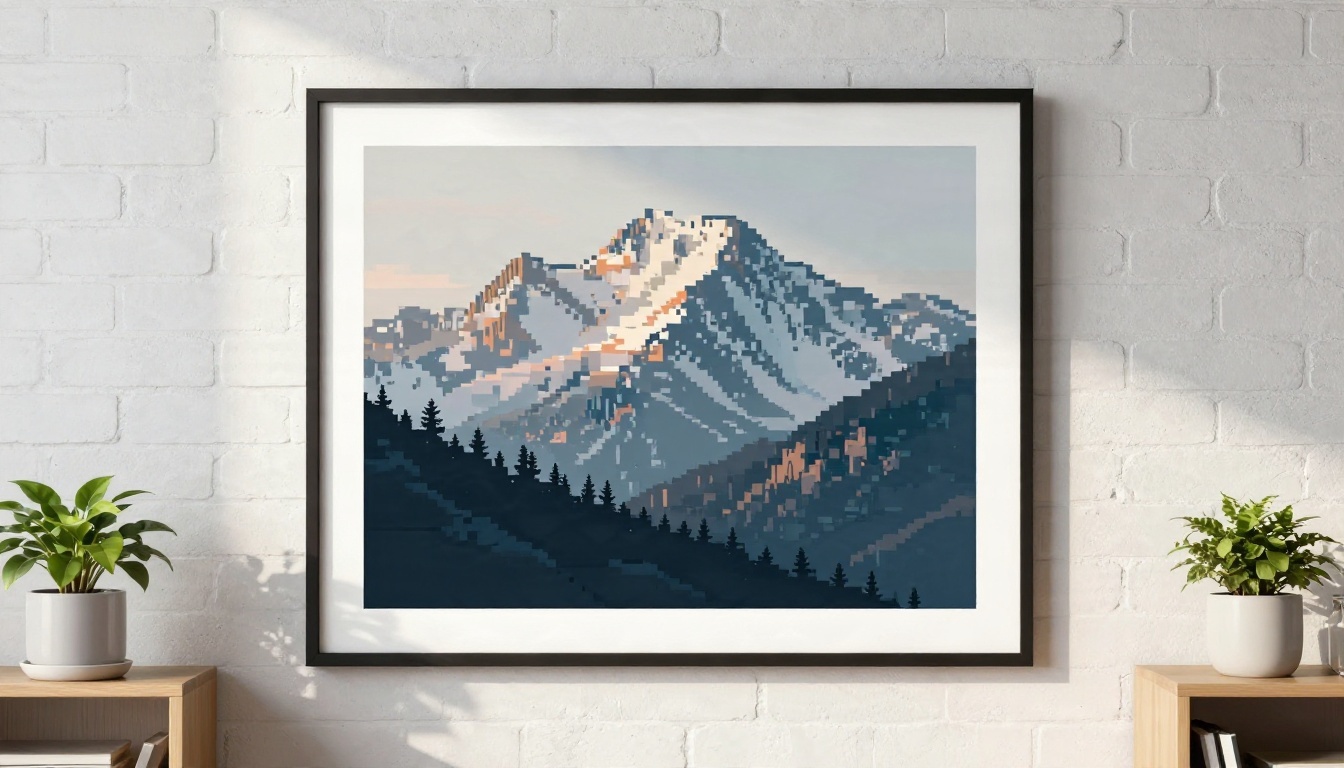
प्रिंट के लिए ऐसा रिज़ॉल्यूशन रखें जो अंतिम साइज़ पर कम से कम 150 से 300 पिक्सल प्रति इंच दे। 64 बाय 64 का स्प्राइट nearest neighbor से 4096 बाय 4096 पिक्सल तक स्केल करें तो वह एक तेज़, दमदार पोस्टर बनकर छपता है, जिसमें हर वर्गाकार पिक्सल दिखता है। अगर आप दीवार पर नरम, इलस्ट्रेटेड लुक चाहते हैं, तो पहले क्रिएटिव अपस्केलर से चलाएँ।
बचने लायक आम गलतियाँ
- डिफ़ॉल्ट रूप से बाइक्यूबिक इस्तेमाल करना। अपने एडिटर का रीसाइज़ मोड जाँचें, क्योंकि कई डिफ़ॉल्ट रूप से स्मूदिंग फ़िल्टर पर होते हैं।
- JPEG के रूप में सहेजना। कंप्रेशन सपाट रंग वाले इलाकों में शोर जोड़ देता है। PNG इस्तेमाल करें।
- स्क्रीनशॉट से स्केल करना। स्केल किए गए गेम के स्क्रीनशॉट में दोहराए गए पिक्सल होते हैं, इसलिए पहले असली साइज़ खोजें।
- क्रिएटिविटी को बहुत ऊँचा रखना। स्प्राइट अपने कैरेक्टर जैसा दिखना बंद कर देता है।
- पैलेट वाला चरण छोड़ना। सौ अतिरिक्त शेड सपाट आर्ट को गंदा बना देते हैं।
- पिक्सल साइज़ मिलाना। एक सीन में 3x का स्प्राइट और उसके बगल में 4x का स्प्राइट गलत लगता है। पूरे प्रोजेक्ट में एक ही स्केल रखें।
अपने स्प्राइट पर इसे आज़माएँ
इन अंतरों को देखने का सबसे अच्छा तरीका है एक ही स्प्राइट को कई तरीकों से चलाना और उन्हें साथ-साथ रखकर तुलना करना। अपने काम के एक छोटे टुकड़े से शुरू करें: कोई कैरेक्टर, आइकन या टाइल। बेसलाइन के लिए nearest neighbor से बड़ा करें, फिर पैटर्न-आधारित फ़िल्टर आज़माएँ, फिर कम क्रिएटिविटी वाला AI अपस्केलर। तीनों को एक ही ज़ूम स्तर पर स्क्रीन पर रखें और नोट करें कि कौन-सा आपके इरादे को बचाए रखता है।
PicassoIA आपको इस प्रयोग के AI हिस्से के लिए जगह देता है। ऊपर के किसी अपस्केलर पर एक स्प्राइट अपलोड करें, उसी इमेज पर दूसरे और तीसरे मॉडल आज़माएँ, और देखें कि कौन आपके पिक्सल का सम्मान करता है। अगर आपको नई सोर्स आर्ट चाहिए, तो Seedream 4.5 या Nano Banana Pro से पिक्सल आर्ट स्टाइल की इमेज बनाएँ, फिर इस लेख के चरणों से उसे स्केल और साफ़ करें। पूरी मॉडल सूची picassoia.com/en/all-models पर देखें और आज ही अपनी इमेज के साथ प्रयोग शुरू करें।


