صوّرت مقطعًا مثاليًا مدته عشر ثوانٍ، لكن السماء رمادية، وشخص غريب يمرّ في الخلفية، والعميل يريد السترة باللون الأحمر. قبل عشر سنوات كان ذلك يعني العزل والتتبّع وأمسية طويلة. أما اليوم فتكتب جملة واحدة، وتنتظر دقيقة، ويعيد النموذج كتابة اللقطات مع الحفاظ على الحركة التي صوّرتها. تحرير الفيديو بالأوامر النصية حقيقي، وقابل للاستخدام اليوم، وبعضه مجاني. ولكن له حدود صارمة تتجاهلها معظم الشروحات. يغطي هذا المقال الأدوات، والأوامر النصية الدقيقة التي تنجح، والإعدادات التي تستحق التعديل، والنقاط التي ما زالت فيها التقنية تتعثر.
ماذا يعني تحرير الفيديو بالأوامر النصية
نص يدخل ومقطع متغيّر يخرج
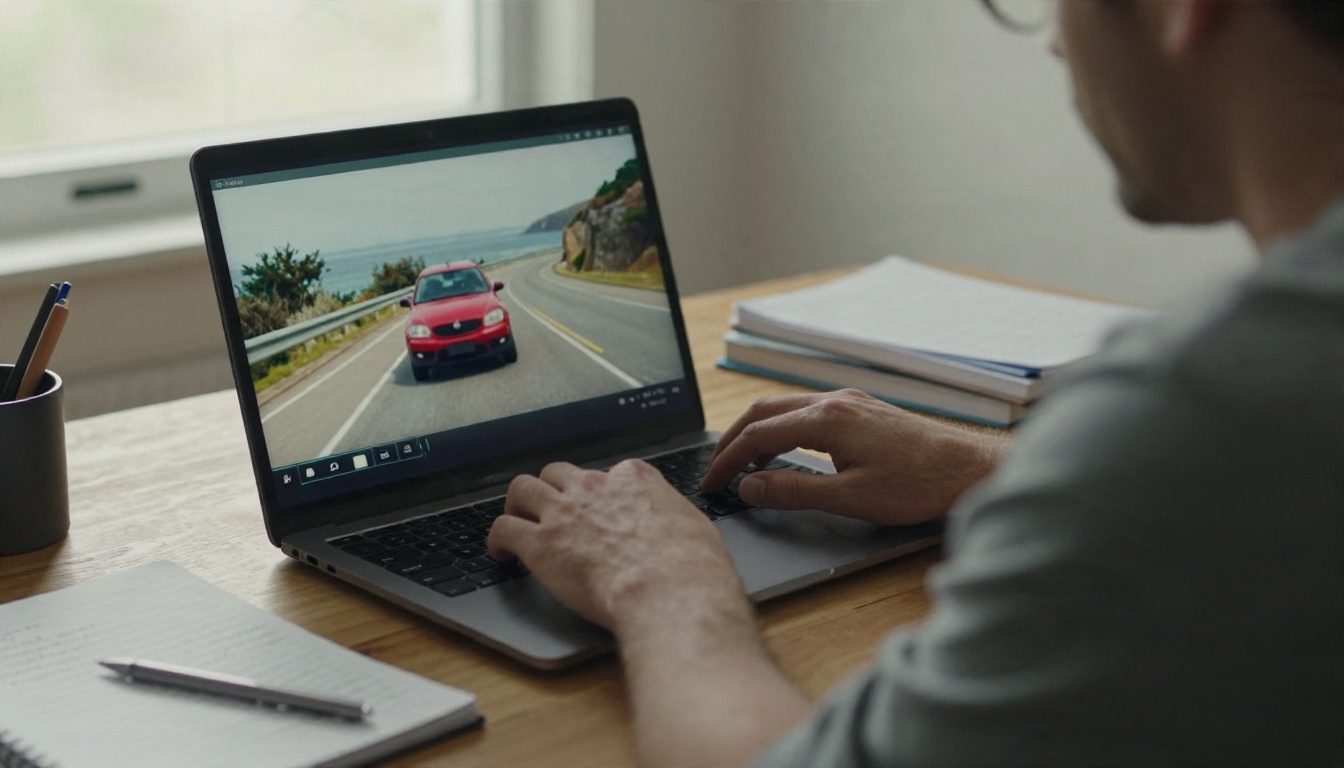
ترفع فيديو موجودًا، وتكتب تعليمة مثل "اجعل السيارة زرقاء واجعل الطريق مبللًا"، فيعيد النموذج مقطعًا جديدًا. تبقى حركة الكاميرا والتوقيت وحركة الشخص كما هي، ولا يتغيّر إلا ما وصفته. هذه هي الفكرة كلها، ولهذا يُسمّى تحريرًا وليس توليدًا.
يقرأ النموذج مقطعك كسلسلة من الإطارات، ويطبّق تعليمتك على كل إطار، ويحافظ على اتساق النتيجة من إطار إلى آخر. لا خط زمني، ولا أقنعة، ولا إطارات مفتاحية. تنتقل المهارة من النقر على الأدوات إلى كتابة جملة دقيقة.
كيف يختلف عن التوليد
يخترع نموذج تحويل النص إلى فيديو لقطات من لا شيء. أما محرر الأوامر النصية فينطلق من لقطات تملكها أصلًا. وهذا يغيّر ما ينبغي أن تتوقعه:
- الحركة موروثة. إذا كانت لقطتك الأصلية بانوراما بطيئة، فالتحرير سيكون بانوراما بطيئة.
- التكوين ثابت. يمكنك تبديل شخص أو شيء، لكنك لا تستطيع طلب زاوية كاميرا جديدة.
- الأوامر أقصر. تصف التغيير، لا المشهد كاملًا.
- النتائج أكثر قابلية للتنبؤ. المقطع الأصلي يرسّخ المخرجات.
💡 قاعدة عامة: إذا كنت تصف أشياء موجودة أصلًا في مقطعك، فأنت تفعل الأمر بشكل خاطئ. صِف فقط ما يجب أن يختلف.
أدوات مجانية تستحق التجربة
خيارات مجانية على PicassoIA
P Video Edit هو أسهل مكان للبدء. ترفع مقطعًا يصل إلى 15 ثانية، وتكتب أمرًا نصيًا، وتُرفق اختياريًا حتى أربع صور مرجعية. يتضمن وضع المسودة الذي يصيّر معاينة سريعة بجودة أقل، حتى تختبر الأمر النصي قبل التصيير النهائي، ويحتفظ بالصوت الأصلي افتراضيًا.
إذا احتجت إلى مقطع مصدر أولًا، فإن Seedance 2.5 Lite مولّد مجاني ينتج فيديوهات تصل إلى 10 ثوانٍ، يمكنك بعدها تغذيتها إلى أحد المحررين. وللتنظيف بعد التحرير، تقوم Real ESRGAN Video برفع الدقة إلى 4K، ويقوم Trim Video بقص المقطع إلى الطول الدقيق الذي تحتاجه.
خطط مجانية في أماكن أخرى
تقدّم عدة منتجات خارجية أيضًا تحريرًا بالأوامر النصية مع خطة مجانية، منها Dreamina و Magic Hour و DeeVid. ويبيع Runway تعديلات الأوامر النصية ضمن الخطط المدفوعة. معظم صفحات المقارنة هذه يكتبها البائعون أنفسهم، لذا تعامل مع التصنيفات بحذر. ما يتكرر في معظمها هو شكل الخطة المجانية:
| قيد الخطة المجانية | ماذا يعني لك |
|---|
| علامة مائية | مقبولة للاختبار، وغير صالحة لعمل العملاء |
| سقف 720p | تبدو ناعمة على شاشة كبيرة |
| انتهاء صلاحية قصير | نزّل نتيجتك في اليوم نفسه |
| جدار الرصيد | بضع تعديلات، ثم جدار دفع |
| حد أقصى قصير للمقطع | يجب أن تقص المقطع قبل الرفع |
تحقق دائمًا من صفحة الأسعار الحالية قبل أن تخطط لمشروع يعتمد على أي خطة مجانية، لأن هذه الحدود تتغير كثيرًا.
أمثلة أوامر نصية تنجح
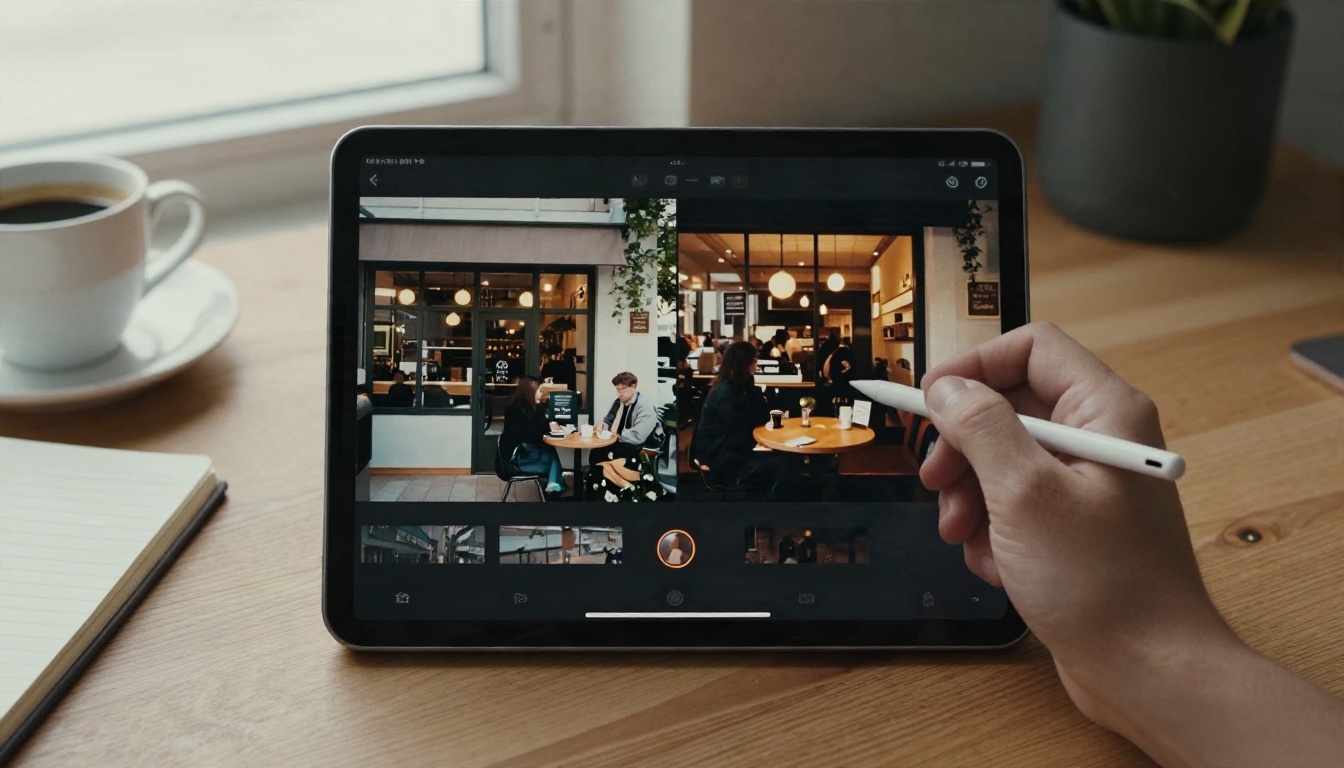
النمط الأنجح هو الفعل، الهدف، الحالة الجديدة، وما يبقى كما هو. قصير ومحدد، وتغيير واحد في كل مرة.
استبدال شيء
"استبدل السيارة الحمراء بدراجة نارية قديمة سوداء غير لامعة. أبقِ الطريق وحركة الكاميرا والإضاءة كما هي."
هذا أكثر أنواع التحرير موثوقية. صُمم Lucy Edit 2 لهذا الغرض: استبدل الأدوات أو الملابس أو الإكسسوارات، وأرفق صورة مرجعية للشيء الدقيق الذي تريده، مثل نظارة شمسية محددة أو شعار.
تغيير وقت اليوم
"حوّل مشهد النهار إلى غسق الساعة الذهبية مع ظلال دافئة طويلة. أبقِ جميع الأشخاص والحركة كما هي تمامًا."
تغييرات الإضاءة متسامحة، لأنه لا توجد حواف يمكن أن تخطئ فيها. إذا كنت تحرّر لقطة لمقهى أو شارع، فهذا اختبار أول جيد.
إعادة تنسيق المقطع كله
"أعد التنسيق إلى مظهر فيلم 35 ملم من سبعينيات القرن الماضي، بدرجات دافئة وحبيبات ظاهرة. لا تغيّر التكوين."
صُمم Modify Video من Luma لإعادة التنسيق، ويستطيع Kling o1 إعادة كتابة مقطع من الواقعي إلى أي مظهر بصري تصفه مع الحفاظ على الحركة الأصلية.
إزالة شيء
"أزل الشخص الذي يمشي في الخلفية. املأ المساحة بالرصيف الفارغ."
للإزالة النظيفة، غالبًا ما تكون الأداة المخصصة أفضل من المحرر العام. يزيل Video Erase Object الأشياء من المقطع، ويتولى Video Remove Background الخلفية دون شاشة خضراء.
إليك مرجع سريع لأنماط الأوامر النصية وكيف يميل كل منها إلى السلوك:
| نوع التعديل | مثال الأمر النصي | الموثوقية |
|---|
| تغيير اللون | "اجعل السترة حمراء داكنة" | عالية |
| استبدال شيء | "استبدل الكوب بإبريق شاي زجاجي" | عالية |
| وقت اليوم | "اجعله مساء ممطرًا" | عالية |
| تغيير الأسلوب | "اجعله يبدو كفيلم وثائقي بقياس 16 ملم" | متوسطة إلى عالية |
| تغيير الخلفية | "ضع المتحدث في مكتبة مشمسة" | متوسطة |
| إزالة شيء | "أزل الدراجة على اليسار" | متوسطة |
| إضافة شخص | "أضف طفلًا يركض عبر الإطار" | منخفضة إلى متوسطة |
إعدادات تغيّر النتيجة
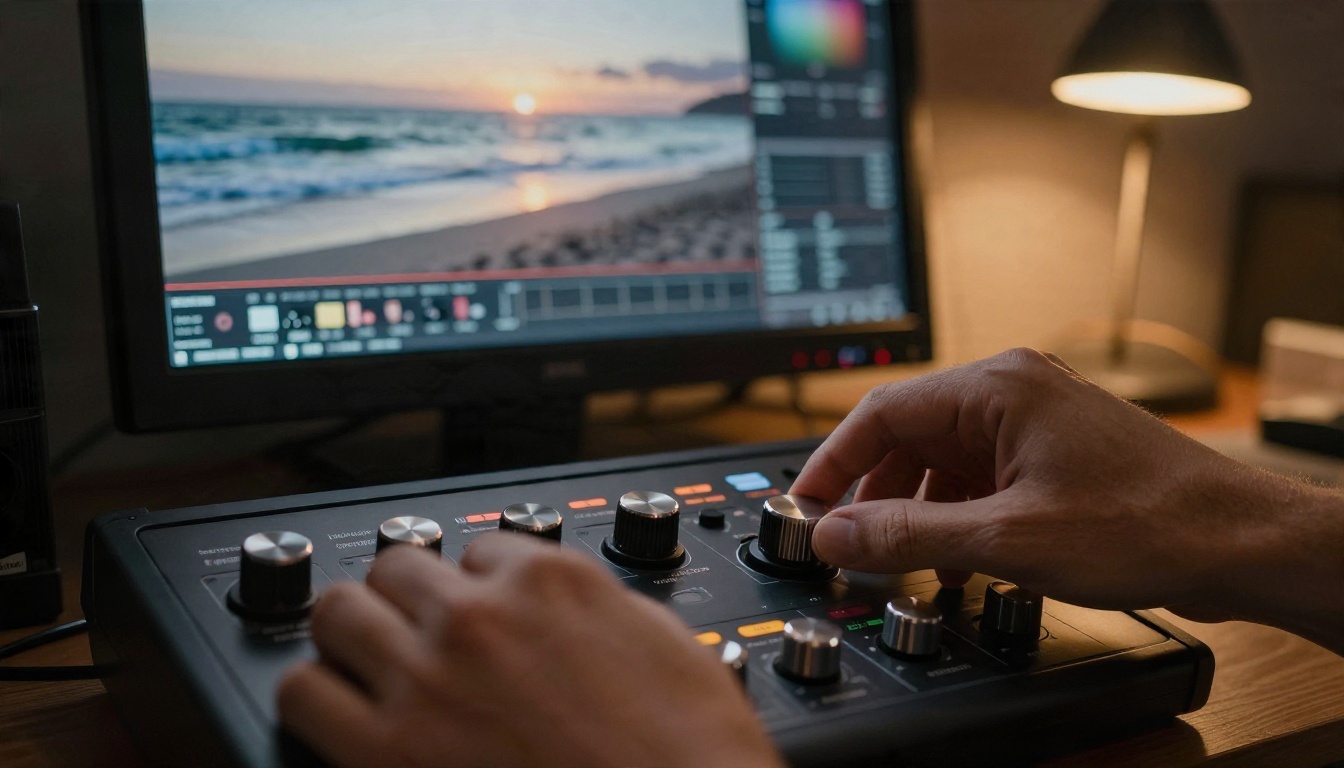
تحظى الأوامر النصية بالاهتمام الأكبر، لكن عددًا قليلًا من الإعدادات يحدد ما إذا كان التعديل صالحًا للاستخدام.
وضع المسودة والبذرة
يحتوي P Video Edit على مفتاح المسودة. فعّله أثناء التجريب. يصيّر معاينة أسرع وبجودة أقل، فتستطيع تجربة خمس صيغ للأمر النصي في الوقت الذي يستغرقه تصيير نهائي واحد. وعندما يبدو التعديل صحيحًا، أوقفه للمرور النهائي.
يعمل إعداد قيمة البذرة بالطريقة نفسها في معظم النماذج. إذا أعجبك التعديل وأردت تغييرًا صغيرًا، فأبقِ البذرة نفسها وعدّل الأمر النصي فقط. البذرة الجديدة تمنحك نسخة مختلفة من الأمر النصي نفسه.
الصوت والدقة ونسبة العرض إلى الارتفاع
يوفّر Wan 2.7 Videoedit أكبر عدد من أدوات التحكم في المخرجات:
- الدقة: 720p أو 1080p. استخدم 720p للاختبارات.
- نسبة العرض إلى الارتفاع: تلقائي، أو 16:9، أو 9:16، أو 1:1، أو 4:3، أو 3:4. يطابق "تلقائي" مصدرك.
- إعداد الصوت: يحافظ "origin" على صوتك الأصلي، ويترك "auto" للنموذج قرار إعادة توليده.
- المدة: اختصر المخرجات إذا كنت تحتاج إلى جزء من المقطع فقط.
يملك Kling o1 مفتاح "keep original sound" ووضعي std وpro. يكلّف std أقل وهو مناسب للاختبارات، بينما يمنح pro جودة أعلى. لاحظ أنه في وضع التحرير الأساسي يتبع طول المخرجات طول المقطع المُدخل.
الصور المرجعية
الصور المرجعية هي الأداة الأقوى عندما لا تكون الكلمات دقيقة بما يكفي. "دراجة نارية قديمة" قد تعني مئة شيء، لكن صورة لها تحدّد المقصود بدقة تامة. يقبل P Video Edit حتى أربع صور، ويقبل Lucy Edit 2 صورة واحدة، ويقبل Kling o1 حتى أربع صور مع الفيديو.
| الإعداد | المكان | أفضل استخدام |
|---|
| وضع المسودة | P Video Edit | اختبارات الأوامر النصية السريعة |
| رفع مستوى الأمر النصي | P Video Edit | أوامر قصيرة وغامضة |
| محسّن الأمر النصي | Lucy Edit 2 | يعيد كتابة نصك في تعليمة دقيقة |
| إعداد الصوت | Wan 2.7 Videoedit | الحفاظ على الحوار الأصلي |
| وضع std أو pro | Kling o1 | الموازنة بين التكلفة والجودة |
| الصورة المرجعية | معظم المحررين | الأشياء الدقيقة والشعارات والمظاهر |
💡 نصيحة: أبقِ رفع مستوى الأمر النصي مفعّلًا للأوامر القصيرة، وأوقفه عندما تكتب تعليمات طويلة ودقيقة، لأن النموذج قد يضيف تفاصيل لم تطلبها.
حدود ستصطدم بها
طول المقطع
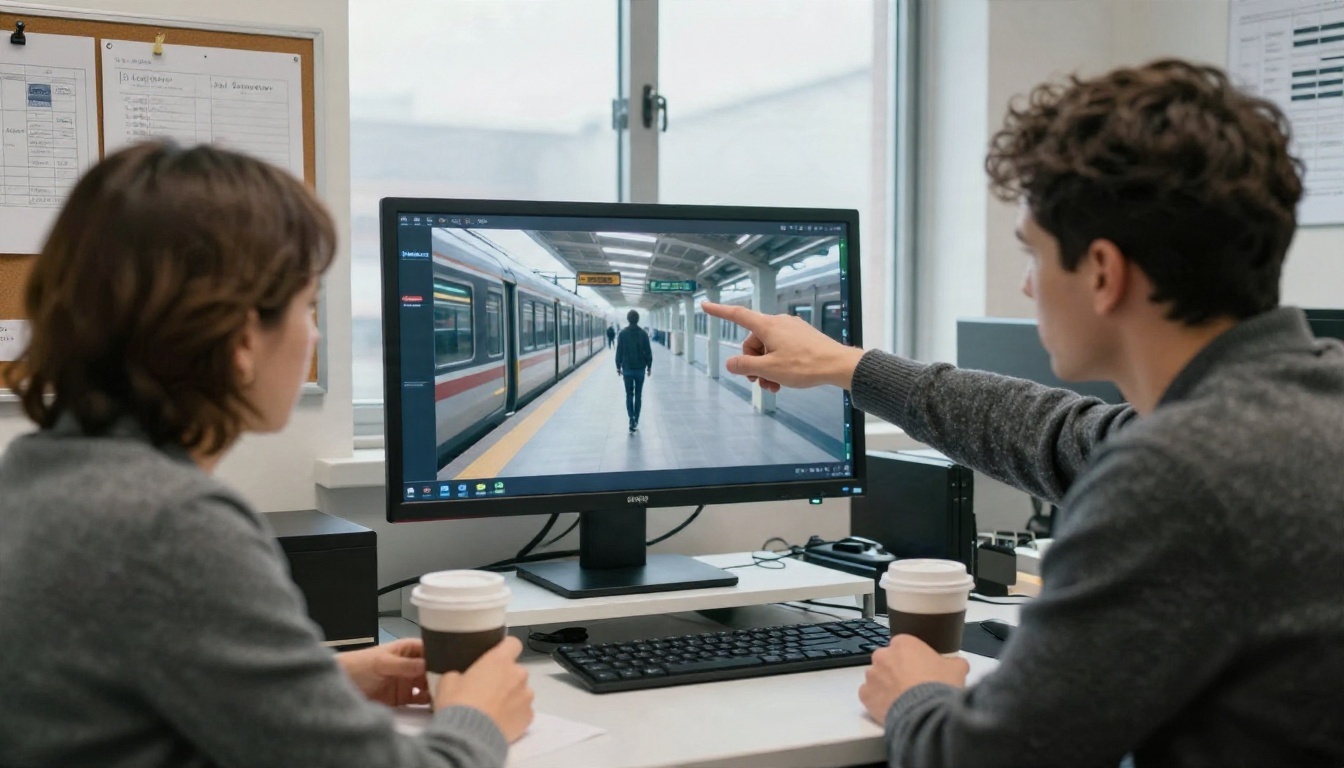
هذا أكبر حاجز. يقبل P Video Edit مقاطع تصل إلى 15 ثانية. يقبل Wan 2.7 Videoedit مقاطع بين 2 و10 ثوانٍ بصيغة mp4 أو mov. يقبل Kling o1 مقاطع من 3 إلى 10 ثوانٍ بحد أقصى 200 ميغابايت. يطلب Lucy Edit 2 ملف mp4 بنسبة 16:9 أو 9:16، وبحد أقصى 200 ميغابايت أيضًا.
للّقطات الأطول، قسّم الفيديو إلى مقاطع قصيرة باستخدام Video Split، وحرّر كل مقطع بالأمر النصي نفسه والبذرة نفسها، ثم أعد وصلها باستخدام Video Merge. توقّع اختلافات طفيفة عند نقاط الوصل.
الوجوه واليدان والنص
حتى النماذج الجيدة تعاني في ثلاثة مجالات:
- الوجوه التي تتحرك كثيرًا. قد يستدير وجه بعيدًا ثم يعود وقد انحرفت هويته.
- اليدان. قد تتشوه الأصابع الملامسة للأشياء أثناء التحرير.
- النص المقروء. اللافتات والملصقات والشعارات كثيرًا ما تتغير بين الإطارات.
إذا كان مقطعك يعتمد على أي من هذه العناصر، فاختبر مقطعًا قصيرًا أولًا. وعندما يحتاج جزء واحد إلى إصلاح، يتيح لك LTX 2 Retake إعادة تنفيذ جزء محدد من الفيديو بدلًا من المقطع كله.
تغيير واحد في كل مرة
تكديس التغييرات، مثل "خلفية جديدة وملابس جديدة وإضاءة جديدة وأسلوب مختلف"، هو السبب الأكثر شيوعًا للنتائج السيئة. يقدّم النموذج تنازلات في كل واحد منها. نفّذ تغييرًا واحدًا في كل مرور. وسلسل التعديلات: الخلفية أولًا، ثم الإضاءة، ثم الأسلوب.
جدران الخطة المجانية
غالبًا ما تأتي الخطط المجانية في الأدوات الخارجية مع علامة مائية، أو سقف 720p، أو انتهاء صلاحية قصير. عندما تهم الجودة، ارفع دقة النتيجة النهائية باستخدام Video Increase Resolution ونزّلها فورًا.
حرّر مقطعًا في خمس خطوات
يستخدم سير العمل هذا P Video Edit على PicassoIA، ويسري المنطق نفسه على المحررات الأخرى.
- جهّز المصدر. اقصص المقطع إلى أقصر طول مفيد، أقل من 15 ثانية. استخدم لقطات مستقرة وجيدة الإضاءة مع شخص واضح. المقاطع الضبابية أو المظلمة جدًا تعطي تعديلات ضعيفة.
- افتح صفحة النموذج. ارفع الفيديو الخاص بك في حقل الفيديو.
- اكتب تعليمة واحدة. استخدم النمط: الفعل، والهدف، والحالة الجديدة، وما يبقى كما هو. مثلًا: "غيّر السترة إلى أخضر داكن. أبقِ الوجه والحركة والخلفية كما هي."
- شغّل معاينة بوضع المسودة. فعّل وضع المسودة، وتحقق من النتيجة بحثًا عن الوميض أو انحراف الوجوه أو الألوان الخاطئة، ثم عدّل الأمر النصي. حدد بذرة بعد أن يعجبك الاتجاه.
- صيّر وأنهِ. أوقف المسودة، وأبقِ الصوت مفعّلًا، وصيّر. إذا احتجت إلى طول أو صوت مختلف، فاستخدم Trim Video أو Video Audio Merge.
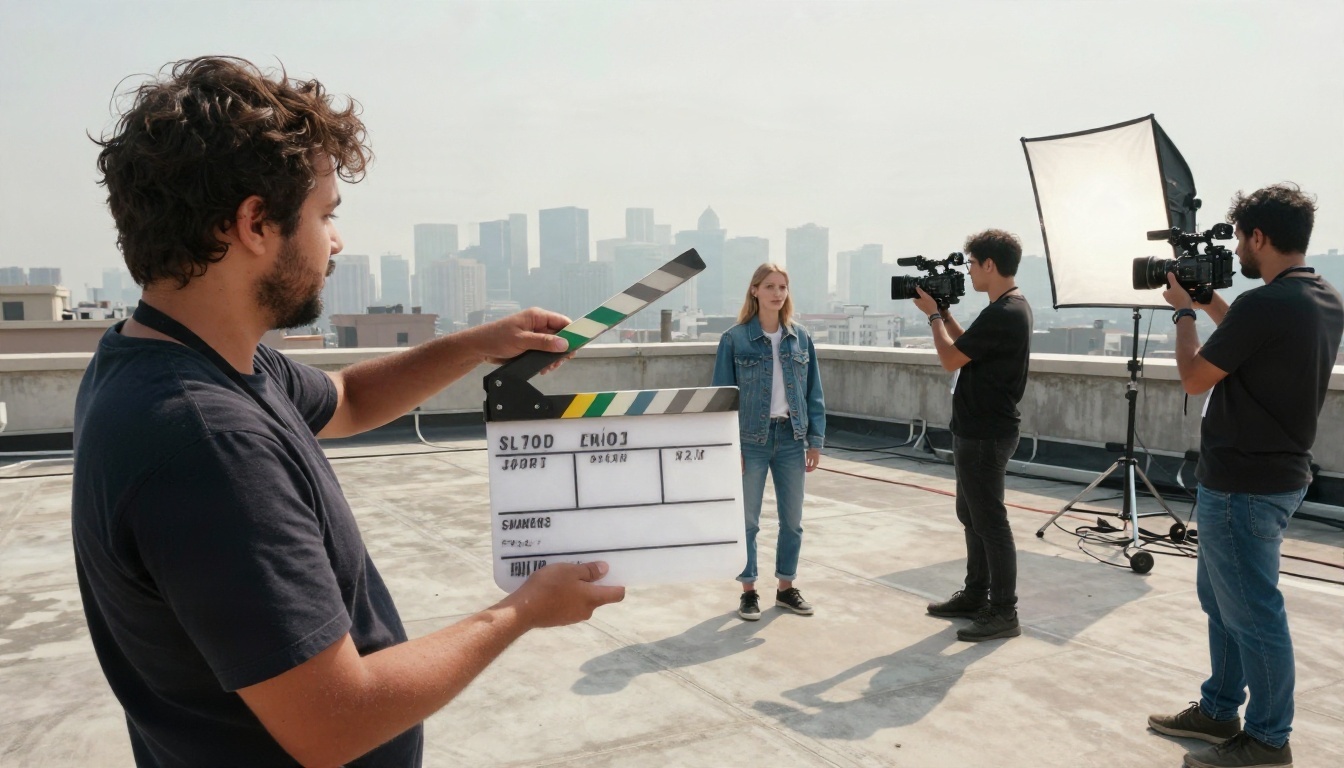
💡 صوّر من أجل التحرير. اللقطات الثابتة والإضاءة المتساوية وشخص يملأ جزءًا جيدًا من الإطار تمنح المحررين مادة أكثر للعمل بها. مقطع هاتف مهتز ومُضاء من الخلف سيعرقلك في كل خطوة.
أي نموذج لأي مهمة
تتفاوت نقاط القوة بين المحررات المختلفة. استخدم هذا الجدول للاختيار:
| المهمة | جرّب هذا | السبب |
|---|
| اختبارات سريعة بصور مرجعية | P Video Edit | وضع المسودة، وحتى أربع مراجع |
| استبدال الأشياء والملابس | Lucy Edit 2 | قوي في الاستبدال بصورة مرجعية |
| تنسيق مخرجات مضبوط | Wan 2.7 Videoedit | 1080p، وخيارات نسبة العرض إلى الارتفاع والصوت |
| الأشخاص والبيئات والأساليب | Kling o1 | يعيد كتابة المشهد مع الحفاظ على الحركة |
| تحرير إطار واحد، وإعادة تنسيق كل شيء | Aleph 2 | نهج قائم على الإطارات لإعادة التنسيق |
| إعادة القص وإعادة التنسيق | Gen 4 Aleph | إعادة القص وإعادة التنسيق في أداة واحدة |
| إعادة تنسيق المقطع كاملًا | Modify Video | المظاهر والأجواء |
| تغيير نسبة العرض إلى الارتفاع | Reframe Video | نسخ عمودية أو مربعة أو عريضة |
عادة معقولة: اختبر الأمر النصي نفسه على نموذجين باستخدام إعداد المسودة أو الإعداد القياسي، واحتفظ بالأفضل، ثم أنفق على التصيير النهائي فقط بعد ذلك.
جرّب تعديلك الأول بنفسك
لن يحل تحرير الفيديو بالأوامر النصية محل محرر ماهر يعمل بخط زمني. لكنه سيتولى المهام الصغيرة والمملة: إعادة تلوين منتج، أو تغيير الطقس، أو إزالة عنصر يشتت الانتباه، أو إنتاج نسخة عمودية لوسائل التواصل الاجتماعي. كانت هذه المهام تستهلك فترة ما بعد الظهر، أما الآن فتحتاج إلى جملة ودقيقة.
أسرع طريقة لترى ما يفعله هي أن تجرب بنفسك. خذ مقطعًا تملكه بالفعل، واحرص أن يكون أقل من عشر ثوانٍ، وافتح P Video Edit على PicassoIA. فعّل وضع المسودة، واكتب تغييرًا واحدًا واضحًا، ثم قارن النتيجة. بعد ذلك جرّب الأمر النصي نفسه في Kling o1 أو Wan 2.7 Videoedit لترى كيف تختلف النماذج. وعندما تكون مستعدًا للمضي أبعد، تصفح كل نماذج التحرير والتوليد على picassoia.com/en/all-models.


