Grabaste un clip perfecto de diez segundos, pero el cielo está gris, un desconocido cruza el fondo y el cliente quiere la chaqueta en rojo. Hace diez años eso significaba enmascarar, hacer seguimiento y pasarse una noche entera. Ahora escribes una frase, esperas un minuto y el modelo reescribe el material manteniendo el movimiento que grabaste. La edición de video basada en prompts es real, se puede usar hoy y parte de ella es gratuita. También tiene límites estrictos que la mayoría de los tutoriales omiten. Este artículo cubre las herramientas, los prompts exactos que funcionan, los ajustes que vale la pena tocar y los puntos en los que la tecnología todavía falla.
Qué significa la edición de video basada en prompts
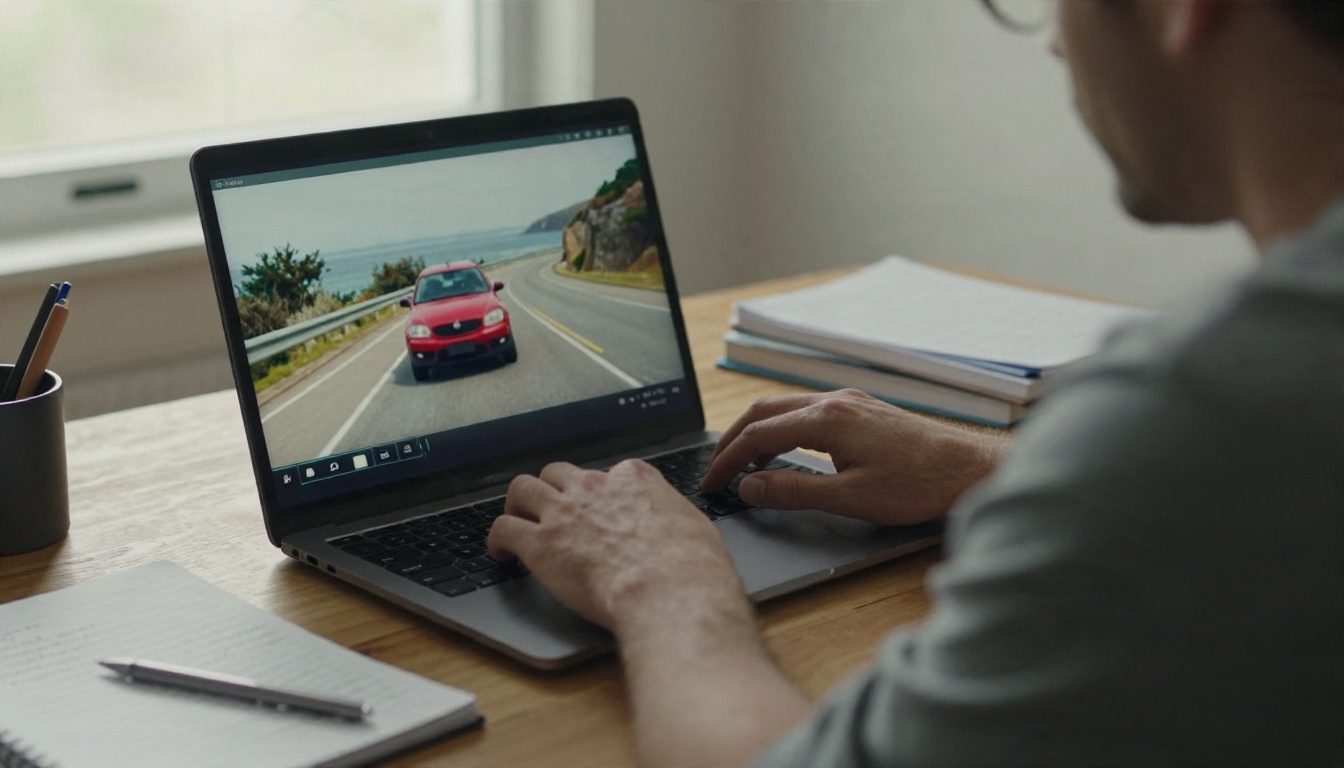
Texto de entrada, material modificado de salida
Subes un video existente, escribes una instrucción como "cambia el coche a azul y moja la carretera", y el modelo devuelve un clip nuevo. El movimiento de cámara, el ritmo y el movimiento de los sujetos se mantienen. Solo cambia lo que describiste. Esa es toda la idea, y por eso se habla de edición y no de generación.
El modelo lee tu clip como una secuencia de fotogramas, aplica tu instrucción a cada uno y mantiene el resultado coherente de un fotograma a otro. Sin línea de tiempo, sin máscaras, sin fotogramas clave. La habilidad pasa de hacer clic en herramientas a escribir una frase precisa.
En qué se diferencia de la generación
Un modelo de texto a video inventa el material desde cero. Un editor basado en prompts parte del material que ya tienes. Eso cambia lo que debes esperar:
- El movimiento se hereda. Si tu toma original es un paneo lento, la edición será un paneo lento.
- La composición está fijada. Puedes cambiar un sujeto, pero no puedes pedir un nuevo ángulo de cámara.
- Los prompts son más cortos. Describes el cambio, no la escena completa.
- Los resultados son más predecibles. El clip original ancla el resultado.
💡 Regla general: si describes cosas que ya aparecen en tu clip, lo estás haciendo mal. Describe solo lo que debe ser diferente.
Herramientas gratuitas que vale la pena probar
Opciones gratuitas en PicassoIA
P Video Edit es el lugar más fácil para empezar. Subes un clip de hasta 15 segundos, escribes un prompt y, si quieres, añades hasta cuatro imágenes de referencia. Tiene un modo borrador que genera una vista previa rápida de menor calidad para que pruebes un prompt antes de hacer el render final, y conserva el audio original por defecto.
Si primero necesitas un clip de origen, Seedance 2.5 Lite es un generador gratuito que produce videos de hasta 10 segundos, que luego puedes llevar a un editor. Para limpiar el resultado después de la edición, Real ESRGAN Video escala a 4K y Trim Video recorta el clip a la duración exacta que necesitas.
Niveles gratuitos en otros sitios
Varios productos externos también ofrecen edición basada en prompts con un plan gratuito, entre ellos Dreamina, Magic Hour y DeeVid. Runway vende ediciones con prompts en planes de pago. La mayoría de estas páginas comparativas las escriben los propios proveedores, así que toma las clasificaciones con precaución. Lo que sí se repite en todas es la forma del nivel gratuito:
| Restricción del nivel gratuito | Qué significa para ti |
|---|
| Marca de agua | Sirve para probar, no para trabajos con clientes |
| Tope de 720p | Se ve borroso en una pantalla grande |
| Caducidad corta | Descarga tu resultado el mismo día |
| Muro de créditos | Unas cuantas ediciones y luego un muro de pago |
| Límite de duración corto | Debes recortar antes de subir |
Consulta siempre la página de precios actual antes de planificar un proyecto con cualquier plan gratuito, porque estos límites cambian con frecuencia.
Ejemplos de prompts que funcionan
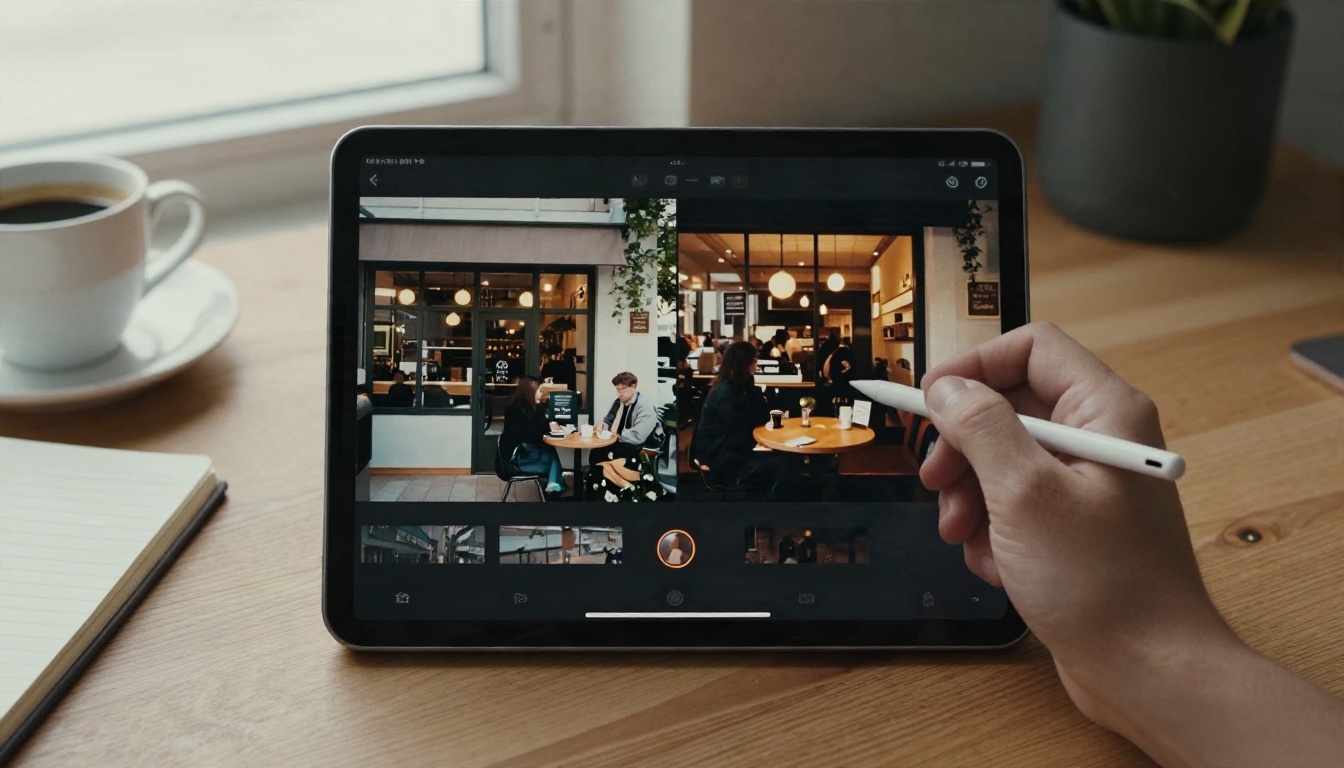
El patrón que mejor funciona es verbo, objetivo, nuevo estado, lo que se mantiene igual. Corto, concreto, un cambio a la vez.
Cambiar un objeto
"Reemplaza el coche rojo por una motocicleta vintage negra mate. Mantén sin cambios la carretera, el movimiento de cámara y la iluminación."
Este es el tipo de edición más fiable. Lucy Edit 2 está diseñado para ello: cambia accesorios, prendas o complementos, y adjunta una imagen de referencia del objeto exacto que quieres, como unas gafas de sol concretas o un logotipo.
Cambiar la hora del día
"Cambia la escena de día a un atardecer de hora dorada con sombras largas y cálidas. Mantén a todas las personas y su movimiento exactamente igual."
Los cambios de iluminación son indulgentes porque no hay bordes que estropear. Si estás editando una toma de café o de calle, esta es una buena primera prueba.
Redefinir el estilo de todo el clip
"Aplica un look de película de 35 mm de los años 1970 con tonos cálidos y grano visible. No cambies la composición."
Modify Video de Luma está diseñado para redefinir estilos, y Kling o1 puede reescribir un clip de realista a cualquier look visual que describas, conservando el movimiento original.
Eliminar algo
"Elimina a la persona que camina en el fondo. Rellena el espacio con el pavimento vacío."
Para eliminaciones limpias, una herramienta específica suele ser mejor que un editor general. Video Erase Object quita elementos de un clip, y Video Remove Background gestiona el fondo sin necesidad de pantalla verde.
Aquí tienes una referencia rápida de patrones de prompts y cómo suele comportarse cada uno:
| Tipo de edición | Prompt de ejemplo | Fiabilidad |
|---|
| Cambio de color | "Haz la chaqueta de un rojo intenso" | Alta |
| Cambio de objeto | "Reemplaza la taza por una tetera de cristal" | Alta |
| Hora del día | "Haz que sea una noche lluviosa" | Alta |
| Cambio de estilo | "Que parezca un documental en película de 16 mm" | Media a alta |
| Cambio de fondo | "Coloca al orador en una biblioteca iluminada por el sol" | Media |
| Eliminación de objeto | "Quita la bicicleta de la izquierda" | Media |
| Añadir una persona | "Añade a un niño corriendo por el encuadre" | Baja a media |
Ajustes que cambian el resultado
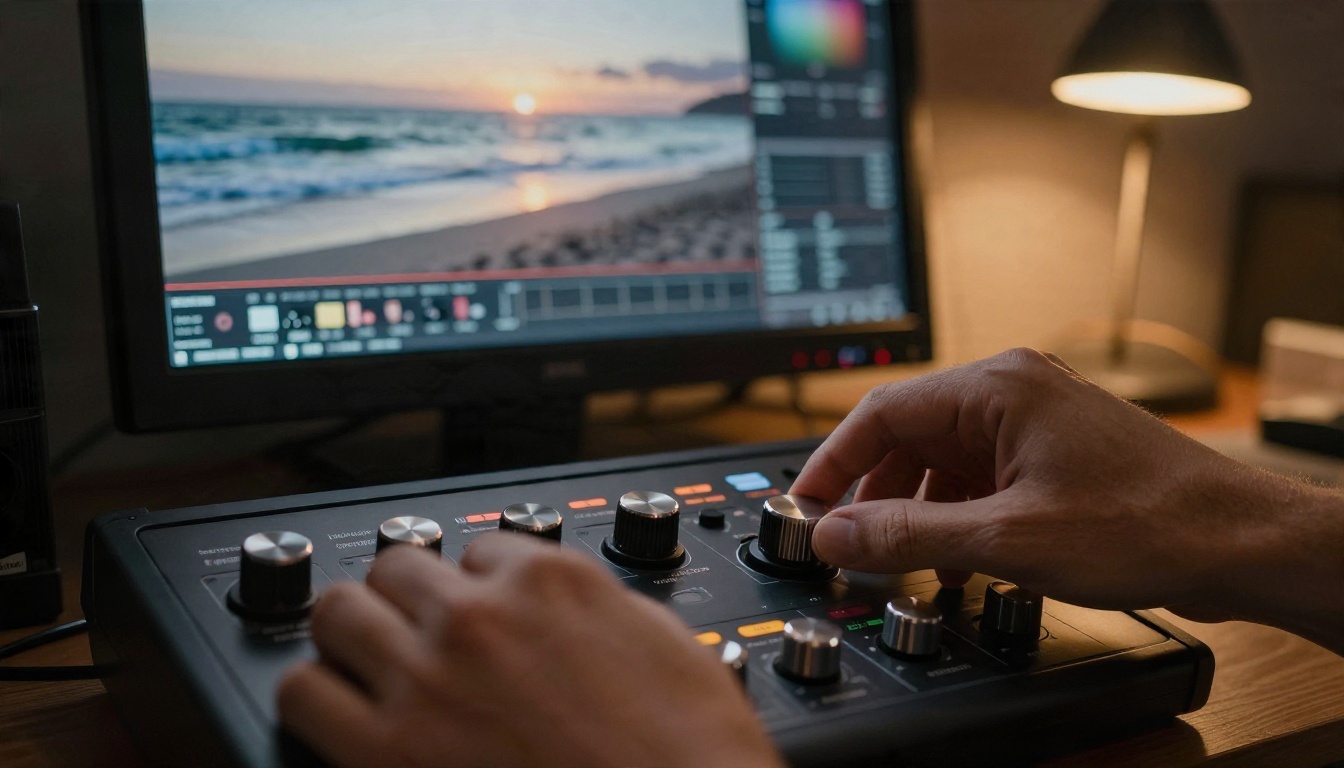
Los prompts captan la atención, pero unos pocos ajustes deciden si una edición es utilizable.
Modo borrador y semilla
P Video Edit tiene un interruptor de borrador. Actívalo mientras iteras. Genera una vista previa más rápida y de menor calidad, así que puedes probar cinco variaciones de prompt en el tiempo que tardaría un render final. Cuando la edición se vea bien, desactívalo para la pasada final.
El ajuste de semilla funciona igual en la mayoría de los modelos. Si te gusta una edición pero quieres un pequeño cambio, mantén la misma semilla y ajusta solo el prompt. Una semilla nueva te da otra versión del mismo prompt.
Audio, resolución y relación de aspecto
Wan 2.7 Videoedit ofrece el mayor número de controles de salida:
- Resolución: 720p o 1080p. Usa 720p para las pruebas.
- Relación de aspecto: auto, 16:9, 9:16, 1:1, 4:3 o 3:4. Auto coincide con tu original.
- Ajuste de audio: "origin" conserva el sonido original, "auto" deja que el modelo decida si lo regenera.
- Duración: acorta la salida si solo necesitas una parte del clip.
Kling o1 tiene un interruptor de "mantener sonido original" y un modo std o pro. Std cuesta menos y sirve para pruebas, mientras que pro ofrece más calidad. Ten en cuenta que, en el modo de edición base, la duración de la salida sigue a la de tu clip de entrada.
Imágenes de referencia
Las imágenes de referencia son la herramienta más potente cuando las palabras no son lo bastante precisas. "Una motocicleta vintage" puede significar cien cosas, pero una foto de una es exacta. P Video Edit acepta hasta cuatro, Lucy Edit 2 acepta una, y Kling o1 acepta hasta cuatro junto a un video.
| Ajuste | Dónde | Mejor uso |
|---|
| Modo borrador | P Video Edit | Pruebas rápidas de prompts |
| Upsampling del prompt | P Video Edit | Prompts cortos y vagos |
| Optimizador de prompt | Lucy Edit 2 | Reescribe tu texto como una instrucción precisa |
| Ajuste de audio | Wan 2.7 Videoedit | Mantener el diálogo original |
| Modo std o pro | Kling o1 | Equilibrar costo y calidad |
| Imagen de referencia | La mayoría de editores | Objetos exactos, logotipos, looks |
💡 Consejo: deja activado el upsampling del prompt en los prompts cortos, y desactívalo cuando escribas instrucciones largas y precisas, porque el modelo puede añadir detalles que no pediste.
Límites con los que te vas a topar
Duración del clip
Este es el muro más grande. P Video Edit acepta hasta 15 segundos. Wan 2.7 Videoedit admite clips de entre 2 y 10 segundos en mp4 o mov. Kling o1 acepta de 3 a 10 segundos con un límite de 200 MB. Lucy Edit 2 requiere un mp4 en 16:9 o 9:16, también de hasta 200 MB.
Para material más largo, divide el video en segmentos cortos con Video Split, edita cada uno con el mismo prompt y semilla, y luego vuelve a unirlos con Video Merge. Espera pequeñas diferencias en las uniones.
Rostros, manos y texto
Incluso los buenos modelos tienen problemas en tres áreas:
- Rostros que se mueven mucho. Un rostro que gira y vuelve puede perder coherencia de identidad.
- Manos. Los dedos que tocan objetos pueden deformarse durante la edición.
- Texto legible. Los carteles, las etiquetas y los logotipos suelen cambiar de un fotograma a otro.
Si tu clip depende de alguno de estos puntos, prueba primero un fragmento corto. Cuando una sección necesita arreglo, LTX 2 Retake te permite rehacer una parte concreta del video en lugar de todo el clip.
Un cambio a la vez
Acumular cambios, como "nuevo fondo, nueva ropa, nueva iluminación y un estilo diferente", es la causa más común de malos resultados. El modelo hace concesiones en todos ellos. Haz un cambio por pasada. Encadena las ediciones: primero el fondo, luego la iluminación y después el estilo.
Muros de los niveles gratuitos
Los planes gratuitos de herramientas externas suelen traer marca de agua, un tope de 720p o una caducidad corta. Cuando la calidad importa, escala el resultado final con Video Increase Resolution y descárgalo enseguida.
Edita un clip en cinco pasos
Este flujo de trabajo usa P Video Edit en PicassoIA, y la misma lógica se aplica a los demás editores.
- Prepara el material de origen. Recorta el clip a la duración útil más corta, por debajo de 15 segundos. Usa material estable, bien iluminado y con un sujeto claro. Los clips borrosos o muy oscuros dan ediciones débiles.
- Abre la página del modelo. Sube tu video en el campo de video.
- Escribe una sola instrucción. Usa el patrón: verbo, objetivo, nuevo estado, lo que se mantiene igual. Por ejemplo: "Cambia la chaqueta a verde oscuro. Mantén sin cambios el rostro, el movimiento y el fondo."
- Haz un borrador. Activa el modo borrador, revisa el resultado en busca de parpadeos, rostros que derivan o colores incorrectos, y ajusta el prompt. Fija una semilla cuando te guste la dirección.
- Renderiza y termina. Desactiva el borrador, mantén el audio activado y renderiza. Si necesitas otra duración o sonido, usa Trim Video o Video Audio Merge.
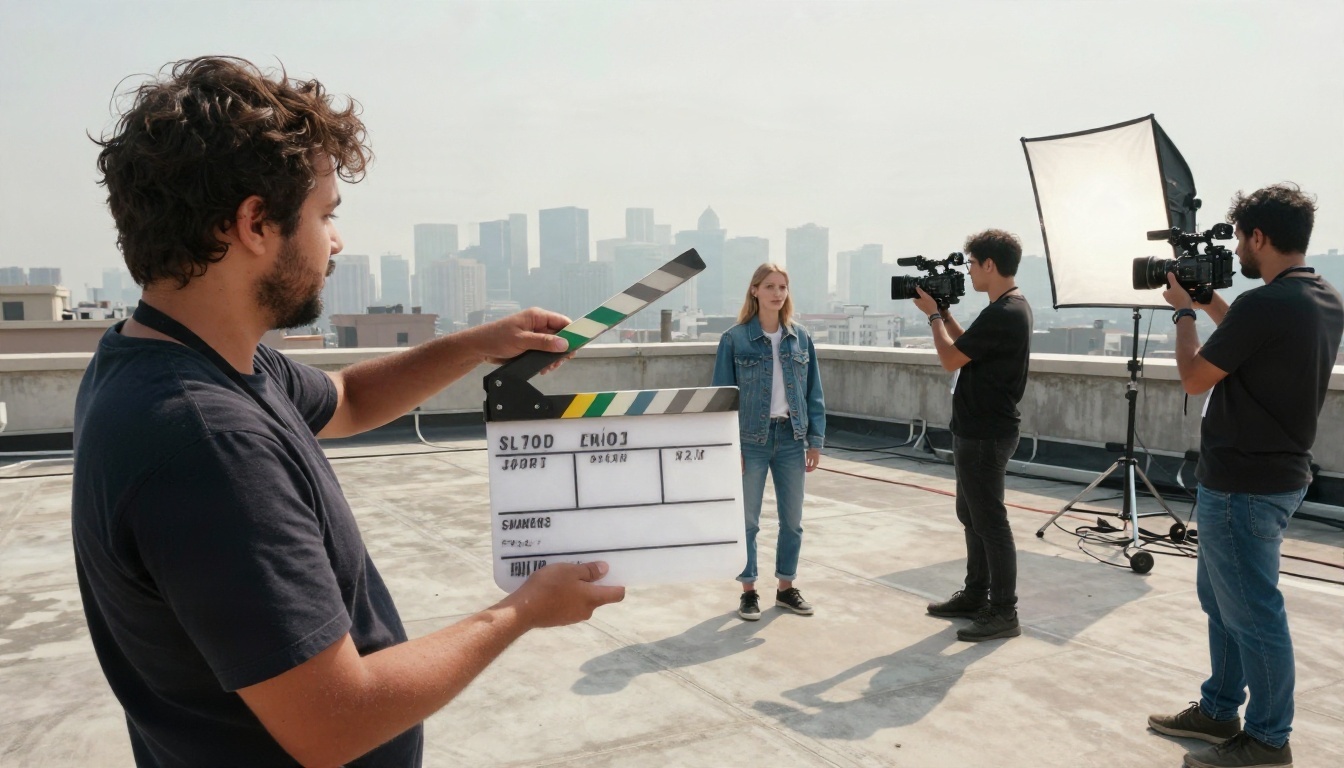
💡 Graba pensando en la edición. Las tomas estables, la luz uniforme y un sujeto que ocupe buena parte del encuadre dan más margen a los editores. Un clip de teléfono movido y con contraluz te pondrá trabas en cada paso.
Qué modelo para cada trabajo
Los distintos editores tienen fortalezas diferentes. Usa esta tabla para elegir:
| Trabajo | Prueba esto | Por qué |
|---|
| Pruebas rápidas con imágenes de referencia | P Video Edit | Modo borrador, hasta cuatro referencias |
| Cambios de objetos y de vestuario | Lucy Edit 2 | Sólido en reemplazos con una foto de referencia |
| Formato de salida controlado | Wan 2.7 Videoedit | Opciones de 1080p, relación de aspecto y audio |
| Sujetos, entornos, estilos | Kling o1 | Reescribe la escena manteniendo el movimiento |
| Editar un fotograma, redefinir todo | Aleph 2 | Enfoque basado en fotogramas para redefinir estilos |
| Remontar y redefinir el estilo | Gen 4 Aleph | Recorte y cambio de estilo en una sola herramienta |
| Redefinir todo el clip | Modify Video | Looks y atmósferas |
| Cambiar la relación de aspecto | Reframe Video | Versiones verticales, cuadradas o panorámicas |
Un hábito sensato: prueba el mismo prompt en dos modelos con un ajuste de borrador o estándar, quédate con el mejor y solo entonces gasta en un render final.
Prueba tu primera edición

La edición de video basada en prompts no sustituirá a un editor experto con línea de tiempo. Sí se encargará, en cambio, de los trabajos pequeños y tediosos: recolorear un producto, cambiar el clima, quitar una distracción, producir una versión vertical para redes sociales. Antes esos trabajos consumían una tarde entera, y ahora bastan una frase y un minuto.
La forma más rápida de ver lo que hace es probarlo tú mismo. Toma un clip que ya tengas, mantenlo por debajo de diez segundos y abre P Video Edit en PicassoIA. Activa el modo borrador, escribe un cambio claro y compara el resultado. Luego prueba el mismo prompt en Kling o1 o en Wan 2.7 Videoedit para ver en qué se diferencian los modelos. Cuando quieras ir más allá, explora todos los modelos de edición y generación en picassoia.com/en/all-models.


