Você gravou um clipe perfeito de dez segundos, mas o céu está cinza, um desconhecido atravessa o fundo e o cliente quer a jaqueta em vermelho. Dez anos atrás, isso significava máscaras, rastreamento e uma longa noite de trabalho. Agora você digita uma frase, espera um minuto, e o modelo reescreve o material mantendo o movimento que você filmou. A edição de vídeo por prompt é real, já é utilizável hoje e parte dela é gratuita. Ela também tem limites rígidos que a maioria dos tutoriais deixa de lado. Este artigo cobre as ferramentas, os prompts exatos que funcionam, as configurações que valem a pena ajustar e onde a tecnologia ainda falha.
O que significa edição de vídeo por prompt
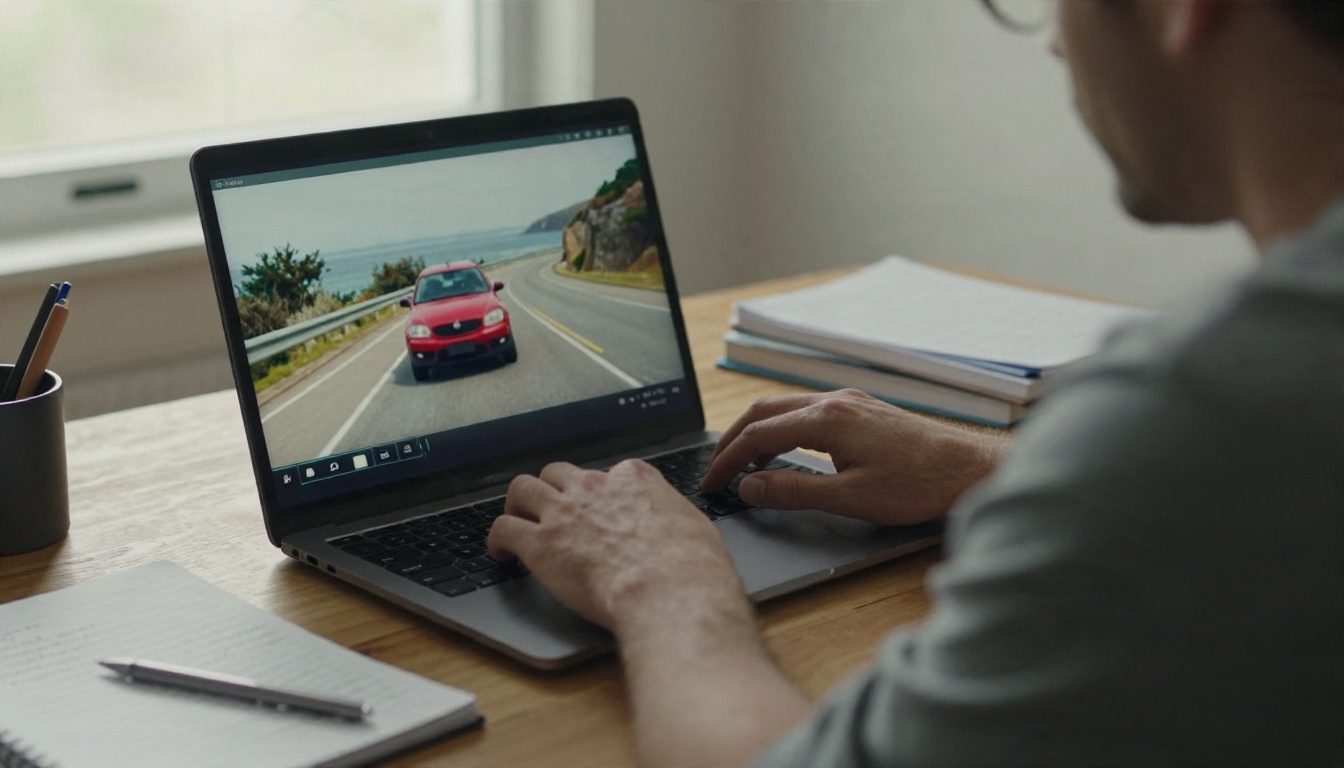
Texto entra, material alterado sai
Você envia um vídeo existente, escreve uma instrução como "deixe o carro azul e a estrada molhada", e o modelo devolve um novo clipe. O movimento da câmera, o tempo e o movimento do sujeito permanecem. Só muda o que você descreveu. Essa é a ideia central, e é por isso que as pessoas chamam isso de edição, e não de geração.
O modelo lê seu clipe como uma sequência de quadros, aplica sua instrução a cada um deles e mantém o resultado consistente de quadro para quadro. Sem linha do tempo, sem máscaras, sem keyframes. A habilidade passa de clicar em ferramentas para escrever uma frase precisa.
Como difere da geração
Um modelo de texto para vídeo inventa material a partir do nada. Um editor por prompt parte de material que você já tem. Isso muda o que você deve esperar:
- O movimento é herdado. Se sua tomada original é uma panorâmica lenta, a edição será uma panorâmica lenta.
- A composição é travada. Você pode trocar um sujeito, mas não pode pedir um novo ângulo de câmera.
- Os prompts são mais curtos. Você descreve a mudança, não a cena inteira.
- Os resultados são mais previsíveis. O clipe de origem ancora o resultado.
💡 Regra prática: se você está descrevendo coisas que já estão no seu clipe, está fazendo errado. Descreva apenas o que deve ser diferente.
Ferramentas gratuitas que valem a pena testar
Opções gratuitas no PicassoIA
O P Video Edit é o lugar mais fácil para começar. Você envia um clipe de até 15 segundos, escreve um prompt e, opcionalmente, anexa até quatro imagens de referência. Ele tem um modo rascunho que renderiza uma prévia rápida e de qualidade menor para você testar um prompt antes da renderização final, e mantém o áudio original por padrão.
Se você precisa de um clipe de origem primeiro, o Seedance 2.5 Lite é um gerador gratuito que produz vídeos de até 10 segundos, que você pode depois levar para um editor. Para ajustes após a edição, o Real ESRGAN Video faz upscaling para 4K e o Trim Video corta o clipe no tamanho exato de que você precisa.
Planos gratuitos em outros lugares
Vários produtos externos também oferecem edição por prompt com um plano gratuito, incluindo Dreamina, Magic Hour e DeeVid. A Runway vende edições por prompt em planos pagos. A maioria dessas páginas comparativas é escrita pelos próprios fornecedores, então trate os rankings com cautela. O que se repete entre elas é o formato do plano gratuito:
| Restrição do plano gratuito | O que significa para você |
|---|
| Marca d'água | Serve para testar, inutilizável para trabalhos de clientes |
| Limite de 720p | Fica suave em uma tela grande |
| Validade curta | Baixe seu resultado no mesmo dia |
| Limite de créditos | Algumas edições, depois um bloqueio de pagamento |
| Limite curto de clipe | Você precisa cortar antes de enviar |
Sempre confira a página de preços atual antes de planejar um projeto em torno de qualquer plano gratuito, porque esses limites mudam com frequência.
Exemplos de prompt que funcionam
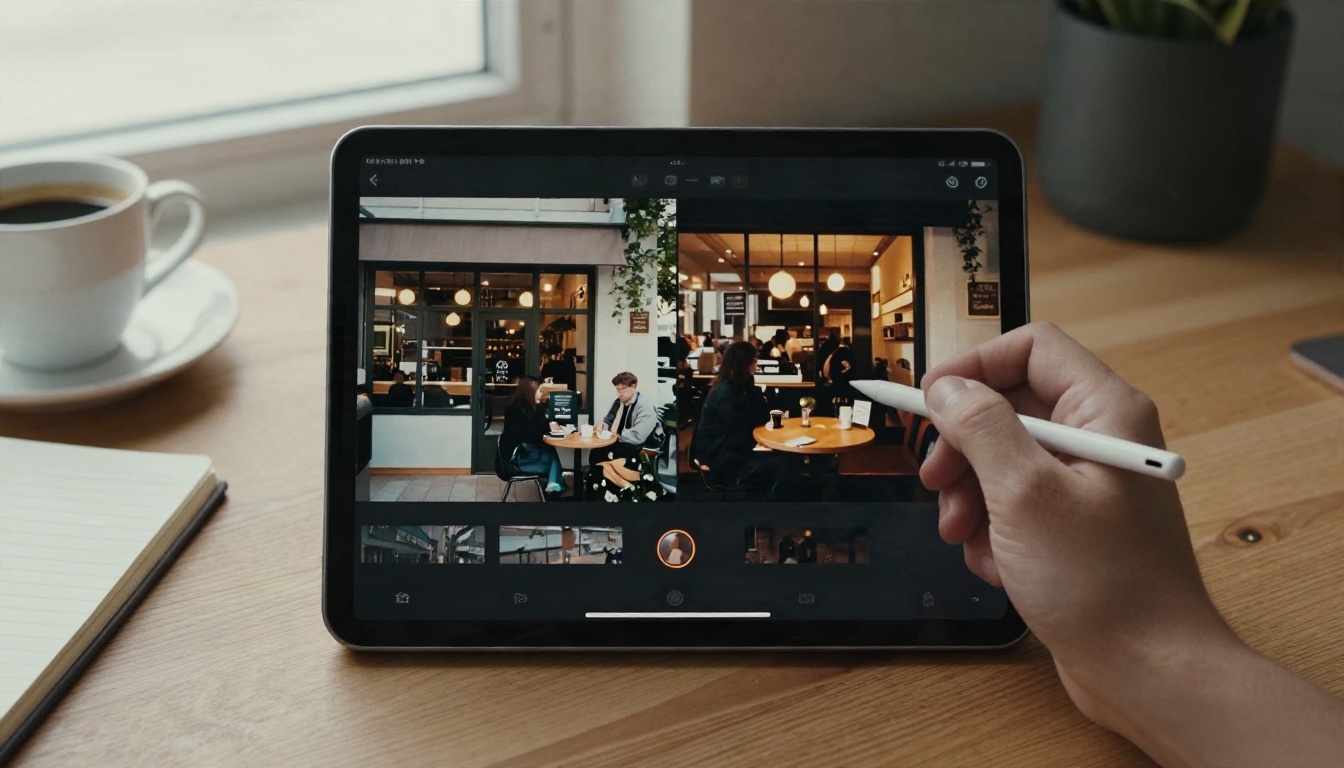
O padrão que funciona melhor é verbo, alvo, novo estado, o que permanece igual. Curto, concreto, uma mudança por vez.
Trocar um objeto
"Substitua o carro vermelho por uma moto antiga preta fosca. Mantenha a estrada, o movimento da câmera e a iluminação inalterados."
Este é o tipo de edição mais confiável. O Lucy Edit 2 foi feito para isso: troque adereços, roupas ou acessórios, e anexe uma imagem de referência do objeto exato que você quer, como um par específico de óculos escuros ou um logotipo.
Mudar a hora do dia
"Transforme a cena diurna em um crepúsculo de hora dourada, com sombras longas e quentes. Mantenha todas as pessoas e o movimento exatamente iguais."
Mudanças de iluminação perdoam erros, porque não há bordas para errar. Se você está editando uma tomada de café ou de rua, este é um bom primeiro teste.
Reestilizar o clipe inteiro
"Reestilize com um visual de filme 35mm dos anos 1970, com tons quentes e granulação visível. Não altere a composição."
O Modify Video da Luma foi desenvolvido para reestilização, e o Kling o1 pode reescrever um clipe de realista para qualquer visual que você descrever, preservando o movimento original.
Remover algo
"Remova a pessoa caminhando ao fundo. Preencha o espaço com a calçada vazia."
Para remoções limpas, uma ferramenta dedicada costuma ser melhor do que um editor geral. O Video Erase Object remove coisas de um clipe, e o Video Remove Background trata o fundo sem precisar de tela verde.
Aqui está uma referência rápida de padrões de prompt e como cada um tende a se comportar:
| Tipo de edição | Prompt de exemplo | Confiabilidade |
|---|
| Mudança de cor | "Deixe a jaqueta em vermelho intenso" | Alta |
| Troca de objeto | "Substitua a caneca por uma chaleira de vidro" | Alta |
| Hora do dia | "Transforme em uma noite chuvosa" | Alta |
| Mudança de estilo | "Deixe com cara de documentário em filme 16mm" | Média a alta |
| Mudança de fundo | "Coloque o palestrante em uma biblioteca ensolarada" | Média |
| Remoção de objeto | "Remova a bicicleta à esquerda" | Média |
| Adição de pessoa | "Adicione uma criança correndo pelo quadro" | Baixa a média |
Configurações que mudam o resultado
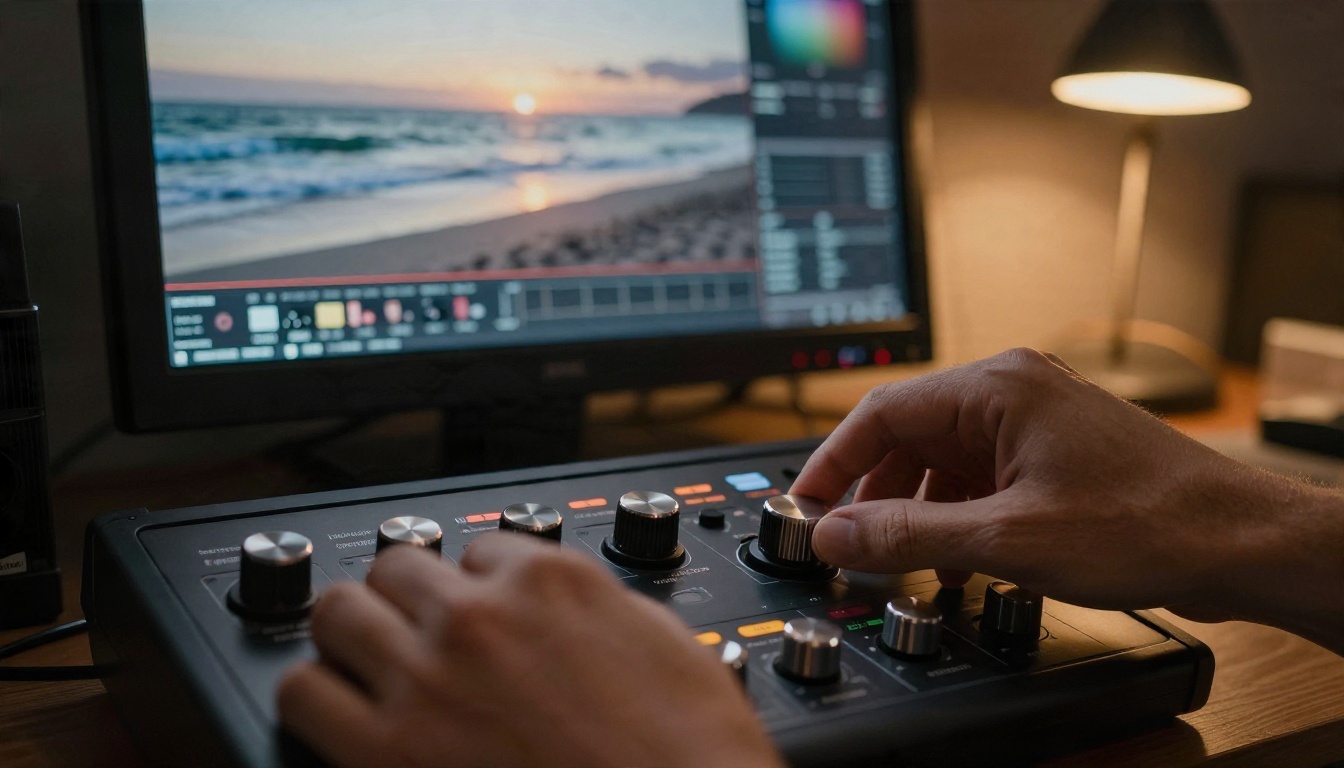
Os prompts recebem a atenção, mas algumas poucas configurações decidem se uma edição é utilizável.
Modo rascunho e seed
O P Video Edit tem uma chave draft. Ative-a enquanto você itera. Ela renderiza uma prévia mais rápida e de qualidade menor, então você pode testar cinco variações de prompt no tempo que uma renderização final levaria. Quando a edição estiver certa, desative para a passada final.
A configuração seed funciona do mesmo jeito na maioria dos modelos. Se você gostou de uma edição, mas quer uma pequena mudança, mantenha a mesma seed e ajuste só o prompt. Uma nova seed dá uma versão diferente do mesmo prompt.
Áudio, resolução, proporção
O Wan 2.7 Videoedit expõe o maior número de controles de saída:
- Resolução: 720p ou 1080p. Use 720p para testes.
- Proporção: auto, 16:9, 9:16, 1:1, 4:3 ou 3:4. Auto combina com a origem.
- Configuração de áudio: "origin" mantém o som original, "auto" deixa o modelo decidir se o regenera.
- Duração: encurte a saída se você só precisa de parte do clipe.
O Kling o1 tem uma chave "keep original sound" e um modo std ou pro. O std custa menos e serve para testes, enquanto o pro entrega mais qualidade. Observe que, no modo de edição base, a duração da saída segue o clipe de entrada.
Imagens de referência
As imagens de referência são a ferramenta mais forte quando as palavras não são precisas o bastante. "Uma moto antiga" pode significar cem coisas, mas uma foto de uma é exata. O P Video Edit aceita até quatro, o Lucy Edit 2 aceita uma, e o Kling o1 aceita até quatro junto com um vídeo.
| Configuração | Onde | Melhor uso |
|---|
| Modo rascunho | P Video Edit | Testes rápidos de prompt |
| Prompt upsampling | P Video Edit | Prompts curtos e vagos |
| Otimizador de prompt | Lucy Edit 2 | Reescreve seu texto em uma instrução precisa |
| Configuração de áudio | Wan 2.7 Videoedit | Manter o diálogo original |
| Modo std ou pro | Kling o1 | Equilibrar custo e qualidade |
| Imagem de referência | A maioria dos editores | Objetos exatos, logotipos, visuais |
💡 Dica: deixe o prompt upsampling ligado para prompts curtos, e desligue quando escrever instruções longas e precisas, porque o modelo pode acrescentar detalhes que você não pediu.
Duração do clipe
Esta é a maior barreira. O P Video Edit aceita até 15 segundos. O Wan 2.7 Videoedit aceita clipes entre 2 e 10 segundos em mp4 ou mov. O Kling o1 aceita de 3 a 10 segundos, com limite de 200 MB. O Lucy Edit 2 exige um mp4 em 16:9 ou 9:16, também com até 200 MB.
Para material mais longo, divida o vídeo em segmentos curtos com o Video Split, edite cada um com o mesmo prompt e seed, e depois junte tudo com o Video Merge. Espere pequenas diferenças nas emendas.
Rostos, mãos e textos
Mesmo bons modelos têm dificuldade em três áreas:
- Rostos que se movem muito. Um rosto que vira para longe e volta pode perder a identidade.
- Mãos. Dedos tocando objetos podem deformar durante a edição.
- Textos legíveis. Placas, rótulos e logotipos costumam mudar entre os quadros.
Se o seu clipe depende de qualquer um desses pontos, teste primeiro um trecho curto. Quando uma seção precisar de correção, o LTX 2 Retake permite refazer uma parte específica do vídeo, em vez do clipe inteiro.
Uma mudança por vez
Acumular mudanças, como "novo fundo, nova roupa, nova iluminação e um estilo diferente", é a causa mais comum de resultados ruins. O modelo faz concessões em todas elas. Faça uma mudança por passada. Encadeie as edições: primeiro o fundo, depois a iluminação, depois o estilo.
Limites do plano gratuito
Planos gratuitos em ferramentas externas costumam vir com marca d'água, limite de 720p ou validade curta. Quando a qualidade importa, faça upscaling do resultado final com o Video Increase Resolution e baixe imediatamente.
Edite um clipe em cinco passos
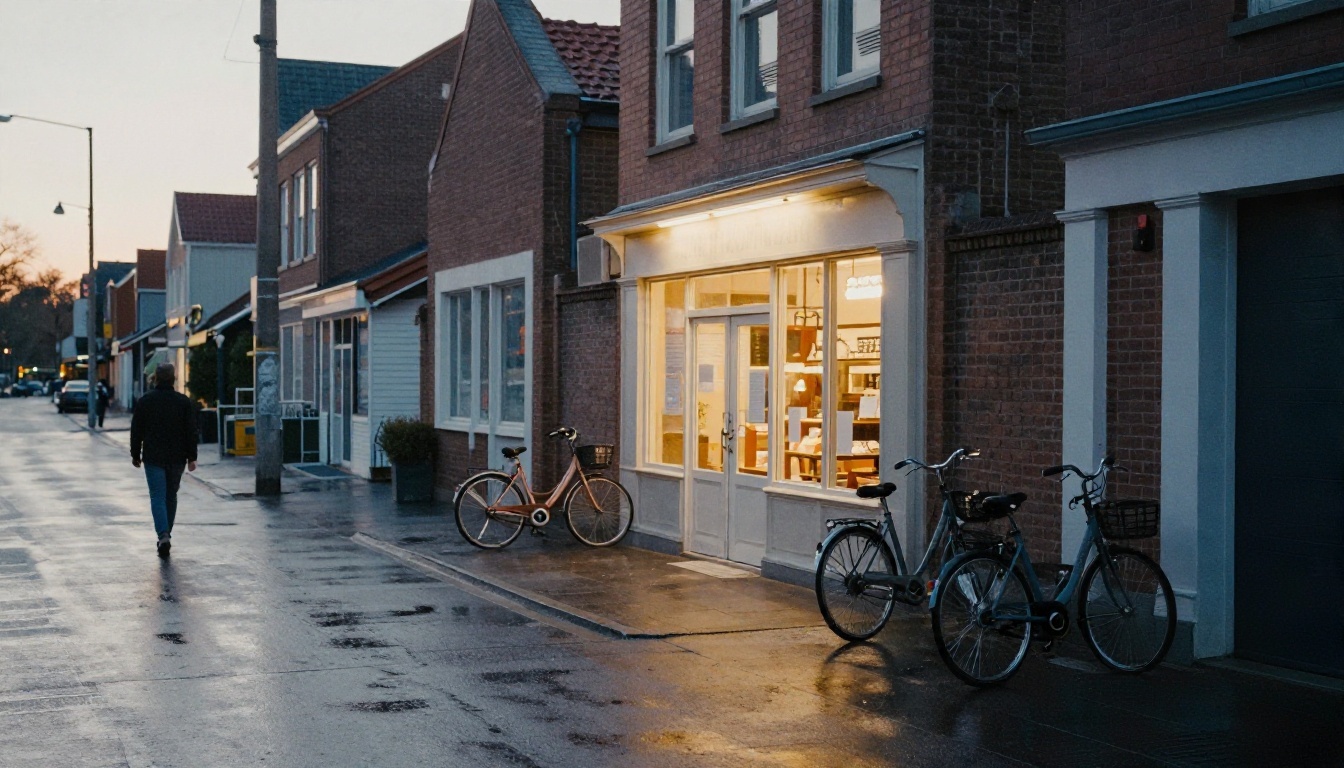
Este fluxo de trabalho usa o P Video Edit no PicassoIA, e a mesma lógica vale para os outros editores.
- Prepare a origem. Corte o clipe para o menor tamanho útil, com menos de 15 segundos. Use material estável, bem iluminado, com um sujeito claro. Clipes borrados ou muito escuros geram edições fracas.
- Abra a página do modelo. Envie seu vídeo no campo de vídeo.
- Escreva uma instrução. Use o padrão: verbo, alvo, novo estado, o que permanece igual. Por exemplo: "Mude a jaqueta para verde escuro. Mantenha o rosto, o movimento e o fundo inalterados."
- Rode um rascunho. Ative o modo rascunho, verifique o resultado quanto a cintilação, rostos que se deslocam ou cores erradas, e ajuste o prompt. Defina uma seed quando gostar da direção.
- Renderize e finalize. Desative o rascunho, mantenha o áudio ativado e renderize. Se precisar de outra duração ou outro som, use o Trim Video ou o Video Audio Merge.
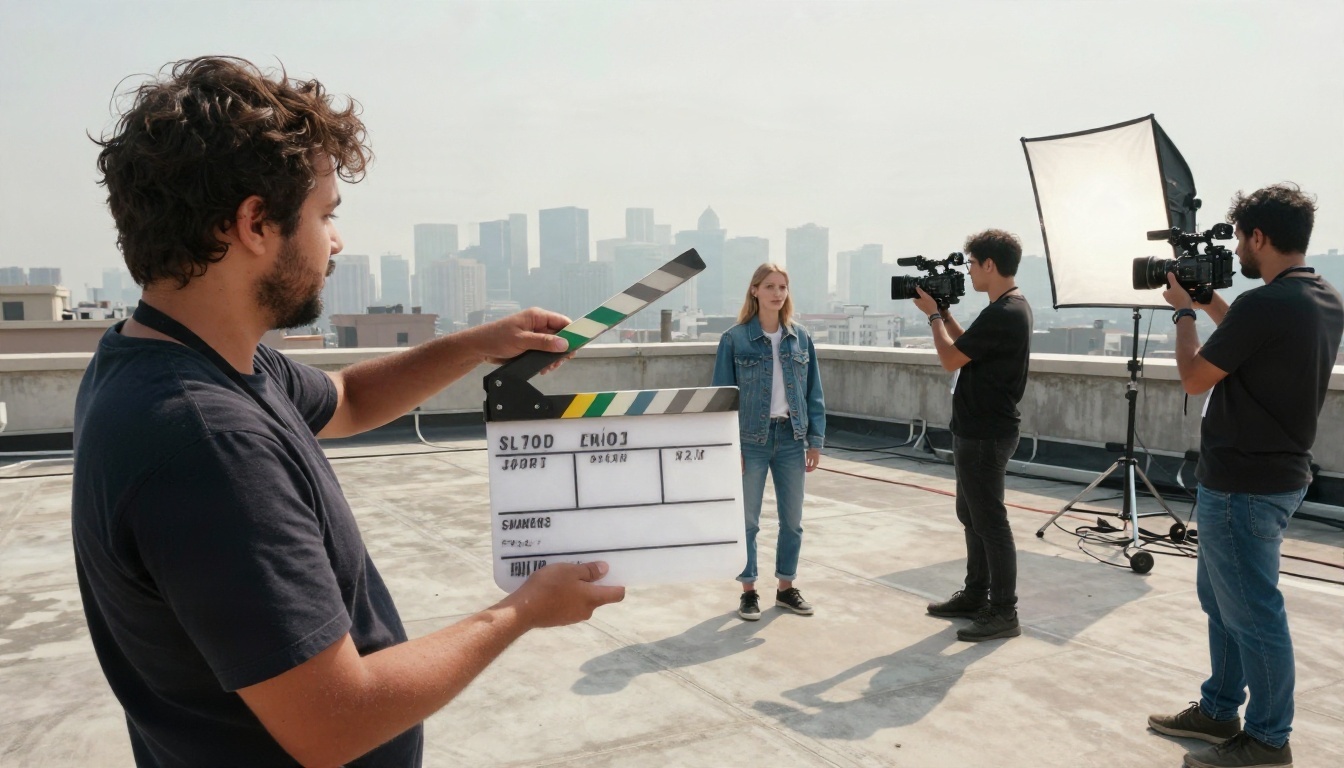
💡 Filme pensando na edição. Tomadas estáveis, luz uniforme e um sujeito que ocupe boa parte do quadro dão mais material para o editor trabalhar. Um clipe de celular tremido e em contraluz vai brigar com você em cada etapa.
Qual modelo para cada tarefa
Editores diferentes têm pontos fortes diferentes. Use esta tabela para escolher:
| Tarefa | Experimente | Por quê |
|---|
| Testes rápidos com imagens de referência | P Video Edit | Modo rascunho, até quatro referências |
| Trocas de objetos e roupas | Lucy Edit 2 | Forte em substituição com uma foto de referência |
| Formato de saída controlado | Wan 2.7 Videoedit | Opções de 1080p, proporção e áudio |
| Sujeitos, ambientes, estilos | Kling o1 | Reescreve a cena mantendo o movimento |
| Editar um quadro, reestilizar tudo | Aleph 2 | Abordagem baseada em quadros para reestilização |
| Recortar e reestilizar | Gen 4 Aleph | Recorte e reestilização em uma única ferramenta |
| Reestilização do clipe inteiro | Modify Video | Visuais e atmosferas |
| Mudar a proporção | Reframe Video | Versões vertical, quadrada ou larga |
Um hábito sensato: teste o mesmo prompt em dois modelos usando o rascunho ou a configuração padrão, mantenha o melhor e só então gaste com a renderização final.
Experimente sua primeira edição

A edição de vídeo por prompt não vai substituir um editor experiente com linha do tempo. Mas ela vai assumir as tarefas pequenas e cansativas: recolorir um produto, mudar o clima, remover uma distração, produzir uma versão vertical para redes sociais. Essas tarefas costumavam consumir uma tarde inteira, e agora levam uma frase e um minuto.
A forma mais rápida de ver o que ela faz é rodar uma você mesmo. Pegue um clipe que você já tem, mantenha-o com menos de dez segundos e abra o P Video Edit no PicassoIA. Ative o modo rascunho, escreva uma mudança clara e compare o resultado. Depois, teste o mesmo prompt no Kling o1 ou no Wan 2.7 Videoedit para ver como os modelos diferem. Quando estiver pronto para ir além, navegue por todos os modelos de edição e geração em picassoia.com/en/all-models.


