आपने दस सेकंड की एक शानदार क्लिप शूट की, लेकिन आसमान धूसर है, बैकग्राउंड में एक अनजान इंसान चल रहा है, और क्लाइंट चाहता है कि जैकेट लाल हो। दस साल पहले इसका मतलब मास्किंग, ट्रैकिंग और लंबी शाम थी। अब आप एक वाक्य टाइप करते हैं, एक मिनट इंतज़ार करते हैं, और मॉडल वह मूवमेंट बरकरार रखते हुए फ़ुटेज को दोबारा लिख देता है जो आपने शूट किया था। प्रॉम्प्ट आधारित वीडियो एडिटिंग असली है, आज इस्तेमाल की जा सकती है, और इसका कुछ हिस्सा मुफ़्त भी है। इसकी कुछ कठिन सीमाएँ भी हैं जिन्हें ज़्यादातर ट्यूटोरियल छोड़ देते हैं। यह लेख टूल्स, वे सटीक प्रॉम्प्ट जो काम करते हैं, वे सेटिंग्स जिन्हें बदलना उपयोगी है, और जहाँ यह तकनीक अब भी टूटती है, इन सब पर बात करता है।
प्रॉम्प्ट आधारित वीडियो एडिटिंग का मतलब क्या है
टेक्स्ट अंदर, बदला हुआ फ़ुटेज बाहर
आप एक मौजूदा वीडियो अपलोड करते हैं, एक निर्देश लिखते हैं जैसे "कार को नीला और सड़क को गीला बनाएँ", और मॉडल एक नई क्लिप लौटाता है। कैमरा मूव, टाइमिंग और सब्जेक्ट का मूवमेंट वैसा ही रहता है। सिर्फ़ वही बदलता है जो आपने बताया। यही इसका पूरा विचार है, और इसी वजह से लोग इसे जनरेशन नहीं, एडिटिंग कहते हैं।
मॉडल आपकी क्लिप को फ़्रेम्स के क्रम के रूप में पढ़ता है, हर फ़्रेम पर आपका निर्देश लागू करता है, और नतीजे को फ़्रेम-दर-फ़्रेम एक जैसा रखता है। न टाइमलाइन, न मास्क, न कीफ़्रेम। कौशल टूल्स पर क्लिक करने से बदलकर एक सटीक वाक्य लिखने पर आ जाता है।
जनरेशन से यह कैसे अलग है
एक टेक्स्ट-टू-वीडियो मॉडल शून्य से फ़ुटेज गढ़ता है। प्रॉम्प्ट आधारित एडिटर उस फ़ुटेज से शुरू करता है जो आपके पास पहले से है। इससे आपको जो उम्मीद रखनी चाहिए वह बदल जाती है:
- मूवमेंट विरासत में मिलता है। अगर आपका मूल शॉट धीमा पैन है, तो एडिट भी धीमा पैन होगा।
- कंपोज़िशन लॉक रहती है। आप किसी सब्जेक्ट को बदल सकते हैं, लेकिन नया कैमरा एंगल नहीं माँग सकते।
- प्रॉम्प्ट छोटे होते हैं। आप बदलाव का वर्णन करते हैं, पूरे सीन का नहीं।
- नतीजे ज़्यादा अनुमानित होते हैं। सोर्स क्लिप आउटपुट को एंकर करती है।
💡 मोटा नियम: अगर आप वे चीज़ें बता रहे हैं जो आपकी क्लिप में पहले से हैं, तो आप गलत कर रहे हैं। सिर्फ़ वह बताएँ जो अलग होना चाहिए।
आज़माने लायक मुफ़्त टूल्स
PicassoIA पर मुफ़्त विकल्प
P Video Edit शुरू करने की सबसे आसान जगह है। आप 15 सेकंड तक की क्लिप अपलोड करते हैं, प्रॉम्प्ट लिखते हैं, और चाहें तो चार तक रेफ़रंस इमेज जोड़ सकते हैं। इसमें एक ड्राफ़्ट मोड है जो तेज़, कम क्वालिटी का प्रीव्यू रेंडर करता है ताकि अंतिम रेंडर से पहले आप प्रॉम्प्ट परख सकें, और यह डिफ़ॉल्ट रूप से मूल ऑडियो रखता है।
अगर पहले एक सोर्स क्लिप चाहिए, तो Seedance 2.5 Lite एक मुफ़्त जनरेटर है जो 10 सेकंड तक के वीडियो बनाता है, जिन्हें आप फिर किसी एडिटर में डाल सकते हैं। एडिट के बाद की सफ़ाई के लिए, Real ESRGAN Video 4K तक अपस्केल करता है और Trim Video क्लिप को आपकी ज़रूरत की सटीक लंबाई तक काटता है।
और जगहों पर मुफ़्त टियर
कई बाहरी प्रोडक्ट्स भी मुफ़्त प्लान के साथ प्रॉम्प्ट आधारित एडिटिंग देते हैं, जिनमें Dreamina, Magic Hour और DeeVid शामिल हैं। Runway प्रॉम्प्ट एडिट्स को पेड प्लान पर बेचता है। इन तुलना पेजों में से ज़्यादातर खुद विक्रेता लिखते हैं, इसलिए रैंकिंग को सावधानी से लें। जो बात इन सबमें दोहराई जाती है वह है मुफ़्त टियर का ढाँचा:
| मुफ़्त टियर की पाबंदी | आपके लिए इसका मतलब |
|---|
| वॉटरमार्क | टेस्टिंग के लिए ठीक, क्लाइंट के काम के लिए बेकार |
| 720p की सीमा | बड़ी स्क्रीन पर धुंधला दिखता है |
| छोटी एक्सपायरी | उसी दिन अपना नतीजा डाउनलोड करें |
| क्रेडिट की दीवार | कुछ एडिट्स, फिर पेवॉल |
| छोटी क्लिप सीमा | अपलोड से पहले ट्रिम करना ज़रूरी है |
किसी भी मुफ़्त प्लान के आधार पर प्रोजेक्ट की योजना बनाने से पहले हमेशा मौजूदा प्राइसिंग पेज देखें, क्योंकि ये सीमाएँ अक्सर बदलती हैं।
काम करने वाले प्रॉम्प्ट उदाहरण
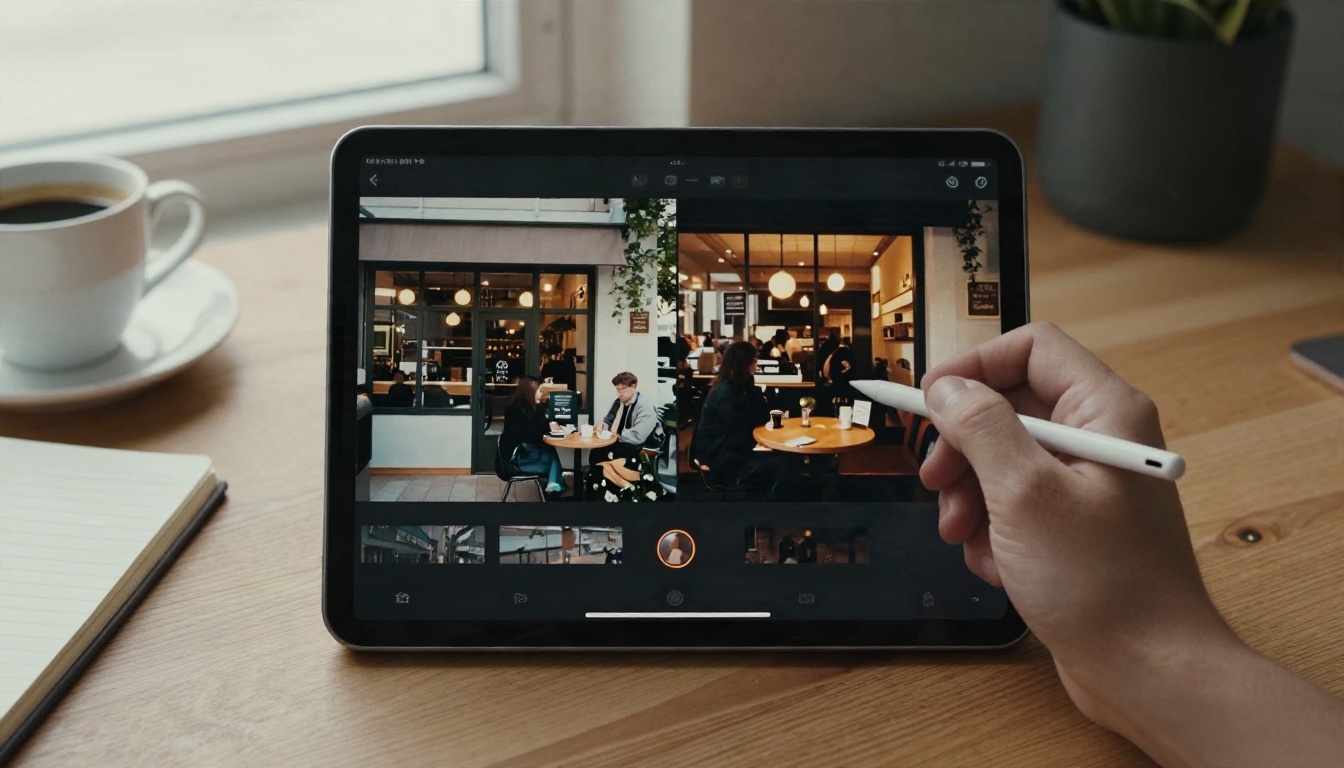
सबसे अच्छा काम करने वाला पैटर्न है क्रिया, लक्ष्य, नई स्थिति, और क्या वैसा ही रहेगा। छोटा, ठोस, और एक बार में एक ही बदलाव।
किसी ऑब्जेक्ट को बदलना
"लाल कार को मैट ब्लैक विंटेज मोटरसाइकिल से बदलो। सड़क, कैमरा मूवमेंट और लाइटिंग वैसी ही रखें।"
यह सबसे भरोसेमंद किस्म का एडिट है। Lucy Edit 2 इसी के लिए बना है: प्रॉप्स, कपड़े या एक्सेसरीज़ बदलें, और जिस ठीक ऑब्जेक्ट की ज़रूरत हो उसकी रेफ़रंस इमेज जोड़ें, जैसे कोई खास चश्मा या लोगो।
दिन का समय बदलना
"दिन के दृश्य को लंबी, गर्म परछाइयों वाले गोल्डन आवर डस्क में बदलो। सभी लोग और उनका मूवमेंट बिल्कुल वैसा ही रखें।"
लाइटिंग के बदलाव माफ़ करने वाले होते हैं, क्योंकि यहाँ गलत होने के लिए कोई किनारे नहीं होते। अगर आप कैफ़े या सड़क का शॉट एडिट कर रहे हैं, तो यह एक अच्छा पहला टेस्ट है।
पूरी क्लिप को नए स्टाइल में ढालना
"1970 के दशक के 35mm फ़िल्म लुक में बदलें, गर्म टोन और साफ़ दिखने वाले ग्रेन के साथ। कंपोज़िशन न बदलें।"
Luma का Modify Video स्टाइल बदलने के लिए बना है, और Kling o1 किसी क्लिप को रियलिस्टिक से आपके बताए किसी भी विज़ुअल लुक में दोबारा लिख सकता है, साथ ही मूल मूवमेंट को सुरक्षित रखते हुए।
कुछ हटाना
"बैकग्राउंड में चल रहे इंसान को हटाएँ। खाली जगह को खाली फ़ुटपाथ से भरें।"
साफ़ हटाने के लिए अक्सर एक समर्पित टूल किसी सामान्य एडिटर से बेहतर होता है। Video Erase Object क्लिप से चीज़ें हटाता है, और Video Remove Background बिना ग्रीन स्क्रीन के बैकग्राउंड संभालता है।
प्रॉम्प्ट पैटर्न का एक त्वरित संदर्भ और हर एक आम तौर पर कैसा व्यवहार करता है:
| एडिट का प्रकार | उदाहरण प्रॉम्प्ट | भरोसेमंदी |
|---|
| रंग बदलना | "जैकेट को गहरा लाल करें" | उच्च |
| ऑब्जेक्ट बदलना | "मग को कांच की केतली से बदलो" | उच्च |
| दिन का समय | "इसे बारिश वाली शाम बनाओ" | उच्च |
| स्टाइल बदलना | "16mm डॉक्यूमेंट्री फ़िल्म जैसा लुक दो" | मध्यम से उच्च |
| बैकग्राउंड बदलना | "स्पीकर को धूप वाली लाइब्रेरी में रखो" | मध्यम |
| ऑब्जेक्ट हटाना | "बाईं ओर की साइकिल हटाओ" | मध्यम |
| किसी व्यक्ति को जोड़ना | "फ़्रेम में दौड़ता हुआ बच्चा जोड़ो" | कम से मध्यम |
नतीजा बदलने वाली सेटिंग्स
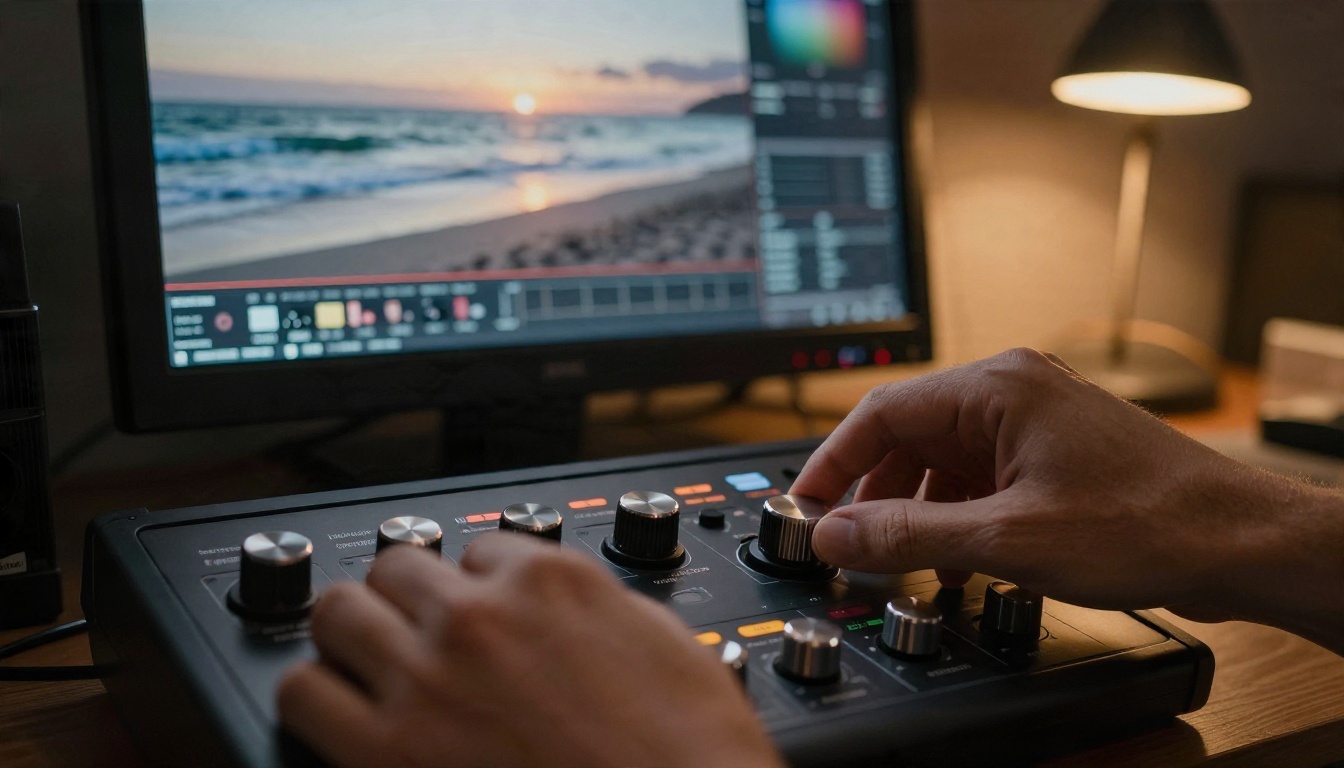
प्रॉम्प्ट पर सबसे ज़्यादा ध्यान जाता है, लेकिन कुछ गिनी-चुनी सेटिंग्स तय करती हैं कि एडिट इस्तेमाल लायक है या नहीं।
ड्राफ़्ट मोड और सीड
P Video Edit में एक ड्राफ़्ट स्विच है। दोहराने के दौरान इसे चालू रखें। यह तेज़, कम क्वालिटी का प्रीव्यू रेंडर करता है, ताकि एक फ़ाइनल रेंडर जितने समय में आप पाँच प्रॉम्प्ट वेरिएशन आज़मा सकें। जब एडिट सही लगे, तो आख़िरी पास के लिए इसे बंद कर दें।
सीड सेटिंग ज़्यादातर मॉडलों में एक ही तरह काम करती है। अगर आपको एडिट पसंद है, लेकिन थोड़ा बदलाव चाहिए, तो वही सीड रखें और सिर्फ़ प्रॉम्प्ट बदलें। नया सीड उसी प्रॉम्प्ट पर अलग टेक देता है।
ऑडियो, रिज़ॉल्यूशन, आस्पेक्ट रेशियो
Wan 2.7 Videoedit सबसे ज़्यादा आउटपुट कंट्रोल देता है:
- रिज़ॉल्यूशन: 720p या 1080p। टेस्ट के लिए 720p रखें।
- आस्पेक्ट रेशियो: auto, 16:9, 9:16, 1:1, 4:3 या 3:4। Auto आपके सोर्स से मेल खाता है।
- ऑडियो सेटिंग: "origin" आपकी मूल आवाज़ रखता है, "auto" मॉडल को तय करने देता है कि उसे दोबारा बनाना है या नहीं।
- अवधि: अगर आपको क्लिप का सिर्फ़ हिस्सा चाहिए तो आउटपुट छोटा करें।
Kling o1 में "keep original sound" टॉगल और std या pro मोड है। Std कम खर्च करता है और टेस्ट के लिए ठीक है, जबकि pro बेहतर क्वालिटी देता है। ध्यान दें कि बेस एडिटिंग मोड में आउटपुट की लंबाई आपकी इनपुट क्लिप के अनुसार तय होती है।
रेफ़रंस इमेज
जब शब्द पर्याप्त सटीक न हों, तब रेफ़रंस इमेज सबसे मज़बूत टूल है। "एक विंटेज मोटरसाइकिल" के सौ मतलब हो सकते हैं, लेकिन उसकी एक फ़ोटो बिल्कुल सटीक होती है। P Video Edit चार तक स्वीकार करता है, Lucy Edit 2 एक, और Kling o1 वीडियो के साथ चार तक।
| सेटिंग | कहाँ | सबसे अच्छा उपयोग |
|---|
| ड्राफ़्ट मोड | P Video Edit | तेज़ प्रॉम्प्ट टेस्ट |
| प्रॉम्प्ट अपसैंपलिंग | P Video Edit | छोटे, अस्पष्ट प्रॉम्प्ट |
| प्रॉम्प्ट ऑप्टिमाइज़र | Lucy Edit 2 | आपके टेक्स्ट को सटीक निर्देश में बदलता है |
| ऑडियो सेटिंग | Wan 2.7 Videoedit | मूल डायलॉग रखें |
| Std या pro मोड | Kling o1 | लागत और क्वालिटी में संतुलन |
| रेफ़रंस इमेज | ज़्यादातर एडिटर | सटीक ऑब्जेक्ट, लोगो, लुक |
💡 टिप: छोटे प्रॉम्प्ट के लिए प्रॉम्प्ट अपसैंपलिंग चालू रखें, और लंबे, सटीक निर्देश लिखने के बाद इसे बंद कर दें, क्योंकि मॉडल ऐसे विवरण जोड़ सकता है जो आपने नहीं माँगे थे।
वे सीमाएँ जिनसे आप टकराएँगे
क्लिप की लंबाई
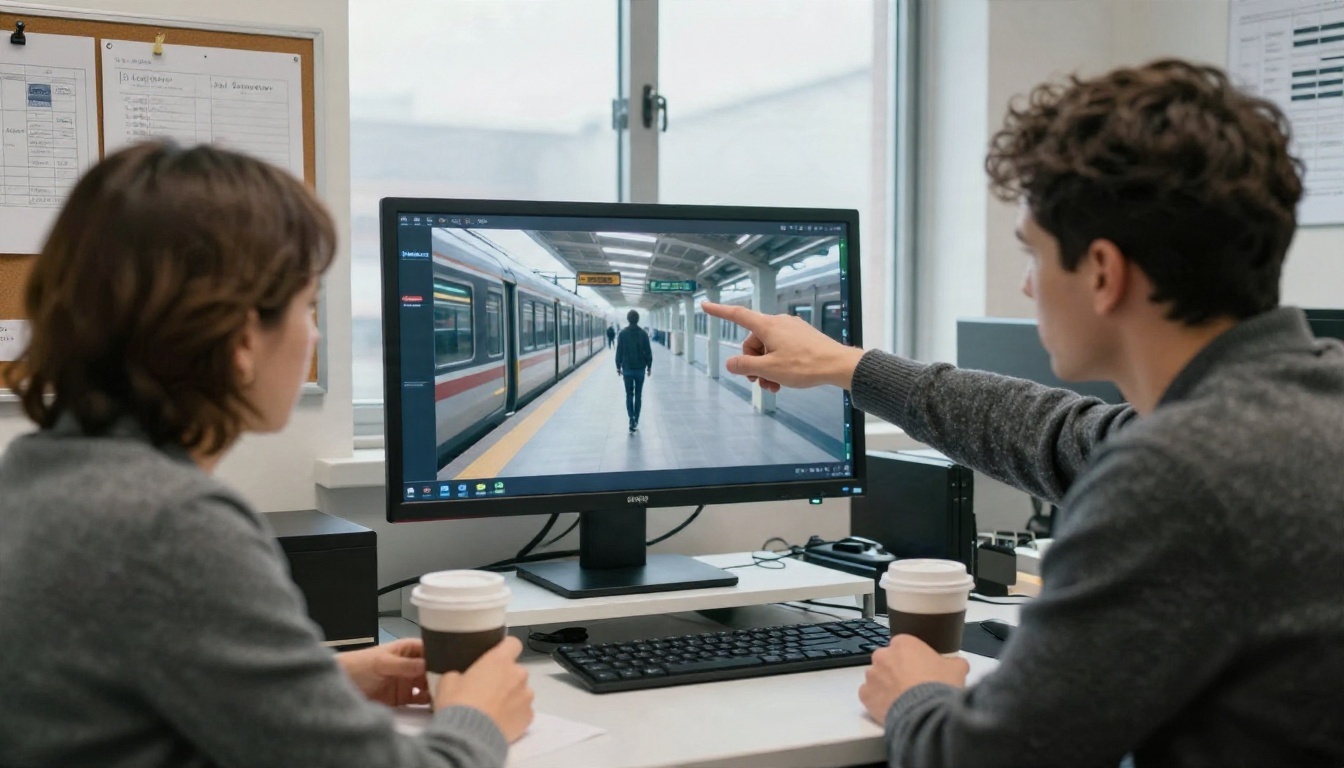
यह सबसे बड़ी दीवार है। P Video Edit 15 सेकंड तक स्वीकार करता है। Wan 2.7 Videoedit mp4 या mov में 2 से 10 सेकंड की क्लिप लेता है। Kling o1 200 MB की सीमा के साथ 3 से 10 सेकंड स्वीकार करता है। Lucy Edit 2 को 16:9 या 9:16 में mp4 चाहिए, और 200 MB तक की हो सकती है।
लंबे फ़ुटेज के लिए, Video Split से वीडियो को छोटे हिस्सों में बाँटें, हर हिस्से को एक ही प्रॉम्प्ट और सीड के साथ एडिट करें, और फिर Video Merge से जोड़ें। जोड़ों पर छोटे अंतर की उम्मीद रखें।
चेहरे, हाथ और टेक्स्ट
अच्छे मॉडल भी तीन क्षेत्रों में संघर्ष करते हैं:
- बहुत ज़्यादा हिलने वाले चेहरे। चेहरा मुड़कर वापस आए तो उसकी पहचान बदल सकती है।
- हाथ। चीज़ों को छूती उँगलियाँ एडिट के दौरान टेढ़ी हो सकती हैं।
- पढ़ने लायक टेक्स्ट। साइनबोर्ड, लेबल और लोगो अक्सर फ़्रेम-दर-फ़्रेम बदल जाते हैं।
अगर आपकी क्लिप इनमें से किसी पर निर्भर है, तो पहले एक छोटा हिस्सा टेस्ट करें। जब किसी एक हिस्से को ठीक करना हो, तो LTX 2 Retake आपको पूरी क्लिप के बजाय वीडियो का कोई खास हिस्सा दोबारा बनाने देता है।
एक बार में एक बदलाव
"नया बैकग्राउंड, नई पोशाक, नई लाइटिंग और अलग स्टाइल" जैसे बदलावों को एक साथ जोड़ना खराब नतीजों की सबसे आम वजह है। मॉडल इन सबमें समझौता करता है। हर पास में एक ही बदलाव करें। एडिट्स को चेन करें: पहले बैकग्राउंड, फिर लाइटिंग, फिर स्टाइल।
मुफ़्त टियर की दीवारें
बाहरी टूल्स के मुफ़्त प्लान अक्सर वॉटरमार्क, 720p की सीमा या छोटी एक्सपायरी के साथ आते हैं। जब क्वालिटी मायने रखती है, तो Video Increase Resolution से तैयार नतीजे को अपस्केल करें और उसे तुरंत डाउनलोड कर लें।
पाँच चरणों में एक क्लिप एडिट करें
यह वर्कफ़्लो PicassoIA पर P Video Edit का इस्तेमाल करता है, और यही तर्क दूसरे एडिटरों पर भी लागू होता है।
- सोर्स तैयार करें। क्लिप को सबसे छोटी उपयोगी लंबाई तक ट्रिम करें, 15 सेकंड से कम। स्थिर, अच्छी रोशनी वाला फ़ुटेज और साफ़ सब्जेक्ट इस्तेमाल करें। धुंधली या बहुत अँधेरी क्लिप से कमज़ोर एडिट मिलते हैं।
- मॉडल पेज खोलें। वीडियो फ़ील्ड में अपना वीडियो अपलोड करें।
- एक निर्देश लिखें। पैटर्न इस्तेमाल करें: क्रिया, लक्ष्य, नई स्थिति, क्या वैसा ही रहेगा। उदाहरण के लिए: "जैकेट को गहरा हरा करें। चेहरा, मूवमेंट और बैकग्राउंड वैसे ही रखें।"
- ड्राफ़्ट चलाएँ। ड्राफ़्ट मोड चालू करें, नतीजे में फ़्लिकर, बहते चेहरे या गलत रंग जाँचें, और प्रॉम्प्ट में बदलाव करें। जब दिशा पसंद आ जाए, तो एक सीड सेट करें।
- रेंडर करें और पूरा करें। ड्राफ़्ट बंद करें, ऑडियो चालू रखें, और रेंडर करें। अगर आपको अलग लंबाई या आवाज़ चाहिए, तो Trim Video या Video Audio Merge इस्तेमाल करें।
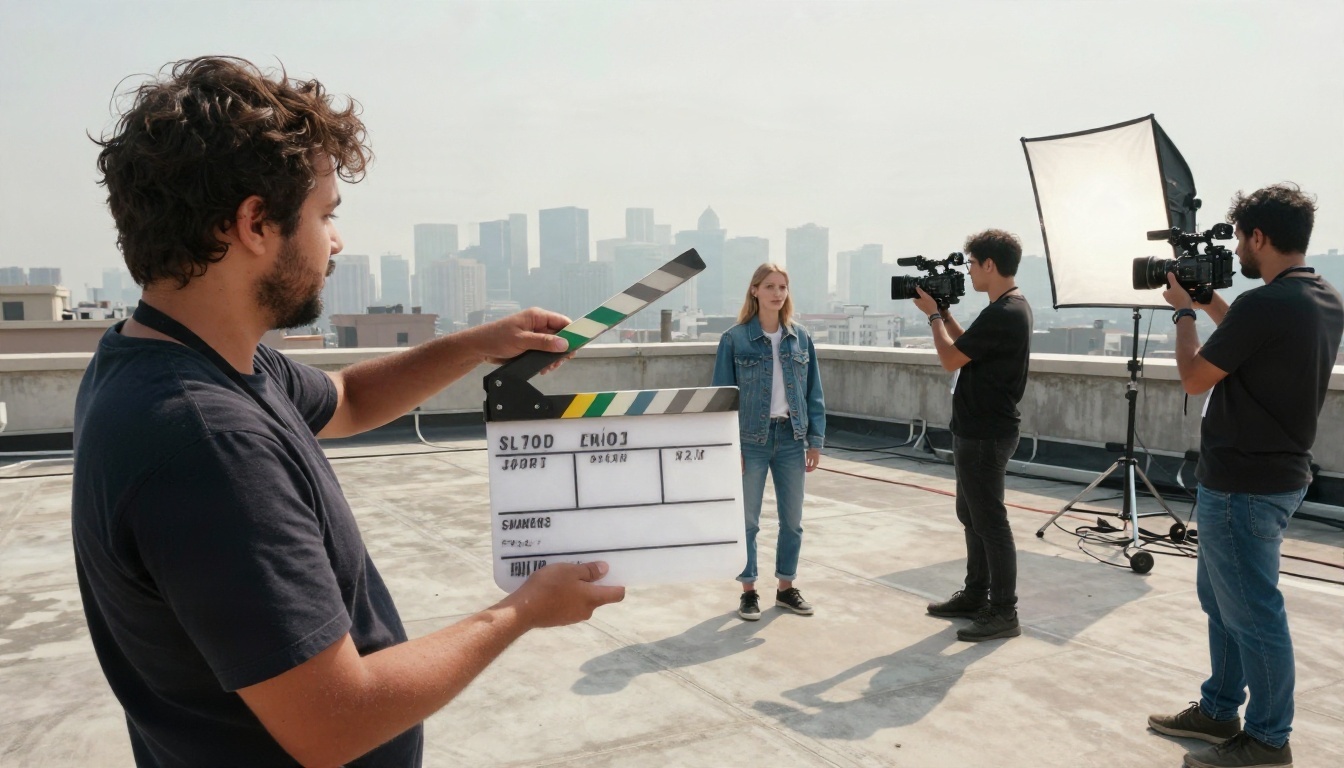
💡 एडिट के लिए शूट करें। स्थिर शॉट, एक-सी रोशनी और ऐसा सब्जेक्ट जो फ़्रेम का अच्छा हिस्सा भरे, एडिटर को ज़्यादा काम का सामान देते हैं। हिलती हुई, बैकलिट फ़ोन क्लिप हर चरण पर आपसे लड़ेगी।
कौन-सा मॉडल किस काम के लिए
अलग-अलग एडिटरों की अलग ताकत है। चुनने के लिए यह तालिका इस्तेमाल करें:
| काम | यह आज़माएँ | क्यों |
|---|
| रेफ़रंस इमेज के साथ त्वरित टेस्ट | P Video Edit | ड्राफ़्ट मोड, चार रेफ़रंस तक |
| ऑब्जेक्ट और पोशाक बदलना | Lucy Edit 2 | रेफ़रंस फ़ोटो से बदलने में मज़बूत |
| नियंत्रित आउटपुट फ़ॉर्मेट | Wan 2.7 Videoedit | 1080p, आस्पेक्ट रेशियो और ऑडियो विकल्प |
| सब्जेक्ट, माहौल, स्टाइल | Kling o1 | मूवमेंट बरकरार रखते हुए दृश्य दोबारा लिखता है |
| एक फ़्रेम एडिट करें, सब कुछ नए स्टाइल में | Aleph 2 | स्टाइलिंग के लिए फ़्रेम-आधारित तरीका |
| रीकट और रीस्टाइल | Gen 4 Aleph | एक ही टूल में रीकटिंग और रीस्टाइलिंग |
| पूरी क्लिप का रीस्टाइल | Modify Video | लुक और मूड |
| आस्पेक्ट रेशियो बदलना | Reframe Video | वर्टिकल, स्क्वेयर या वाइड वर्ज़न |
एक समझदारी भरी आदत: ड्राफ़्ट या स्टैंडर्ड सेटिंग पर दो मॉडलों में एक ही प्रॉम्प्ट आज़माएँ, बेहतर वाला रखें, और फिर ही अंतिम रेंडर पर खर्च करें।
अपना पहला एडिट खुद आज़माएँ
प्रॉम्प्ट आधारित वीडियो एडिटिंग टाइमलाइन वाले कुशल एडिटर की जगह नहीं लेगी। लेकिन यह छोटे, उबाऊ काम ज़रूर संभाल लेगी: किसी प्रोडक्ट का रंग बदलना, मौसम बदलना, कोई ध्यान भटकाने वाली चीज़ हटाना, सोशल मीडिया के लिए वर्टिकल वर्ज़न बनाना। ये काम पहले पूरी दोपहर खा जाते थे, और अब एक वाक्य और एक मिनट लेते हैं।
यह देखने का सबसे तेज़ तरीका है कि यह क्या करता है, खुद एक चलाकर देखें। कोई क्लिप लें जो आपके पास पहले से है, उसे दस सेकंड से कम रखें, और PicassoIA पर P Video Edit खोलें। ड्राफ़्ट मोड चालू करें, एक साफ़ बदलाव लिखें, और नतीजे की तुलना करें। फिर वही प्रॉम्प्ट Kling o1 या Wan 2.7 Videoedit पर आज़माएँ, ताकि देखें कि मॉडल कैसे अलग हैं। जब आप और आगे जाने के लिए तैयार हों, तो picassoia.com/en/all-models पर हर एडिटिंग और जनरेशन मॉडल देखें।


