Vous avez tourné un plan de dix secondes parfait, mais le ciel est gris, un passant traverse l’arrière-plan et le client veut la veste en rouge. Il y a dix ans, cela demandait du masquage, du suivi de mouvement et une longue soirée. Aujourd’hui, vous tapez une phrase, vous attendez une minute, et le modèle réécrit les images tout en conservant le mouvement que vous avez filmé. L’édition vidéo par prompt existe bel et bien, elle est utilisable aujourd’hui, et une partie est gratuite. Elle a aussi des limites strictes que la plupart des tutoriels passent sous silence. Cet article couvre les outils, les prompts exacts qui fonctionnent, les réglages qui valent le détour et les points où la technologie échoue encore.
Ce que signifie l’édition vidéo par prompt
Du texte en entrée, une séquence modifiée en sortie
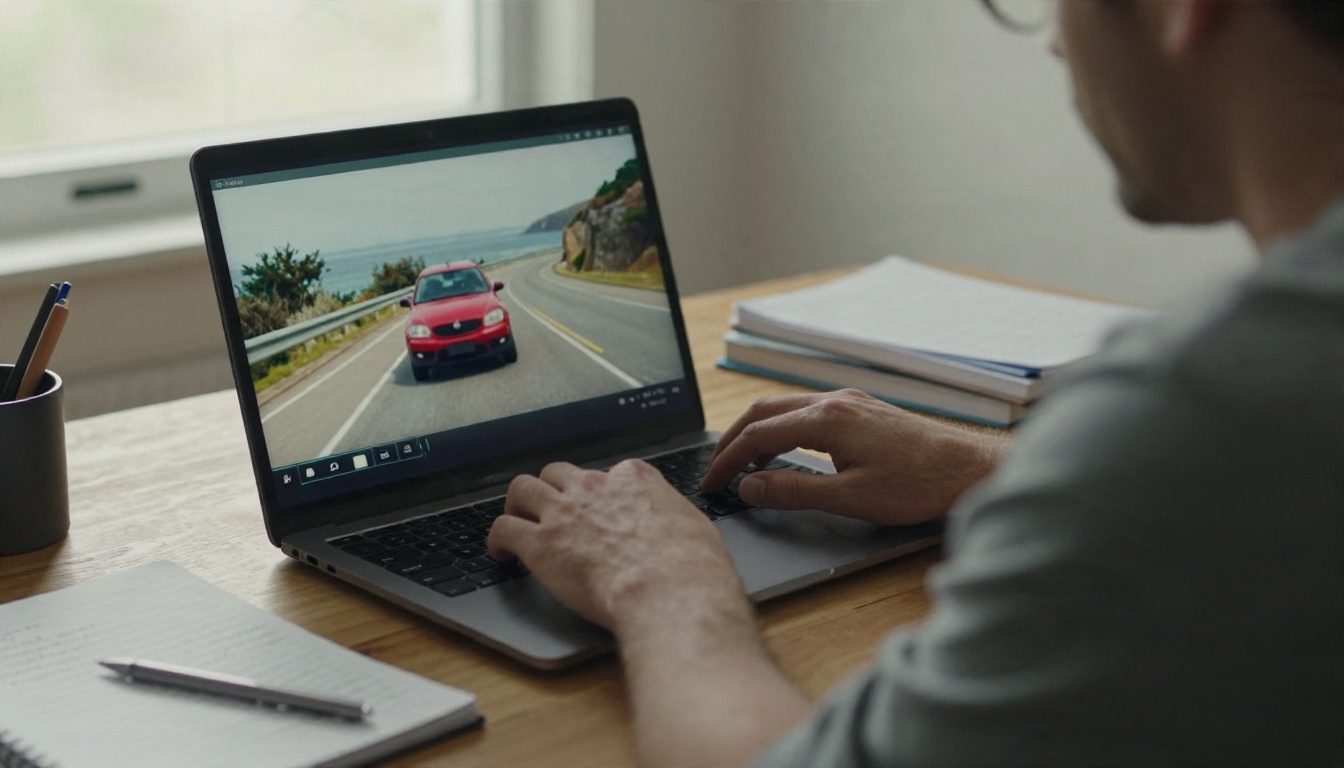
Vous importez une vidéo existante, vous écrivez une consigne du type « rends la voiture bleue et la route mouillée », et le modèle renvoie un nouveau clip. Le mouvement de caméra, le rythme et le mouvement des sujets restent identiques. Seuls les éléments que vous avez décrits changent. C’est toute l’idée, et c’est pourquoi on parle d’édition plutôt que de génération.
Le modèle lit votre clip comme une suite d’images, applique votre consigne à chacune d’elles et garde le résultat cohérent d’une image à l’autre. Pas de timeline, pas de masques, pas d’images clés. La compétence passe du clic sur des outils à la rédaction d’une phrase précise.
En quoi cela diffère de la génération
Un modèle de texte vers vidéo invente une séquence à partir de rien. Un éditeur par prompt part de séquences que vous possédez déjà. Cela change ce à quoi vous devez vous attendre :
- Le mouvement est hérité. Si votre plan d’origine est un panoramique lent, la version modifiée sera un panoramique lent.
- La composition est verrouillée. Vous pouvez remplacer un sujet, mais vous ne pouvez pas demander un nouvel angle de caméra.
- Les prompts sont plus courts. Vous décrivez le changement, pas la scène entière.
- Les résultats sont plus prévisibles. Le clip source sert d’ancrage à la sortie.
💡 Règle empirique : si vous décrivez des éléments déjà présents dans votre clip, vous faites fausse route. Décrivez uniquement ce qui doit être différent.
Les outils gratuits à essayer
Options gratuites sur PicassoIA
P Video Edit est le point de départ le plus simple. Vous importez un clip de 15 secondes maximum, rédigez un prompt et, si vous le souhaitez, joignez jusqu’à quatre images de référence. Il dispose d’un mode brouillon qui génère un aperçu rapide et de moindre qualité, pour tester un prompt avant le rendu final, et il conserve le son d’origine par défaut.
Si vous avez d’abord besoin d’un clip source, Seedance 2.5 Lite est un générateur gratuit qui produit des vidéos allant jusqu’à 10 secondes, que vous pouvez ensuite confier à un éditeur. Pour le nettoyage après le montage, Real ESRGAN Video augmente la résolution jusqu’à la 4K et Trim Video découpe le clip à la durée exacte dont vous avez besoin.
Formules gratuites ailleurs
Plusieurs produits externes proposent aussi l’édition par prompt avec un plan gratuit, dont Dreamina, Magic Hour et DeeVid. Runway vend des modifications par prompt dans ses offres payantes. La plupart de ces pages comparatives sont rédigées par les fournisseurs eux-mêmes, prenez donc les classements avec prudence. Ce qui revient systématiquement, c’est la forme de l’offre gratuite :
| Restriction de l’offre gratuite | Ce que cela signifie pour vous |
|---|
| Filigrane | Acceptable pour tester, inutilisable pour un travail client |
| Plafond à 720p | Image floue sur un grand écran |
| Expiration rapide | Téléchargez votre résultat le jour même |
| Mur de crédits | Quelques modifications, puis un mur payant |
| Limite de durée du clip | Vous devez découper avant d’importer |
Consultez toujours la page tarifaire actuelle avant de construire un projet autour d’une offre gratuite, car ces limites changent souvent.
Des exemples de prompts qui fonctionnent
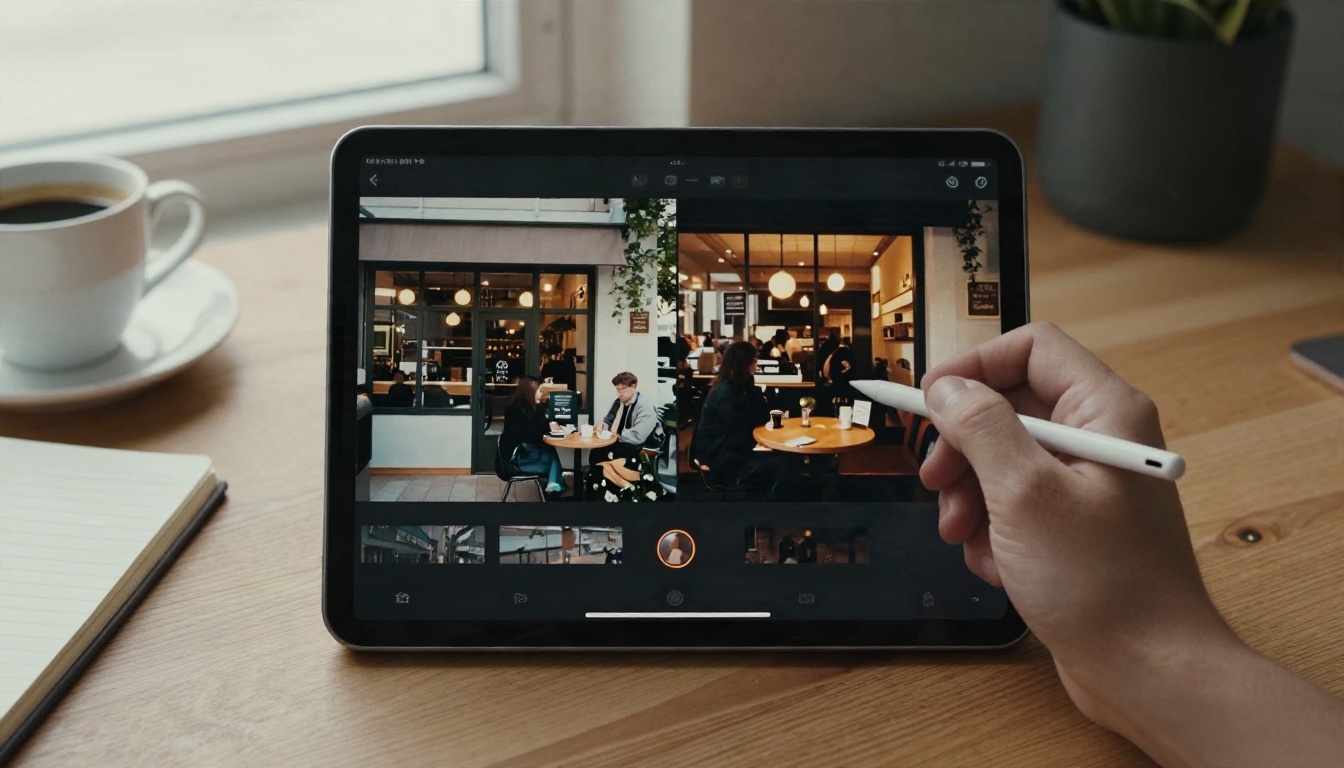
Le schéma qui fonctionne le mieux est verbe, cible, nouvel état, ce qui reste identique. Court, concret, un seul changement à la fois.
Remplacer un objet
« Remplacez la voiture rouge par une moto vintage noire mate. Conservez la route, le mouvement de caméra et l’éclairage inchangés. »
C’est le type de modification le plus fiable. Lucy Edit 2 est conçu pour cela : il remplace des accessoires, des vêtements ou des objets, et vous pouvez joindre une image de référence de l’objet exact que vous voulez, comme une paire de lunettes précise ou un logo.
Changer le moment de la journée
« Transformez la scène de jour en crépuscule de fin d’après-midi avec de longues ombres chaudes. Gardez toutes les personnes et tous les mouvements exactement identiques. »
Les changements de lumière sont indulgents, car il n’y a pas de contours à rater. Si vous éditez un plan de café ou de rue, c’est un bon premier test.
Restyliser tout le clip
« Restylisez avec un rendu film 35 mm des années 1970, tons chauds et grain visible. Ne modifiez pas la composition. »
Modify Video de Luma est conçu pour la restylisation, et Kling o1 peut faire passer un clip d’un rendu réaliste à n’importe quel style visuel que vous décrivez, tout en préservant le mouvement d’origine.
Supprimer un élément
« Supprimez la personne qui marche en arrière-plan. Remplissez l’espace avec le trottoir vide. »
Pour des suppressions propres, un outil dédié est souvent préférable à un éditeur généraliste. Video Erase Object retire des éléments d’un clip, et Video Remove Background gère l’arrière-plan sans écran vert.
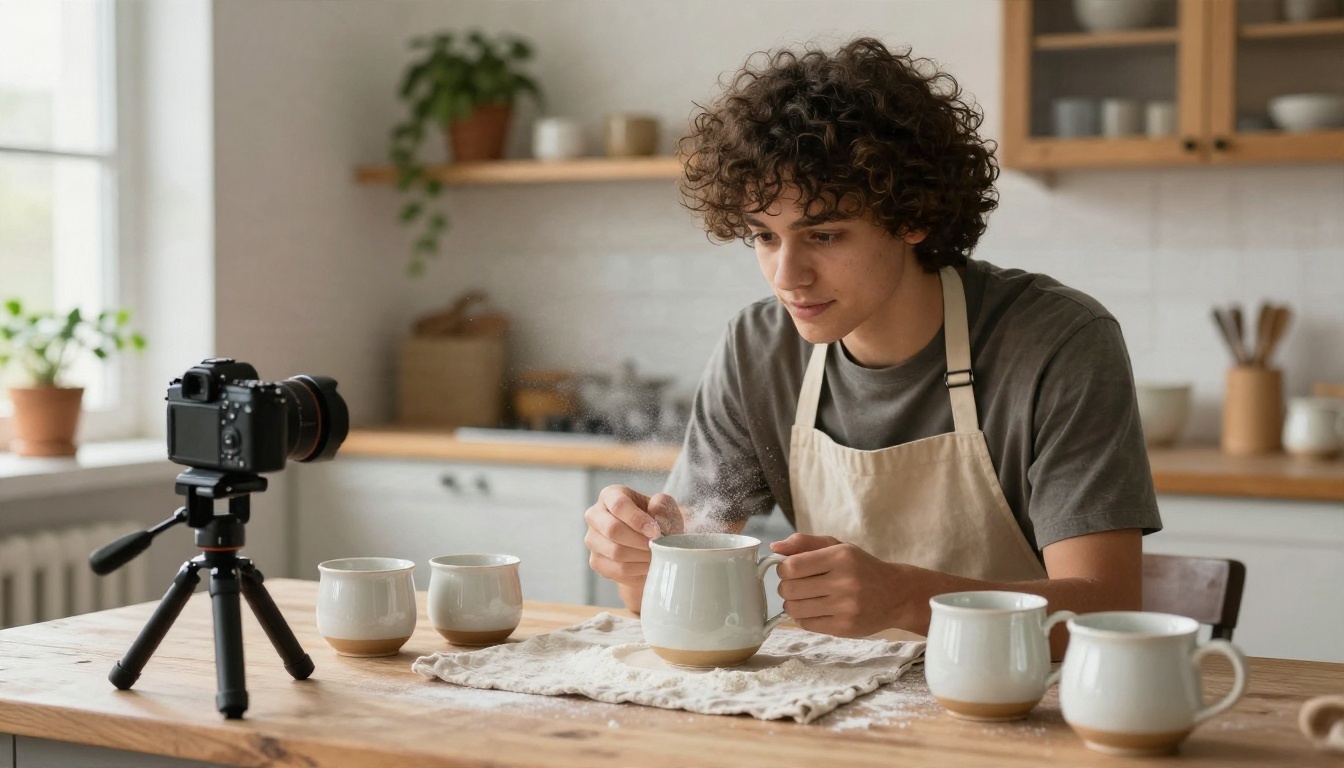
Voici une référence rapide des schémas de prompts et de leur comportement habituel :
| Type de modification | Exemple de prompt | Fiabilité |
|---|
| Changement de couleur | « Rendez la veste rouge foncé » | Élevée |
| Remplacement d’objet | « Remplacez la tasse par une théière en verre » | Élevée |
| Moment de la journée | « Faites-en une soirée pluvieuse » | Élevée |
| Changement de style | « Donnez l’allure d’un documentaire en 16 mm » | Moyenne à élevée |
| Changement d’arrière-plan | « Placez l’orateur dans une bibliothèque ensoleillée » | Moyenne |
| Suppression d’objet | « Supprimez le vélo à gauche » | Moyenne |
| Ajout d’une personne | « Ajoutez un enfant qui traverse le cadre en courant » | Faible à moyenne |
Les réglages qui changent le résultat
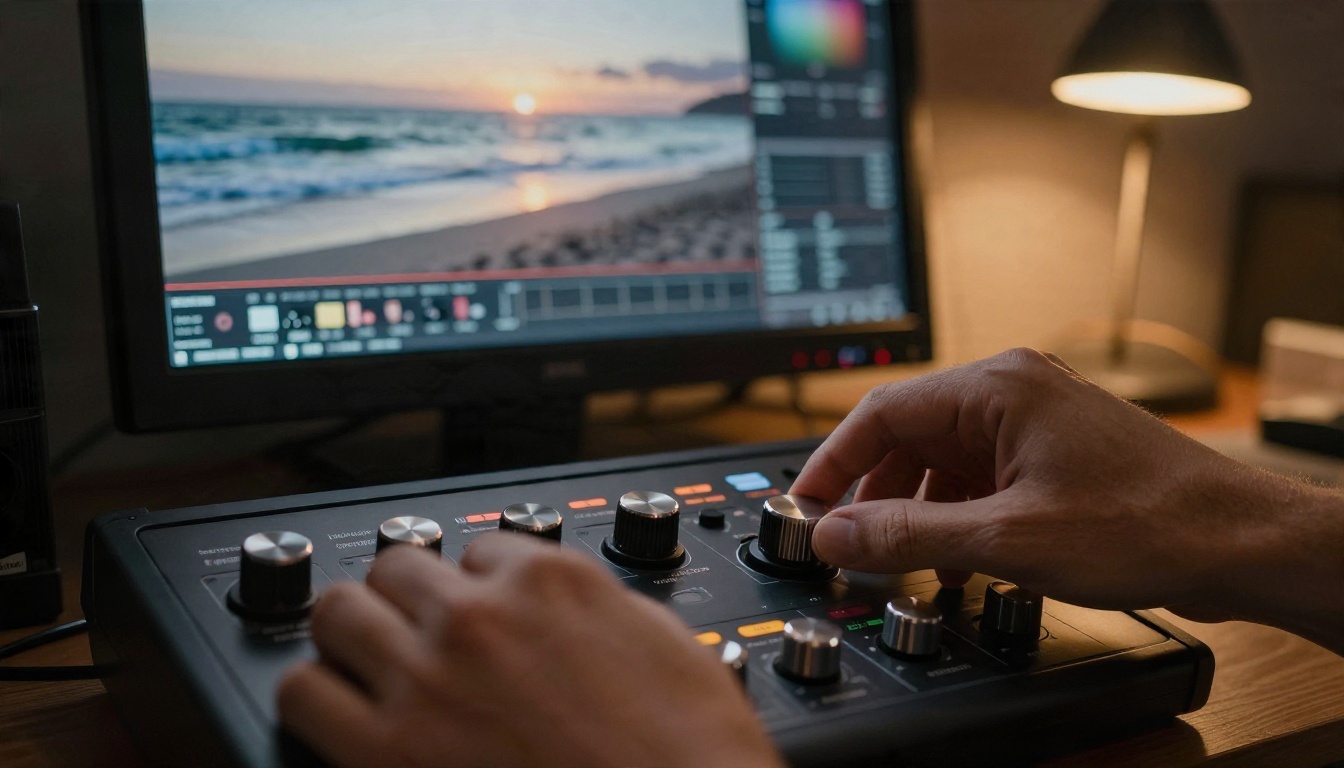
Les prompts attirent l’attention, mais quelques réglages décident si une modification est utilisable.
Mode brouillon et seed
P Video Edit dispose d’un interrupteur brouillon. Activez-le pendant vos itérations. Il génère un aperçu plus rapide et de moindre qualité, si bien que vous pouvez tester cinq variantes de prompt dans le temps qu’un rendu final mettrait à produire une seule version. Une fois la modification satisfaisante, désactivez-le pour la passe finale.
Le réglage seed fonctionne de la même manière sur la plupart des modèles. Si une modification vous plaît mais que vous voulez un petit changement, gardez la même seed et ne modifiez que le prompt. Une nouvelle seed donne une autre interprétation du même prompt.
Son, résolution, format
Wan 2.7 Videoedit propose le plus grand nombre de contrôles de sortie :
- Résolution : 720p ou 1080p. Utilisez le 720p pour les tests.
- Format : auto, 16:9, 9:16, 1:1, 4:3 ou 3:4. Auto reprend le format de votre source.
- Réglage audio : « origin » conserve le son d’origine, « auto » laisse le modèle décider s’il doit le régénérer.
- Durée : raccourcissez la sortie si vous n’avez besoin que d’une partie du clip.
Kling o1 dispose d’un interrupteur « conserver le son d’origine » et d’un mode std ou pro. Le mode std coûte moins cher et convient aux tests, tandis que le mode pro offre une meilleure qualité. Notez qu’en mode d’édition de base, la durée de la sortie suit celle de votre clip d’entrée.
Images de référence
Les images de référence sont l’outil le plus puissant lorsque les mots ne suffisent pas à être précis. « Une moto vintage » peut désigner une centaine de choses, alors qu’une photo de moto est exacte. P Video Edit accepte jusqu’à quatre images, Lucy Edit 2 en accepte une, et Kling o1 accepte jusqu’à quatre images aux côtés d’une vidéo.
| Réglage | Où | Meilleure utilisation |
|---|
| Mode brouillon | P Video Edit | Tests rapides de prompts |
| Upsampling du prompt | P Video Edit | Prompts courts et vagues |
| Optimiseur de prompt | Lucy Edit 2 | Réécrit votre texte en consigne précise |
| Réglage audio | Wan 2.7 Videoedit | Conserver le dialogue d’origine |
| Mode std ou pro | Kling o1 | Équilibrer coût et qualité |
| Image de référence | La plupart des éditeurs | Objets exacts, logos, styles |
💡 Astuce : laissez l’upsampling du prompt activé pour les prompts courts, et désactivez-le dès que vous rédigez des consignes longues et précises, car le modèle peut ajouter des détails que vous n’avez pas demandés.
Les limites que vous rencontrerez
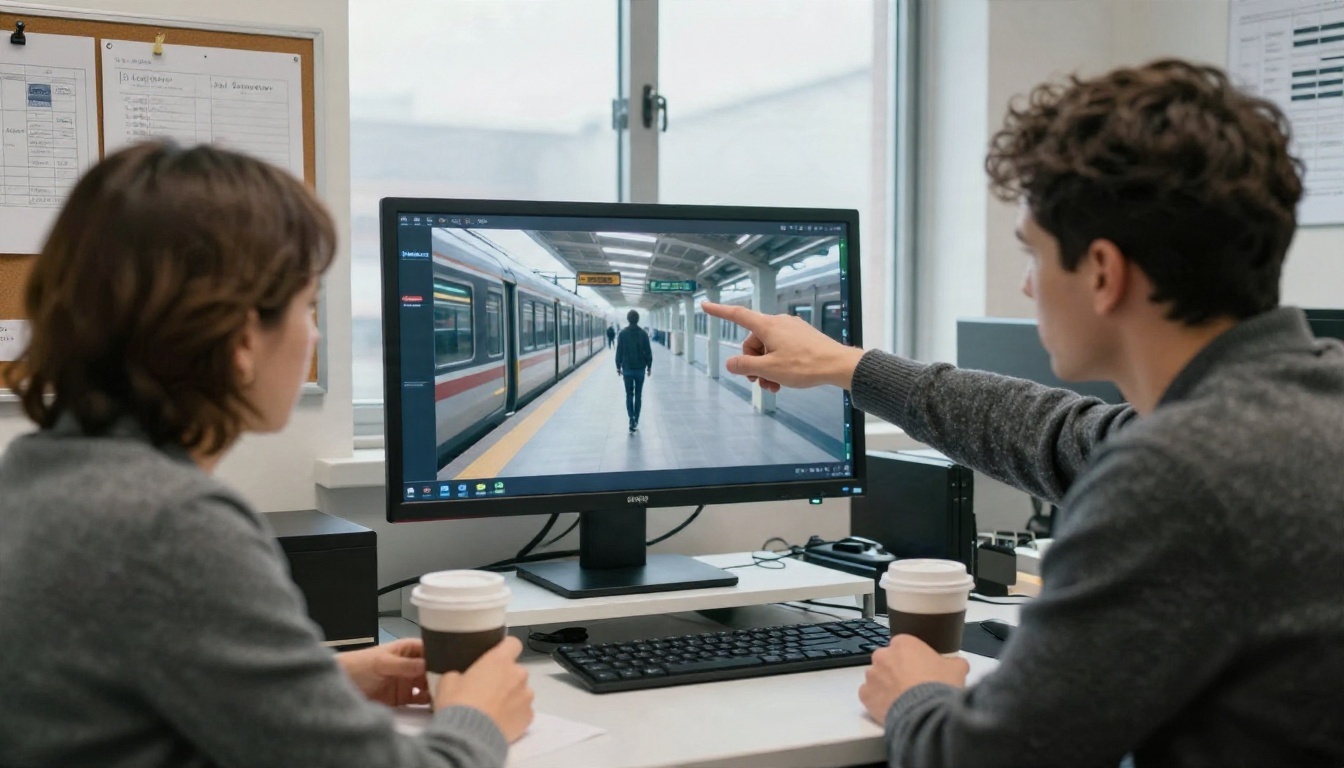
Durée du clip
C’est le mur le plus important. P Video Edit accepte jusqu’à 15 secondes. Wan 2.7 Videoedit prend des clips de 2 à 10 secondes en mp4 ou mov. Kling o1 accepte de 3 à 10 secondes, avec une limite de 200 Mo. Lucy Edit 2 attend un mp4 en 16:9 ou 9:16, également limité à 200 Mo.
Pour des séquences plus longues, découpez la vidéo en segments courts avec Video Split, modifiez chacun avec le même prompt et la même seed, puis recollez-les avec Video Merge. Attendez-vous à de légères différences aux raccords.
Visages, mains et texte
Même les bons modèles peinent dans trois domaines :
- Les visages qui bougent beaucoup. Un visage qui se détourne puis revient peut dériver dans son identité.
- Les mains. Les doigts qui touchent des objets peuvent se déformer pendant la modification.
- Le texte lisible. Les panneaux, les étiquettes et les logos changent souvent d’une image à l’autre.
Si votre clip dépend de l’un de ces éléments, testez d’abord un passage court. Lorsqu’une section doit être corrigée, LTX 2 Retake vous permet de refaire une partie précise d’une vidéo plutôt que le clip entier.
Un seul changement à la fois
Cumuler les changements, par exemple « nouvel arrière-plan, nouvelle tenue, nouvel éclairage et un style différent », est la cause la plus fréquente de mauvais résultats. Le modèle fait des compromis sur tous ces points. Faites un changement par passe. Enchaînez les modifications : d’abord l’arrière-plan, puis la lumière, puis le style.
Les murs de l’offre gratuite
Les offres gratuites des outils externes comportent souvent un filigrane, un plafond à 720p ou une expiration rapide. Lorsque la qualité compte, augmentez la résolution du résultat final avec Video Increase Resolution et téléchargez-le immédiatement.
Modifier un clip en cinq étapes
Ce flux de travail utilise P Video Edit sur PicassoIA, et la même logique s’applique aux autres éditeurs.
- Préparez la source. Découpez le clip à la durée utile la plus courte, moins de 15 secondes. Utilisez des images stables, bien éclairées, avec un sujet clair. Les clips flous ou très sombres donnent des résultats faibles.
- Ouvrez la page du modèle. Importez votre vidéo dans le champ vidéo.
- Rédigez une seule consigne. Utilisez le schéma : verbe, cible, nouvel état, ce qui reste identique. Par exemple : « Changez la veste en vert foncé. Conservez le visage, le mouvement et l’arrière-plan inchangés. »
- Lancez un brouillon. Activez le mode brouillon, vérifiez le résultat pour détecter les scintillements, les visages qui dérivent ou les couleurs erronées, puis ajustez le prompt. Fixez une seed dès que la direction vous convient.
- Rendez et finalisez. Désactivez le brouillon, gardez le son activé et lancez le rendu. Si vous avez besoin d’une autre durée ou d’un autre son, utilisez Trim Video ou Video Audio Merge.
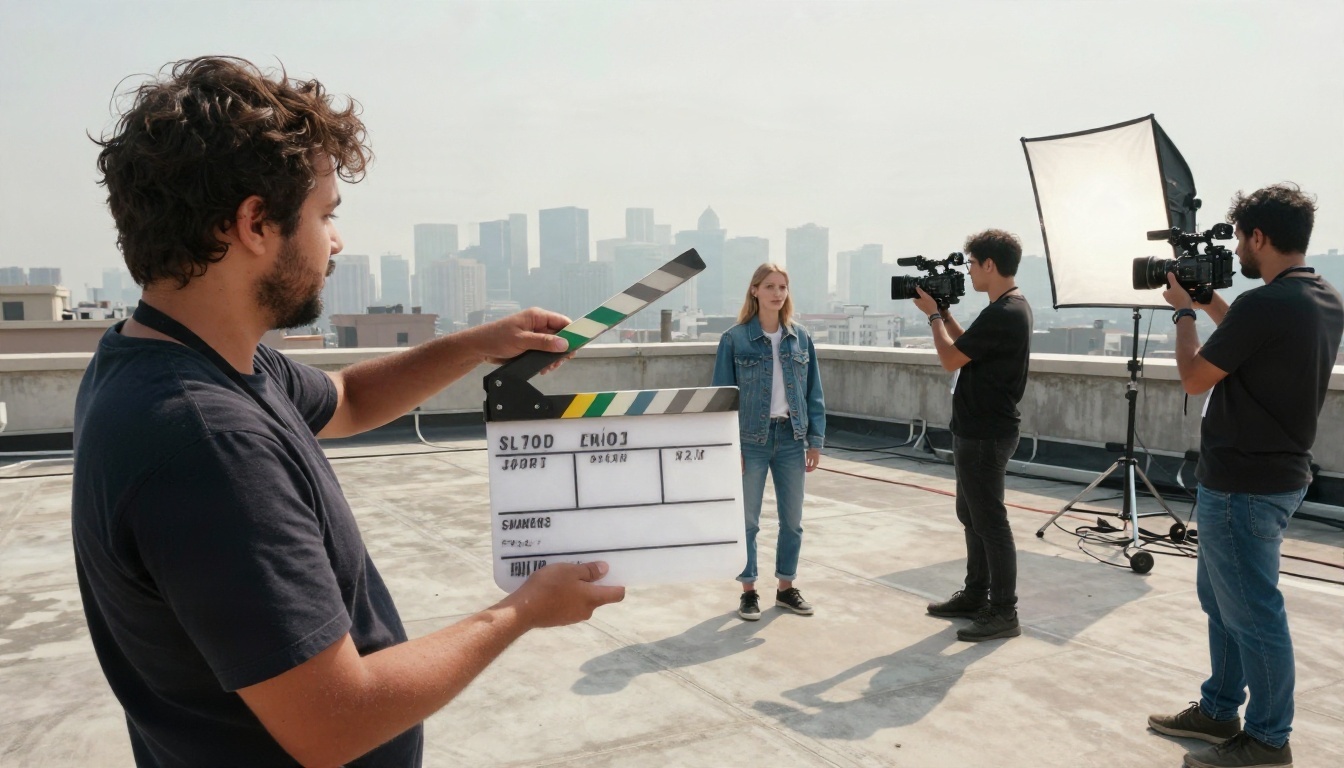
💡 Tournez pour le montage. Des plans stables, une lumière homogène et un sujet qui occupe une bonne partie du cadre donnent plus de matière aux éditeurs. Un clip de téléphone tremblant et à contre-jour vous compliquera la tâche à chaque étape.
Quel modèle pour quel usage
Les éditeurs n’ont pas les mêmes points forts. Utilisez ce tableau pour choisir :
| Usage | Essayez | Pourquoi |
|---|
| Tests rapides avec images de référence | P Video Edit | Mode brouillon, jusqu’à quatre références |
| Remplacements d’objets et de tenues | Lucy Edit 2 | Excellent pour le remplacement avec une photo de référence |
| Format de sortie maîtrisé | Wan 2.7 Videoedit | Options 1080p, de format et d’audio |
| Sujets, environnements, styles | Kling o1 | Réécrit la scène tout en conservant le mouvement |
| Modifier une image, restyliser tout | Aleph 2 | Approche basée sur l’image pour la restylisation |
| Remonter et restyliser | Gen 4 Aleph | Remontage et restylisation dans un même outil |
| Restylisation du clip entier | Modify Video | Ambiances et atmosphères |
| Changer le format | Reframe Video | Versions verticales, carrées ou larges |
Une habitude judicieuse : testez le même prompt sur deux modèles en mode brouillon ou standard, gardez le meilleur, et ne dépensez qu’ensuite pour le rendu final.
Essayez votre première modification

L’édition vidéo par prompt ne remplacera pas un monteur chevronné avec sa timeline. En revanche, elle prend en charge les petites tâches fastidieuses : recolorer un produit, changer la météo, retirer une distraction, produire une version verticale pour les réseaux sociaux. Ces tâches prenaient autrefois toute une après-midi ; aujourd’hui, elles demandent une phrase et une minute.
La façon la plus rapide de voir ce que cela fait consiste à essayer vous-même. Prenez un clip que vous possédez déjà, gardez-le sous les dix secondes, et ouvrez P Video Edit sur PicassoIA. Activez le mode brouillon, rédigez un changement clair et comparez le résultat. Essayez ensuite le même prompt dans Kling o1 ou Wan 2.7 Videoedit pour voir en quoi les modèles diffèrent. Lorsque vous voulez aller plus loin, parcourez tous les modèles d’édition et de génération sur picassoia.com/en/all-models.


