لقد ولّدتَ صورة جميلة، لكنها خرجت ناعمة أو محببة أو ملطخة بآثار تجعلها تبدو نصف مُصيَّرة. يحدث هذا باستمرار مع الصور المولّدة بالذكاء الاصطناعي، والحل ليس واضحًا دائمًا. بعض الصور تحتاج إلى إزالة الضبابية، وبعضها يحتاج إلى إزالة التشويش، وبعضها يحتاج إلى الاثنين، مطبَّقين بالترتيب الصحيح. الخطأ في ذلك يُهدر نتيجتك، أما الصواب فيحوّل مخرجًا متوسطًا إلى شيء يمكنك استخدامه فعلًا.
يغطي هذا المقال كل طريقة تنجح في إزالة الضبابية والتشويش من الصور المولّدة بالذكاء الاصطناعي، بما في ذلك النماذج الأفضل لكل مهمة على PicassoIA.
لماذا تخرج صور الذكاء الاصطناعي ضبابية ومشوشة
الصور المولّدة بالذكاء الاصطناعي مخرجات احتمالية. يختار النموذج القيمة الأرجح إحصائيًا لكل بكسل استنادًا إلى بيانات تدريبه وأمرك النصي. وعندما تقصر هذه العملية، تظهر إحدى ثلاثة آثار:
- الضبابية: النموذج حسب متوسط البكسلات المجاورة بدل أن يرسم حوافًا حادة.
- الحبيبات/التشويش: تغيّرات عشوائية على مستوى البكسل تشبه حبيبات الفيلم، لكن دون جاذبيته.
- آثار الضغط: أنماط مربعة الشكل، خاصة في السماء والمناطق ذات اللون الموحّد، ناتجة عن ضغط JPEG أثناء التوليد أو التصدير.
هذه المشكلات الثلاث تبدو متشابهة، لكنها تحتاج إلى حلول مختلفة.
مشكلة الدقة
معظم مولّدات الذكاء الاصطناعي تُخرج صورًا بحجم 512x512 أو 768x768 أو 1024x1024 بكسل. يبدو ذلك كافيًا حتى تكبّر الصورة أو تطبعها. بالحجم المخصص للويب تكون الضبابية منخفضة التردد غير مرئية، أما عند التكبير بنسبة 200% أو على الورق فتبرز بوضوح. لم تكن الصورة حادة أصلًا، ولا يستطيع أي منزلق للحدة في مرحلة ما بعد الإنتاج استعادة معلومات تردّدية لم تُلتقط أساسًا.
ما الذي يميّز ضبابية الذكاء الاصطناعي
تنتج ضبابية التصوير التقليدي عن الحركة أو البصريات أو خطأ في ضبط التركيز. أما ضبابية الذكاء الاصطناعي فتنتج عن ميل المولّد إلى تنعيم المناطق الملتبسة: وجه في البعيد، وشعر على حافة الإطار، وملمس الأقمشة، والخلفيات خلف الشخص. هذه هي المواضع التي يتجنّب فيها النموذج الحسم. يبدو الأمر كأن فلتر التركيز الناعم طُبّق بشكل انتقائي، لكنه في الحقيقة مدمج في المستوى الكامن منذ البداية.
💡 مهم: تطبيق أداة Unsharp Mask القياسية من Photoshop على ضبابية الذكاء الاصطناعي يُنشئ غالبًا هالات دون استعادة التفاصيل الكامنة. تحتاج إلى رفع دقة يراعي التردد، لا إلى الشحذ التقليدي.
مشكلتان، سير عمل واحد
الخطأ الشائع هو التعامل مع الضبابية والتشويش على أنهما مشكلة واحدة. وهما ليستا كذلك.
| المشكلة | السبب | الإصلاح الخاطئ | الإصلاح الصحيح |
|---|
| الضبابية | حساب متوسط القيم في المولّد، دقة منخفضة | Unsharp mask | رفع الدقة بالتكبير الفائق |
| التشويش | توليد عشوائي، مقياس CFG مرتفع | لا شيء (الاستسلام) | نموذج إزالة التشويش بالذكاء الاصطناعي |
| كتل الضغط | آثار JPEG | الشحذ (يزيد الأمر سوءًا) | استعادة بالذكاء الاصطناعي، ثم إعادة التصدير بصيغة PNG |
| الحواف الناعمة | لبس في النموذج | زيادة التباين | أداة رفع الدقة مع تركيب التفاصيل |
الترتيب الصحيح دائمًا هو: إزالة التشويش أولًا، ثم رفع الدقة أو الشحذ. إذا رفعت دقة صورة مشوشة، فسيضخّم النموذج التشويش مع التفاصيل. وإذا أزلت التشويش بعد رفع الدقة، فقد تُضعف التفاصيل التي استعدتها للتو.
إزالة التشويش التي تنجح فعلًا
ما الذي تفعله إزالة التشويش بالذكاء الاصطناعي فعلًا
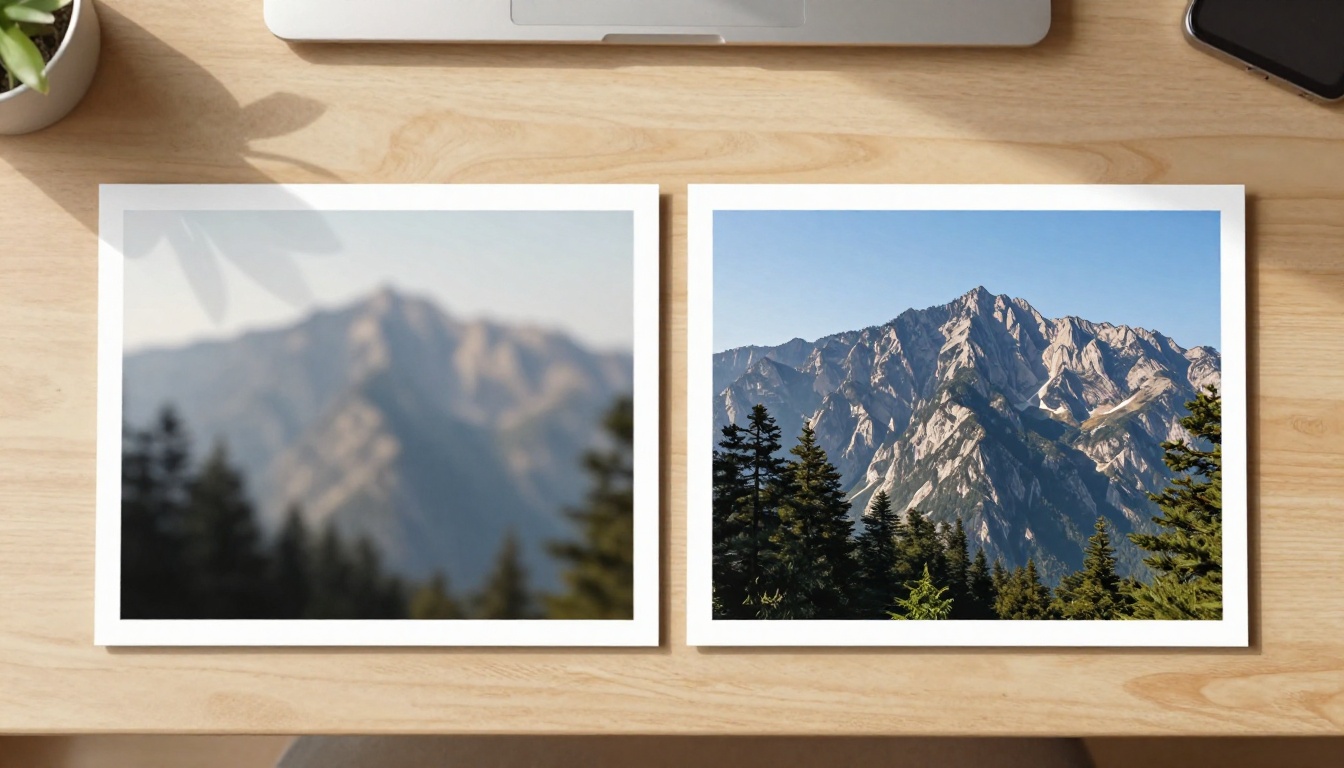
تقليل التشويش التقليدي، مثل منزلق Luminance في Lightroom، يُضبّب الصورة كلها قليلًا لإخفاء الحبيبات. يعمل بحساب متوسط البكسلات المجاورة، وهذا يُتلف التفاصيل الدقيقة في العملية. أما نماذج إزالة التشويش بالذكاء الاصطناعي فتعمل بشكل مختلف. دُرّبت على أزواج من الصور النظيفة والمشوشة، وتعلّمت فصل التشويش عن الإشارة. هذا يعني أنها تستطيع إزالة الحبيبات مع الحفاظ على:
- خصلات الشعر الدقيقة
- ملمس الأقمشة
- مسام البشرة
- حدة الحواف
المعامل الرئيسي في معظم أدوات إزالة التشويش بالذكاء الاصطناعي هو قوة إزالة التشويش. إذا ضبطته منخفضًا جدًا بقيت الحبيبات، وإذا ضبطته مرتفعًا جدًا بدت الصورة كلوحة زيتية مع تنعيم التفاصيل الدقيقة.
💡 نصيحة احترافية: بالنسبة إلى صور البورتريه المولّدة بالذكاء الاصطناعي، تزيل قوة إزالة التشويش بين 0.3 و0.5 الحبيبات عادةً مع الحفاظ على ملمس البشرة. أما في المناظر الطبيعية فيمكنك رفعها بين 0.6 و0.7 دون ليونة ملحوظة.
العلاقة بمقياس CFG
إذا وُلّدت صورة بمقياس CFG (مقياس التوجيه) مرتفع جدًا، فستميل صورك إلى التباين العالي والتشبّع الزائد والتشويش الأكبر. يدفع مقياس CFG الذي يتجاوز 12 إلى 14 النموذج بقوة نحو أمرك النصي، لكنه يجبره على اتخاذ قرارات بكسلية أكثر تطرفًا. والنتيجة صورة حادة تقنيًا من حيث التباين، لكنها مليئة بتشويش عالي التردد. خفض مقياس CFG أثناء التوليد هو أفضل وقاية. أما للمعالجة اللاحقة فتحتاج إلى نموذج قادر على التعامل مع التشويش الاصطناعي عالي التردد.
الشحذ دون تدمير التفاصيل
فخ الشحذ المفرط
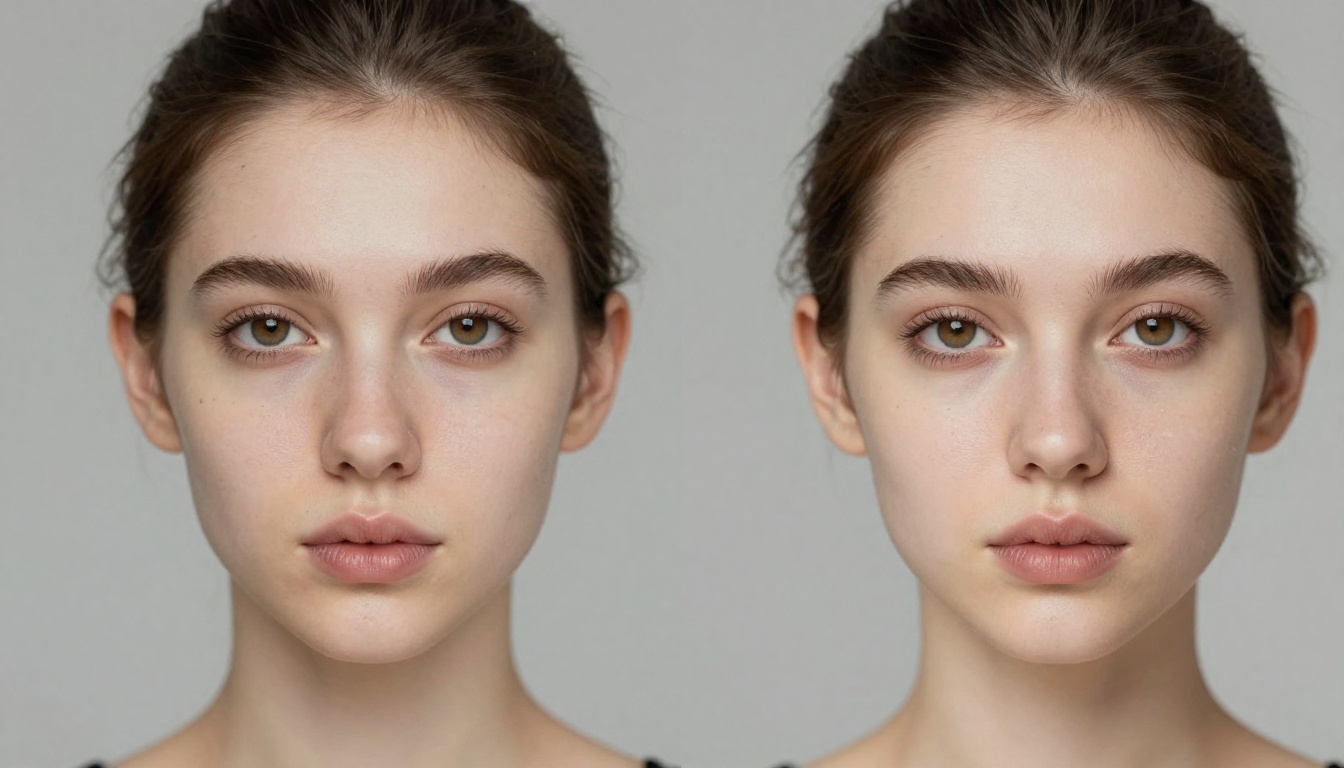
كل أداة شحذ تعمل عبر زيادة التباين المحلي عند الحواف. المشكلة أن التشويش له حواف أيضًا. عندما تطبّق الشحذ على صورة مشوشة، فأنت تشحذ الحواف الحقيقية والتشويش معًا. والنتيجة حبيبات خشنة المظهر أصبحت أعلى تباينًا وأكثر إزعاجًا مما كانت عليه. لهذا السبب يهم ترتيب العمليات كثيرًا.
التكبير الفائق مقابل الشحذ البسيط
الشحذ البسيط يزيد ما هو موجود أصلًا. أما نماذج التكبير الفائق فتُنشئ تفاصيل جديدة. دُرّبت على العلاقة بين النسخ منخفضة الدقة وعالية الدقة لملايين الصور، وتستخدم هذه المعرفة لملء معلومات تردّدية عالية معقولة لم تكن موجودة في الأصل.
عندما تُمرّر بورتريه ذكاء اصطناعي بحجم 512 بكسل عبر نموذج تكبير فائق بنسبة 4x، فالناتج ليس الصورة الأصلية مكبّرة فقط. النموذج يضيف:
- تفاصيل الشعر على مستوى الخصلة
- ملمس البشرة على مستوى المسام
- حدة القزحية والحدقة
- رموش محددة المعالم
لم يكن أيٌّ من ذلك موجودًا في مخرج الـ512 بكسل الأصلي. النموذج استنتجه من السياق.
أفضل النماذج على PicassoIA الآن
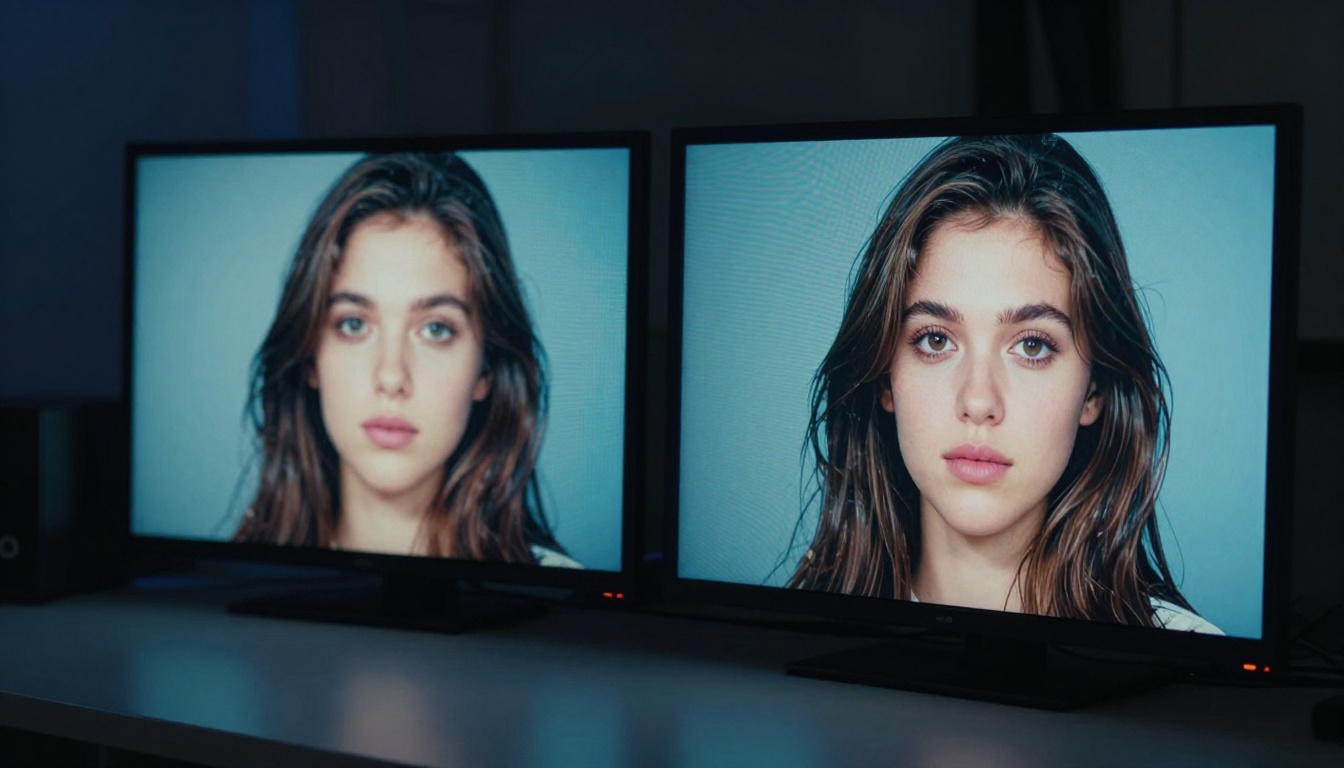
يضم PicassoIA تسعة نماذج مخصصة للتكبير الفائق. إليك كيف تختلف، ومتى تستخدم كل واحد منها.
للبورتريهات والوجوه
Clarity Pro Upscaler من philz1337x هو الخيار الأول لصور البورتريه المولّدة بالذكاء الاصطناعي. يعمل بخط تكبير قائم على البلاط، يعالج كل منطقة بالاستعانة بالسياق المحيط بها. تُضاف إلى الوجوه ملامح بشرة واقعية، ويكتسب الشعر تمييزًا لخصلاته الفردية. هذا النموذج مُحسَّن خصيصًا لمشكلة الوجه الناعم الشائعة في مخرجات الذكاء الاصطناعي.
Crystal Upscaler، من philz1337x أيضًا، مضبوط خصيصًا لتكبير البورتريهات بنسبة 4x. إذا كان الشخص في اللقطة هو المحور وكانت الخلفية أقل أهمية، فإن Crystal Upscaler يُعطي الأولوية لتركيب تفاصيل الوجه على حساب ملمس الخلفية.
P Image Upscale من prunaai هو الخيار الأسرع، إذ يُرجع نتيجة مشحوذة خلال ثانية تقريبًا. للتكرار السريع، عندما تحتاج إلى التحقق مما إذا كانت الصورة تستحق التكبير الكامل، فهذه هي التمريرة الأولى المناسبة.
للمناظر الطبيعية والمشاهد العامة
يظل Real ESRGAN نموذجًا قويًا للاستخدام العام. يتعامل جيدًا مع الأوراق والعمارة والأنسجة المعقدة. يحافظ التكبير بنسبة 4x على طابع الحواف دون تنعيم مفرط، ويتعامل مع آثار ضغط JPEG أفضل من معظم النماذج.
يوفر Google Upscaler تكبيرًا بنسبة 4x مع فهم قوي بشكل خاص للهندسة المعمارية. تبقى الخطوط المستقيمة مستقيمة، وتحافظ الأنماط المتكررة مثل الطوب والنوافذ على دوريتها دون التشوه المتموج الذي تسببه نماذج أخرى أحيانًا.
Recraft Crisp Upscale ممتاز للصور ذات المحتوى الهندسي الحاد: صور المنتجات، والتصوير من الأعلى، والرسوم التوضيحية التي بدأت كمخرجات ذكاء اصطناعي. يضيف تحديدًا للحواف دون تركيب ملمس لم يكن موجودًا.
للتكبير الأقصى
Image Upscale by Topaz Labs هو النموذج الوحيد في كتالوج PicassoIA الذي يصل إلى 6x. عندما تحتاج إلى الانتقال من مخرج 512 بكسل إلى صورة جاهزة للطباعة بحجم 3072 بكسل، فهذه هي الأداة الوحيدة المناسبة. تركيب التفاصيل فيه عدواني ومثير للإعجاب، لكنه قد يضيف أحيانًا ملمسًا لم يكن الأصل يوحي به. الأفضل استخدامه على صور ذات موضوع واضح ومناطق ملتبسة قليلة.
Increase Resolution by Bria يتعامل مع التكبير بنسبة 4x بدقة ألوان جيدة. وهو قوي بشكل خاص في درجات البشرة، ويتجنب فقدان التشبع الذي تُدخله بعض نماذج رفع الدقة.
Recraft Creative Upscale يتبع نهجًا مختلفًا: بدلًا من إعادة بناء ما يجب أن يكون موجودًا فقط، فإنه يضيف تفاصيل تفسيرية. مفيد عندما تكون الصورة المصدر منخفضة الدقة أو ملتبسة إلى حد أن نموذج إعادة بناء واقعي كالصور الفوتوغرافية سيخمّن فقط. يملأ Creative Upscale التفاصيل المعقولة استنادًا إلى الجو العام للصورة.
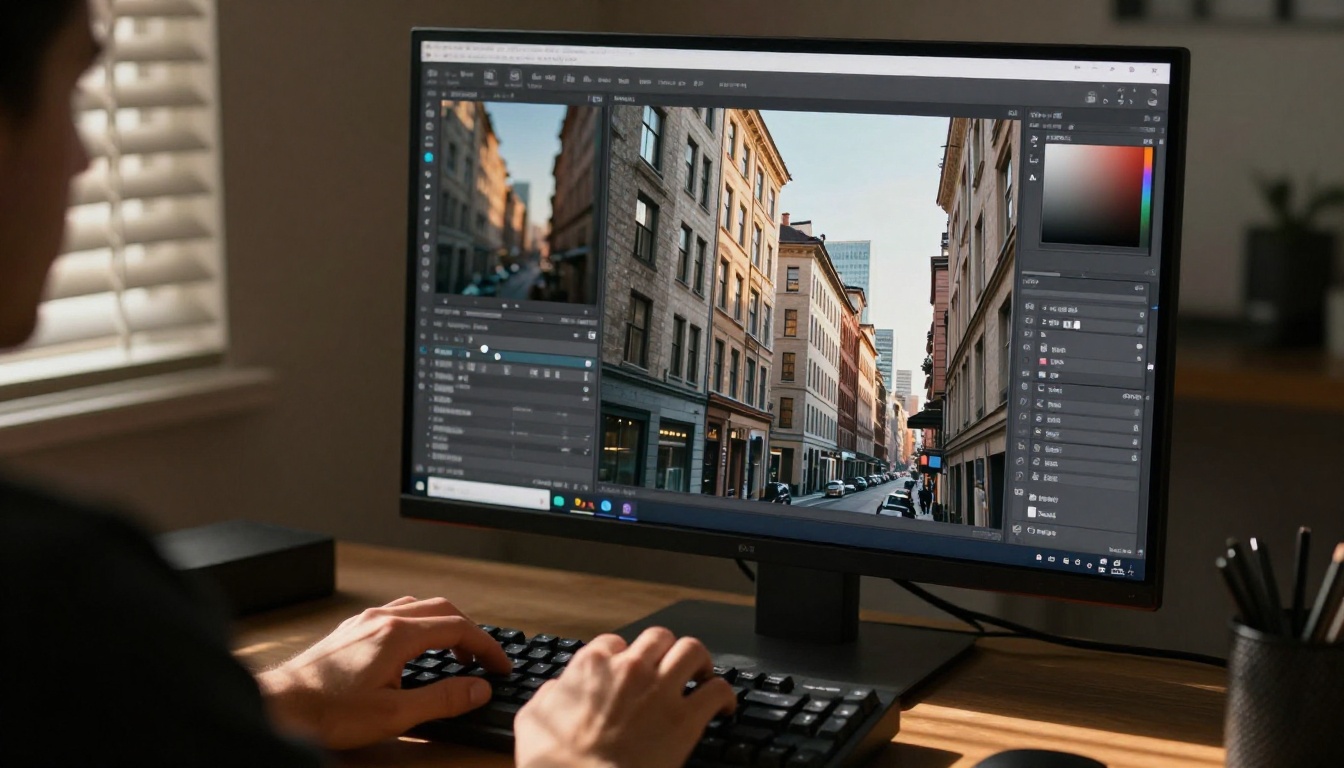
كيفية استخدام Clarity Pro Upscaler على PicassoIA
يُعد Clarity Pro Upscaler النموذج الأكثر توصية لاستعادة الصور المولّدة بالذكاء الاصطناعي. إليك الطريقة بالتفصيل.
الخطوة 1: ارفع صورتك
انتقل إلى Clarity Pro Upscaler على PicassoIA. ارفع صورتك المولّدة بالذكاء الاصطناعي. يقبل النموذج صيغ PNG وJPG وWebP.
الخطوة 2: اضبط معامل التكبير
القيمة الافتراضية هي 2x. بالنسبة إلى معظم الصور المولّدة بالذكاء الاصطناعي بحجم 512 إلى 1024 بكسل، استخدم 2x للمخرجات الخاصة بالويب، أو 4x للطباعة. تجاوز 4x مع هذا النموذج قد يُفرط في توليد التفاصيل.
الخطوة 3: اضبط معامل الإبداع
يتحكم هذا المعامل في مقدار التفاصيل الجديدة التي يضيفها النموذج مقابل الاكتفاء بالاستيفاء. القيم الأقل من 0.4 تنتج إعادة بناء أمينة. أما القيم الأعلى من 0.7 فتنتج نتائج حادة لافتة، لكنها قد تضيف تفاصيل لم يكن الأصل يوحي بها.
الخطوة 4: استخدم إعداد تداخل البلاط
بالنسبة إلى الصور ذات الأنسجة المعقدة مثل الشعر أو الأوراق أو الأقمشة، ارفع تداخل البلاط إلى 32 أو 64. هذا يمنع ظهور فواصل مرئية حيث جمع النموذج البلاطات المتجاورة.
الخطوة 5: نزّل وتحقّق
كبّر المخرج إلى 100%. تحقّق من حدة الحواف في أصعب المناطق: الشعر والرموش والنصوص الدقيقة وحواف العمارة. إذا بدت أي منطقة مُعالجة بشكل مفرط، فأعد تشغيل الرفع بقيمة إبداع أقل على هذا الجزء فقط.
💡 ملاحظة عن سير العمل: للحصول على أفضل النتائج، صدّر مخرج الذكاء الاصطناعي الأصلي بصيغة PNG بدون فقدان قبل رفع الدقة. رفع دقة صورة JPEG يُدخل آثار الضغط إلى المسار قبل أن يبدأ النموذج عمله أصلًا. ارفع الدقة دائمًا من ملفات مصدر بدون فقدان.
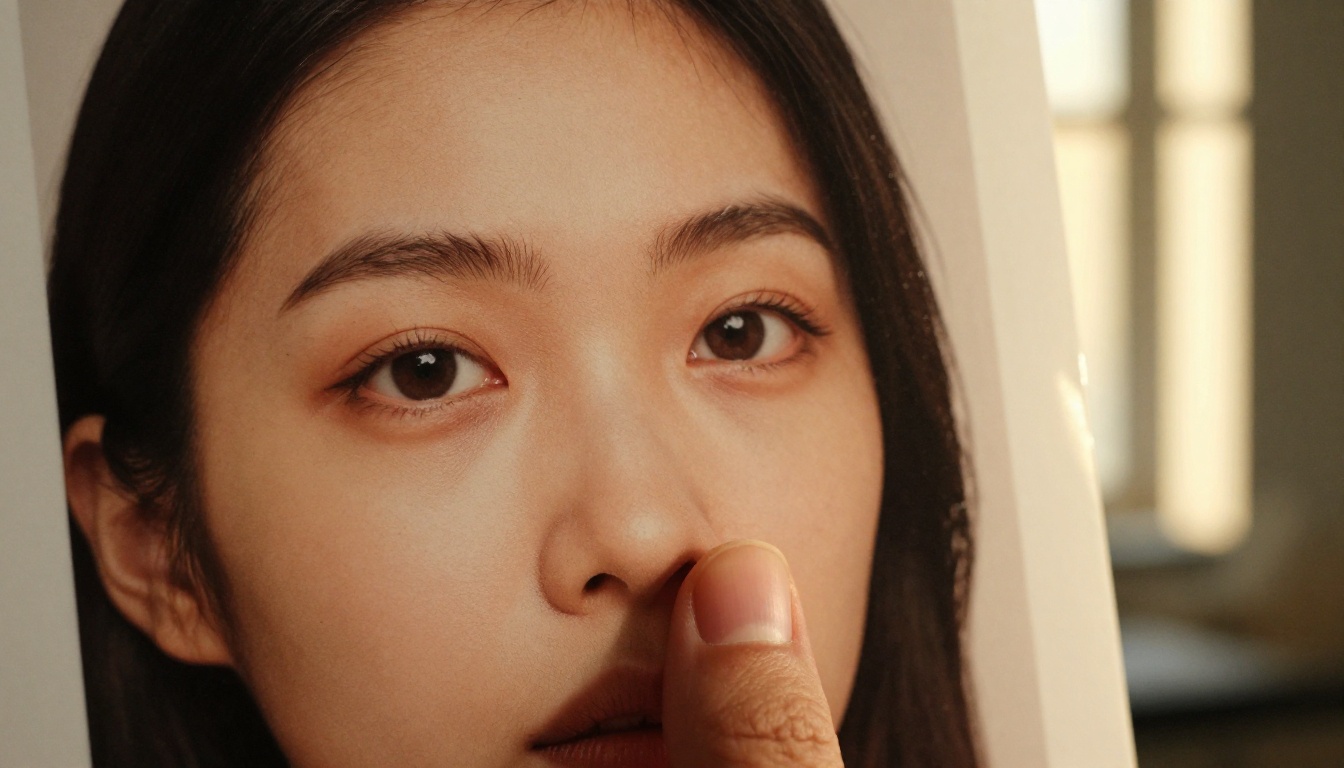
كيف تبدو كل مشكلة عند تكبير 100%
تشخيص المشكلة قبل اختيار الأداة يوفّر الوقت. إليك مرجعًا سريعًا:
| العَرَض | ما تراه عند 100% | السبب المرجّح |
|---|
| حواف ناعمة | انتقال تدريجي بين الأجسام | دقة منخفضة، تعديل المولّد للقيم |
| نمط حبيبات الفيلم | نقاط منتظمة، أكثر وضوحًا في الظلال | جدول تشويش مرتفع في التوليد |
| تشويش لوني | نقاط حمراء/خضراء/زرقاء في المناطق المسطحة | CFG مرتفع، خطوات أخذ عينات منخفضة |
| مناطق كتلية | مربعات في التدرجات والسماء | آثار ضغط JPEG |
| بشرة شمعية | مظهر مسطح وناعم وشبيه بالبلاستيك قليلًا | إفراط في إزالة التشويش داخل المولّد نفسه |
| هالات عند الحواف | شريط ساطع حول الأشخاص | شحذ مفرط بعد التوليد |
لكل من هذه المشكلات إصلاح محدد. الحواف الناعمة تحتاج إلى التكبير الفائق. حبيبات الفيلم تحتاج إلى إزالة التشويش بالذكاء الاصطناعي. التشويش اللوني يحتاج إلى إزالة تشويش خاصة بقنوات الألوان. كتل JPEG تحتاج إلى إزالة الآثار أولًا، ثم رفع الدقة. البشرة الشمعية تحتاج إلى تركيب التفاصيل، لا إلى مزيد من التنعيم. الهالات عند الحواف تحتاج إلى إعادة توليد من الصفر، لأنها لا يمكن إزالتها دون التأثير في الحواف التي تحيط بها.
عندما يقصر رفع الدقة
نماذج التكبير الفائق قوية لكن لها حدودًا. ثلاثة مواقف لا يستطيع فيها النموذج المساعدة:
1. الشخص في الصورة ملتبس تمامًا. إذا كان في الصورة الأصلية وجه غير قابل للتمييز حتى عند 100% من المصدر، فلن يستطيع أي أداة رفع دقة بناء وجه متماسك منه. يحتاج النموذج إلى إشارة كافية ليعمل عليها. الوجه بحجم كف اليد في لقطة عريضة لا يمنحه شيئًا تقريبًا.
2. مرّت الصورة بأجيال كثيرة من المعالجة. كل تمريرة توليد عبر صيغة مفقودة البيانات أو خط معالجة كثيف الضغط تُدخل آثارًا تتراكم. الصورة التي حُفظت كـ JPEG، ثم رُفعت دقتها، ثم حُفظت كـ JPEG مرة أخرى، ثم رُفعت دقتها مجددًا ستحمل آثار ضغط متراكمة تبدو مدمجة في بنيتها. عند تلك المرحلة تحتاج الصورة إلى إعادة توليد، لا إلى استعادة.
3. الدقة الأصلية أقل من نحو 256 بكسل على الضلع القصير. تعالج معظم نماذج رفع الدقة الصورة على شكل بلاطات. دون 256 بكسل لا يوجد سياق كافٍ لكل بلاطة كي يتخذ النموذج قرارات تركيب ذات معنى. قد تحصل على صورة أكبر، لكن جودة التفاصيل ستكون ضعيفة.
💡 اعرف متى تعيد التوليد: إذا كان التوليد الأصلي ضعيفًا، فأحيانًا يكون أسرع طريق لصورة جيدة هو تعديل الأمر النصي وإعادة التشغيل بخطوات أكثر ومقياس CFG أقل. للاستعادة حدود حقيقية. الوقاية أسرع.
المزيج الصحيح لكل حالة استخدام
إليك مسار القرار المختصر لمطابقة مشكلتك مع الأداة المناسبة:
النماذج التسعة للتكبير الفائق المتاحة على PicassoIA تغطي كل مزيج من نوع الموضوع وهدف المخرج وجودة المصدر الذي من المرجح أن تواجهه. لا يوجد نموذج واحد هو الأفضل في كل شيء، لكن كل واحد منها الأفضل في شيء محدد.
ابدأ إصلاح صور الذكاء الاصطناعي الآن
خذ صورة مولّدة بالذكاء الاصطناعي تخيّبك لأنها خرجت ناعمة أو محببة، ومرّرها عبر Clarity Pro Upscaler أو Real ESRGAN. غالبًا ما يكون الفرق كبيرًا إلى حد أن الصورة تنتقل من غير صالحة للاستخدام إلى جديرة بمعرض أعمالك.
يتوفر على PicassoIA النماذج التسعة للتكبير الفائق كاملةً، إضافةً إلى مجموعة أدوات توليد الصور الكاملة التي تتيح لك إعادة التوليد من الصفر عندما لا تكون الاستعادة هي المسار الصحيح. تصفّح مجموعة النماذج الكاملة لتجد الأداة المناسبة لسير عملك المحدد، سواء كنت تزيل الضبابية، أو تستعيد من التشويش، أو ترفع الدقة للطباعة لأول مرة.


