आपने एक खूबसूरत इमेज जनरेट की, लेकिन वह धुंधली, दानेदार या आर्टिफ़ैक्ट से सनी हुई आई, जिससे वह आधी-अधूरी रेंडर हुई लगती है। AI से बनी फ़ोटो में यह लगातार होता है, और इसका हल हमेशा साफ़ नहीं होता। कुछ इमेज को डीब्लर करने की ज़रूरत होती है। कुछ को डीनॉइज़ करने की। कुछ को दोनों की ज़रूरत होती है, सही क्रम में। यह गलत हो जाए तो आपका नतीजा बर्बाद हो जाता है, लेकिन सही हो जाए तो औसत आउटपुट भी काम का बन जाता है।
यह आर्टिकल AI से बनी फ़ोटो से ब्लर और नॉइज़ हटाने के हर उस तरीके को कवर करता है जो काम करता है, साथ में यह भी बताता है कि हर काम के लिए PicassoIA के कौन-से मॉडल सबसे अच्छे हैं।
AI फ़ोटो धुंधली और दानेदार क्यों आती हैं
AI से बनी इमेज प्रोबेबिलिस्टिक आउटपुट होती हैं। मॉडल अपने ट्रेनिंग डेटा और आपके प्रॉम्प्ट के आधार पर हर पिक्सल के लिए सांख्यिकीय रूप से संभावित वैल्यू चुनता है। जब यह प्रक्रिया कमज़ोर पड़ती है, तो तीन में से एक आर्टिफ़ैक्ट दिखता है:
- ब्लर: मॉडल ने साफ़ किनारे तय करने के बजाय आस-पास के पिक्सल का औसत निकाल दिया।
- ग्रेन/नॉइज़: पिक्सल-लेवल पर रैंडम बदलाव, जो फ़िल्म ग्रेन जैसे दिखते हैं, लेकिन फ़िल्म वाला आकर्षण नहीं होता।
- कंप्रेशन आर्टिफ़ैक्ट: जनरेशन या एक्सपोर्ट के दौरान JPEG कंप्रेशन से आने वाले ब्लॉकी पैटर्न, खासकर आसमान और सपाट रंग वाले हिस्सों में।
ये तीनों समस्याएँ एक जैसी दिखती हैं, लेकिन इनके सुधार अलग-अलग होते हैं।
रेज़ोल्यूशन की समस्या
ज़्यादातर AI जनरेटर 512x512, 768x768 या 1024x1024 पिक्सल पर आउटपुट देते हैं। यह काफ़ी लगता है, जब तक आप ज़ूम नहीं करते या प्रिंट नहीं करते। वेब साइज़ पर लो-फ़्रीक्वेंसी ब्लर दिखाई नहीं देता। 200% ज़ूम पर या कागज़ पर वह साफ़ उभर आता है। इमेज असल में कभी पूरी तरह शार्प थी ही नहीं, और बाद में शार्पनेस स्लाइडर उस फ़्रीक्वेंसी जानकारी को वापस नहीं ला सकता जो कभी कैप्चर ही नहीं हुई।
AI के ब्लर में क्या अलग है
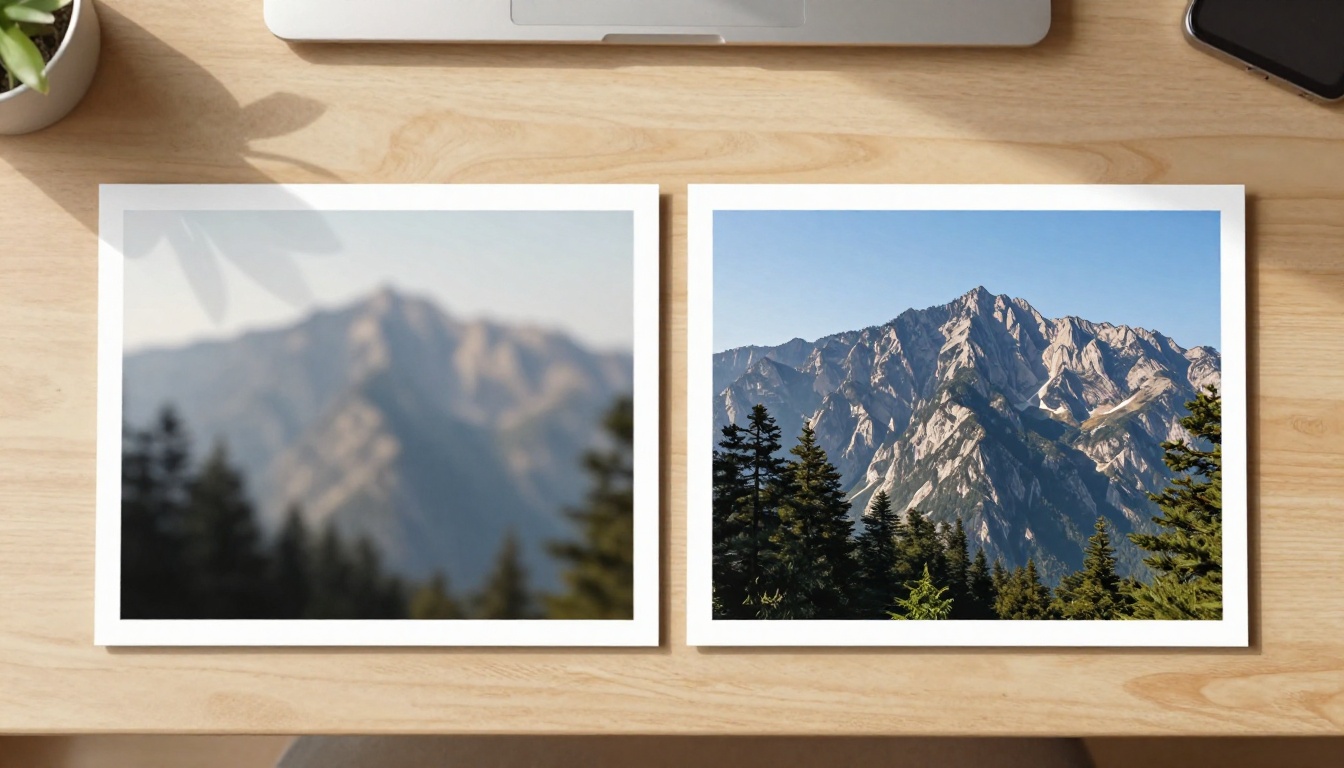
पारंपरिक फ़ोटोग्राफ़ी का ब्लर मोशन, ऑप्टिक्स या फ़ोकस की गलती से आता है। AI ब्लर जनरेटर की उस प्रवृत्ति से आता है, जिसमें वह अस्पष्ट हिस्सों को स्मूद कर देता है। दूर का चेहरा, फ़्रेम के किनारे के बाल, कपड़े की बनावट, सब्जेक्ट के पीछे का बैकग्राउंड: ये वे जगहें हैं जहाँ मॉडल अंदाज़ा लगाता है। नतीजा ऐसा दिखता है जैसे चुनिंदा हिस्सों पर सॉफ़्ट-फ़ोकस फ़िल्टर लगा हो, लेकिन वह लेटेंट लेवल पर ही बन चुका होता है।
💡 ज़रूरी: AI ब्लर पर सामान्य Photoshop Unsharp Mask लगाने से अक्सर हैलो बनते हैं, और छिपी डिटेल वापस नहीं आती। आपको फ़्रीक्वेंसी-अवेयर अपस्केलिंग चाहिए, पारंपरिक शार्पनिंग नहीं।
दो समस्याएँ, एक वर्कफ़्लो
आम गलती यह है कि ब्लर और नॉइज़ को एक ही समस्या मान लिया जाता है। ऐसा नहीं है।
| समस्या | कारण | गलत तरीका | सही तरीका |
|---|
| ब्लर | जनरेटर का औसत निकालना, कम रेज़ोल्यूशन | Unsharp mask | सुपर-रेज़ोल्यूशन अपस्केलिंग |
| नॉइज़ | स्टोकैस्टिक जनरेशन, हाई CFG स्केल | कुछ नहीं (हार मान लेना) | AI डीनॉइज़ मॉडल |
| कंप्रेशन ब्लॉक | JPEG आर्टिफ़ैक्ट | शार्पनिंग (हालत और बिगाड़ती है) | AI रेस्टोरेशन, फिर PNG के रूप में री-एक्सपोर्ट |
| नरम किनारे | मॉडल की अस्पष्टता | कंट्रास्ट बढ़ाना | डिटेल सिंथेसिस वाला अपस्केलर |
सही क्रम हमेशा यह है: पहले डीनॉइज़, फिर अपस्केल/शार्पन। अगर आप नॉइज़ वाली इमेज को अपस्केल करते हैं, तो मॉडल डिटेल के साथ नॉइज़ को भी बढ़ा देता है। अगर अपस्केल करने के बाद डीनॉइज़ करते हैं, तो जो डिटेल अभी वापस आई है, वह फिर से नरम हो सकती है।
नॉइज़ घटाने के तरीके जो असल में काम करते हैं
AI डीनॉइज़ असल में क्या करता है
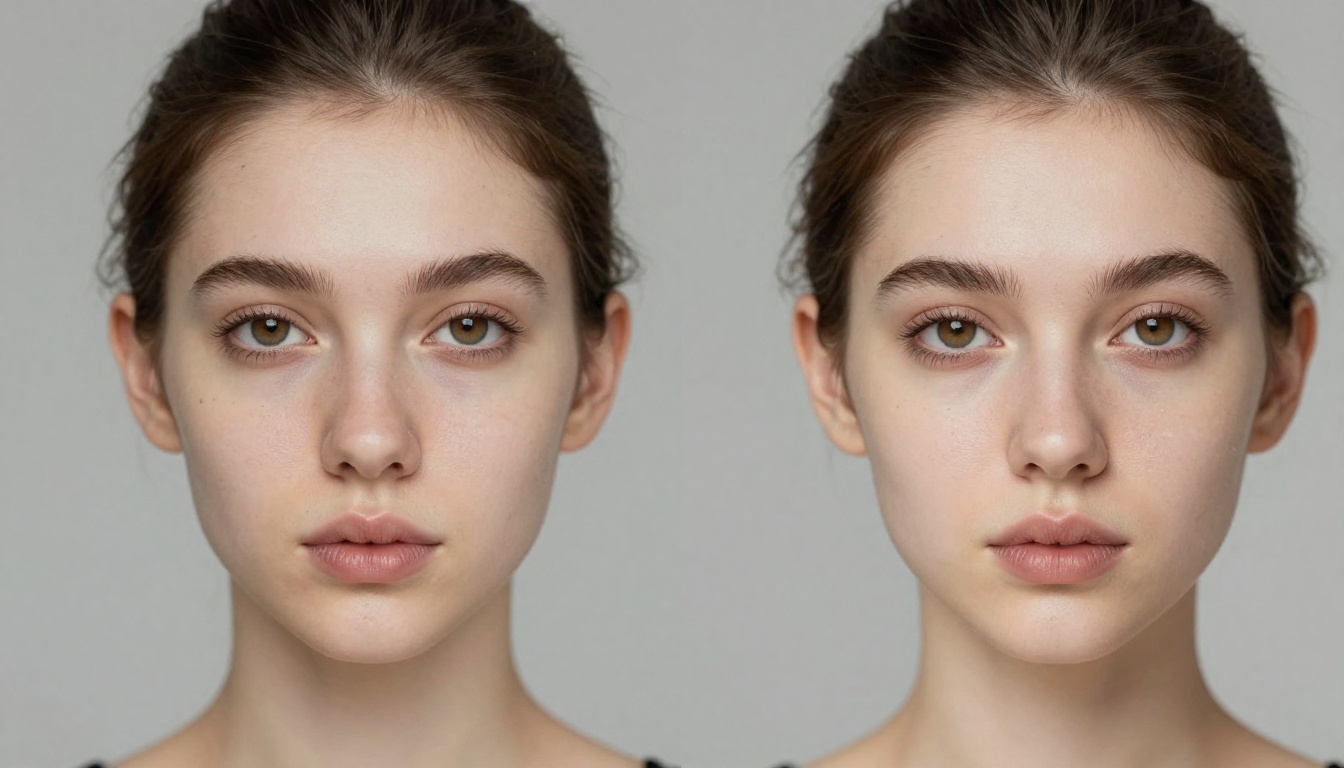
पारंपरिक नॉइज़ रिडक्शन, जैसे Lightroom का Luminance स्लाइडर, दाने छिपाने के लिए पूरी इमेज को थोड़ा धुंधला कर देता है। यह आस-पास के पिक्सल का औसत निकालकर काम करता है, और इस प्रक्रिया में बारीक डिटेल नष्ट हो जाती है। AI डीनॉइज़ मॉडल अलग तरीके से काम करते हैं। उन्हें साफ़ और नॉइज़ वाली इमेज की जोड़ियों पर ट्रेन किया गया है, और उन्होंने नॉइज़ को सिग्नल से अलग करना सीखा है। इसका मतलब है कि वे दाने हटाते हुए ये चीज़ें बचा सकते हैं:
- बालों की बारीक लटें
- कपड़े की बनावट
- त्वचा के रोम-छिद्र
- किनारों की तीखापन
ज़्यादातर AI डीनॉइज़ टूल में मुख्य पैरामीटर डीनॉइज़िंग स्ट्रेंथ होता है। इसे बहुत कम रखें तो दाने बने रहते हैं। बहुत ज़्यादा रखें तो इमेज पेंटिंग जैसी लगती है, और बारीक डिटेल स्मूद होकर मिट जाती है।
💡 प्रो टिप: AI से बने पोर्ट्रेट के लिए 0.3 से 0.5 के बीच की डीनॉइज़िंग स्ट्रेंथ आम तौर पर दाने हटाती है और त्वचा की बनावट बनाए रखती है। लैंडस्केप के लिए आप बिना दिखने वाली नरमी के 0.6 से 0.7 तक जा सकते हैं।
CFG स्केल का संबंध
अगर आप बहुत ज़्यादा CFG स्केल (गाइडेंस स्केल) पर जनरेट करते हैं, तो आपकी इमेज ज़्यादातर हाई-कंट्रास्ट, ओवरसैचुरेटेड और ज़्यादा नॉइज़ वाली होंगी। 12 से 14 से ऊपर का CFG स्केल मॉडल को आपके प्रॉम्प्ट की तरफ़ ज़ोर से धकेलता है, लेकिन उसे पिक्सल के ज़्यादा अतिवादी फ़ैसले लेने पर मजबूर करता है। नतीजा एक ऐसी इमेज होती है जो कंट्रास्ट के हिसाब से तकनीकी रूप से तीखी होती है, लेकिन हाई-फ़्रीक्वेंसी नॉइज़ से भरी होती है। जनरेशन के दौरान CFG स्केल घटाना सबसे अच्छी रोकथाम है। पोस्ट-प्रोसेसिंग के लिए आपको ऐसा मॉडल चाहिए जो सिंथेटिक हाई-फ़्रीक्वेंसी नॉइज़ संभाल सके।
डिटेल बिगाड़े बिना शार्पनिंग
ओवर-शार्पनिंग का जाल
हर शार्पनिंग टूल किनारों पर लोकल कंट्रास्ट बढ़ाकर काम करता है। समस्या यह है कि नॉइज़ के भी किनारे होते हैं। जब आप किसी नॉइज़ वाली इमेज पर शार्पनिंग लगाते हैं, तो असली किनारों के साथ नॉइज़ भी शार्प हो जाता है। नतीजा: खुरदुरे दिखने वाले दाने, जो अब पहले से ज़्यादा कंट्रास्ट वाले और ज़्यादा ध्यान भटकाने वाले हैं। इसी वजह से कामों का क्रम इतना मायने रखता है।
सुपर-रेज़ोल्यूशन बनाम सामान्य शार्पनिंग
सामान्य शार्पनिंग वह बढ़ाती है जो पहले से मौजूद है। सुपर-रेज़ोल्यूशन मॉडल नई डिटेल बनाते हैं। उन्हें लाखों इमेज के लो-रेज़ोल्यूशन और हाई-रेज़ोल्यूशन वर्ज़न के रिश्ते पर ट्रेन किया गया है, और वे उस ज्ञान से वह संभावित हाई-फ़्रीक्वेंसी जानकारी भरते हैं जो मूल इमेज में कभी थी ही नहीं।
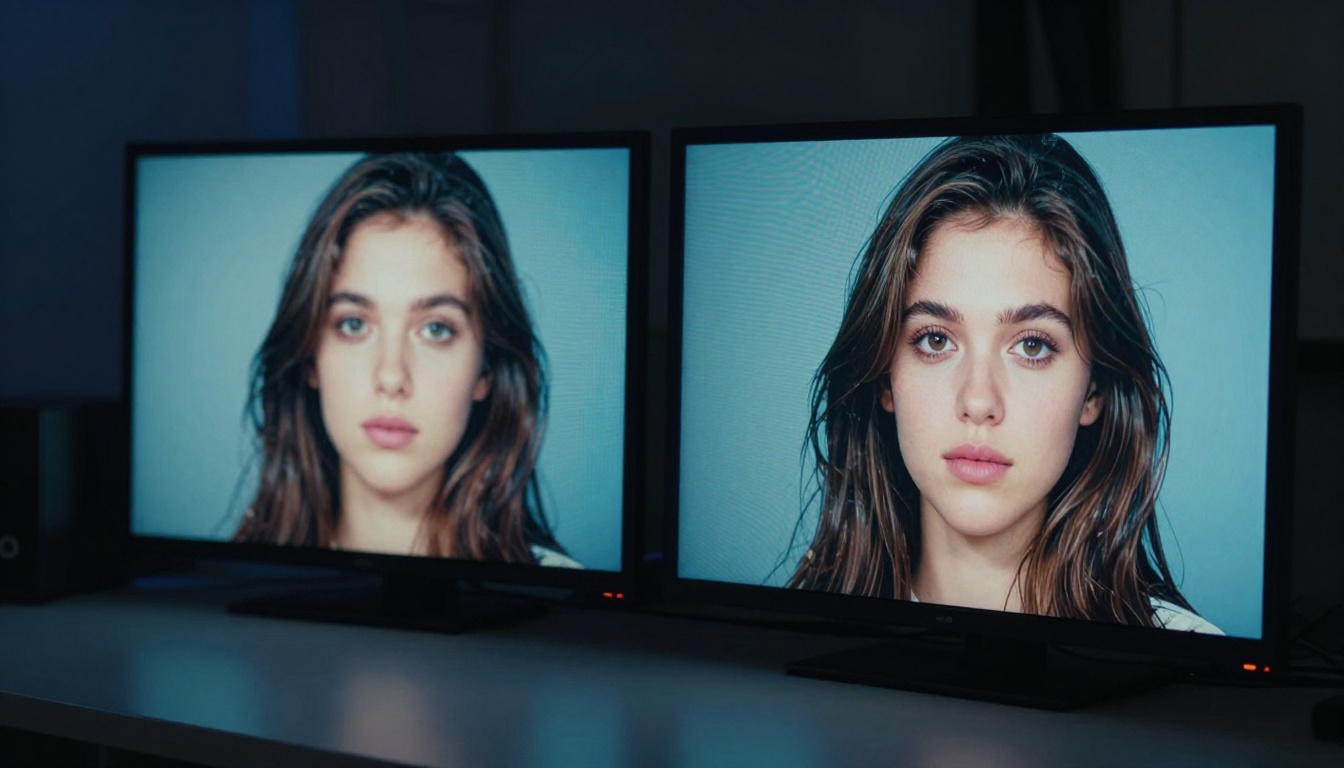
जब आप 512px का AI पोर्ट्रेट 4x सुपर-रेज़ोल्यूशन मॉडल से चलाते हैं, तो आउटपुट सिर्फ़ बड़ी की गई मूल इमेज नहीं होती। मॉडल इन्हें जोड़ता है:
- हर बाल की लट के स्तर की डिटेल
- रोम-छिद्र के स्तर की त्वचा की बनावट
- तीखी आइरिस और पुतली की डिटेल
- साफ़ परिभाषित पलकें
इनमें से कुछ भी मूल 512px आउटपुट में नहीं था। मॉडल ने इसे संदर्भ से अनुमानित किया।
PicassoIA पर अभी के सबसे अच्छे मॉडल
PicassoIA पर नौ समर्पित सुपर-रेज़ोल्यूशन मॉडल हैं। यहाँ बताया गया है कि वे कैसे अलग हैं और कब किसे इस्तेमाल करें।
पोर्ट्रेट और चेहरों के लिए
philz1337x का Clarity Pro Upscaler AI से बने पोर्ट्रेट के लिए सबसे अच्छा विकल्प है। यह टाइल-आधारित अपस्केल पाइपलाइन चलाता है, जो हर हिस्से को आस-पास के इलाकों के संदर्भ के साथ प्रोसेस करती है। चेहरों में असली जैसी त्वचा की बनावट जुड़ती है। बालों में हर लट अलग दिखती है। यह मॉडल खास तौर पर AI आउटपुट में आम "नरम चेहरे" की समस्या के लिए ऑप्टिमाइज़ किया गया है।
philz1337x का ही Crystal Upscaler खास तौर पर 4x पर पोर्ट्रेट अपस्केलिंग के लिए ट्यून किया गया है। अगर आपका सब्जेक्ट इंसान है और बैकग्राउंड कम मायने रखता है, तो Crystal Upscaler बैकग्राउंड की बनावट के बजाय चेहरे की डिटेल सिंथेसिस को प्राथमिकता देता है।
prunaai का P Image Upscale सबसे तेज़ विकल्प है, जो लगभग एक सेकंड में शार्प नतीजा लौटाता है। तेज़ी से दोहराव के लिए, जब आपको यह जाँचना हो कि कोई इमेज पूरे अपस्केल के लायक है या नहीं, तो यह सही पहला चरण है।
लैंडस्केप और आम दृश्यों के लिए
Real ESRGAN अब भी एक मज़बूत सामान्य-उद्देश्य मॉडल है। यह पत्तियों, इमारतों और जटिल बनावट को अच्छी तरह संभालता है। 4x अपस्केल किनारों का चरित्र बनाए रखता है, बिना ज़्यादा स्मूद किए, और यह ज़्यादातर मॉडलों से बेहतर तरीके से JPEG कंप्रेशन आर्टिफ़ैक्ट को संभालता है।
Google Upscaler 4x बड़ा करता है और आर्किटेक्चर की ज्यामिति को खास तौर पर अच्छी तरह समझता है। सीधी रेखाएँ सीधी रहती हैं। ईंटों के काम और खिड़कियों जैसे दोहराव वाले पैटर्न अपनी नियमितता बनाए रखते हैं, बिना उस लहरदार विकृति के जो कुछ दूसरे मॉडलों से आ जाती है।
Recraft Crisp Upscale उन इमेज के लिए शानदार है जिनमें तीखी ज्यामितीय सामग्री हो: प्रोडक्ट फ़ोटो, फ़्लैट-ले फ़ोटोग्राफ़ी, और वे इलस्ट्रेशन जो AI आउटपुट के रूप में शुरू हुए थे। यह ऐसी बनावट जोड़े बिना किनारों की परिभाषा बढ़ाता है, जो पहले थी ही नहीं।
अधिकतम बड़ा करने के लिए
Image Upscale by Topaz Labs PicassoIA के कैटलॉग का अकेला मॉडल है जो 6x तक जाता है। जब आपको 512px के आउटपुट से प्रिंट-रेडी 3072px इमेज तक जाना हो, तो यही इस काम का एकमात्र टूल है। इसका डिटेल सिंथेसिस आक्रामक और प्रभावशाली है, हालाँकि यह कभी-कभी ऐसी बनावट जोड़ सकता है जो मूल इमेज में निहित नहीं थी। सबसे अच्छा तब इस्तेमाल होता है जब इमेज में साफ़ सब्जेक्ट हो और अस्पष्ट हिस्से कम हों।
Increase Resolution by Bria 4x को अच्छी कलर फ़िडेलिटी के साथ संभालता है। यह स्किन टोन पर खास तौर पर मज़बूत है और उस डीसैचुरेशन से बचता है जो कुछ अपस्केल मॉडल ले आते हैं।
Recraft Creative Upscale एक अलग रास्ता अपनाता है: यह सिर्फ़ वही दोबारा बनाने के बजाय जो होना चाहिए, व्याख्यात्मक डिटेल जोड़ता है। तब काम का है जब सोर्स इमेज इतनी कम रेज़ोल्यूशन या अस्पष्ट हो कि फ़ोटोरियलिस्टिक रिकंस्ट्रक्शन मॉडल बस अंदाज़ा लगाए। Creative Upscale इमेज के समग्र मूड के आधार पर संभावित डिटेल भरता है।
PicassoIA पर Clarity Pro Upscaler कैसे इस्तेमाल करें
Clarity Pro Upscaler AI से बनी फ़ोटो की रेस्टोरेशन के लिए सबसे ज़्यादा सुझाया जाने वाला मॉडल है। इसे इस्तेमाल करने का सटीक तरीका यह है।
चरण 1: अपनी इमेज अपलोड करें
PicassoIA पर Clarity Pro Upscaler पर जाएँ। अपनी AI से बनी फ़ोटो अपलोड करें। मॉडल PNG, JPG और WebP स्वीकार करता है।
चरण 2: स्केल फ़ैक्टर सेट करें
डिफ़ॉल्ट 2x है। 512 से 1024px की ज़्यादातर AI इमेज के लिए, वेब आउटपुट के लिए 2x और प्रिंट के लिए 4x इस्तेमाल करें। इस मॉडल के साथ 4x से आगे जाने पर डिटेल ज़रूरत से ज़्यादा सिंथेसाइज़ हो सकती है।
चरण 3: क्रिएटिविटी पैरामीटर एडजस्ट करें
यह नियंत्रित करता है कि मॉडल बस इंटरपोलेट करने के बजाय कितनी नई डिटेल जोड़ता है। 0.4 से नीचे की वैल्यू वफ़ादार रिकंस्ट्रक्शन देती हैं। 0.7 से ऊपर की वैल्यू प्रभावशाली रूप से शार्प नतीजे देती हैं, लेकिन ऐसी डिटेल जोड़ सकती हैं जो मूल इमेज में निहित नहीं थी।
चरण 4: टाइल ओवरलैप सेटिंग इस्तेमाल करें
बाल, पत्तियों या कपड़े जैसी जटिल बनावट वाली इमेज के लिए टाइल ओवरलैप को 32 या 64 तक बढ़ाएँ। इससे उन दिखने वाली सीमाओं से बचाव होता है जहाँ मॉडल ने आस-पास के टाइलों को जोड़ा था।
चरण 5: डाउनलोड करें और जाँचें
आउटपुट को 100% पर ज़ूम करें। सबसे कठिन हिस्सों पर किनारों की शार्पनेस जाँचें: बाल, पलकें, बारीक टेक्स्ट और आर्किटेक्चरल किनारे। अगर कोई हिस्सा ज़रूरत से ज़्यादा प्रोसेस हुआ लगे, तो सिर्फ़ उस क्रॉप पर कम क्रिएटिविटी वैल्यू के साथ अपस्केल दोबारा चलाएँ।
💡 वर्कफ़्लो नोट: सबसे अच्छे नतीजों के लिए, अपस्केल करने से पहले अपनी मूल AI आउटपुट को लॉसलेस PNG के रूप में एक्सपोर्ट करें। JPEG को अपस्केल करने से मॉडल के शुरू होने से पहले ही कंप्रेशन आर्टिफ़ैक्ट पाइपलाइन में जुड़ जाते हैं। हमेशा लॉसलेस सोर्स फ़ाइलों से अपस्केल करें।
100% ज़ूम पर हर समस्या कैसी दिखती है
टूल चुनने से पहले समस्या की पहचान करने से समय बचता है। यहाँ एक त्वरित संदर्भ है:
| लक्षण | 100% पर क्या दिखता है | संभावित कारण |
|---|
| नरम किनारे | वस्तुओं के बीच धीमा बदलाव | कम रेज़ोल्यूशन, जनरेटर का औसत निकालना |
| फ़िल्म ग्रेन पैटर्न | नियमित छोटे धब्बे, छाया में ज़्यादा दिखते हैं | जनरेशन में हाई नॉइज़ शेड्यूल |
| रंग वाला नॉइज़ | सपाट हिस्सों में लाल/हरे/नीले धब्बे | हाई CFG, कम सैंपलिंग स्टेप |
| ब्लॉकी हिस्से | ग्रेडिएंट और आसमान में चौकोर ब्लॉक | JPEG कंप्रेशन आर्टिफ़ैक्ट |
| मोमिया त्वचा | सपाट, स्मूद, थोड़ा प्लास्टिक जैसा लुक | जनरेटर में ही ओवर-डीनॉइज़िंग |
| हैलो किनारे | सब्जेक्ट के चारों ओर चमकदार झालर | जनरेशन के बाद ओवर-शार्पनिंग |
इनमें से हर एक का खास सुधार है। नरम किनारों को सुपर-रेज़ोल्यूशन चाहिए। फ़िल्म ग्रेन को AI डीनॉइज़ चाहिए। रंग वाले नॉइज़ को कलर-चैनल-विशिष्ट डीनॉइज़ चाहिए। JPEG ब्लॉक को पहले आर्टिफ़ैक्ट हटाना चाहिए, फिर अपस्केल। मोमिया त्वचा को और स्मूदिंग नहीं, डिटेल सिंथेसिस चाहिए। हैलो किनारों को शुरू से दोबारा जनरेट करना होगा, क्योंकि उन्हें हटाने से उनके आसपास के किनारे भी प्रभावित होते हैं।
जब अपस्केलिंग कम पड़ जाती है
सुपर-रेज़ोल्यूशन मॉडल शक्तिशाली हैं, लेकिन उनकी सीमाएँ हैं। तीन स्थितियाँ ऐसी हैं जहाँ मॉडल मदद नहीं कर सकता:
1. सब्जेक्ट पूरी तरह अस्पष्ट है। अगर मूल इमेज में चेहरा सोर्स पर 100% पर भी पहचान में न आए, तो कोई भी अपस्केलर उससे कोई सुसंगत चेहरा नहीं बना पाएगा। मॉडल को काम करने के लिए पर्याप्त सिग्नल चाहिए। वाइड शॉट में हथेली जितना छोटा चेहरा उसे लगभग कुछ नहीं देता।
2. आपकी इमेज बहुत ज़्यादा बार प्रोसेसिंग से गुज़र चुकी है। हर बार लॉसी फ़ॉर्मेट या कंप्रेशन-भारी पाइपलाइन से गुज़रने पर आर्टिफ़ैक्ट जुड़ते जाते हैं। जो इमेज JPEG के रूप में सेव हुई, अपस्केल हुई, फिर दोबारा JPEG में सेव हुई और फिर से अपस्केल हुई, उसमें परतदार कंप्रेशन आर्टिफ़ैक्ट होंगे जो संरचना का हिस्सा लगते हैं। ऐसे में इमेज को रेस्टोर नहीं, दोबारा जनरेट करना पड़ता है।
3. मूल रेज़ोल्यूशन छोटी तरफ़ से लगभग 256px से कम है। ज़्यादातर अपस्केल मॉडल अपनी प्रोसेसिंग को टाइलों में बाँटते हैं। 256px से नीचे हर टाइल के लिए मॉडल के पास सार्थक सिंथेसिस फ़ैसले लेने का पर्याप्त संदर्भ नहीं होता। आपको बड़ी इमेज मिल सकती है, लेकिन डिटेल की गुणवत्ता कमज़ोर होगी।
💡 जानें कि कब दोबारा जनरेट करना है: अगर मूल जनरेशन कमज़ोर थी, तो कभी-कभी अच्छी इमेज का सबसे तेज़ रास्ता प्रॉम्प्ट एडजस्ट करना और ज़्यादा स्टेप व कम CFG स्केल के साथ दोबारा जनरेट करना होता है। रेस्टोरेशन की असली सीमाएँ हैं। रोकथाम तेज़ है।
हर इस्तेमाल के लिए सही संयोजन
अपनी समस्या को सही टूल से मिलाने का संक्षिप्त निर्णय-प्रवाह यह है:
PicassoIA पर उपलब्ध नौ सुपर-रेज़ोल्यूशन मॉडल सब्जेक्ट के प्रकार, आउटपुट लक्ष्य और सोर्स गुणवत्ता के हर संयोजन को कवर करते हैं, जिसका आपको सामना होने की संभावना है। कोई एक मॉडल हर चीज़ के लिए सबसे अच्छा नहीं है, लेकिन हर एक किसी खास चीज़ के लिए सबसे अच्छा है।
अभी अपनी AI इमेज ठीक करना शुरू करें
AI से बनी ऐसी फ़ोटो लें जो आपको इसलिए निराश कर रही थी कि वह नरम या दानेदार आई थी, और उसे Clarity Pro Upscaler या Real ESRGAN से चलाएँ। अंतर अक्सर इतना नाटकीय होता है कि इमेज अनुपयोगी से पोर्टफ़ोलियो-योग्य बन जाती है।
PicassoIA पर नौ सुपर-रेज़ोल्यूशन मॉडल पूरे उपलब्ध हैं, साथ ही इमेज जनरेशन टूल्स का पूरा सेट भी, जिससे रेस्टोरेशन सही रास्ता न हो तो आप शुरू से दोबारा जनरेट कर सकते हैं। ब्लर हटाना हो, नॉइज़ वापस लाना हो, या पहली बार प्रिंट रेज़ोल्यूशन तक अपस्केल करना हो, अपने खास वर्कफ़्लो के लिए सही टूल खोजने के लिए पूरा मॉडल कलेक्शन देखें।


