Você gerou uma imagem bonita, mas ela saiu suave, granulada ou manchada por artefatos que a fazem parecer meio renderizada. Isso acontece o tempo todo com fotos geradas por IA, e a solução nem sempre é óbvia. Algumas imagens precisam de remoção de desfoque. Outras precisam de remoção de ruído. Algumas precisam dos dois, aplicados na ordem certa. Fazer isso errado desperdiça seu resultado, mas fazer certo transforma um resultado medíocre em algo que você realmente pode usar.
Este artigo cobre todos os métodos que funcionam para remover desfoque e ruído de fotos geradas por IA, incluindo quais modelos do PicassoIA fazem cada tarefa melhor.
Imagens geradas por IA são saídas probabilísticas. O modelo escolhe o valor estatisticamente provável para cada pixel com base nos dados de treinamento e no seu prompt. Quando esse processo falha, você recebe um de três artefatos:
- Desfoque: o modelo calculou a média de pixels vizinhos em vez de definir bordas nítidas.
- Granulação/Ruído: variações aleatórias em nível de pixel que lembram grão de filme, mas sem o charme do filme.
- Artefatos de compressão: padrões em blocos, especialmente em céus e áreas de cor lisa, causados pela compressão JPEG durante a geração ou exportação.
Esses três problemas parecem semelhantes, mas exigem correções diferentes.
O problema da resolução
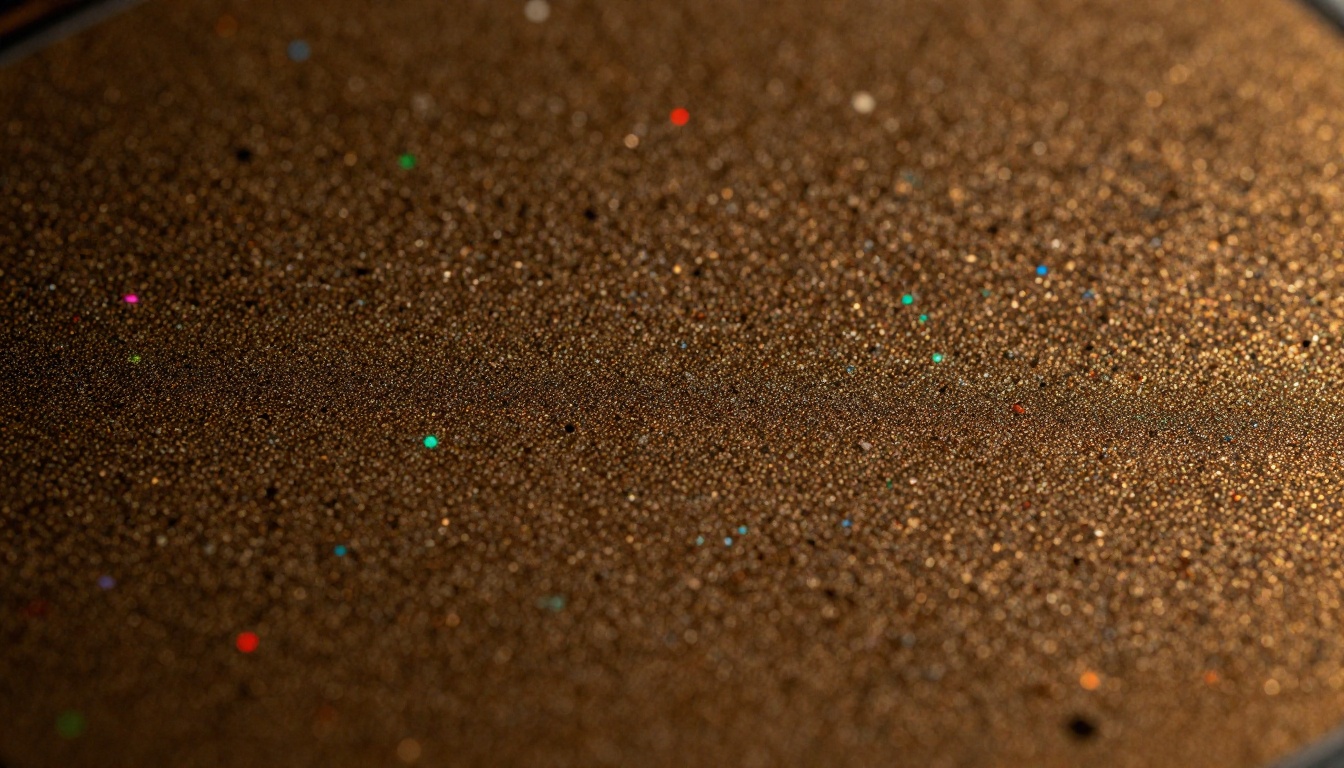
A maioria dos geradores de IA produz imagens em 512x512, 768x768 ou 1024x1024 pixels. Isso parece suficiente até você dar zoom ou imprimir. Em tamanho para web, o desfoque de baixa frequência é invisível. Com 200% de zoom ou no papel, ele salta aos olhos. A imagem nunca foi realmente nítida, e nenhum controle de nitidez na pós-produção vai recuperar informação de frequência que nunca foi capturada.
O que torna o desfoque da IA diferente
O desfoque da fotografia tradicional vem de movimento, óptica ou erro de foco. O desfoque da IA vem da tendência do gerador de suavizar áreas ambíguas. Um rosto à distância, cabelo na borda do quadro, texturas de tecido, fundos atrás do sujeito: são os pontos onde o modelo faz apostas cautelosas. O resultado parece um filtro de foco suave aplicado seletivamente, mas ele foi incorporado no nível latente.
💡 Importante: Aplicar uma Máscara de Nitidez padrão do Photoshop ao desfoque da IA costuma criar halos sem recuperar o detalhe subjacente. Você precisa de upscaling que leve a frequência em conta, não de nitidez tradicional.
Dois problemas, um único fluxo de trabalho
O erro mais comum é tratar desfoque e ruído como o mesmo problema. Não são.
| Problema | Causa | Correção errada | Correção certa |
|---|
| Desfoque | Média do gerador, baixa resolução | Máscara de nitidez | Upscaling de super-resolução |
| Ruído | Geração estocástica, CFG scale alto | Nada (desiste) | Modelo de remoção de ruído por IA |
| Blocos de compressão | Artefatos JPEG | Nitidez (piora o problema) | Restauração por IA, depois exportar novamente como PNG |
| Bordas suaves | Ambiguidade do modelo | Aumentar o contraste | Upscaler com síntese de detalhes |
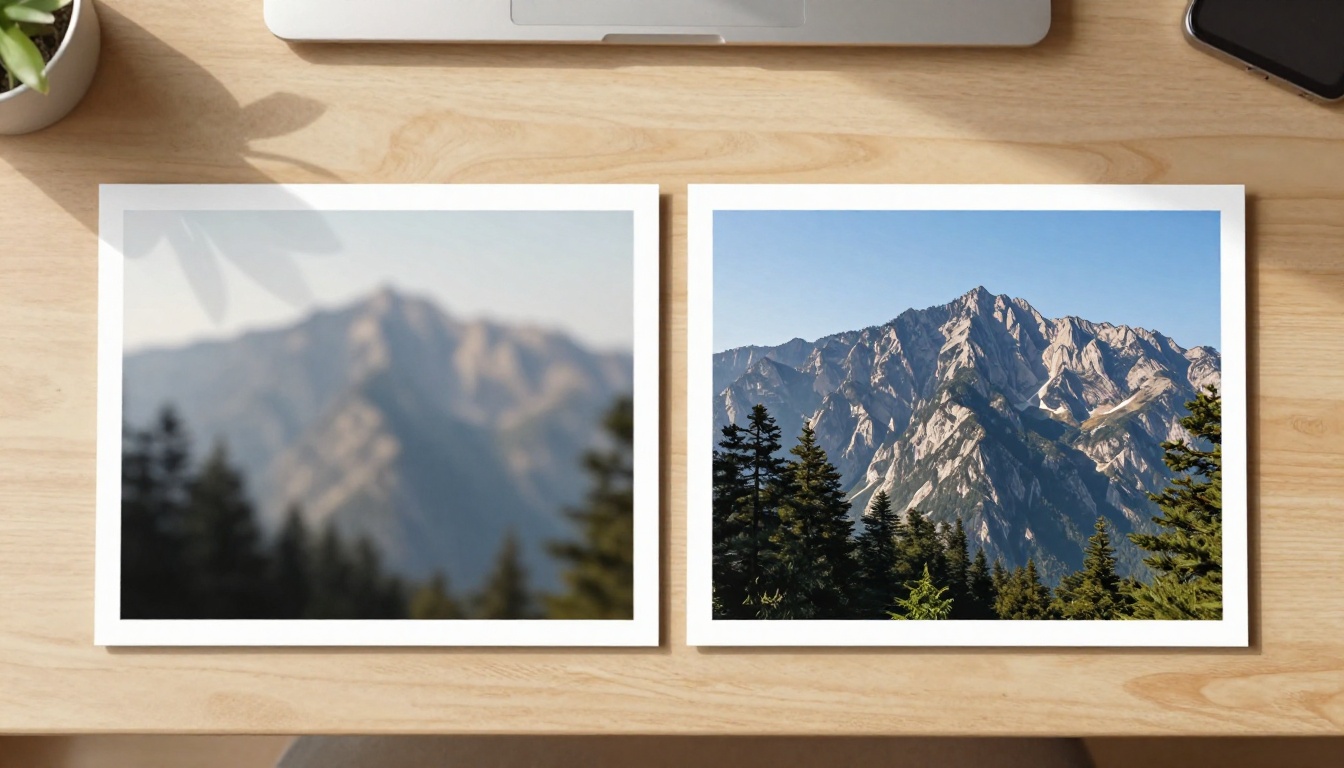
A ordem correta é sempre: remova o ruído primeiro, depois faça o upscaling/aumente a nitidez. Se você fizer upscaling de uma imagem com ruído, o modelo amplifica o ruído junto com o detalhe. Se você remover o ruído depois do upscaling, corre o risco de suavizar o detalhe que acabou de recuperar.
Redução de ruído que realmente funciona
O que a remoção de ruído por IA realmente faz
A redução de ruído tradicional, como o controle de Luminância do Lightroom, desfoca levemente a imagem inteira para esconder a granulação. Ela funciona calculando a média de pixels vizinhos, o que destrói detalhes finos no processo. Modelos de remoção de ruído por IA funcionam de outra forma. Eles foram treinados com pares de imagens limpas e com ruído e aprenderam a separar ruído de sinal. Isso significa que conseguem remover a granulação preservando:
- Fios finos de cabelo
- Textura do tecido
- Poros da pele
- Nitidez das bordas
O principal parâmetro na maioria das ferramentas de remoção de ruído por IA é a intensidade de remoção de ruído. Se você a definir baixa demais, a granulação permanece. Se a definir alta demais, a imagem parece uma pintura, com os detalhes finos suavizados.
💡 Dica de especialista: Para retratos gerados por IA, uma intensidade de remoção de ruído entre 0,3 e 0,5 normalmente elimina a granulação mantendo a textura da pele. Para paisagens, você pode subir para 0,6 a 0,7 sem suavização visível.
A conexão com o CFG scale
Se você gera com um CFG scale (guidance scale) muito alto, suas imagens tendem a ter alto contraste, saturação excessiva e mais ruído. Um CFG scale acima de 12 a 14 empurra o modelo com força em direção ao seu prompt, mas o obriga a tomar decisões de pixel mais extremas. O resultado é uma imagem tecnicamente nítida em termos de contraste, mas cheia de ruído de alta frequência. Reduzir o CFG scale durante a geração é a melhor prevenção. Para a pós-produção, você precisa de um modelo que consiga lidar com ruído sintético de alta frequência.
Aumentar a nitidez sem destruir detalhes
A armadilha da nitidez excessiva
Toda ferramenta de nitidez funciona aumentando o contraste local nas bordas. O problema é que o ruído também tem bordas. Quando você aplica nitidez a uma imagem com ruído, realça tanto as bordas reais quanto o ruído. O resultado: uma granulação áspera, agora com mais contraste e mais distrativa do que antes. É por isso que a ordem das operações importa tanto.
Super-resolução versus nitidez simples
A nitidez simples aumenta o que já existe. Modelos de super-resolução sintetizam novos detalhes. Eles foram treinados com a relação entre versões de baixa e de alta resolução de milhões de imagens e usam esse conhecimento para preencher informações de alta frequência plausíveis que nunca estiveram no original.
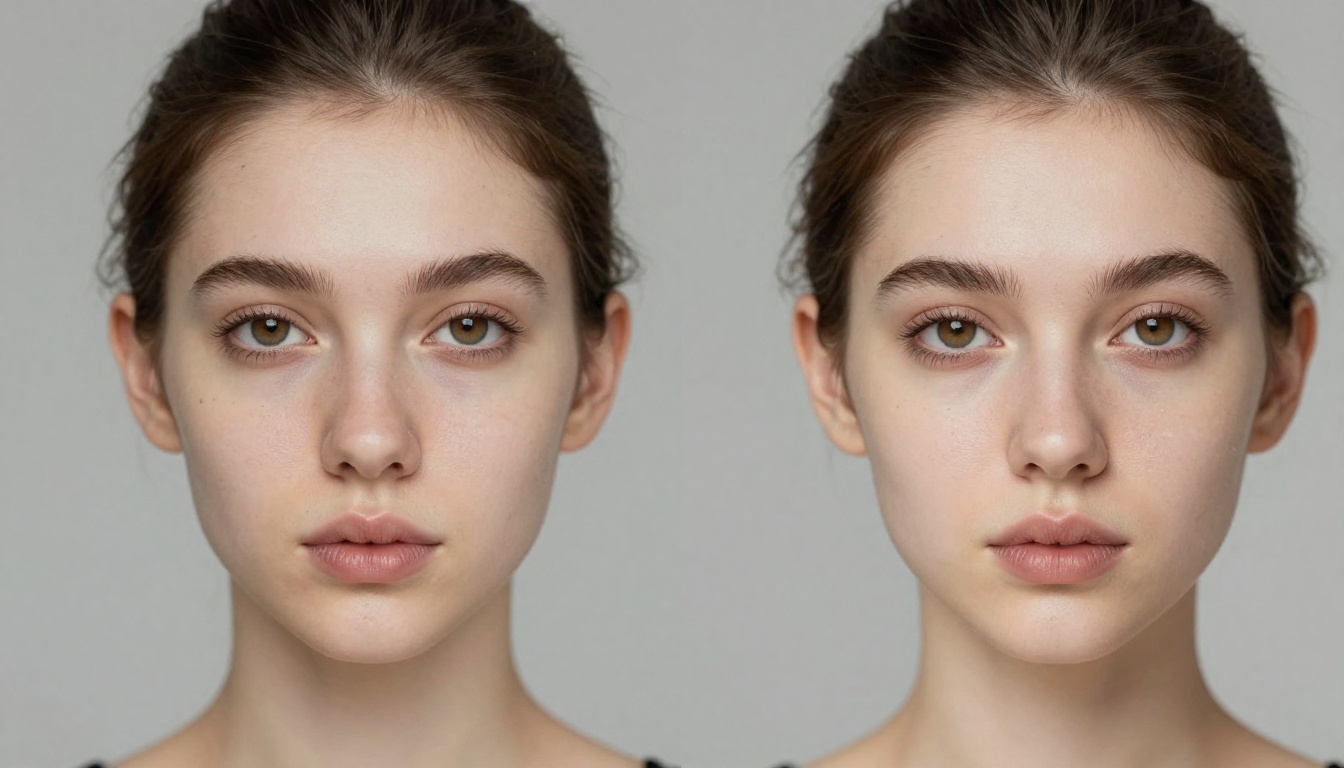
Quando você passa um retrato de IA de 512px por um modelo de super-resolução 4x, a saída não é apenas a imagem original ampliada. O modelo adiciona:
- Detalhe de fio a fio no cabelo
- Textura da pele em nível de poro
- Detalhe nítido da íris e da pupila
- Cílios bem definidos
Nada disso estava na saída original de 512px. O modelo inferiu esses detalhes a partir do contexto.
Os melhores modelos do PicassoIA agora
O PicassoIA tem nove modelos dedicados de super-resolução. Veja como eles diferem e quando usar cada um.
Para retratos e rostos
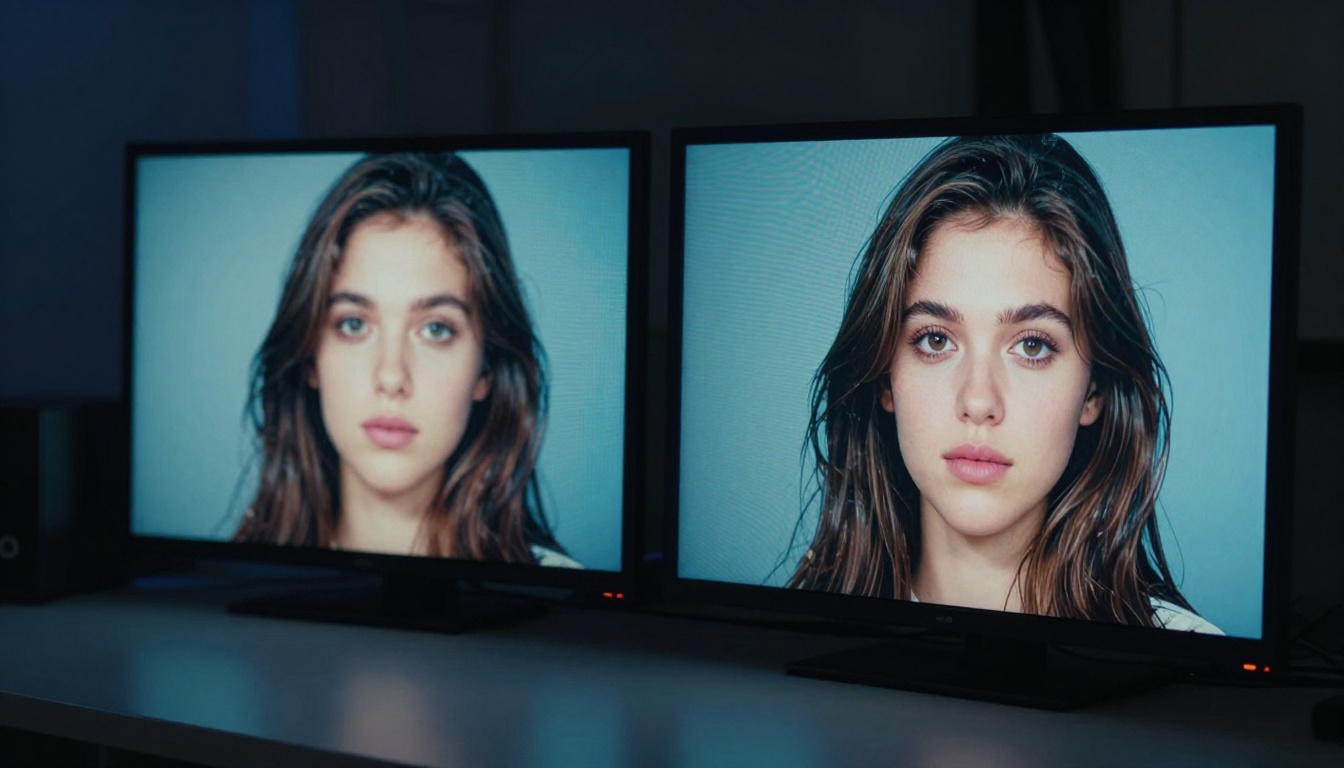
Clarity Pro Upscaler, de philz1337x, é a principal escolha para retratos gerados por IA. Ele executa um pipeline de upscaling por blocos que processa cada região com contexto das áreas ao redor. Rostos ganham textura de pele realista. O cabelo ganha diferenciação fio a fio. Este modelo é especificamente otimizado para o problema de rosto suave comum em saídas de IA.
Crystal Upscaler, também de philz1337x, é ajustado especificamente para upscaling de retratos em 4x. Se seu sujeito é uma pessoa e o fundo importa menos, o Crystal Upscaler prioriza a síntese de detalhes faciais em vez da textura de fundo.
P Image Upscale, da prunaai, é a opção mais rápida, devolvendo um resultado com mais nitidez em cerca de um segundo. Para iterações rápidas, quando você precisa verificar se uma imagem vale o upscaling completo, esta é a primeira passada certa.
Para paisagens e cenas gerais
Real ESRGAN continua sendo um forte modelo de uso geral. Ele lida bem com folhagem, arquitetura e texturas complexas. O upscale de 4x preserva o caráter das bordas sem suavização excessiva, e lida com artefatos de compressão JPEG melhor do que a maioria dos modelos.
Google Upscaler oferece ampliação de 4x com uma compreensão particularmente forte da geometria arquitetônica. Linhas retas continuam retas. Padrões repetitivos, como alvenaria e janelas, mantêm sua periodicidade sem a distorção ondulada que às vezes surge em outros modelos.
Recraft Crisp Upscale é excelente para imagens com conteúdo geométrico nítido: fotos de produtos, fotografia flat lay e ilustrações que começaram como saídas de IA. Ele adiciona definição de bordas sem sintetizar textura que nunca esteve lá.
Para ampliação máxima
Image Upscale by Topaz Labs é o único modelo no catálogo do PicassoIA que chega a 6x. Quando você precisa ir de uma saída de 512px para uma imagem de 3072px pronta para impressão, esta é a única ferramenta para o trabalho. A síntese de detalhes é agressiva e impressionante, embora possa ocasionalmente adicionar textura que não estava sugerida no original. Melhor usada em imagens com um sujeito claro e poucas áreas ambíguas.
Increase Resolution by Bria faz 4x com boa fidelidade de cor. É particularmente forte em tons de pele e evita a dessaturação que alguns modelos de upscaling introduzem.
Recraft Creative Upscale adota uma abordagem diferente: em vez de reconstruir puramente o que deveria estar ali, ele adiciona detalhes interpretativos. Útil quando a imagem de origem é tão baixa em resolução ou ambígua que um modelo de reconstrução fotorrealista apenas adivinharia. O Creative Upscale preenche detalhes plausíveis com base no clima geral da imagem.
Como usar o Clarity Pro Upscaler no PicassoIA
O Clarity Pro Upscaler é o modelo mais recomendado para restauração de fotos geradas por IA. Veja exatamente como usá-lo.
Passo 1: Envie sua imagem
Acesse o Clarity Pro Upscaler no PicassoIA. Envie sua foto gerada por IA. O modelo aceita PNG, JPG e WebP.
Passo 2: Defina o fator de escala
O padrão é 2x. Para a maioria das imagens geradas por IA entre 512 e 1024px, use 2x para saída na web ou 4x para impressão. Ir além de 4x com este modelo pode gerar detalhes em excesso.
Passo 3: Ajuste o parâmetro de criatividade
Ele controla quanto detalhe novo o modelo adiciona em vez de apenas interpolar. Valores abaixo de 0,4 produzem uma reconstrução fiel. Valores acima de 0,7 produzem resultados impressionantemente nítidos, mas podem adicionar detalhes que não estavam sugeridos no original.
Passo 4: Use a configuração de sobreposição de blocos
Para imagens com texturas complexas, como cabelo, folhagem ou tecido, aumente a sobreposição de blocos para 32 ou 64. Isso evita costuras visíveis onde o modelo uniu blocos adjacentes.
Passo 5: Baixe e verifique
Amplie a saída para 100%. Verifique a nitidez das bordas nas áreas mais difíceis: cabelo, cílios, textos finos e bordas arquitetônicas. Se alguma área parecer processada em excesso, rode o upscale novamente com um valor de criatividade mais baixo apenas nesse recorte.
💡 Nota de fluxo de trabalho: Para os melhores resultados, exporte sua saída original de IA como PNG sem perdas antes de fazer o upscaling. Fazer upscaling de um JPEG insere artefatos de compressão no pipeline antes mesmo de o modelo começar. Sempre faça upscaling a partir de arquivos de origem sem perdas.
Diagnosticar o problema antes de escolher uma ferramenta economiza tempo. Aqui está uma referência rápida:
| Sintoma | O que você vê com 100% | Causa provável |
|---|
| Bordas suaves | Transição gradual entre objetos | Baixa resolução, média do gerador |
| Padrão de grão de filme | Pontilhado regular, mais visível nas sombras | Cronograma de ruído alto na geração |
| Ruído de cor | Pontos vermelhos/verdes/azuis em áreas lisas | CFG alto, poucos passos de amostragem |
| Áreas em blocos | Blocos quadrados em gradientes e céu | Artefatos de compressão JPEG |
| Pele cerosa | Aparência plana, lisa e levemente plástica | Remoção de ruído excessiva no próprio gerador |
| Halos nas bordas | Franja brilhante ao redor dos sujeitos | Nitidez excessiva aplicada após a geração |
Cada um desses tem uma correção específica. Bordas suaves precisam de super-resolução. Grão de filme precisa de remoção de ruído por IA. Ruído de cor precisa de remoção de ruído específica por canal de cor. Blocos JPEG precisam primeiro de remoção de artefatos, depois de upscaling. Pele cerosa precisa de síntese de detalhes, não de mais suavização. Halos nas bordas precisam ser regenerados do zero, porque não podem ser removidos sem afetar as bordas que eles cercam.
Quando o upscaling não resolve
Modelos de super-resolução são poderosos, mas têm limites. Três situações em que o modelo não pode ajudar:
1. O sujeito está completamente ambíguo. Se a imagem original tem um rosto irreconhecível mesmo com 100% de zoom na origem, nenhum upscaler vai construir a partir dele um rosto coerente. O modelo precisa de sinal suficiente para trabalhar. Um rosto do tamanho de uma palma numa foto de plano aberto não oferece quase nada a ele.
2. Você foi longe demais em gerações sucessivas. Cada passagem por um formato com perdas ou por um pipeline pesado em compressão introduz artefatos que se acumulam. Uma imagem salva como JPEG, ampliada, salva como JPEG de novo e ampliada outra vez terá artefatos de compressão em camadas que parecem incorporados à estrutura. Nesse ponto, a imagem precisa ser gerada novamente, não restaurada.
3. A resolução original está abaixo de aproximadamente 256px no lado menor. A maioria dos modelos de upscaling processa em blocos. Abaixo de 256px, não há contexto suficiente por bloco para o modelo tomar decisões significativas de síntese. Você pode obter uma imagem maior, mas a qualidade do detalhe será ruim.
💡 Saiba quando gerar de novo: Se a geração original foi fraca, às vezes o caminho mais rápido para uma boa imagem é ajustar o prompt e rodar a geração novamente com mais passos e um CFG scale mais baixo. A restauração tem limites reais. Prevenir é mais rápido.
A combinação certa para cada caso de uso
Aqui está o fluxo de decisão resumido para associar seu problema à ferramenta certa:
Os nove modelos de super-resolução disponíveis no PicassoIA cobrem todas as combinações de tipo de sujeito, objetivo de saída e qualidade de origem que você provavelmente vai encontrar. Nenhum modelo é o melhor para tudo, mas cada um é o melhor para algo específico.
Comece a corrigir suas imagens de IA agora
Pegue uma foto gerada por IA que vem decepcionando porque saiu suave ou granulada e passe-a pelo Clarity Pro Upscaler ou pelo Real ESRGAN. A diferença costuma ser tão grande que a imagem passa de inutilizável a digna de portfólio.
O PicassoIA tem todos os nove modelos de super-resolução disponíveis, além do conjunto completo de ferramentas de geração de imagens que permitem gerar de novo do zero quando a restauração não é o caminho certo. Explore a coleção completa de modelos para encontrar a ferramenta certa para o seu fluxo de trabalho específico, seja remover desfoque, reduzir ruído ou fazer upscaling para resolução de impressão pela primeira vez.


