Vous avez généré une belle image, mais elle est revenue floue, granuleuse ou couverte d’artefacts qui lui donnent l’air à moitié rendue. Cela arrive constamment avec les photos générées par IA, et la solution n’est pas toujours évidente. Certaines images ont besoin d’un défloutage. D’autres ont besoin d’une réduction du bruit. Certaines ont besoin des deux, appliqués dans le bon ordre. Mal faire les choses gâche votre résultat, mais bien les faire transforme une sortie médiocre en une image que vous pouvez réellement utiliser.
Cet article couvre toutes les méthodes qui fonctionnent pour supprimer le flou et le bruit des photos générées par IA, y compris les modèles PicassoIA les mieux adaptés à chaque tâche.
Pourquoi les photos IA sont floues et bruitées
Les images générées par IA sont des sorties probabilistes. Le modèle choisit la valeur statistiquement la plus probable pour chaque pixel, en se basant sur ses données d’entraînement et votre prompt. Quand ce processus n’aboutit pas, vous obtenez l’un de ces trois artefacts :
- Flou : le modèle a moyenné les pixels voisins au lieu de définir des contours nets.
- Grain/Bruit : des variations aléatoires au niveau du pixel, qui ressemblent au grain argentique mais sans son charme.
- Artefacts de compression : des motifs en blocs, surtout dans le ciel et les zones de couleur unie, dus à la compression JPEG pendant la génération ou l’export.
Ces trois problèmes se ressemblent, mais ils demandent des corrections différentes.
Le problème de la résolution
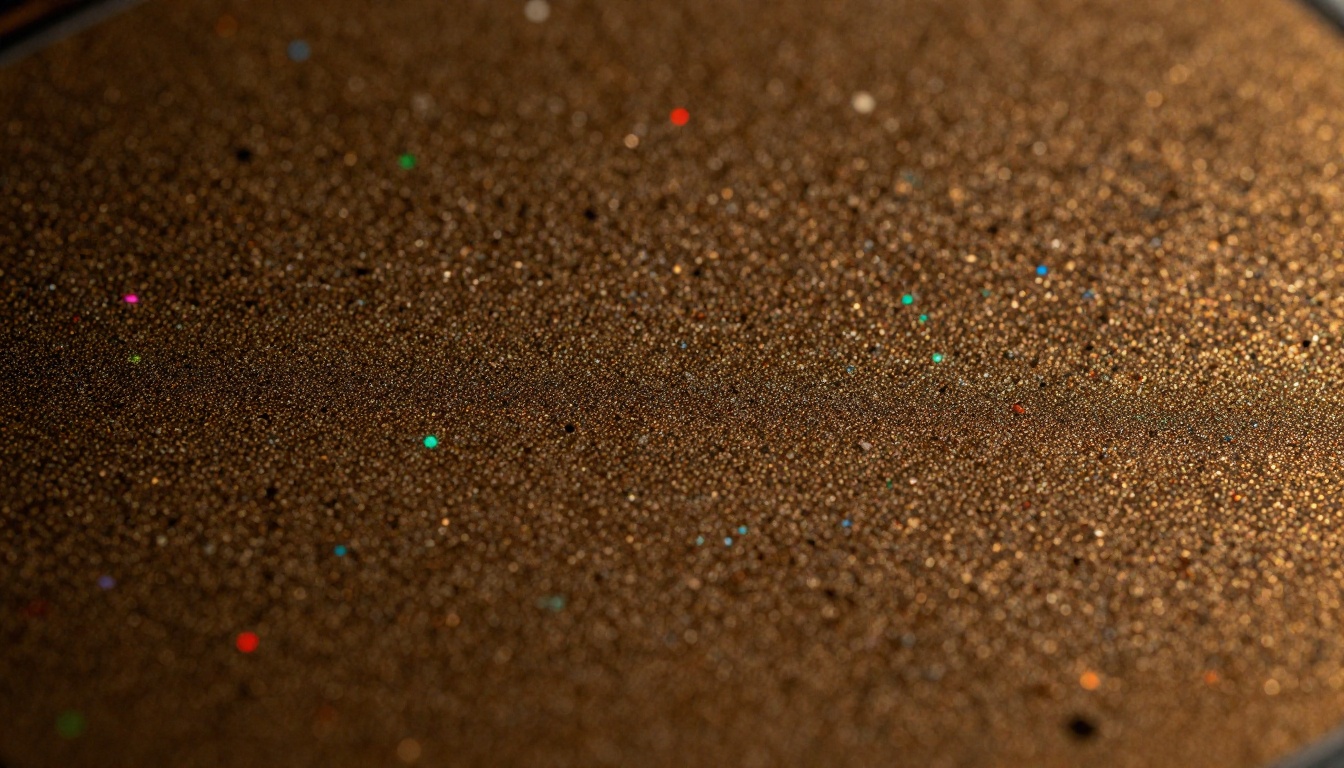
La plupart des générateurs d’IA produisent des images en 512x512, 768x768 ou 1024x1024 pixels. Cela semble suffisant jusqu’à ce que vous zoomiez ou imprimiez. À taille web, le flou basse fréquence est invisible. À 200 % de zoom ou sur papier, il saute aux yeux. L’image n’a jamais été réellement nette, et aucun curseur de netteté en post-production ne peut restaurer une information de fréquence qui n’a jamais été captée.
Ce qui distingue le flou de l’IA
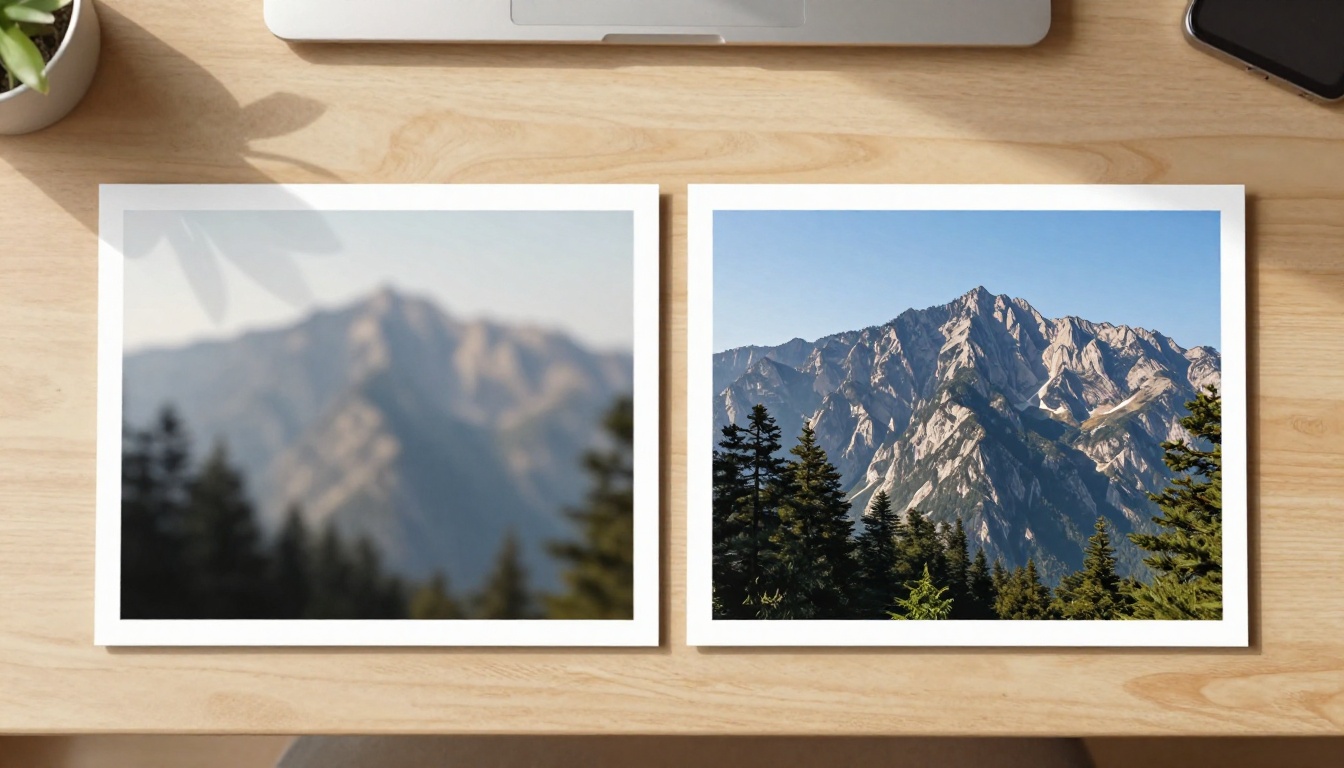
Le flou photographique classique provient du mouvement, de l’optique ou d’une erreur de mise au point. Le flou de l’IA vient de la tendance du générateur à lisser les zones ambiguës. Un visage au loin, des cheveux en bordure de cadre, des textures de tissu, les arrière-plans derrière un sujet : ce sont les endroits où le modèle hésite. Le résultat ressemble à un filtre de flou appliqué sélectivement, sauf qu’il a été intégré au niveau latent.
💡 Important : appliquer un Masque flou (Unsharp Mask) standard de Photoshop sur un flou IA crée souvent des halos sans restaurer le détail sous-jacent. Il faut un upscaling conscient des fréquences, et non un renforcement de netteté classique.
Deux problèmes, un seul flux de travail
L’erreur courante consiste à traiter le flou et le bruit comme un seul et même problème. Ce n’est pas le cas.
| Problème | Cause | Mauvaise correction | Bonne correction |
|---|
| Flou | Moyennage du générateur, faible résolution | Masque flou | Upscaling par super-résolution |
| Bruit | Génération stochastique, CFG scale élevé | Rien (on abandonne) | Modèle de débruitage IA |
| Blocs de compression | Artefacts JPEG | Renforcement de netteté (aggrave le problème) | Restauration IA, puis réexport en PNG |
| Contours flous | Ambiguïté du modèle | Augmenter le contraste | Upscaler avec synthèse de détails |
L’ordre correct est toujours le suivant : débruiter d’abord, puis upscaler ou renforcer la netteté. Si vous upscalez une image bruitée, le modèle amplifie le bruit en même temps que le détail. Si vous débruitez après l’upscaling, vous risquez d’adoucir le détail que vous venez de récupérer.
La réduction du bruit qui fonctionne vraiment
Ce que fait réellement le débruitage IA
La réduction de bruit traditionnelle, comme le curseur Luminance de Lightroom, floute légèrement toute l’image pour masquer le grain. Elle fonctionne en moyennant les pixels voisins, ce qui détruit au passage les détails fins. Les modèles de débruitage IA fonctionnent autrement. Ils ont été entraînés sur des paires d’images propres et bruitées, et ont appris à séparer le bruit du signal. Ils peuvent ainsi supprimer le grain tout en préservant :
- Les mèches de cheveux fines
- La texture des tissus
- Les pores de la peau
- La netteté des contours
Le paramètre principal de la plupart des outils de débruitage IA est la force de débruitage. Réglée trop bas, le grain reste. Réglée trop haut, l’image ressemble à une peinture, avec les détails fins lissés.
💡 Astuce pro : pour les portraits générés par IA, une force de débruitage comprise entre 0,3 et 0,5 supprime généralement le grain tout en conservant la texture de la peau. Pour les paysages, vous pouvez monter à 0,6 ou 0,7 sans adoucissement visible.
Le lien avec le CFG scale
Si vous générez avec un CFG scale (guidance scale) très élevé, vos images tendront à être très contrastées, sursaturées et plus bruitées. Un CFG scale supérieur à 12-14 pousse fortement le modèle vers votre prompt, mais l’oblige à prendre des décisions plus extrêmes au niveau du pixel. Le résultat est une image techniquement nette en termes de contraste, mais pleine de bruit haute fréquence. Baisser le CFG scale pendant la génération est la meilleure prévention. En post-traitement, il faut un modèle capable de gérer ce bruit haute fréquence synthétique.
Accentuer la netteté sans détruire les détails
Le piège de la sur-accentuation
Tous les outils de renforcement de netteté fonctionnent en augmentant le contraste local sur les contours. Le problème, c’est que le bruit a aussi des contours. Quand vous renforcez la netteté d’une image bruitée, vous accentuez à la fois les vrais contours et le bruit. Le résultat : un grain croustillant, à contraste plus élevé et plus gênant qu’avant. C’est pourquoi l’ordre des opérations compte autant.
Super-résolution ou simple renforcement de netteté
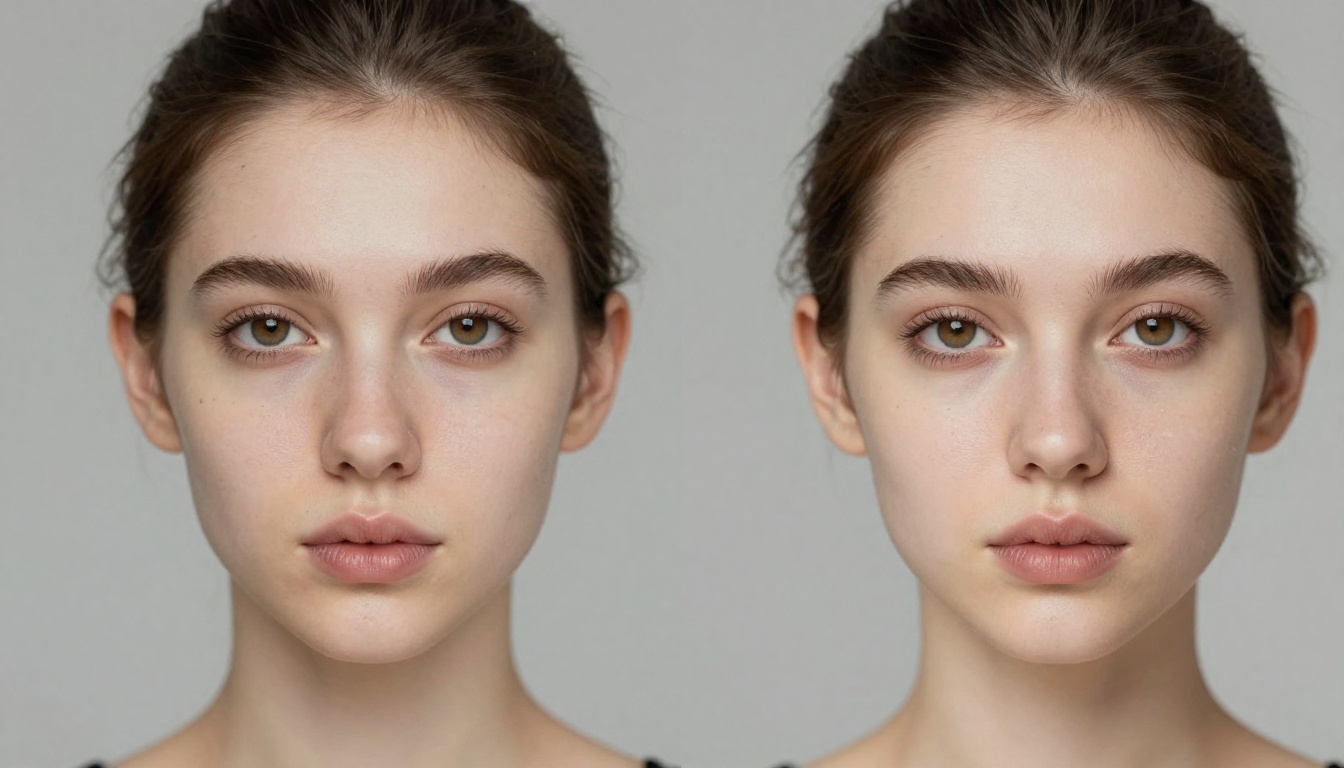
Le renforcement de netteté simple accentue ce qui est déjà présent. Les modèles de super-résolution synthétisent de nouveaux détails. Ils ont été entraînés sur la relation entre les versions basse et haute résolution de millions d’images, et utilisent ce savoir pour compléter des informations haute fréquence plausibles qui ne figuraient pas dans l’original.
Quand vous passez un portrait IA de 512 px dans un modèle de super-résolution 4x, le résultat n’est pas simplement l’image d’origine agrandie. Le modèle ajoute :
- Le détail des cheveux mèche par mèche
- La texture de la peau jusqu’au pore
- Des iris et des pupilles nets
- Des cils bien définis
Rien de tout cela n’était présent dans la sortie originale de 512 px. Le modèle l’a déduit à partir du contexte.
Les meilleurs modèles sur PicassoIA en ce moment
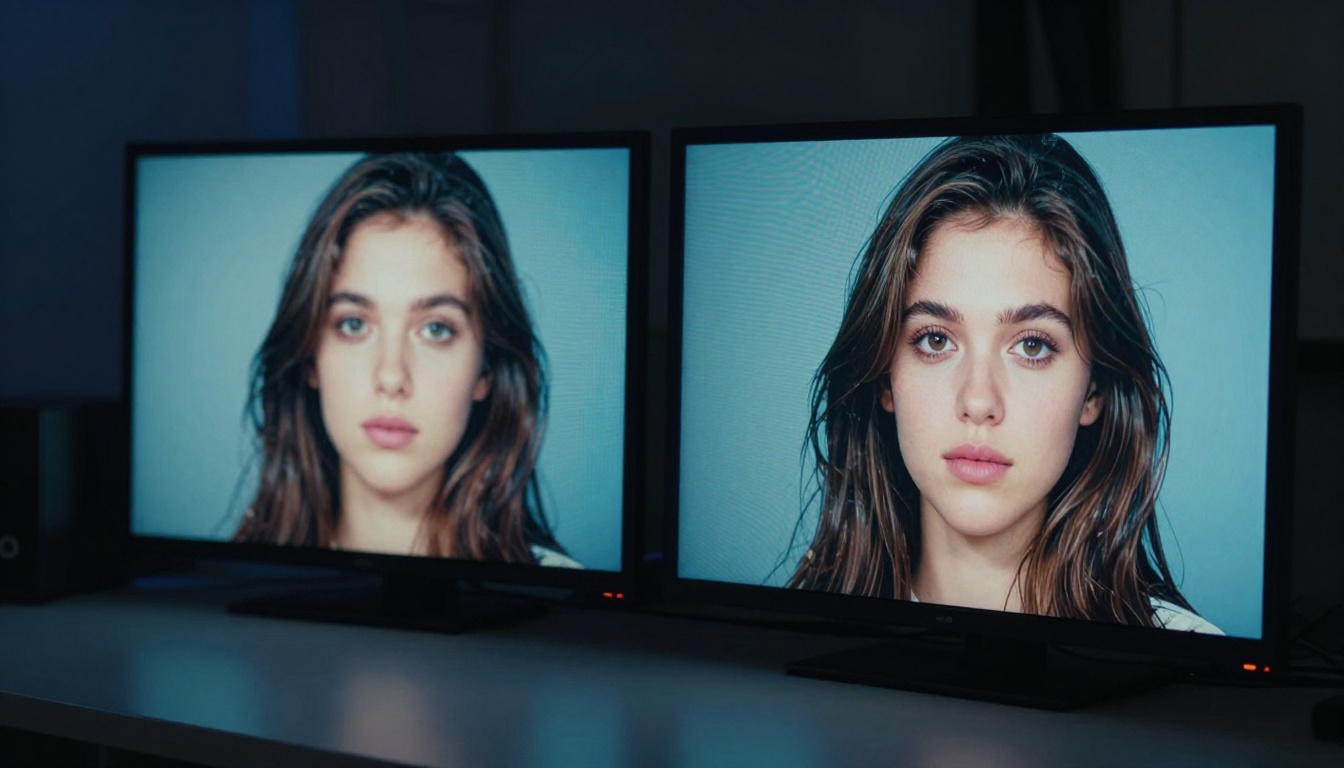
PicassoIA propose neuf modèles de super-résolution dédiés. Voici en quoi ils diffèrent et quand utiliser chacun.
Pour les portraits et les visages
Clarity Pro Upscaler de philz1337x est le choix de référence pour les portraits générés par IA. Il exécute un pipeline d’upscaling par tuiles, qui traite chaque zone en tenant compte du contexte des zones environnantes. Les visages reçoivent une texture de peau réaliste. Les cheveux gagnent une différenciation mèche par mèche. Ce modèle est spécifiquement optimisé pour le problème de visage adouci, fréquent dans les sorties d’IA.
Crystal Upscaler, également de philz1337x, est réglé spécifiquement pour l’upscaling de portraits en 4x. Si votre sujet est une personne et que l’arrière-plan compte moins, Crystal Upscaler privilégie la synthèse des détails du visage à la texture de l’arrière-plan.
P Image Upscale de prunaai est l’option la plus rapide, qui renvoie un résultat renforcé en une seconde environ. Pour des itérations rapides, quand vous voulez vérifier si une image mérite un upscaling complet, c’est la bonne première passe.
Pour les paysages et les scènes générales
Real ESRGAN reste un modèle polyvalent solide. Il gère bien le feuillage, l’architecture et les textures complexes. L’upscaling 4x préserve le caractère des contours sans sur-lisser, et il gère mieux les artefacts de compression JPEG que la plupart des modèles.
Google Upscaler offre un agrandissement 4x avec une très bonne compréhension de la géométrie architecturale. Les lignes droites restent droites. Les motifs répétitifs comme la maçonnerie et les fenêtres conservent leur périodicité, sans la distorsion ondulée que produisent parfois d’autres modèles.
Recraft Crisp Upscale est excellent pour les images au contenu géométrique net : photos de produits, photos en vue à plat et illustrations nées de sorties d’IA. Il ajoute de la définition aux contours sans synthétiser une texture qui n’existait pas.
Pour les agrandissements maximaux
Image Upscale by Topaz Labs est le seul modèle du catalogue de PicassoIA qui va jusqu’à 6x. Quand vous devez passer d’une sortie de 512 px à une image de 3072 px prête pour l’impression, c’est le seul outil adapté. La synthèse de détails est agressive et impressionnante, même si elle peut parfois ajouter une texture que l’original ne suggérait pas. À utiliser de préférence sur des images avec un sujet clair et peu de zones ambiguës.
Increase Resolution by Bria gère le 4x avec une bonne fidélité des couleurs. Il est particulièrement performant sur les teintes de peau et évite la désaturation que produisent certains modèles d’upscaling.
Recraft Creative Upscale adopte une approche différente : au lieu de reconstruire purement ce qui devrait être là, il ajoute des détails interprétatifs. Utile quand l’image source est si basse résolution ou ambiguë qu’un modèle de reconstruction photoréaliste se contenterait de deviner. Creative Upscale remplit les zones avec des détails plausibles, en se fondant sur l’ambiance générale de l’image.
Clarity Pro Upscaler est le modèle le plus souvent recommandé pour la restauration de photos générées par IA. Voici exactement comment l’utiliser.
Étape 1 : importez votre image
Rendez-vous sur Clarity Pro Upscaler sur PicassoIA. Importez votre photo générée par IA. Le modèle accepte les formats PNG, JPG et WebP.
Étape 2 : réglez le facteur d’échelle
La valeur par défaut est 2x. Pour la plupart des images générées par IA de 512 à 1024 px, utilisez 2x pour un usage web ou 4x pour l’impression. Dépasser 4x avec ce modèle peut conduire à une sur-synthèse des détails.
Étape 3 : ajustez le paramètre de créativité
Il contrôle la quantité de nouveaux détails que le modèle ajoute, par rapport à une simple interpolation. Des valeurs inférieures à 0,4 produisent une reconstruction fidèle. Des valeurs supérieures à 0,7 donnent des résultats très nets, mais peuvent ajouter des détails que l’original ne suggérait pas.
Étape 4 : utilisez le réglage du chevauchement des tuiles
Pour les images aux textures complexes, comme les cheveux, le feuillage ou les tissus, augmentez le chevauchement des tuiles à 32 ou 64. Cela évite les coutures visibles là où le modèle a assemblé des tuiles voisines.
Étape 5 : téléchargez et vérifiez
Zoomez à 100 % sur le résultat. Vérifiez la netteté des contours sur les zones les plus difficiles : cheveux, cils, texte fin et contours architecturaux. Si une zone paraît sur-traitée, relancez l’upscaling avec une valeur de créativité plus basse, uniquement sur ce recadrage.
💡 Note de flux de travail : pour de meilleurs résultats, exportez votre sortie IA originale en PNG sans perte avant l’upscaling. Upscaler un JPEG introduit des artefacts de compression dans le pipeline avant même que le modèle ne commence. Travaillez toujours à partir de fichiers source sans perte.
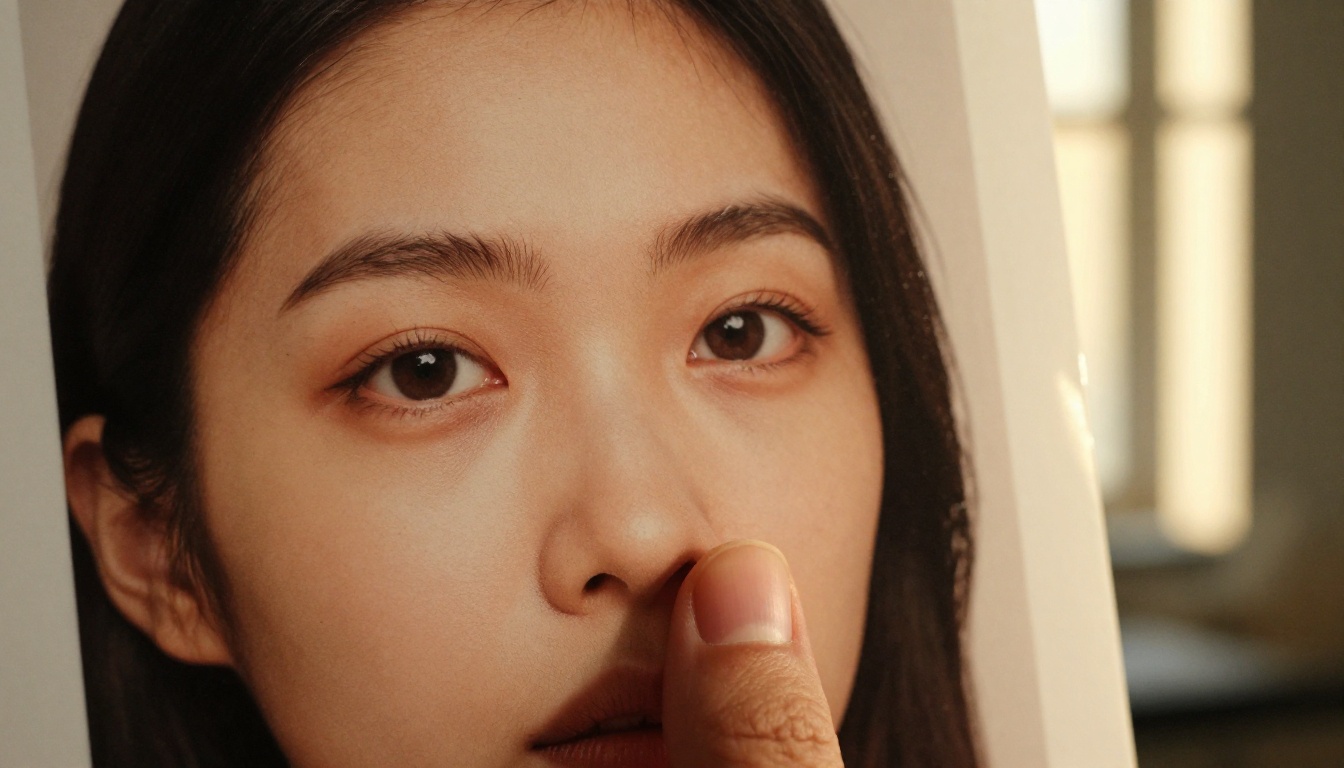
À quoi ressemble chaque problème à 100 % de zoom
Diagnostiquer le problème avant de choisir un outil fait gagner du temps. Voici une référence rapide :
| Symptôme | Ce que vous voyez à 100 % | Cause probable |
|---|
| Contours flous | Transition progressive entre les objets | Faible résolution, moyennage du générateur |
| Motif de grain argentique | Mouchetures régulières, plus visibles dans les ombres | Calendrier de bruit élevé pendant la génération |
| Bruit de couleur | Mouchetures rouges, vertes et bleues dans les zones unies | CFG élevé, peu d’étapes d’échantillonnage |
| Zones en blocs | Blocs carrés dans les dégradés et le ciel | Artefacts de compression JPEG |
| Peau cireuse | Aspect plat, lisse et légèrement plastique | Sur-débruitage dans le générateur lui-même |
| Contours en halo | Frange claire autour des sujets | Sur-accentuation appliquée après génération |
Chacun de ces symptômes a une correction spécifique. Les contours flous demandent une super-résolution. Le grain argentique demande un débruitage IA. Le bruit de couleur demande un débruitage par canal de couleur. Les blocs JPEG demandent d’abord une suppression des artefacts, puis un upscaling. La peau cireuse demande une synthèse de détails, et non davantage de lissage. Les contours en halo doivent être régénérés depuis zéro, car ils ne peuvent pas être supprimés sans affecter les contours qu’ils entourent.
Quand l’upscaling atteint ses limites
Les modèles de super-résolution sont puissants, mais ils ont des limites. Trois situations où le modèle ne peut pas vous aider :
1. Le sujet est totalement ambigu. Si l’image d’origine montre un visage méconnaissable, même à 100 % sur la source, aucun upscaler ne pourra en construire un cohérent. Le modèle a besoin d’un signal suffisant pour travailler. Un visage de la taille d’une paume dans un plan large ne lui donne presque rien.
2. Vous êtes allé trop loin en générations successives. Chaque passage dans un format avec perte ou un pipeline très compressé introduit des artefacts qui s’accumulent. Une image enregistrée en JPEG, upscalée, réenregistrée en JPEG puis de nouveau upscalée, présentera des artefacts de compression superposés qui semblent intégrés à sa structure. À ce stade, l’image doit être régénérée, et non restaurée.
3. La résolution d’origine est inférieure à environ 256 px sur le petit côté. La plupart des modèles d’upscaling traitent l’image par tuiles. En dessous de 256 px, il n’y a pas assez de contexte par tuile pour que le modèle prenne des décisions de synthèse pertinentes. Vous obtiendrez une image plus grande, mais la qualité du détail sera médiocre.
💡 Savoir quand régénérer : si la génération d’origine était faible, le chemin le plus rapide vers une bonne image consiste parfois à ajuster le prompt et relancer la génération avec plus d’étapes et un CFG scale plus bas. La restauration a de vraies limites. La prévention est plus rapide.
La bonne combinaison pour chaque cas d’usage
Voici le parcours décisionnel condensé pour associer votre problème à l’outil adapté :
Les neuf modèles de super-résolution disponibles sur PicassoIA couvrent toutes les combinaisons de type de sujet, d’objectif de sortie et de qualité de source que vous êtes susceptible de rencontrer. Aucun modèle n’est le meilleur pour tout, mais chacun excelle dans un domaine précis.
Commencez dès maintenant à corriger vos images IA
Prenez une photo générée par IA qui vous déçoit parce qu’elle est floue ou granuleuse, et passez-la dans Clarity Pro Upscaler ou Real ESRGAN. La différence est souvent assez spectaculaire pour que l’image passe d’inutilisable à digne d’un portfolio.
PicassoIA propose les neuf modèles de super-résolution, ainsi que toute la suite d’outils de génération d’images qui vous permettent de régénérer depuis zéro lorsque la restauration n’est pas la bonne voie. Parcourez la collection complète de modèles pour trouver l’outil adapté à votre flux de travail, que vous supprimiez du flou, réduisiez du bruit ou upscaliez pour l’impression pour la première fois.


