Has generado una imagen preciosa, pero ha salido blanda, granulada o cubierta de artefactos que la hacen parecer a medio renderizar. Esto pasa constantemente con las fotos generadas con IA, y la solución no siempre es evidente. Algunas imágenes necesitan quitar el desenfoque. Otras necesitan quitar el ruido. Algunas necesitan ambas cosas, aplicadas en el orden correcto. Hacerlo mal desperdicia tu resultado, pero hacerlo bien convierte una salida mediocre en algo que de verdad puedes usar.
Este artículo cubre todos los métodos que funcionan para eliminar el desenfoque y el ruido de las fotos generadas con IA, incluidos los modelos de PicassoIA que mejor resuelven cada tarea.
Por qué las fotos con IA salen borrosas y con ruido
Las imágenes generadas con IA son resultados probabilísticos. El modelo elige el valor estadísticamente más probable para cada píxel según sus datos de entrenamiento y tu prompt. Cuando ese proceso se queda corto, aparece uno de tres artefactos:
- Desenfoque: El modelo promedió los píxeles vecinos en lugar de definir bordes nítidos.
- Grano/ruido: Variaciones aleatorias a nivel de píxel que parecen grano de película, pero sin el encanto de la película.
- Artefactos de compresión: Patrones en bloques, sobre todo en cielos y zonas de color plano, por la compresión JPEG durante la generación o la exportación.
Estos tres problemas se parecen, pero requieren soluciones distintas.
El problema de la resolución
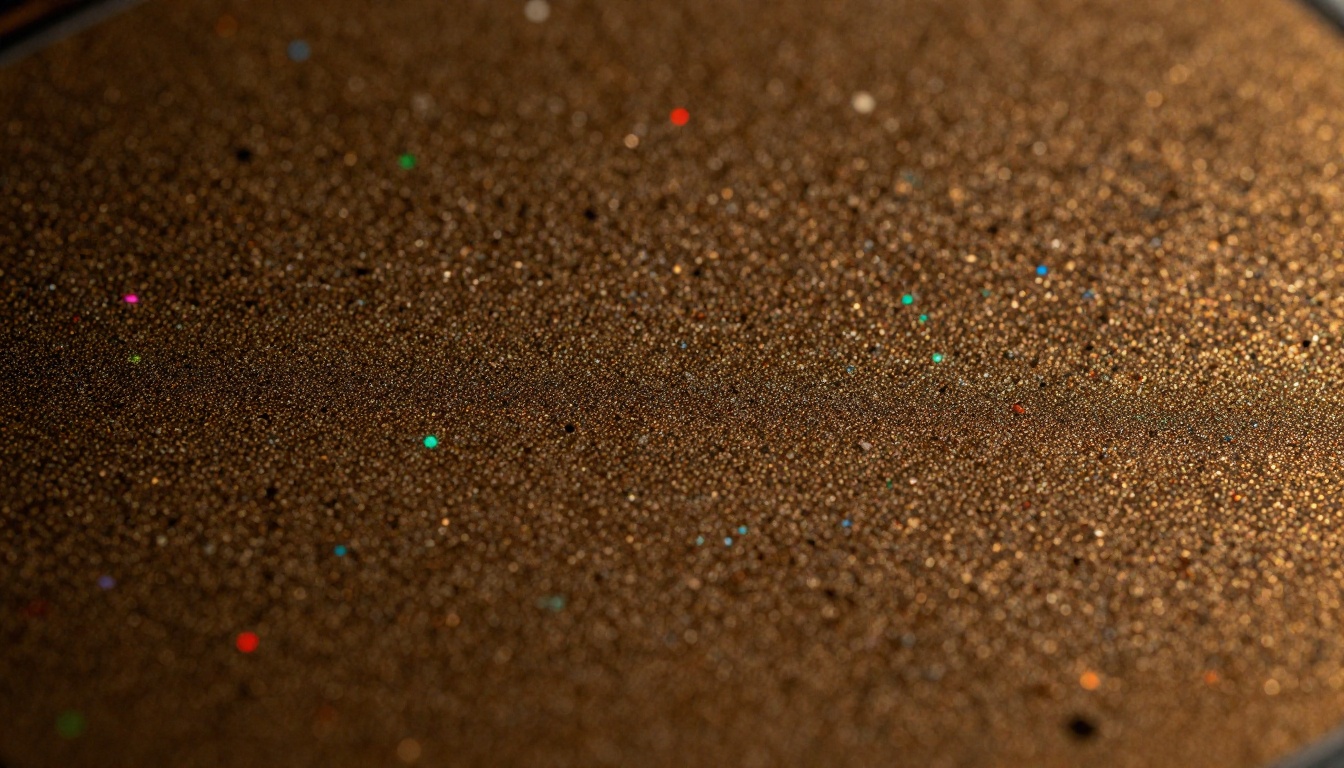
La mayoría de los generadores de IA producen imágenes de 512x512, 768x768 o 1024x1024 píxeles. Eso parece suficiente hasta que amplías o imprimes. En tamaño web, el desenfoque de baja frecuencia es invisible. Al 200% de zoom o en papel, salta a la vista. La imagen nunca fue realmente nítida, y ningún control de nitidez en la postproducción recuperará información de frecuencia que nunca se capturó.
Qué hace distinto al desenfoque de la IA
El desenfoque de la fotografía tradicional viene del movimiento, la óptica o un error de enfoque. El desenfoque de la IA viene de la tendencia del generador a suavizar las zonas ambiguas. Una cara a distancia, el pelo en el borde del encuadre, las texturas de la tela, los fondos detrás de un sujeto: son los puntos donde el modelo se cubre las espaldas. El resultado parece un filtro de enfoque suave aplicado de forma selectiva, pero viene integrado desde el espacio latente.
💡 Importante: Aplicar una máscara de enfoque estándar de Photoshop al desenfoque de la IA suele crear halos sin recuperar el detalle subyacente. Necesitas un escalado con conciencia de frecuencias, no un afilado tradicional.
Dos problemas, un solo flujo de trabajo
El error habitual es tratar el desenfoque y el ruido como si fueran el mismo problema. No lo son.
| Problema | Causa | Solución incorrecta | Solución correcta |
|---|
| Desenfoque | Promediado del generador, baja resolución | Máscara de enfoque | Escalado con superresolución |
| Ruido | Generación estocástica, CFG scale alto | Nada (rendirse) | Modelo de reducción de ruido con IA |
| Bloques de compresión | Artefactos JPEG | Afilar (empeora) | Restauración con IA y exportación de nuevo como PNG |
| Bordes blandos | Ambigüedad del modelo | Aumentar el contraste | Upscaler con síntesis de detalle |
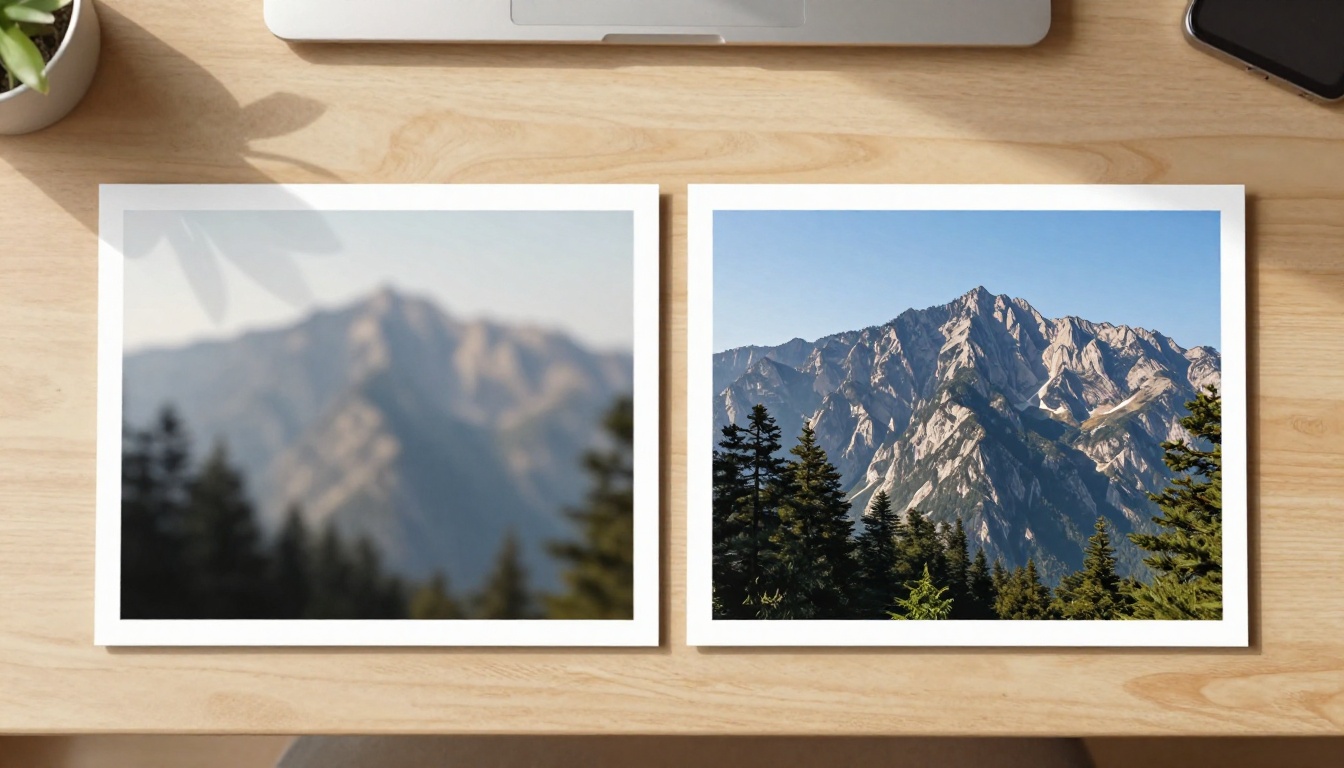
El orden correcto es siempre: primero reducir el ruido, después escalar o afilar. Si escalas una imagen con ruido, el modelo amplifica el ruido junto con el detalle. Si reduces el ruido después de escalar, corres el riesgo de suavizar el detalle que acabas de recuperar.
Reducción de ruido que de verdad funciona
Qué hace realmente la reducción de ruido con IA
La reducción de ruido tradicional, como el control de Luminancia de Lightroom, desenfoca ligeramente toda la imagen para ocultar el grano. Funciona promediando los píxeles cercanos, lo que destruye el detalle fino en el proceso. Los modelos de reducción de ruido con IA funcionan de otra manera. Se entrenaron con pares de imágenes limpias y ruidosas y aprendieron a separar el ruido de la señal. Esto significa que pueden eliminar el grano y conservar:
- Mechones de pelo finos
- Textura de la tela
- Poros de la piel
- Nitidez de los bordes
El parámetro principal de la mayoría de las herramientas de reducción de ruido con IA es la intensidad de reducción de ruido. Si la fijas demasiado baja, el grano se queda. Si la fijas demasiado alta, la imagen parece una pintura, con el detalle fino suavizado.
💡 Consejo profesional: En retratos generados con IA, una intensidad de reducción de ruido entre 0,3 y 0,5 suele eliminar el grano y conservar la textura de la piel. En paisajes, puedes subir a 0,6 o 0,7 sin que se note la pérdida de nitidez.
La relación con el CFG scale
Si generas con un CFG scale (guidance scale) muy alto, tus imágenes tenderán a tener mucho contraste, sobresaturación y más ruido. Un CFG scale por encima de 12 a 14 empuja al modelo con fuerza hacia tu prompt, pero lo obliga a tomar decisiones de píxel más extremas. El resultado es una imagen técnicamente nítida en cuanto al contraste, pero llena de ruido de alta frecuencia. Bajar el CFG scale durante la generación es la mejor prevención. Para el postprocesado, necesitas un modelo capaz de manejar ese ruido sintético de alta frecuencia.
Afilar sin destruir el detalle
La trampa del exceso de nitidez
Cualquier herramienta de afilado funciona aumentando el contraste local en los bordes. El problema es que el ruido también tiene bordes. Cuando aplicas nitidez a una imagen con ruido, afilas tanto los bordes reales como el ruido. El resultado: un grano de aspecto crujiente que ahora tiene más contraste y distrae más que antes. Por eso el orden de las operaciones importa tanto.
Superresolución frente a afilado simple
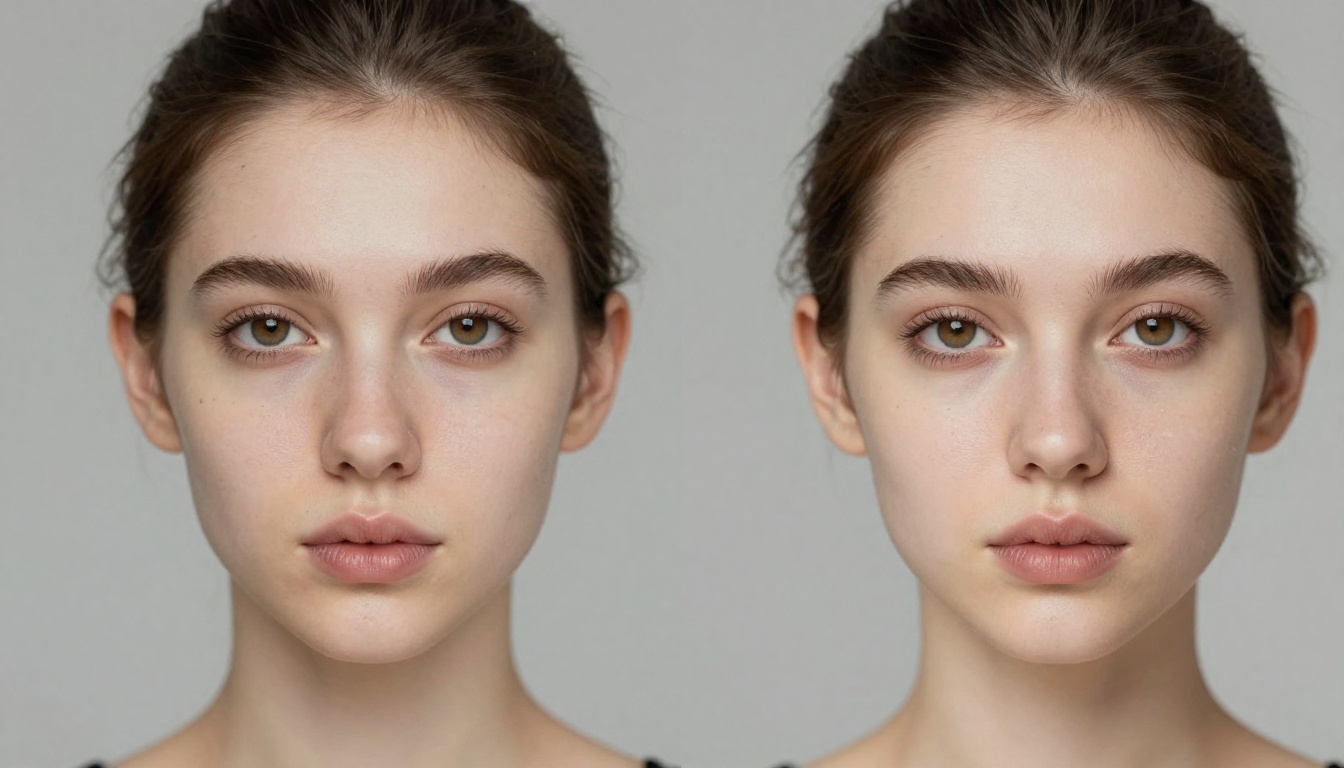
El afilado simple intensifica lo que ya existe. Los modelos de superresolución sintetizan detalle nuevo. Se entrenaron con la relación entre versiones de baja y alta resolución de millones de imágenes, y usan ese conocimiento para rellenar información de alta frecuencia plausible que nunca estuvo en el original.
Cuando pasas un retrato de IA de 512 px por un modelo de superresolución 4x, el resultado no es solo la imagen original ampliada. El modelo añade:
- Detalle del pelo mechón a mechón
- Textura de la piel a nivel de poro
- Detalle nítido del iris y la pupila
- Pestañas bien definidas
Nada de eso estaba en la salida original de 512 px. El modelo lo infirió a partir del contexto.
Los mejores modelos de PicassoIA ahora mismo
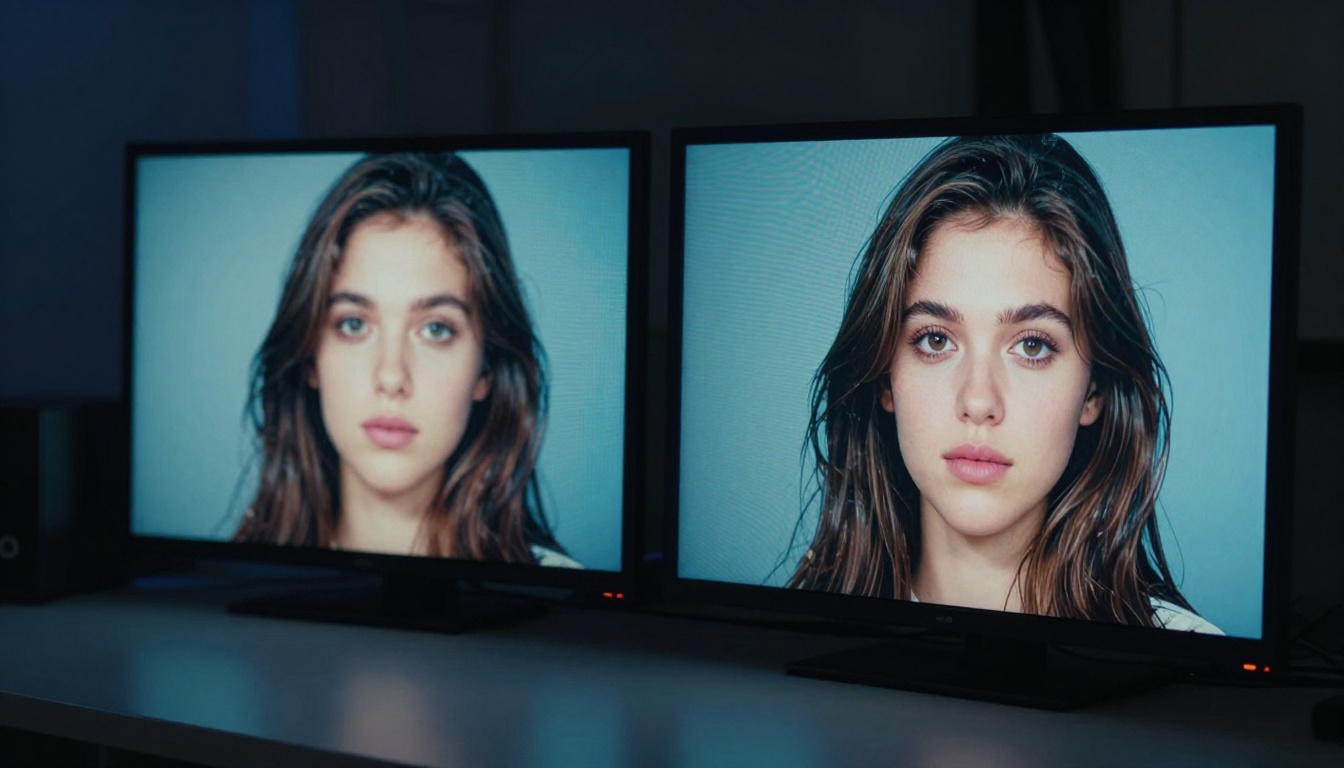
PicassoIA tiene nueve modelos dedicados de superresolución. Esto es lo que los diferencia y cuándo conviene usar cada uno.
Para retratos y rostros
Clarity Pro Upscaler de philz1337x es la mejor opción para retratos generados con IA. Ejecuta un pipeline de escalado por teselas que procesa cada región con el contexto de las zonas vecinas. A los rostros se les añade una textura de piel realista. El pelo recibe una diferenciación mecho a mechón. Este modelo está optimizado específicamente para el problema de los rostros blandos, habitual en las salidas de IA.
Crystal Upscaler, también de philz1337x, está ajustado específicamente para escalar retratos a 4x. Si tu sujeto es una persona y el fondo importa menos, Crystal Upscaler da prioridad a la síntesis de detalle facial frente a la textura del fondo.
P Image Upscale de prunaai es la opción más rápida, que devuelve un resultado afilado en un segundo. Para iterar rápido, cuando necesitas comprobar si una imagen merece un escalado completo, este es el primer paso adecuado.
Para paisajes y escenas generales
Real ESRGAN sigue siendo un modelo generalista muy sólido. Maneja bien el follaje, la arquitectura y las texturas complejas. El escalado 4x conserva el carácter de los bordes sin suavizar en exceso, y gestiona los artefactos de compresión JPEG mejor que la mayoría de los modelos.
Google Upscaler ofrece una ampliación 4x con un manejo especialmente sólido de la geometría arquitectónica. Las líneas rectas siguen rectas. Los patrones repetidos, como el ladrillo y las ventanas, mantienen su periodicidad sin la distorsión ondulada que a veces producen otros modelos.
Recraft Crisp Upscale es excelente para imágenes con contenido geométrico nítido: fotos de producto, fotografía cenital y las ilustraciones que empezaron como salidas de IA. Añade definición de bordes sin sintetizar una textura que nunca estuvo allí.
Para la máxima ampliación
Image Upscale by Topaz Labs es el único modelo del catálogo de PicassoIA que llega hasta 6x. Cuando necesitas pasar de una salida de 512 px a una imagen de 3072 px lista para imprimir, esta es la única herramienta para el trabajo. La síntesis de detalle es agresiva e impresionante, aunque a veces puede añadir textura que el original no sugería. Lo mejor es usarlo en imágenes con un sujeto claro y pocas zonas ambiguas.
Increase Resolution by Bria trabaja a 4x con buena fidelidad de color. Destaca especialmente en los tonos de piel y evita la desaturación que introducen algunos modelos de escalado.
Recraft Creative Upscale adopta un enfoque distinto: en lugar de reconstruir solo lo que debería estar, añade detalle interpretativo. Resulta útil cuando la imagen de origen es tan baja en resolución o tan ambigua que un modelo de reconstrucción fotorrealista se limitaría a adivinar. Creative Upscale rellena detalles plausibles según el ambiente general de la imagen.
Cómo usar Clarity Pro Upscaler en PicassoIA
Clarity Pro Upscaler es el modelo que más se recomienda para restaurar fotos generadas con IA. Así se usa, paso a paso.
Paso 1: Sube tu imagen
Ve a Clarity Pro Upscaler en PicassoIA. Sube tu foto generada con IA. El modelo acepta PNG, JPG y WebP.
Paso 2: Fija el factor de escala
El valor por defecto es 2x. Para la mayoría de las imágenes generadas con IA de 512 a 1024 px, usa 2x si es para web o 4x si es para imprimir. Pasar de 4x con este modelo puede sintetizar en exceso el detalle.
Paso 3: Ajusta el parámetro de creatividad
Controla cuánto detalle nuevo añade el modelo frente a simplemente interpolar. Con valores por debajo de 0,4 se obtiene una reconstrucción fiel. Con valores por encima de 0,7 los resultados son impresionantemente nítidos, pero pueden añadir detalle que el original no sugería.
Paso 4: Usa el ajuste de solapamiento de teselas
Para imágenes con texturas complejas, como pelo, follaje o tela, sube el solapamiento de teselas a 32 o 64. Así se evitan las costuras visibles donde el modelo unió teselas contiguas.
Paso 5: Descarga y verifica
Amplía la salida al 100%. Comprueba la nitidez de los bordes en las zonas más difíciles: pelo, pestañas, texto fino y bordes arquitectónicos. Si alguna zona parece demasiado procesada, vuelve a escalar con un valor de creatividad más bajo solo en ese recorte.
💡 Nota de flujo de trabajo: Para obtener los mejores resultados, exporta tu salida original de IA como PNG sin pérdida antes de escalarla. Escalar un JPEG introduce artefactos de compresión en el pipeline antes de que el modelo empiece. Escala siempre a partir de archivos de origen sin pérdida.
Cómo se ve cada problema al 100% de zoom
Diagnosticar el problema antes de elegir una herramienta ahorra tiempo. Esta es una referencia rápida:
| Síntoma | Qué ves al 100% | Causa probable |
|---|
| Bordes blandos | Transición gradual entre objetos | Baja resolución, promediado del generador |
| Patrón de grano de película | Moteado regular, más visible en las sombras | Programación de ruido alta en la generación |
| Ruido de color | Motas rojas, verdes y azules en zonas planas | CFG alto, pocos pasos de muestreo |
| Zonas en bloques | Bloques cuadrados en degradados y cielo | Artefactos de compresión JPEG |
| Piel cerosa | Aspecto plano, liso y ligeramente plástico | Exceso de reducción de ruido en el propio generador |
| Halos en los bordes | Franja brillante alrededor de los sujetos | Exceso de nitidez aplicado después de generar |
Cada uno de estos problemas tiene una solución específica. Los bordes blandos necesitan superresolución. El grano de película necesita reducción de ruido con IA. El ruido de color necesita una reducción de ruido por canal de color. Los bloques JPEG necesitan primero eliminar los artefactos y luego escalar. La piel cerosa necesita síntesis de detalle, no más suavizado. Los halos deben regenerarse desde cero, porque no se pueden eliminar sin afectar a los bordes que rodean.
Cuando el escalado no basta
Los modelos de superresolución son potentes, pero tienen límites. Tres situaciones en las que el modelo no puede ayudar:
1. El sujeto es completamente ambiguo. Si la imagen original tiene un rostro irreconocible incluso al 100% en el origen, ningún escalador va a construir un rostro coherente a partir de él. El modelo necesita suficiente señal con la que trabajar. Un rostro del tamaño de una palma en un plano general le da casi nada.
2. Has encadenado demasiadas generaciones. Cada pase por un formato con pérdida o por un pipeline muy comprimido introduce artefactos que se acumulan. Una imagen que se ha guardado como JPEG, escalado, vuelto a guardar como JPEG y escalado otra vez tendrá artefactos de compresión en capas que parecen integrados en su estructura. En ese punto, la imagen necesita regenerarse, no restaurarse.
3. La resolución original está por debajo de unos 256 px en el lado corto. La mayoría de los modelos de escalado procesan por teselas. Por debajo de 256 px, no hay suficiente contexto por tesela para que el modelo tome decisiones de síntesis significativas. Puedes obtener una imagen más grande, pero la calidad del detalle será pobre.
💡 Sabe cuándo volver a generar: Si la generación original fue débil, a veces el camino más rápido hacia una buena imagen es ajustar el prompt y volver a generar con más pasos y un CFG scale más bajo. La restauración tiene límites reales. Prevenir es más rápido.
La combinación adecuada para cada caso de uso
Este es el flujo de decisión resumido para asociar tu problema con la herramienta adecuada:
Los nueve modelos de superresolución disponibles en PicassoIA cubren todas las combinaciones de tipo de sujeto, objetivo de salida y calidad de origen que es probable que encuentres. Ningún modelo es el mejor para todo, pero cada uno es el mejor para algo concreto.
Empieza a arreglar tus imágenes de IA ahora
Toma una foto generada con IA que te haya decepcionado porque salió blanda o granulada, y pásala por Clarity Pro Upscaler o Real ESRGAN. La diferencia suele ser tan grande que la imagen pasa de no utilizable a digna de un portafolio.
PicassoIA tiene disponibles los nueve modelos de superresolución, además del conjunto completo de herramientas de generación de imágenes que te permiten regenerar desde cero cuando la restauración no es el camino adecuado. Explora la colección completa de modelos para encontrar la herramienta adecuada para tu flujo de trabajo concreto, ya sea que quites desenfoque, reduzcas ruido o escales a resolución de impresión por primera vez.


